
Traçabilité des lots
Remontez tout lot jusqu'à sa provenance et suivez-le jusqu'à sa destination
English: Read this page in English.
Español: Lee esta página en español.
Cette page s'applique aux clients DataNinja intégrés à NetSuite ou à QuickBooks Online, ainsi qu'aux clients sans intégration de système financier. Le flux de travail dans DataNinja est le même pour toutes les intégrations; lorsqu'un système financier modifie le comportement, la remarque propre à l'intégration l'indique.
Les articles synchronisés avec une intégration afficheront le logo de l'intégration pertinente. Les captures d'écran sur cette page peuvent afficher le logo NetSuite, mais les clients intégrés à QuickBooks Online verront plutôt ce logo. Les clients sans intégration financière ne verront aucun logo.
La généalogie des lots (Lot Genealogy) répond aux deux questions par lesquelles commence tout rappel, toute plainte de client ou tout audit : qu'est-ce qui est entré dans ce lot, et où est-il allé? Recherchez un lot, un numéro de lot fournisseur, une expédition ou une réception, et DataNinja trace tout l'historique sur une seule carte, du lot fournisseur sous lequel la matière est arrivée, en passant par les inspections et la fabrication, jusqu'aux expéditions qui l'ont acheminée à vos clients. Dans le menu latéral, la généalogie des lots s'appelle « Trace ».
Fonctionnalité bêtaLa généalogie des lots est en version bêta et est désactivée par défaut. Lorsqu'elle est activée, elle remplace la page « Production Records ». Pour commencer, communiquez avec notre équipe d'implantation ou ouvrez une session de clavardage avec notre équipe de soutien.
Activer la généalogie des lots
Communiquez avec l'équipe DataNinja par clavardage et demandez que la fonctionnalité de généalogie des lots soit activée pour votre site.
Une fois la fonctionnalité activée, l'élément « Mfg Records » sous « Manufacturing Analytics » dans le menu latéral devient « Trace ».
Lancer un traçage
Ouvrez « Trace » à partir du menu latéral. La page d'accueil comporte une seule zone de recherche et deux listes de raccourcis : « Recent Manufacturing » (les dernières approbations de fabrication terminées) et « Recent Shipments » (les dernières expéditions terminées). Cliquez sur un raccourci pour lancer un traçage immédiatement.
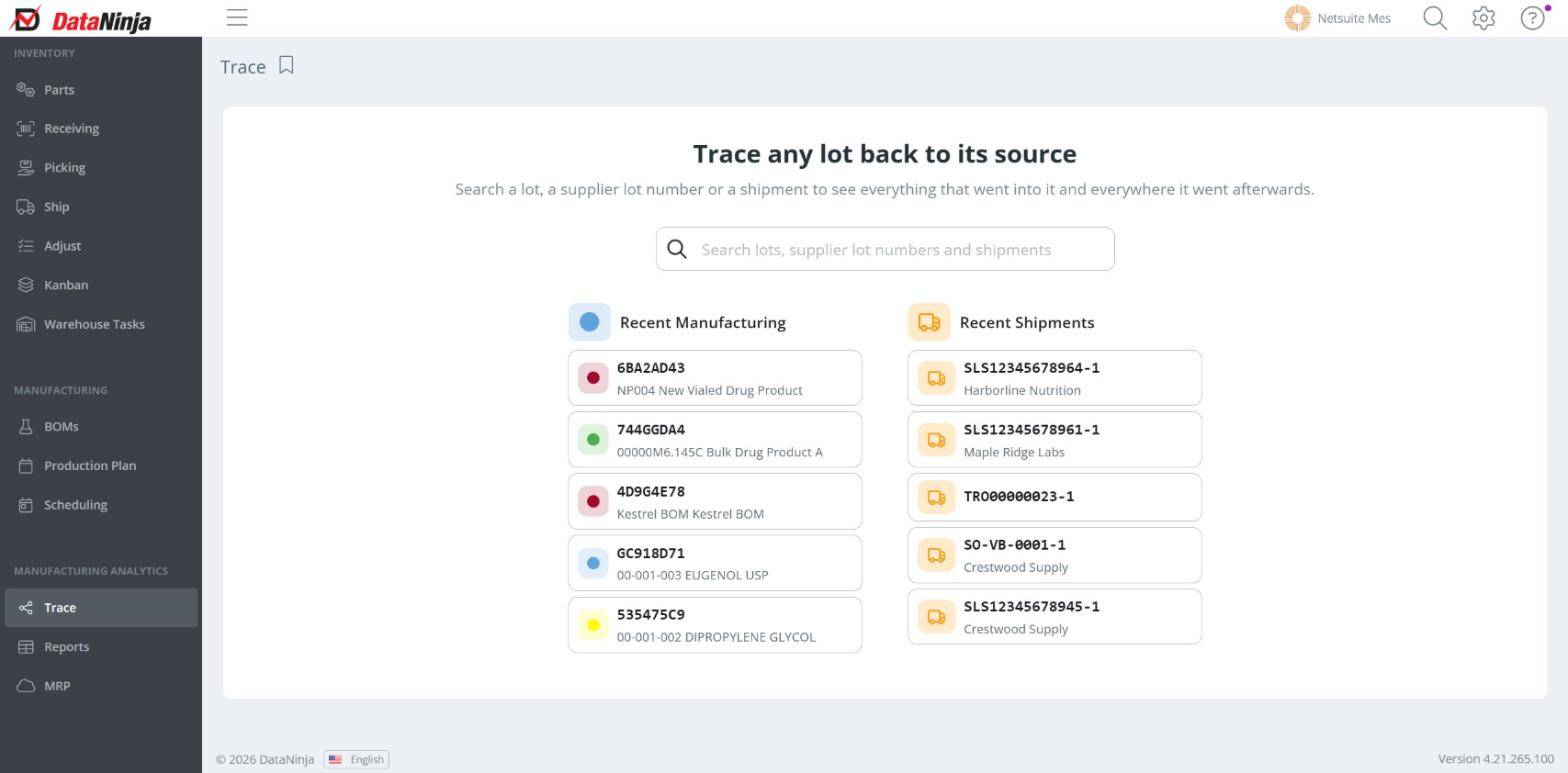
Ce que vous pouvez rechercher
La zone de recherche trouve les correspondances n'importe où dans le texte, pas seulement au début, et regroupe les résultats par type :
- Lots – par identifiant, identifiant d'affichage ou numéro de lot du fabricant
- Batches – les lots parents des lots correspondants
- Supplier lots – par numéro de lot du fabricant, avec le nombre de lots
- Shipments – par numéro d'expédition, avec le client
- Purchase Orders – par numéro de réception, avec le fournisseur
Chaque groupe affiche jusqu'à 12 résultats. S'il y en a davantage, continuez à taper pour affiner la recherche. Utilisez les flèches vers le haut et vers le bas pour parcourir les résultats, la touche Entrée pour en ouvrir un et la touche Échap pour fermer la liste.
Cliquez dans la zone de recherche vide pour voir vos traçages ouverts et vos recherches récentes. Les recherches récentes sont conservées pendant 72 heures.
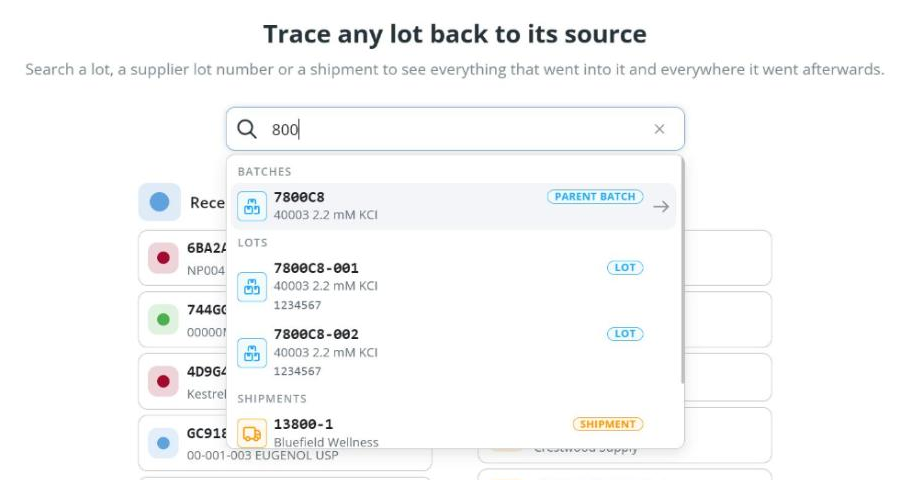
Choisir des lots à partir d'une expédition, d'une réception ou d'un lot fournisseur
Une expédition, une réception ou un lot fournisseur peut contenir de nombreux lots; en choisir un ouvre donc la liste de ses lots. À partir de là, vous pouvez :
- Cliquer sur « Trace the whole shipment » (ou purchase order) ou sur « Trace every lot of this supplier lot » pour tous les tracer ensemble dans un seul onglet.
- Cocher des lots individuels et cliquer sur « Trace in tabs » pour ouvrir un onglet par lot. Lorsqu'un seul lot est coché, le bouton indique « Trace from here ».
Si l'enregistrement ne contient qu'un seul lot, DataNinja saute la liste et trace ce lot. Si une expédition ne contient que des articles suivis par pièce, vous verrez « Nothing to trace in this shipment », car la généalogie nécessite des stocks suivis par lot ou par sous-lot.
Lire un traçage
L'enregistrement que vous avez recherché se trouve au milieu de la carte, marqué d'un réticule bleu. Les matières qui y sont entrées se trouvent au-dessus, et tous les endroits où il est allé se trouvent en dessous. Les lignes vont toujours d'une source vers ce qu'elle a alimenté.
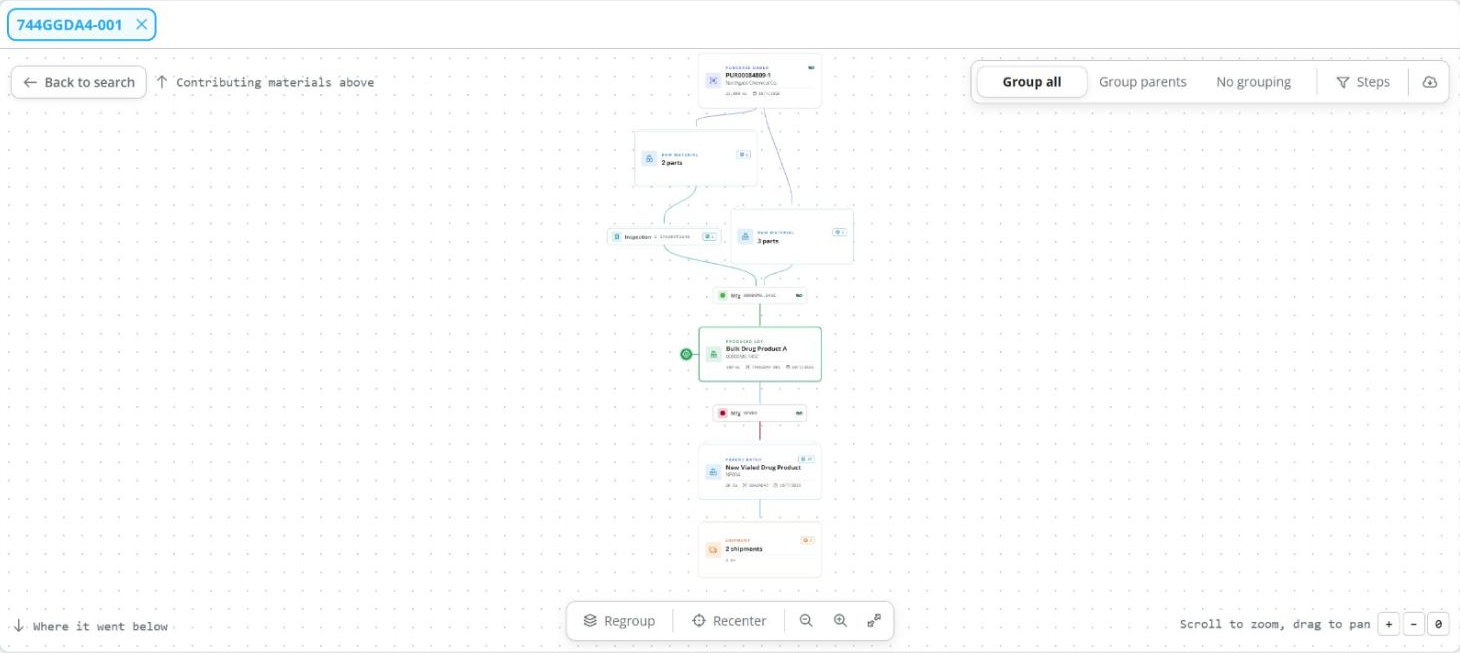
Chaque carte sur la carte correspond à un enregistrement :
| Carte | Ce qu'elle affiche |
|---|---|
| Raw material / Parent batch / Produced lot | La pièce, l'identifiant du lot, la quantité, la date d'origine et le SSCC de la palette (s'il y en a un). L'étiquette en haut indique le rôle du lot dans ce traçage. |
| Supplier Lot | Le numéro de lot du fournisseur sous lequel la matière est arrivée. |
| Purchase Order / Quick receive / Imported | La façon dont le lot a été reçu, avec le numéro de réception et le fournisseur. |
| Inspection | L'inspection à la réception et son statut (Completed, In progress ou Correction). |
| Mfg / Approval | Un lot de fabrication ou une approbation, affiché dans la couleur de ce lot. |
| Pre weigh / Wave | Les demandes Pre-Weigh et les vagues de prélèvement par lesquelles le lot est passé. |
| Shipment | Une expédition qui a acheminé le lot, avec le client, la quantité et la date d'expédition. |
Se déplacer sur la carte
Faites glisser l'arrière-plan (ou utilisez un doigt sur un écran tactile) pour vous déplacer, et utilisez la molette de la souris, un pincement ou les boutons de zoom pour zoomer. Les touches fléchées permettent de se déplacer et les touches + et − de zoomer. La barre au bas de la carte comporte aussi :
- Fit – affiche tout le traçage d'un coup (ou appuyez sur 0)
- Recenter – vous ramène à l'enregistrement que vous avez recherché
- Regroup – referme toutes les piles ouvertes
Mettre en évidence une lignée
Survolez n'importe quelle carte, ou cliquez dessus. Toute sa lignée s'illumine, chaque ascendant au-dessus et chaque descendant en dessous, et tout le reste s'estompe. Un point se déplace le long de chaque ligne mise en évidence pour montrer dans quel sens la matière a circulé. C'est la façon la plus rapide de répondre à des questions comme « dans quelles expéditions cette matière première s'est-elle retrouvée? »
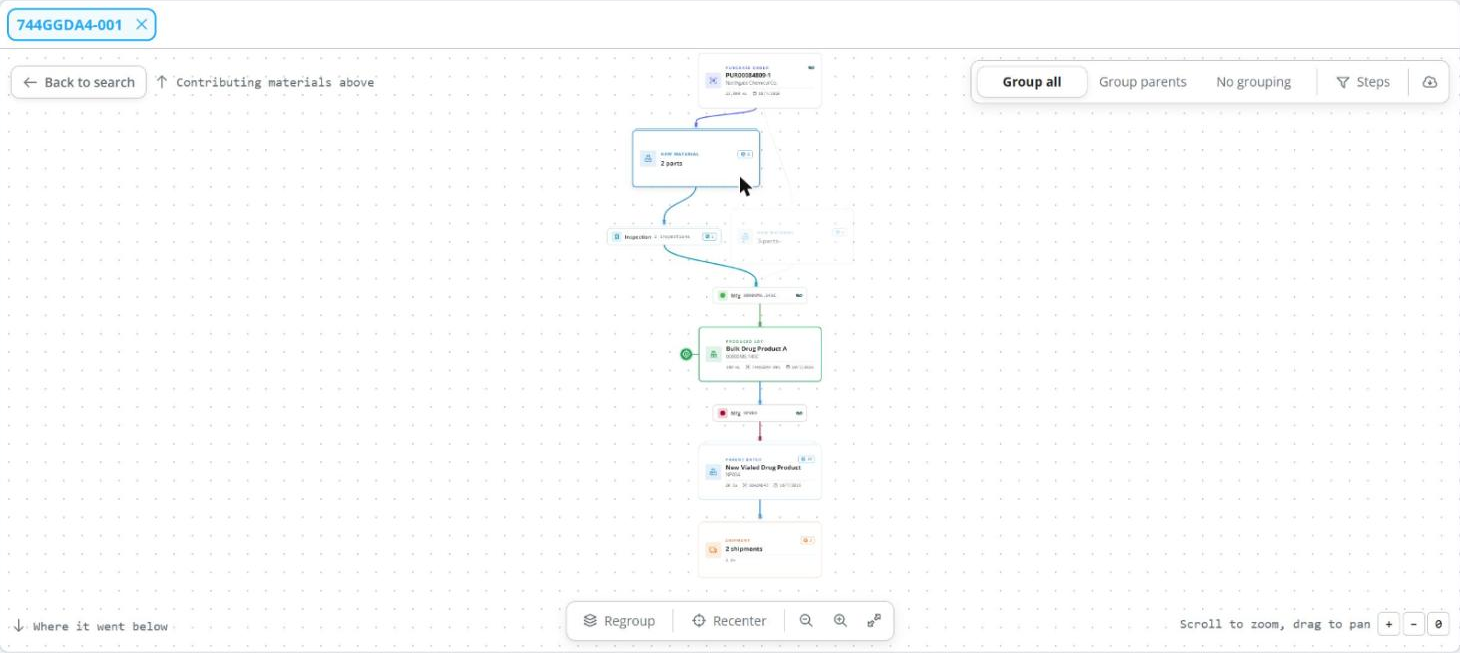
Piles et regroupement
Une matière première utilisée dans de nombreux lots, ou un lot expédié des centaines de fois, remplirait l'écran de cartes. Pour que les traçages volumineux restent lisibles, DataNinja replie les cartes semblables en piles. Le badge d'une pile indique le nombre d'enregistrements qu'elle contient et, lorsqu'ils utilisent tous la même unité, la quantité combinée.
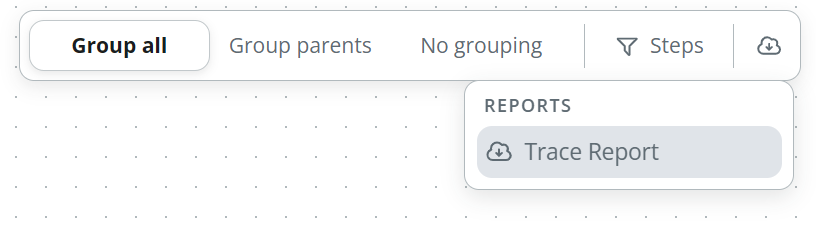
Utilisez les options de regroupement de la carte pour choisir comment les cartes sont empilées :
- Group all (par défaut) – empile les cartes du même type sur la même rangée, et empile les lots frères issus du même lot parent
- Group parents – empile seulement les lots frères issus du même lot parent
- No grouping – affiche chaque enregistrement sur sa propre carte
Cliquez sur une pile pour l'ouvrir, ou cliquez dessus avec le bouton droit pour choisir comment elle s'ouvre, par exemple en la développant entièrement ou en la divisant par lot parent. Pour replier une pile, cliquez avec le bouton droit sur n'importe quelle carte qui en provient et choisissez « Regroup ». Les très grandes piles chargent 200 lots à la fois, avec « Load more » pour le reste.
Masquer les étapes dont vous n'avez pas besoin
Cliquez sur « Steps » pour choisir les étapes de processus qui s'affichent : Manufacturing, Pre weigh, Waves, Inspections, Purchase Orders, Quick Receives et Shipments. Masquer une étape retire ces cartes et relie directement leurs voisines, de sorte que la chaîne reste continue. Lorsque des éléments sont masqués, le bouton indique combien de types d'étapes sont affichés sur le total (par exemple, « Steps (5/7) »). L'enregistrement que vous avez recherché n'est jamais masqué.
Voir les détails d'un enregistrement
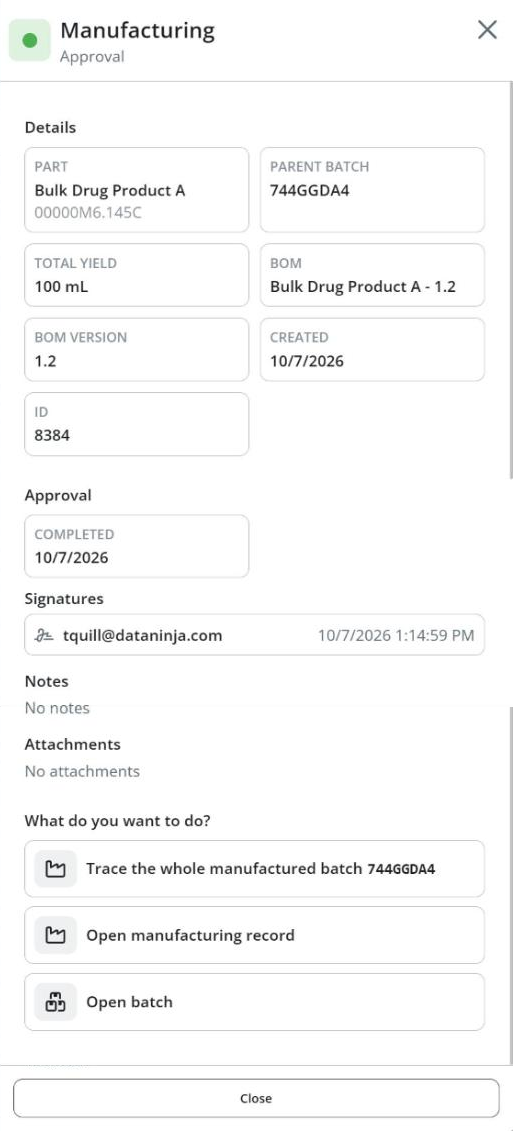
Cliquez sur une carte, ou cliquez dessus avec le bouton droit et choisissez « Show details », pour ouvrir le panneau de détails. Il affiche tout ce qui a été enregistré au sujet de cet enregistrement :
- Lots – identifiant, pièce, numéro de lot du fabricant, quantité en stock, date d'expiration, SSCC de la palette, ainsi que les réservations restantes et consommées sur son lot parent
- Approbations de fabrication – pièce, lot parent, rendement total, la nomenclature (BOM) et sa version, les dates, ainsi que les signatures électroniques, notes et pièces jointes de chaque approbation
- Inspections – quantités inspectées et reçues, sous-lots inspectés et approbation de l'inspection
- Vagues – ce qui a été prélevé, en quelle quantité et par qui
- Pre weigh – la quantité pesée, qui l'a pesée et vérifiée et à quel moment, l'unité et l'imprimante
- Expéditions et réceptions – le client ou le fournisseur, la date d'expédition, le numéro de suivi et la quantité
Au bas du panneau, « What do you want to do? » énumère les prochaines étapes. « Trace from here » ouvre un nouvel onglet à partir de cet enregistrement, et « Trace whole batch » trace chaque lot du lot parent. Vous pouvez aussi passer directement au lot parent, au dossier de fabrication, à l'inspection, au bon de commande ou à l'expédition.
Travailler avec les onglets
Chaque traçage s'ouvre dans son propre onglet, ce qui vous permet de comparer des traçages côte à côte. Vous pouvez avoir jusqu'à 12 onglets ouverts, et ils réapparaissent si vous actualisez la page dans l'heure qui suit. Si vos onglets ont disparu, rouvrez les traçages à partir de vos recherches récentes.
La barre d'adresse se met à jour lorsque vous passez d'un onglet de lot à l'autre; vous pouvez donc copier le lien et l'envoyer à un collègue pour qu'il ouvre le même lot.
Télécharger un rapport de traçage
Le bouton nuage sur la carte ouvre « Reports », qui énumère les rapports de traçage configurés pour votre entreprise. Choisissez-en un pour télécharger un rapport de l'enregistrement tracé dans l'onglet actuel. Le rapport couvre le traçage complet, et non seulement les cartes actuellement affichées sur la carte. Il est téléchargé en format PDF lorsque le rapport comporte une mise en page d'impression, et en fichier Excel autrement.
Le bouton nuage s'affiche seulement lorsque votre entreprise a au moins un rapport de traçage. Si vous ne le voyez pas, ouvrez une session de clavardage avec notre équipe de soutien.
Vidéo de formation
Cette vidéo a été créée avec l'IA sur un site de test DataNinja. Votre site peut avoir une apparence légèrement différente selon vos paramètres et votre version.
Scénarios courants
Un fournisseur signale qu'un lot est défectueux (traçage en aval)
- Ouvrez « Trace » et tapez le numéro de lot du fournisseur.
- Choisissez-le sous « Supplier lots », puis cliquez sur « Trace every lot of this supplier lot ».
- Lisez vers le bas : quels lots de fabrication l'ont utilisé, ce qu'ils ont produit et quelles expéditions ont été envoyées à quels clients.
- Survolez le lot fournisseur pour mettre en évidence tout ce qu'il a touché, et ouvrez les piles pertinentes.
- Téléchargez un rapport de traçage pour votre liste de rappel.
Un client se plaint d'une expédition (traçage en amont)
- Recherchez le numéro d'expédition, puis choisissez un lot ou « Trace the whole shipment ».
- Lisez vers le haut : le lot produit, l'approbation de fabrication (ouvrez-la pour voir les signatures et les notes), les matières premières et leurs inspections, ainsi que les lots fournisseurs et les réceptions sous lesquels elles sont arrivées.
- Cliquez sur n'importe quelle matière première et choisissez « Trace from here » pour voir quels autres lots ont utilisé la même matière.
Pour une répétition complète de rappel, consultez Comment effectuer un rappel simulé.
À savoir
Le groupe de recherche « Purchase Orders » trouve les numéros de réception, et non les numéros de bon de commande. Recherchez plutôt le numéro de réception, le lot ou le numéro de lot fournisseur.
Les plaques d'identification (license plates), les SSCC de palette et les codes à barres GS1 numérisés ne peuvent pas encore être recherchés. Recherchez l'identifiant du lot imprimé sur l'étiquette.
Les badges NetSuite et QuickBooks Online sur les cartes de réception, d'expédition et de fabrication indiquent seulement l'état de la synchronisation. Un triangle d'avertissement signifie que l'enregistrement n'a pas encore été synchronisé.
- Les traçages très volumineux sont plafonnés. DataNinja affiche les 500 enregistrements les plus proches de celui que vous avez recherché et affiche un avis lorsque certains ont été omis. Utilisez « Trace from here » sur un lot plus proche de ce dont vous avez besoin pour explorer une branche plus petite.
- Traçages incomplets. Si une partie d'un traçage ne se charge pas, vous verrez « This trace is incomplete. » Réessayez et, si le problème persiste, ouvrez une session de clavardage avec notre équipe de soutien.
- Aucun total sur une pile. Une pile affiche une quantité combinée seulement lorsque tous ses enregistrements utilisent la même unité. Ouvrez la pile pour voir chaque quantité.
- Une étape est manquante. Vérifiez si ce type d'étape est masqué sous « Steps », ou passez à « No grouping » au cas où la carte se trouverait dans une pile.
- Téléphones. Sur un téléphone, le traçage occupe tout l'écran. Les options de regroupement, « Steps » et « Reports » se trouvent sous l'icône d'engrenage, et vous pouvez pincer pour zoomer et faire glisser un doigt pour vous déplacer.
Updated 20 days ago