
Présentation de la synchronisation DataNinja + QuickBooks Online
Comment, où et quand les renseignements sont transmis entre les systèmes
English: Read this page in English.
Español: Lee esta página en español.
DataNinja et QuickBooks Online se synchronisent de façon bidirectionnelle. Cet article résume les points d’intégration recommandés les plus courants entre QuickBooks Online et DataNinja.
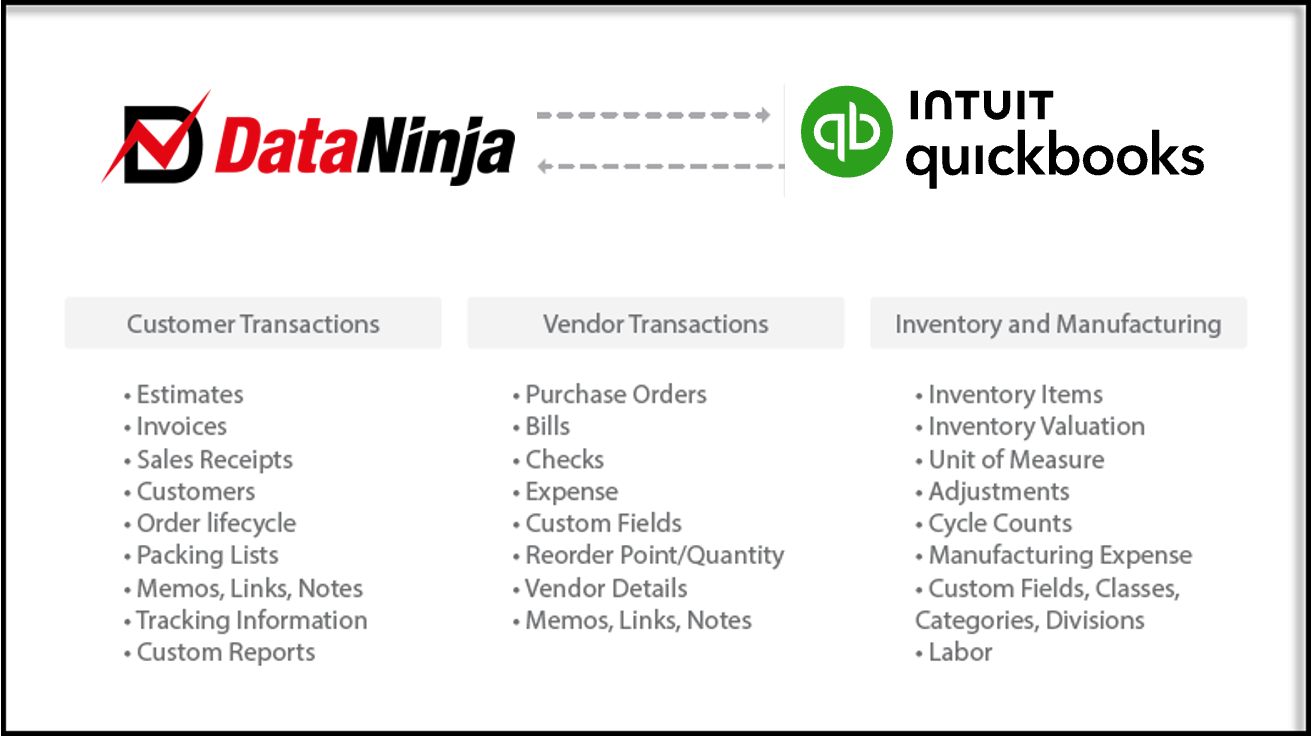
Pièces et articles d’inventaire
Les champs de données suivants se synchronisent de façon bidirectionnelle entre les pièces DataNinja et les articles d’inventaire QuickBooks Online. Selon les autorisations utilisateur, toute modification apportée à l’un de ces champs liés dans un système entraînera une mise à jour dans l’autre.
| Pièce DataNinja | Article d’inventaire QuickBooks Online |
|---|---|
| Numéro de pièce | Nom |
| Description | Description |
| UPC | SKU |
| Point de réapprovisionnement | Point de réapprovisionnement |
| Classe de pièce | Catégorie |
| Coût standard | Coût |
| Prix standard | Prix de vente |
| Fournisseur privilégié | Fournisseur privilégié |
D’autres champs d’article ou de pièce influencent la façon dont les transactions de stock sont transmises entre les systèmes, mais un seul système demeure la source de référence pour chaque donnée maître. Le suivi des lots, les flux d’entrepôt et les renseignements qualité sont tenus à jour dans DataNinja. Les comptes financiers des transactions d’articles d’inventaire sont tenus à jour par QuickBooks Online.
Champs appartenant à DataNinja
- Ensemble d’unités (unités de mesure et conversions)
- Type de suivi
- Durée de conservation
- Quantité de réapprovisionnement
- Classe d’achat
- Classe de vente
- Emplacement d’inventaire de réception par défaut
- Cycle de vie de la pièce
- État qualité par défaut du lot (quarantaine ou libéré)
Champs appartenant à QuickBooks Online
- Compte d’actif d’article d’inventaire
- Compte de charges d’article d’inventaire
- Compte de revenus d’article d’inventaire
- Compte de main-d’œuvre directe et de frais généraux
- Compte de compensation de fabrication
Achats de matières premières (variantes du flux de travail de l’approvisionnement au paiement)
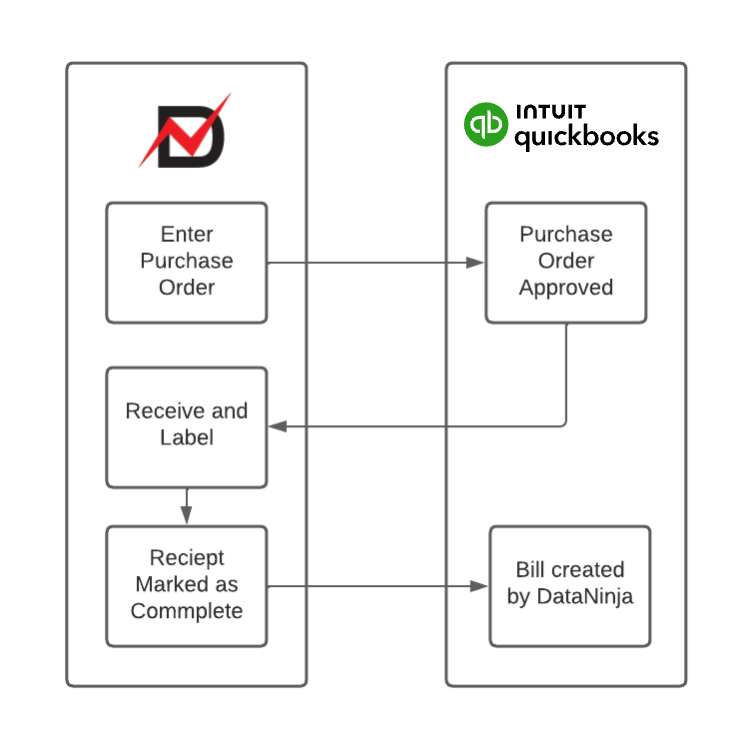
Purchase Order, facture fournisseur, dépense et chèque sont toutes des transactions d’achat de stocks qui se synchronisent de QuickBooks vers DataNinja. Utilisez les Purchase Orders chaque fois que possible. Bien que les Purchase Orders puissent être créées dans l’un ou l’autre des systèmes, la pratique recommandée consiste à créer les Purchase Orders pour les matières premières dans QuickBooks. Voici les flux de synchronisation les plus courants pour les achats de stocks entre QuickBooks et DataNinja.
Flux de travail A : matières premières achetées auprès d’un fournisseur avec modalités
- La saisie d’un Purchase Order dans QuickBooks est transmise à DataNinja
- Recevez les stocks dans DataNinja, imprimez les étiquettes et effectuez l’inspection qualité
- Lorsque vous marquez la réception comme terminée, DataNinja crée dans QuickBooks la facture fournisseur à payer pour les quantités reçues
Purchase Orders ouvertes ou livraisons partielles de fournisseurs?Créez plusieurs réceptions pour la même commande. Chaque réception terminée crée sa propre facture fournisseur dans QuickBooks.
Flux de travail B : matières premières payées avant la réception
Si vous devez payer vos matières premières en totalité avant leur réception, enregistrez l’achat dans QuickBooks comme un Purchase Order. Saisissez également une facture fournisseur pour documenter le paiement anticipé au fournisseur. La facture fournisseur saisie pour le paiement anticipé doit utiliser la section Catégorie de la facture fournisseur, et NON la section Articles.
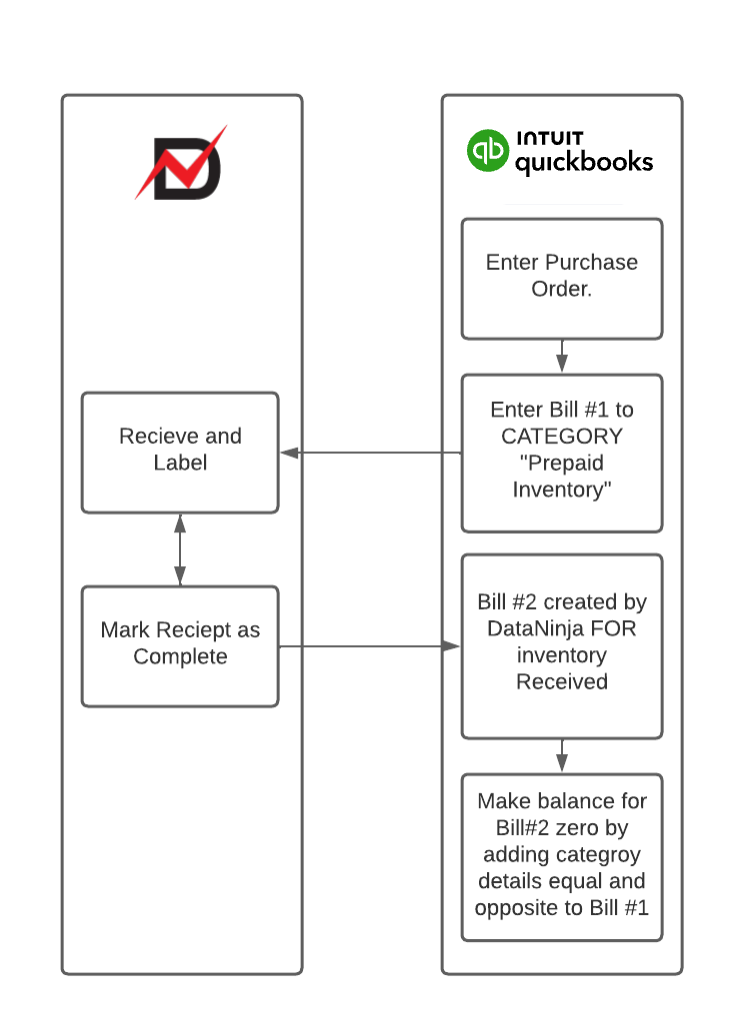
- Enregistrez l’intention d’achat de stocks comme un Purchase Order dans QuickBooks.
- Saisissez la facture fournisseur no 1 pour documenter les fonds dépensés pour le paiement anticipé. UTILISEZ LA CATÉGORIE de la facture fournisseur.
- Recevez les stocks dans DataNinja, imprimez les étiquettes et effectuez l’inspection qualité.
- Lorsque vous marquez la réception comme terminée, DataNinja crée dans QuickBooks la facture fournisseur no 2 pour les quantités reçues.
- Modifiez la facture fournisseur no 2 afin de l’imputer à la facture fournisseur prépayée no 1 du fournisseur, ce qui ramène le solde de la facture fournisseur no 2 à zéro.
Pourquoi le paiement anticipé est-il si délicat?La comptabilisation exacte des paiements anticipés sur les stocks est délicate, car les stocks ne sont pas reçus au moment du paiement. Vous devez comptabiliser le paiement anticipé comme un actif à court terme qui n’est PAS du stock, puis transférer cette valeur DANS l’actif de stocks dès la réception. C’est la meilleure façon de suivre avec exactitude les paiements anticipés complets et partiels.
Flux de travail C : paiement partiel au fournisseur à la commande, solde à la réception
- Enregistrez l’intention d’achat de stocks comme un Purchase Order dans QuickBooks.
- Saisissez la facture fournisseur no 1 pour documenter les fonds dépensés pour le paiement anticipé. UTILISEZ LA CATÉGORIE de la facture fournisseur.
- Recevez les stocks dans DataNinja, imprimez les étiquettes et effectuez l’inspection qualité.
- Lorsque vous marquez la réception comme terminée, DataNinja crée dans QuickBooks la facture fournisseur no 2 pour les quantités reçues.
- Modifiez la facture fournisseur no 2 afin de l’imputer à la facture fournisseur prépayée no 1 du fournisseur, ce qui laisse sur la facture fournisseur no 2 uniquement le solde restant à payer.
Flux de travail D : création de Purchase Order à partir de DataNinja
- PO créé à partir de l’option Order More dans DataNinja MRP
*Les étapes suivantes du flux de travail sont les mêmes que celles du flux de travail A ci-dessus - La saisie d’un Purchase Order dans QuickBooks est transmise à DataNinja.
- Recevez les stocks dans DataNinja, imprimez les étiquettes et effectuez l’inspection qualité.
- Lorsque vous marquez la réception comme terminée, DataNinja crée dans QuickBooks la facture fournisseur à payer pour les quantités reçues.
Recette, formule, nomenclature
Les formules sont créées, contrôlées par révision et mises à jour uniquement dans DataNinja. QuickBooks Online ne permet pas actuellement de stocker les renseignements de nomenclature. Ces détails sont consignés uniquement dans DataNinja. Les nomenclatures DataNinja combinent la recette avec le routage (y compris le calcul des coûts de qualité et de centre de travail ) et les approbations qualité. Une BOM DataNinja constitue le dossier maître de qualité de fabrication.
Modèles de dossiers qualité (CQ entrant et plans d’échantillonnage)
Les inspections de contrôle de la qualité et les plans d’échantillonnage sont gérés dans DataNinja. Les valeurs de stock sont communiquées à QuickBooks en temps réel, indépendamment des approbations de libération qualité et des dossiers d’inspection.
Matières premières : Utiliser l’inspection entrante
Matières produites (sous-assemblages et produits finis) : Utilisez les plans d’échantillonnage du niveau de qualité acceptable (AQL).
Comptabilisation des coûts de production
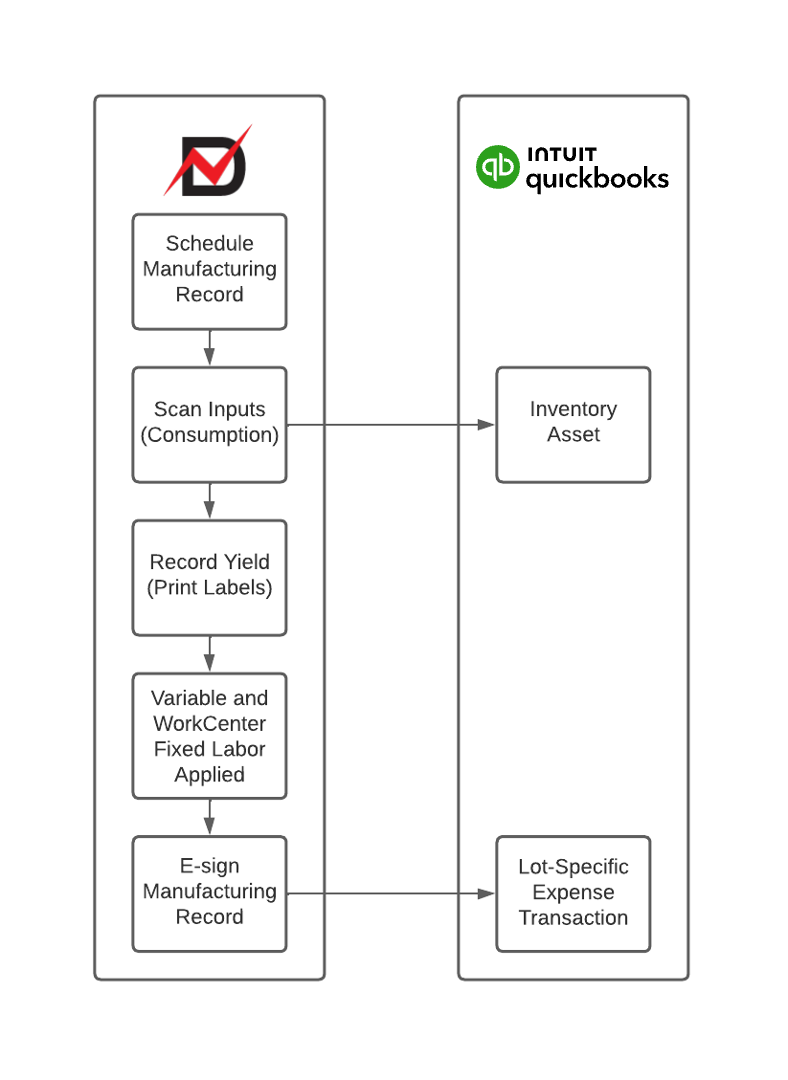
DataNinja aide QuickBooks à comptabiliser la fabrication lot par lot. La valeur d’actif de chaque lot produit est directement liée au coût des stocks utilisés et de la main-d’œuvre effectuée.
Le calcul des coûts DataNinja comprend :
- Main-d’œuvre fixe et variable
- Rebut fixe et variable
- Coûts de traitement externe
- Écarts de consommation et de rendement
- Écarts de prix d’achat (coût rendu)
-
Planifiez le dossier de fabrication.
-
Enregistrez la consommation réelle et le rendement réel.
-
Signez électroniquement le dossier de fabrication (dossier de lot).
-
Une dépense est générée dans QuickBooks. La valeur monétaire des intrants est transférée à la valeur des stocks produits dans QuickBooks.
Ventes aux clients (variantes du flux de travail de la soumission à l’encaissement)
Sales Order (Estimate), facture et reçu de vente sont toutes des transactions de vente de stocks qui se synchronisent de QuickBooks vers DataNinja. Utilisez les Sales Orders chaque fois que possible. Dans QuickBooks Online, les Sales Orders sont appelées Estimates. Les factures peuvent être créées dans l’un ou l’autre des systèmes. Lorsque vous saisissez des commandes clients directement comme factures, la pratique recommandée consiste à créer les factures dans QuickBooks. Voici les flux de synchronisation les plus courants pour les ventes aux clients entre QuickBooks et DataNinja.
Pourquoi les Purchase Orders et les Sales Orders sont-ils préférables? Tout est une question de moment.L’utilisation de ces types de transactions sans comptabilisation vous permet d’accuser réception des commandes immédiatement, tout en comptabilisant l’incidence financière au bon moment, c’est-à-dire lorsque les stocks font réellement l’objet d’une transaction dans le monde réel.
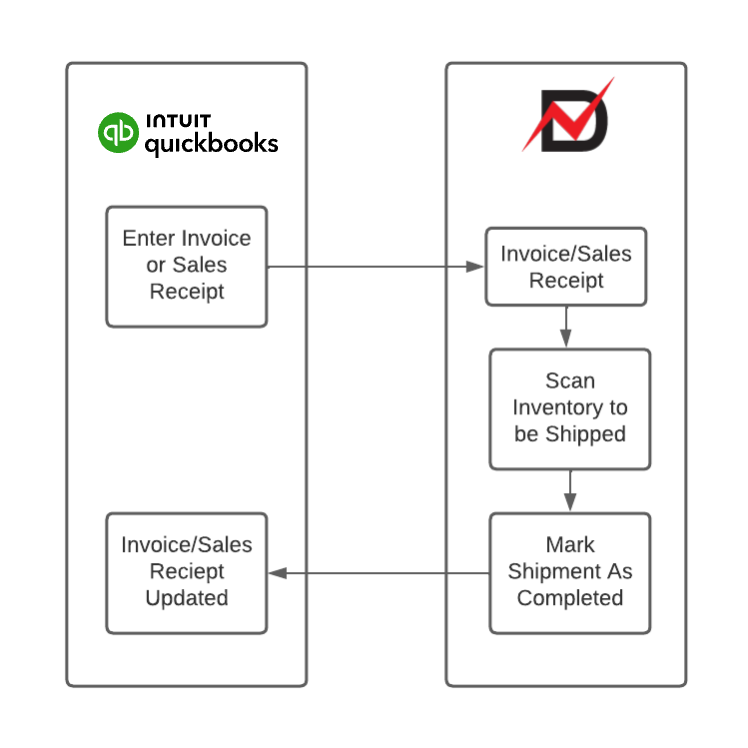
Flux de vente A : saisir la commande comme Sales Order, facturer le client à l’expédition
-
Saisissez la commande client dans QuickBooks comme un Estimate (Sales Order).
-
Lorsque l'Estimate est marqué "Accepted" dans QuickBooks, il se synchronise avec DataNinja comme un Sales Order remplissable. (Cette étape est facultative. Si vous le souhaitez, les Estimates peuvent être synchronisés dès leur création.)
-
Prélevez les articles, numérisez-les pour l’emballage, puis marquez les expéditions comme terminées dans DataNinja.
-
DataNinja génère une facture dans QuickBooks. La liste de colisage avec les numéros de lot et les autres documents personnalisés (COA) sont joints à la facture dans QuickBooks.
Flux de vente B : le client paie en totalité par ACH avant l’expédition
- Saisissez la commande client dans QuickBooks comme Estimate
- Lorsque le client a payé, marquez l'Estimate comme Accepted.
- Prélevez les articles, numérisez-les pour l’emballage, puis marquez les expéditions comme terminées dans DataNinja - cela génère une facture dans QuickBooks.
- Marquez la facture générée dans QuickBooks comme payée (le virement bancaire ou ACH a déjà été reçu par la banque).
Modifiez votre modèle QuickBooks EstimateModifiez le libellé de votre modèle Estimate afin d’utiliser "Invoice"
Flux de vente C : le client paie une partie avant l’expédition. Le solde est payé selon les modalités
- Au point de commande
- Saisissez la commande client à l’aide des détails d’article de stock comme Estimate
- Saisissez une facture pour l’article hors inventaire "Prepayment" ou "Order Deposit for..."
- Lorsque le client paie la facture de paiement anticipé, marquez l'Estimate comme accepté (ce qui déclenche la synchronisation avec DataNinja).
- Prélevez les articles, numérisez-les pour l’emballage, puis marquez les expéditions comme terminées dans DataNinja - cela génère une facture dans QuickBooks.
- Déduisez le dépôt du solde de la facture. Seul le solde restant est dû par le client.
- Envoyez la facture au client.
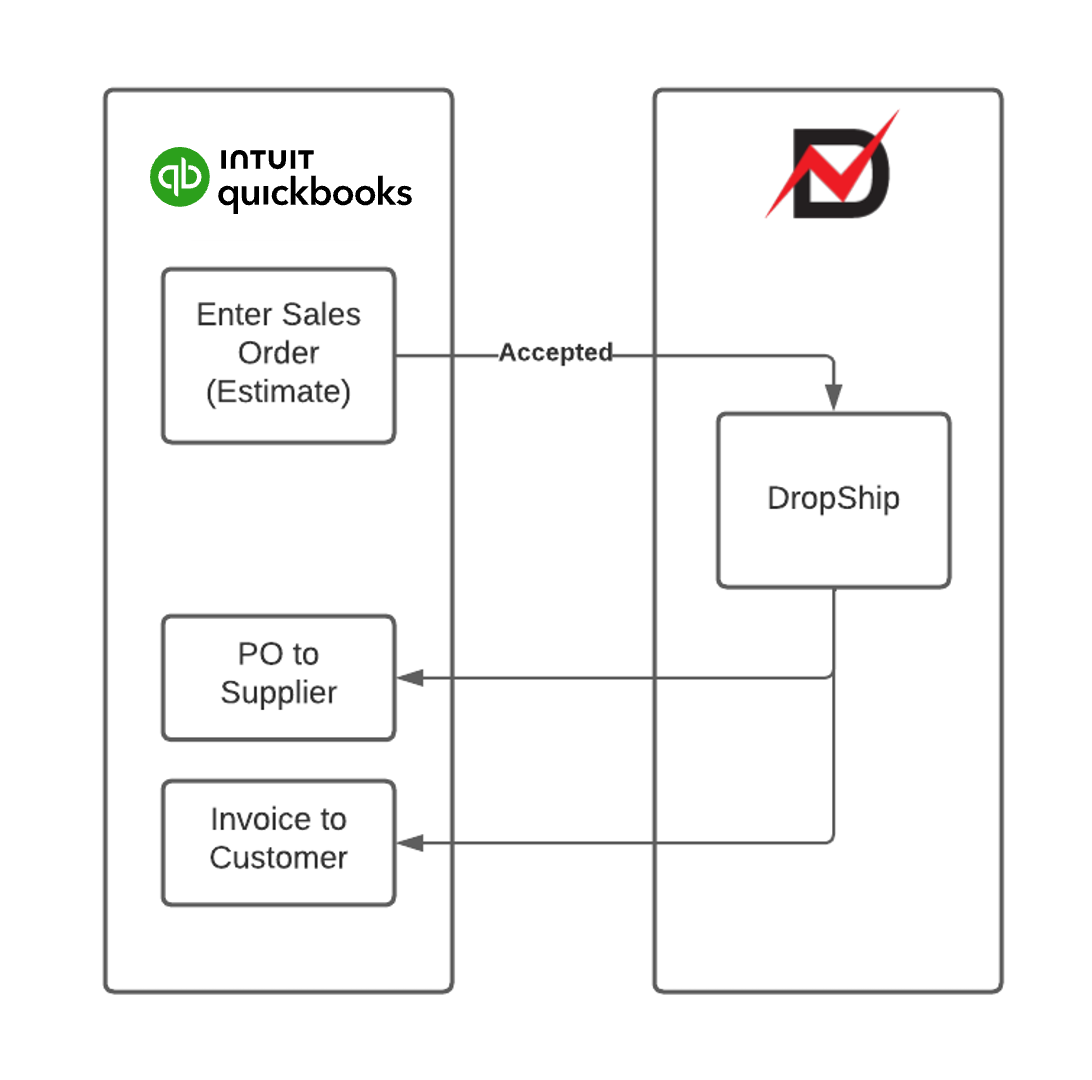
Flux de vente D : livraison directe (vendre-acheter-expédier)
- Saisissez la commande client comme un Sales Order (Estimate) dans QuickBooks. Synchronisez avec DataNinja.
- Sélectionnez "MRP for Orders".
- "Add Drop Ship".
- DataNinja crée un Purchase Order fournisseur et une facture fournisseur.
- DataNinja crée une facture client.
Liens directs
Cliquez sur le logo QuickBooks avec DataNinja pour accéder directement à la transaction associée dans QuickBooks Online. Les transactions liées comprennent :
Réception de stocks
Fabrication
Expédition
Consultez la fiche de l’application DataNinja sur le Marketplace QuickBooks Online.
Updated about 1 month ago