
Gestion des emplacements
Gérez les stocks par entrepôt, zone et emplacement dans les intégrations DataNinja
English: Read this page in English.
Español: Lee esta página en español.
Cette page s'applique aux instances DataNinja intégrées à NetSuite ou QuickBooks Online, ainsi qu'aux instances sans intégration à un système financier. Le flux de travail dans DataNinja est le même pour toutes les intégrations; lorsqu'un système financier modifie le comportement, une note propre à l'intégration le précise.
Les articles synchronisés avec une intégration affichent le logo de l'intégration pertinente. Les captures d'écran de cette page peuvent montrer le logo NetSuite; les instances intégrées à QuickBooks Online affichent plutôt le logo QuickBooks Online. Les instances sans intégration financière n'affichent aucun logo.
Il peut être difficile de suivre l'emplacement des stocks tout en gérant efficacement leur utilisation. Les outils de gestion des emplacements de DataNinja vous permettent de repérer instantanément les emplacements de stocks et de contrôler leur utilisation.
Dans DataNinja, un Location est composé de deux parties : une Zone et un Warehouse. Les Warehouses désignent généralement des bâtiments ou une partie d'un bâtiment, et une Zone peut englober tout le Warehouse ou seulement une partie de celui-ci. Vous pouvez avoir n'importe quel nombre de Warehouses et de Zones, autrement dit n'importe quel nombre de Locations.
Différences entre systèmes financiers
NetSuite
NetSuite et DataNinja définissent les emplacements différemment : un emplacement NetSuite correspond le plus étroitement à un Warehouse DataNinja. DataNinja maintient les stocks au niveau du bac/emplacement; les bacs NetSuite ne devraient donc pas être utilisés pour les stocks gérés par DataNinja.
Ajouter un Location
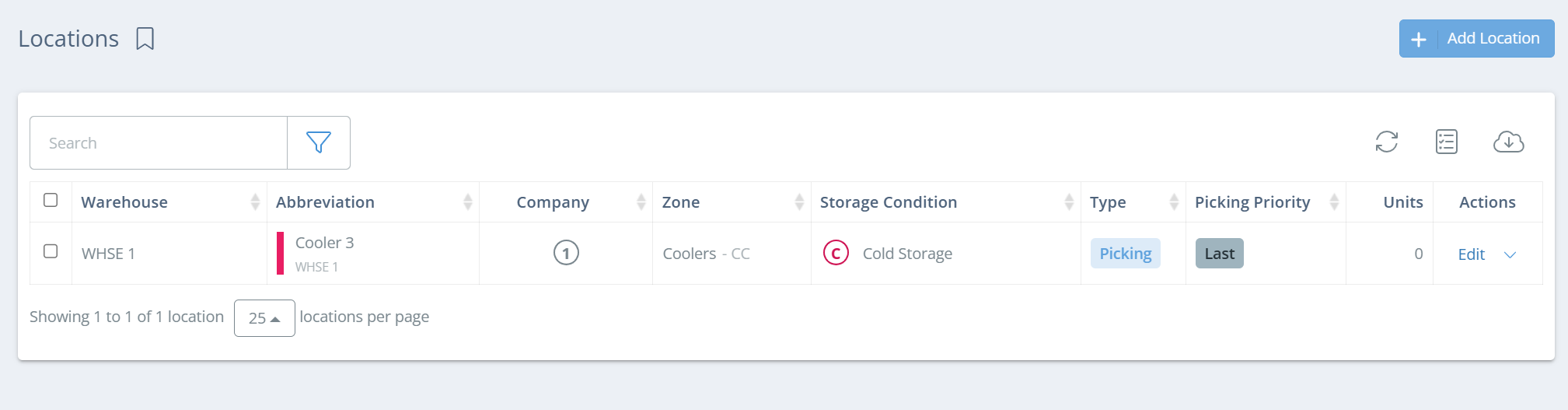
Pour commencer avec les Locations, cliquez sur l'engrenage dans le coin supérieur droit de la page et allez à « All Lists », puis ouvrez « Locations ». Depuis la page Locations, cliquez sur « Add Location » dans le coin supérieur droit.
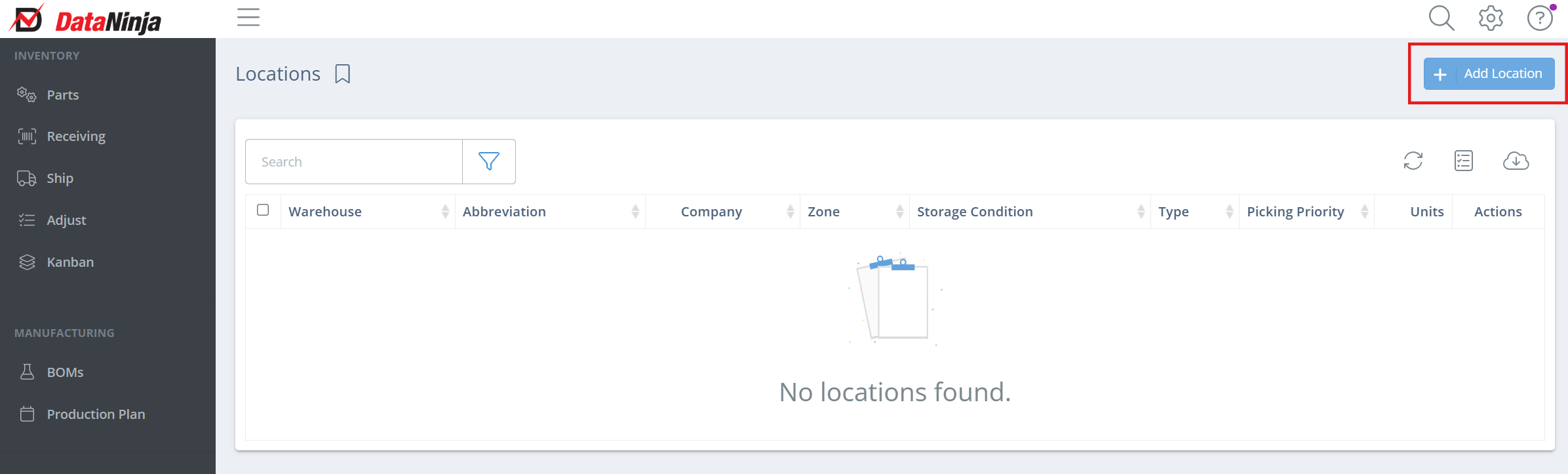
Un nouveau panneau latéral apparaîtra, et vous devrez remplir le Warehouse. Si le Warehouse existe déjà dans DataNinja, sélectionnez-le dans la liste déroulante. Sinon, cliquez dans le champ « Warehouse » et sélectionnez « Add New Warehouse »; un nouveau panneau latéral demandera le nom du Warehouse et de l'adresse, ainsi que l'adresse physique du Warehouse. Une fois les renseignements du nouveau Warehouse remplis, cliquez sur « Save » et vous retournerez au panneau latéral Add Location, comme illustré ci-dessous.
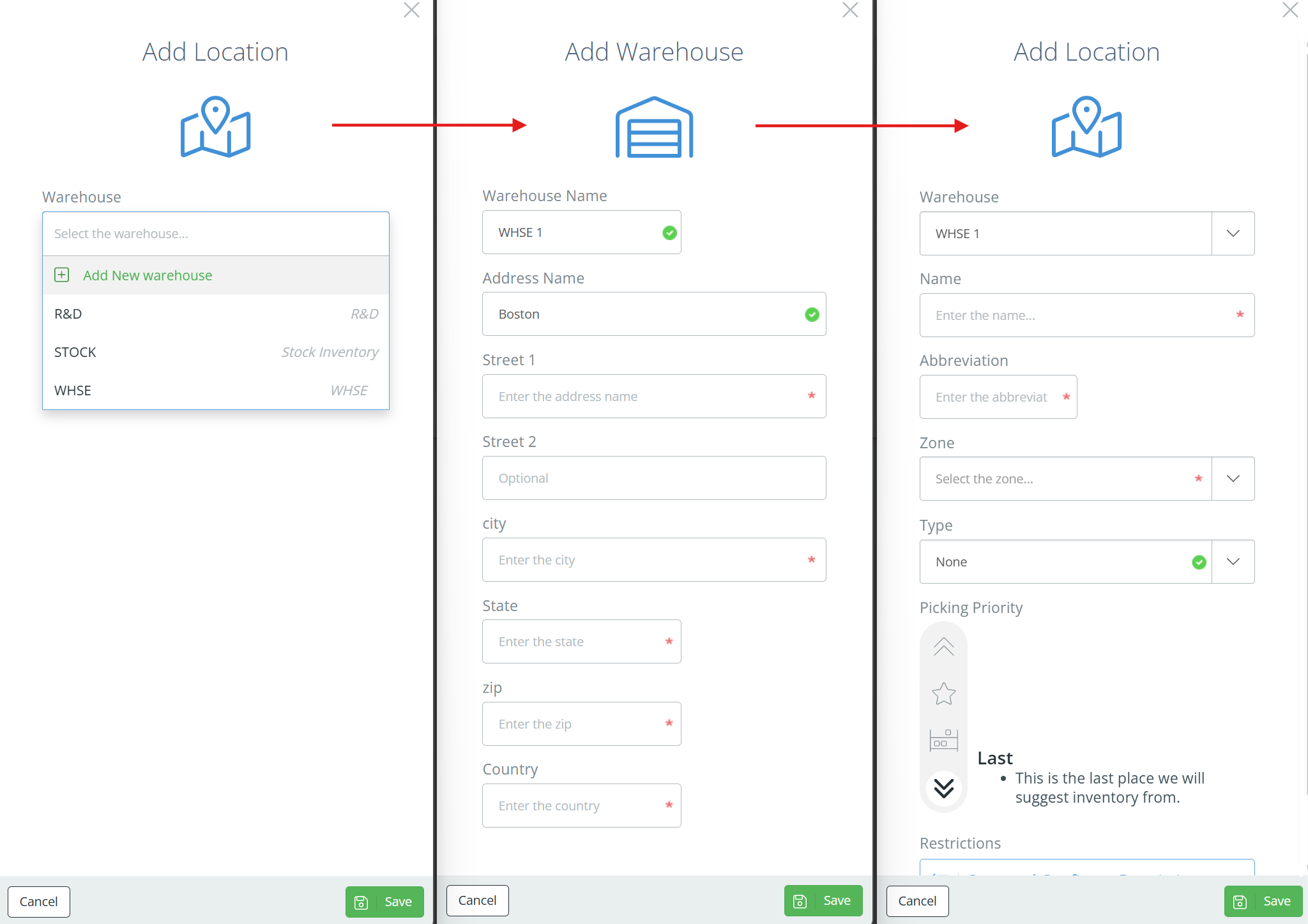
Une fois le Warehouse sélectionné, de nouveaux champs apparaîtront. Entrez le nom du Location, l'abréviation, puis sélectionnez la Zone. Si la Zone n'existe pas dans DataNinja, cliquez sur « Add New Zone » et le panneau latéral demandera les renseignements de la Zone. Remplissez les champs obligatoires et cliquez sur « Save » pour retourner au panneau latéral Add Location.
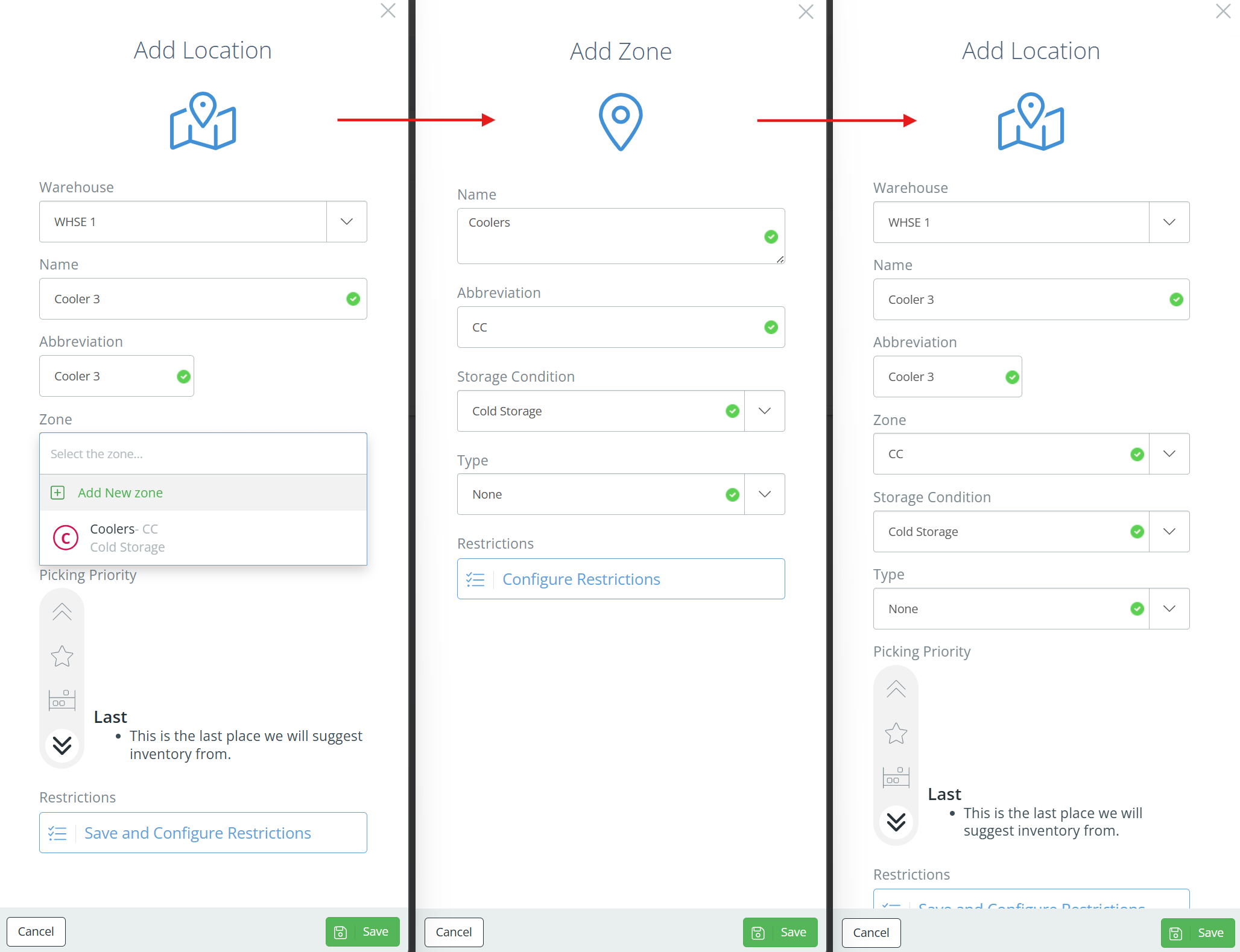
Il reste maintenant à ajouter la condition d'entreposage, le type de Location, la priorité de prélèvement et les restrictions, puis le Location sera prêt à être enregistré. Consultez la page Types et restrictions pour plus de détails.
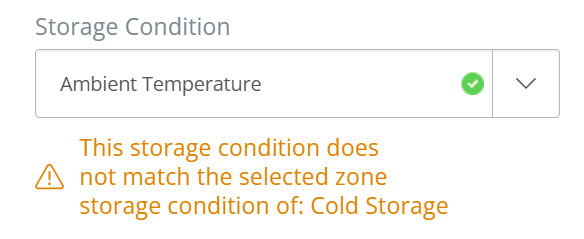
Condition d'entreposage du LocationLa condition d'entreposage du Location se remplira automatiquement selon la Zone sélectionnée. Vous pouvez changer la condition d'entreposage, mais si elle diffère de la condition d'entreposage de la Zone, une notification indiquera que les conditions ne correspondent pas. Cela ne vous empêchera pas d'enregistrer le Location, mais sachez que cela pourrait causer des problèmes plus tard.
Utilisations de la priorité de prélèvement
La priorité de prélèvement suggère automatiquement en premier les stocks ayant la priorité la plus élevée pour l'expédition ou la production. Lors de l'impression d'une liste de prélèvement, les stocks ayant la priorité la plus élevée sont affichés en premier.
Stock suivi par pièceLa priorité de prélèvement est particulièrement utile pour les stocks suivis par pièce, puisqu'il n'y a aucune date de péremption à utiliser pour le FIFO.
ConseilCommencez avec des emplacements de haut niveau. Aller trop rapidement vers un niveau de détail trop fin peut créer des inefficacités opérationnelles pendant que vos équipes s'habituent à scanner l'entrée et la sortie des emplacements de bacs à codes à barres.
Codes-barres pour les emplacements de stocks
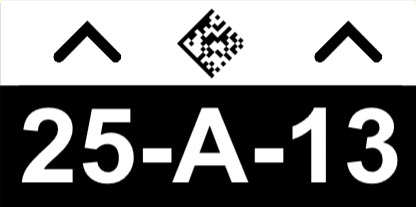
Une fois vos Locations dans le système, nous vous recommandons d'imprimer les codes à barres. Les codes à barres sont un excellent moyen de relier l'espace physique de votre entrepôt à votre système de stocks; ainsi, vous pouvez numériser pour transférer et effectuer un dénombrement cyclique des stocks plutôt que de saisir manuellement l'emplacement de stock.
Voici à quoi ressemble un code à barres d'emplacement typique :
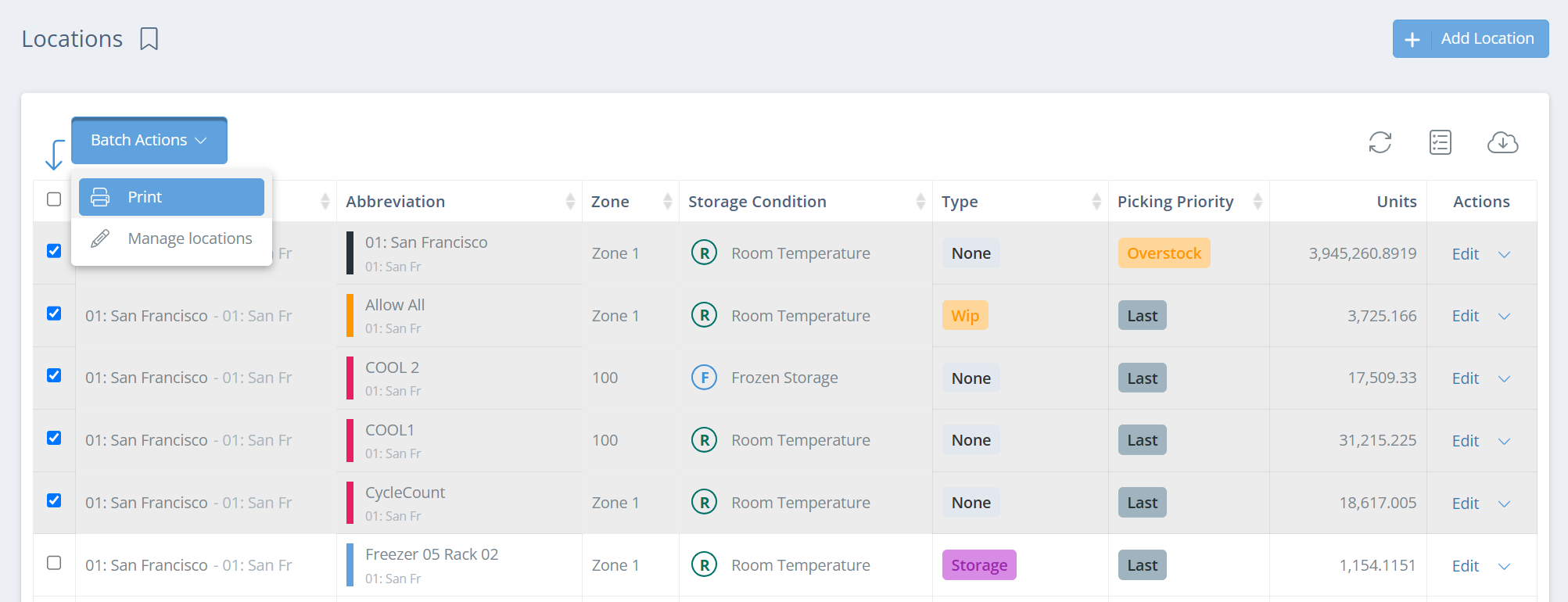
Pour imprimer un code à barres de Location, cliquez sur l'engrenage dans le coin supérieur droit, puis allez à « All Lists », puis « Locations ». Depuis cette page, sélectionnez chaque Location pertinent, puis cliquez sur « Batch Actions » et « Print ».
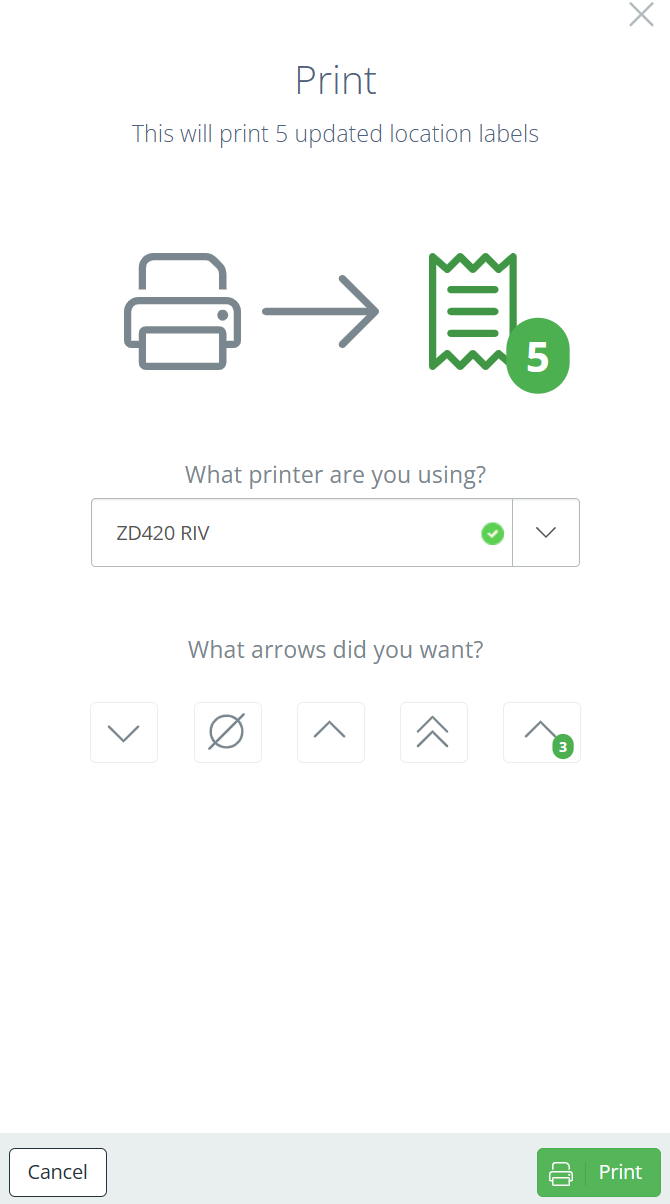
Cela ouvrira un panneau latéral où vous sélectionnez l'imprimante à utiliser pour les étiquettes, puis choisirez les flèches qui figureront sur l'étiquette. Le nombre de flèches est généralement utilisé dans les zones de rayonnage pour indiquer à quel niveau se trouvent les stocks.
ConseilLa plupart des codes à barres d'emplacement sont placés bas afin que les membres de l'équipe puissent les scanner même pour les emplacements de stocks situés en hauteur. À moins d'utiliser un lecteur de codes à barres longue portée, envisagez d'utiliser des flèches pour indiquer l'emplacement précis auquel le code à barres s'applique.
Updated 18 days ago