
Rapprocher les stocks
English: Read this page in English.
Español: Lee esta página en español.
S'il y a un écart de quantité de stock entre DataNinja et QuickBooks, une icône de notification en triangle s'affiche à côté de l'article sur la page « Parts ».
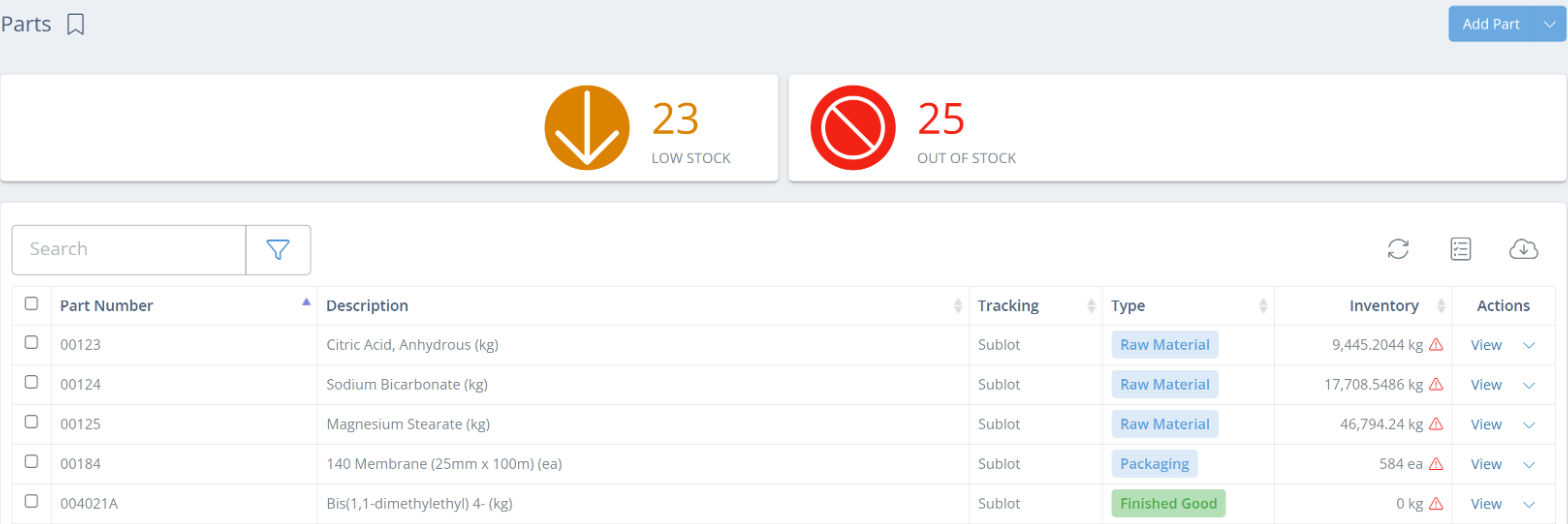
Cliquez sur l'icône en triangle pour ouvrir le panneau Reconcile Inventory. Le panneau commence par la quantité en stock (QOH) de DataNinja, liste les enregistrements ouverts que QuickBooks n'a pas encore, et se termine par la QOH de QuickBooks. Chaque ligne indique combien ce domaine ajoute (↑) ou retire (↓) à la QOH de DataNinja pour arriver à la QOH de QuickBooks.
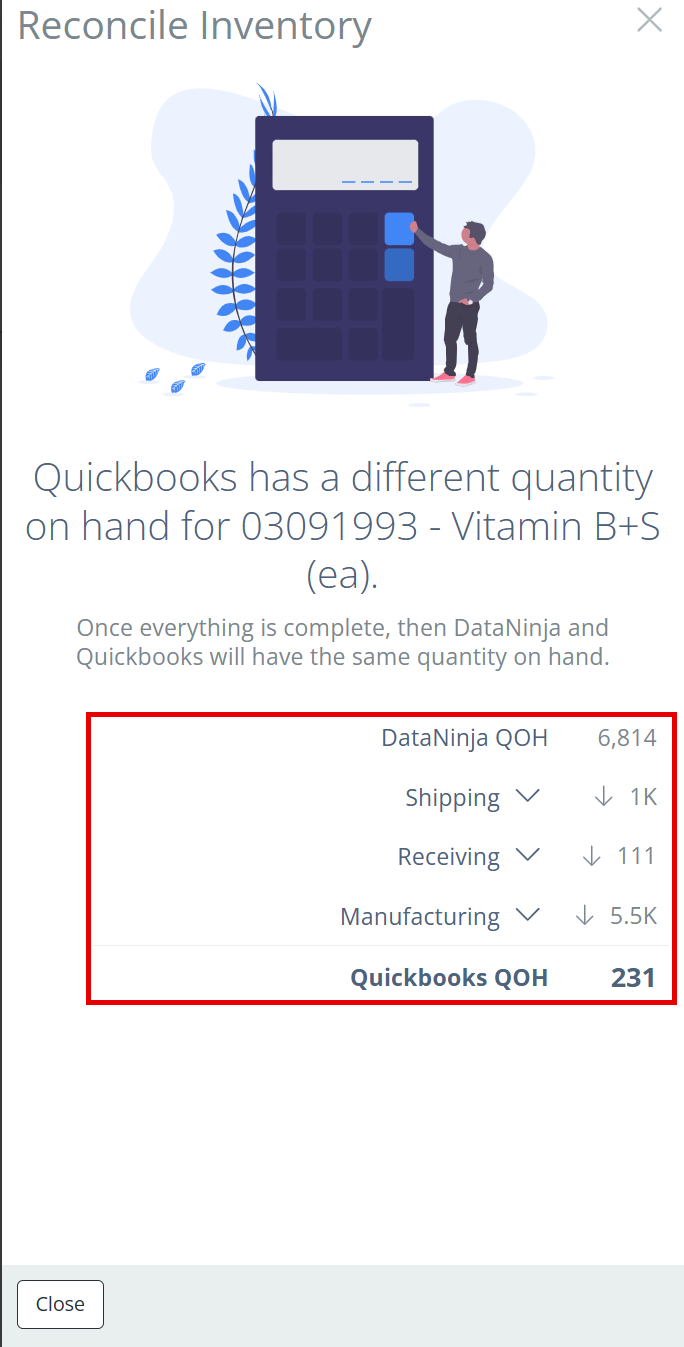
Cliquez sur la flèche à côté d'une ligne pour voir les enregistrements qui la composent, puis cliquez sur un enregistrement pour l'ouvrir. Une fois que tous les enregistrements listés sont complétés, DataNinja et QuickBooks auront la même quantité en stock.
Receiving
La ligne Receiving liste les bons de commande dont les réceptions de stock n'ont pas encore été synchronisées avec QuickBooks. Pour résoudre ce problème, créez les réceptions de stock ouvertes.
Shipping
La ligne Shipping liste les commandes client dont les expéditions n'ont pas encore été synchronisées avec QuickBooks. Pour résoudre ce problème, complétez les expéditions ouvertes.
Manufacturing
La ligne Manufacturing liste les lots dont la consommation (pièces utilisées) ou la production n'a pas encore été synchronisée avec QuickBooks. Pour résoudre ce problème, signez électroniquement l'enregistrement de fabrication.
Updated 7 days ago