
Cycle de vie du BOM
Contrôle du cycle de vie des versions de BOM
English: Read this page in English.
Español: Lee esta página en español.
Le cycle de vie d'une BOM détermine la façon dont vous pouvez interagir avec elle. Il existe trois cycles de vie de BOM :
- Imported
- Released
- Discontinued
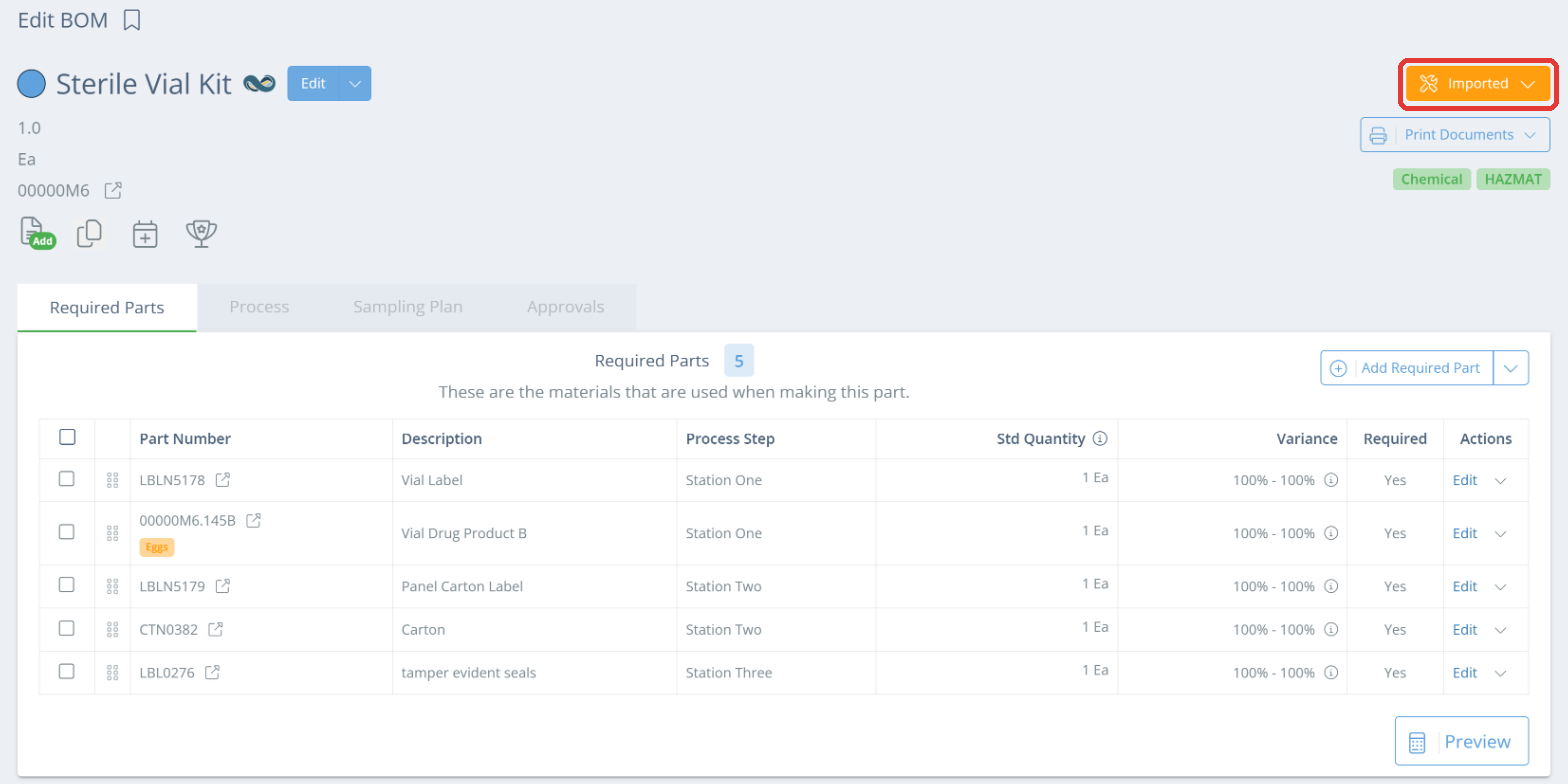
Cycle de vie Imported
Lorsque le cycle de vie d'une version de BOM est réglé sur Imported, elle peut être modifiée, mais pas planifiée.
Cycle de vie Released
Une version de BOM dont le cycle de vie est réglé sur Released peut être planifiée dans le plan de production. Les versions de BOM Released apparaissent dans la liste déroulante Add To Schedule. Une BOM Released ne peut pas être modifiée, sauf pour changer son cycle de vie. Si une production future de la BOM est planifiée, le cycle de vie ne peut pas être changé avant que la date de production soit passée ou que la production soit retirée du calendrier.
Publier une BOM sans pièces requisesUne BOM doit avoir au moins une pièce requise avant de pouvoir être publiée (Released). Si vous essayez de publier une BOM qui n'en a aucune, DataNinja affiche une erreur et ouvre l'onglet Required Parts pour que vous puissiez en ajouter.
Les sites qui ne sont pas intégrés à NetSuite peuvent faire activer la publication des BOM sans pièces requises. Lorsque cette option est activée, DataNinja affiche plutôt un avertissement et vous laisse publier la BOM. Pour l'activer, ouvrez une conversation avec notre équipe de soutien. Les sites NetSuite exigent toujours des pièces requises.
Cycle de vie Discontinued
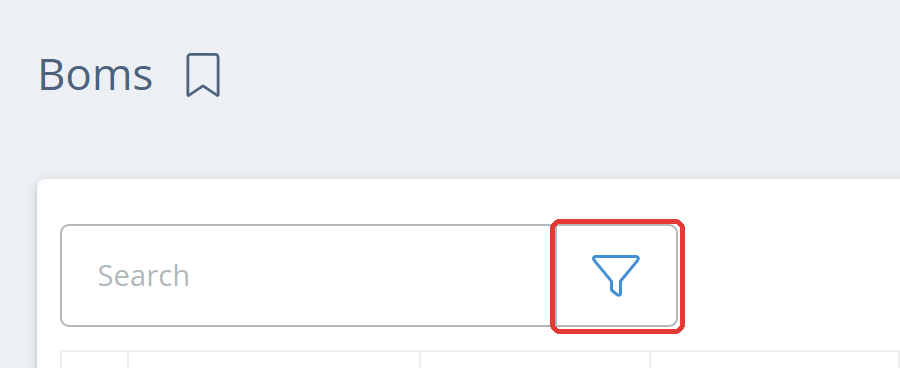
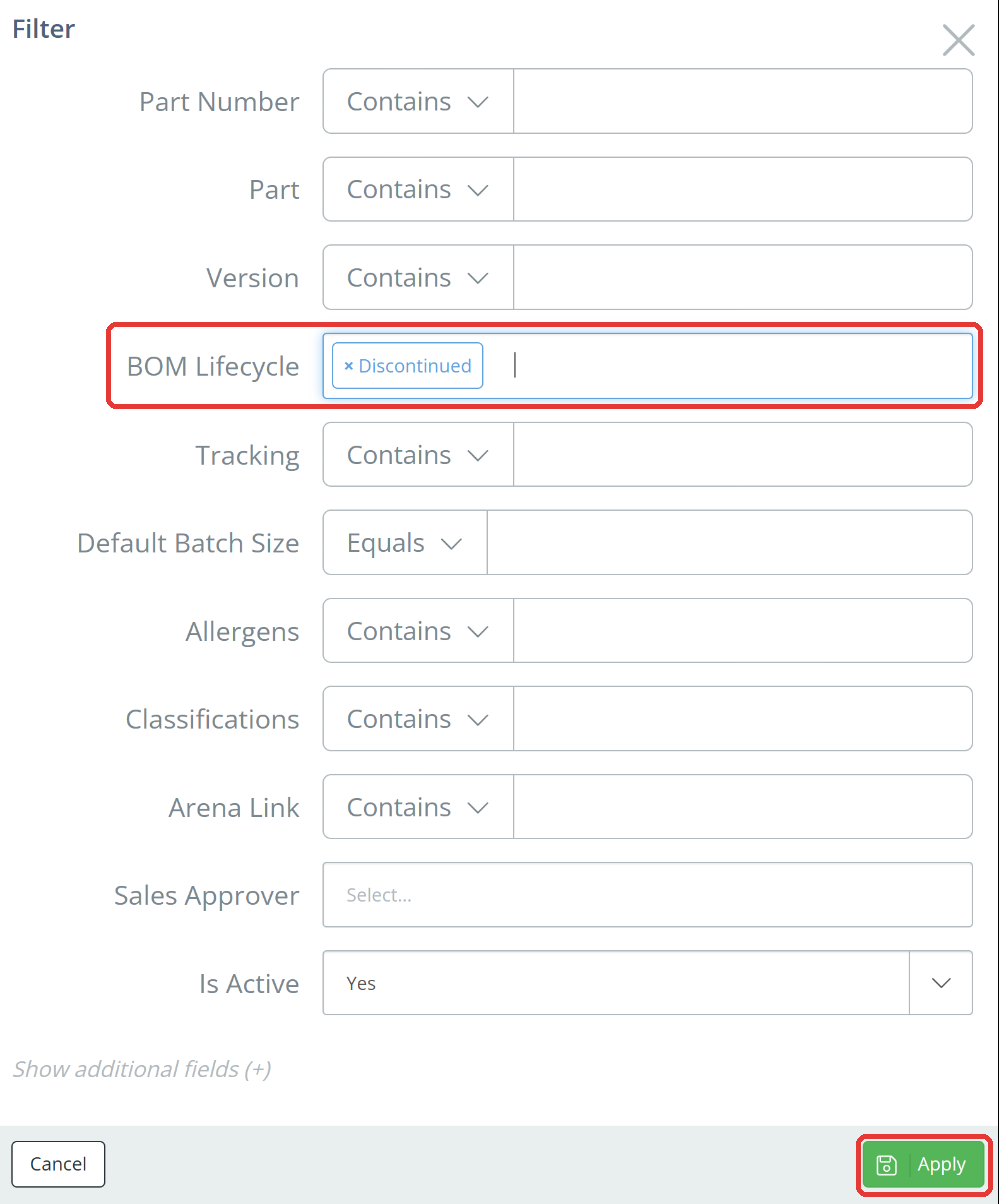
Lorsque le cycle de vie d'une version de BOM est Discontinued, la version de BOM ne peut plus être planifiée pour la production et elle est masquée sur la page BOMs. Pour voir de nouveau les versions de BOM Discontinued, cliquez sur l'icône de filtre à côté de la zone de recherche de la page BOMs.
Sélectionnez « Discontinued » sous « BOM Lifecycle », puis cliquez sur « Apply ».
Comment changer le cycle de vie d'une version de BOM
Pour changer le cycle de vie d'une version de BOM, cliquez sur le cycle de vie actuel et sélectionnez le nouveau cycle de vie dans la liste déroulante.

Updated 7 days ago