
Concevoir de nouvelles étiquettes
Un modèle d’étiquette DataNinja commence comme une conception d’étiquette Zebra et devient un modèle ZPL enregistré sur une imprimante dans DataNinja. Le modèle peut inclure des espaces réservés au format {FieldName}, que DataNinja remplace par des valeurs en direct lorsque l’étiquette est générée.
English: Read this page in English.
Español: Lee esta página en español.
Un modèle d’étiquette DataNinja commence comme une conception d’étiquette Zebra et devient un modèle ZPL enregistré sur une imprimante dans DataNinja. Le modèle peut inclure des espaces réservés au format {FieldName}, que DataNinja remplace par des valeurs en direct lorsque l’étiquette est générée.
Ce flux de travail comporte trois étapes :
- Créer la mise en page de l’étiquette dans ZebraDesigner.
- Valider la sortie dans Labelary afin de confirmer que le ZPL s’affiche correctement.
- Coller le ZPL dans l’éditeur de modèles d’étiquettes DataNinja, l’associer à une imprimante et confirmer que tous les champs référencés sont valides.
Nous vous recommandons d’utiliser ZebraDesigner for Developers, car son interface est la plus simple. Vous pouvez le télécharger ici.
Avant de commencerAvant de créer le modèle, assurez-vous de connaître le format d’étiquette que vous voulez prendre en charge ainsi que les champs que DataNinja doit fournir au moment de l’impression.
Les noms de champs dans DataNinja sont sensibles à la casse et ne peuvent pas contenir d’espaces. L’espace réservé dans le ZPL doit donc correspondre exactement au nom du champ.
Par exemple :
- {PartNumber} est valide
- Une variante comme {partnumber}, {Partnumber} ou {part number} ne sera pas résolue correctement
Concevoir l’étiquette
Commencez dans ZebraDesigner en créant une étiquette aux bonnes dimensions, par exemple 2x4. Ajoutez les éléments de mise en page statiques que vous voulez imprimer, notamment les blocs de texte, les codes à barres, les codes QR ainsi que tout élément fixe de marque ou de mise en forme.
Partout où l’étiquette doit afficher des données en direct, utilisez des espaces réservés entre accolades au lieu de valeurs codées en dur. Ces espaces réservés doivent suivre le modèle {FieldName}. Une étiquette peut inclure des valeurs comme {Description}, {PartNumber}, {DisplayIdentifier} ou {DateOfExpiration}, selon le type d’étiquette créé.
Pour reproduire la barre noire avec du texte blanc, comme dans les modèles par défaut, dessinez une forme 'Inverse' au lieu d’un rectangle et laissez le texte de la zone de texte en noir. ZebraDesigner inversera automatiquement la couleur de tout texte placé par-dessus la forme 'Inverse'.
À cette étape, l’objectif est de créer la mise en page visuelle et de positionner chaque champ dynamique à l’endroit où il doit apparaître sur l’étiquette imprimée finale. Le nom du champ et les renseignements peuvent facilement être modifiés plus tard; l’attention doit surtout porter sur l’agencement visuel et le placement des champs dans ZebraDesigner.
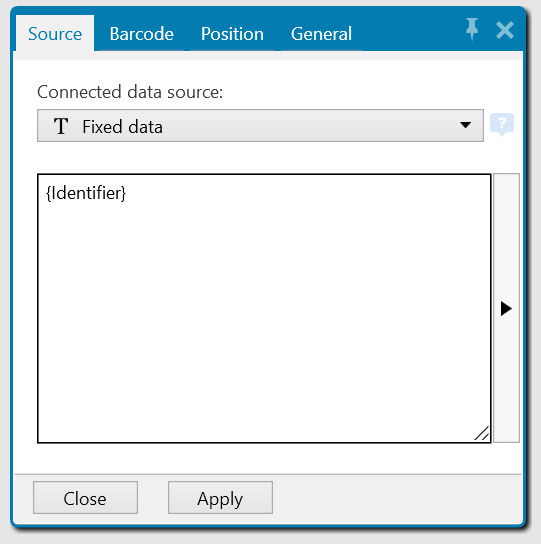
ConseilsPour obtenir une boîte noire avec du texte blanc, cliquez sur 'Inverse' et dessinez l’objet, puis ajoutez un champ de texte par-dessus. Le logiciel rendra automatiquement le texte blanc s’il se trouve au-dessus de l’objet inversé, et noir dans le cas contraire. De plus, DataNinja utilise généralement des codes à barres Data Matrix plutôt que des codes QR, et des codes à barres standard lorsque cela s’applique. Pour tout type de code à barres numérisable, la source de données connectée doit être 'Fixed data' et {DisplayIdentifier} doit être placé dans le champ. Ce sont les données qui seront encodées dans le Data Matrix ou le code à barres.
Exporter le ZPL
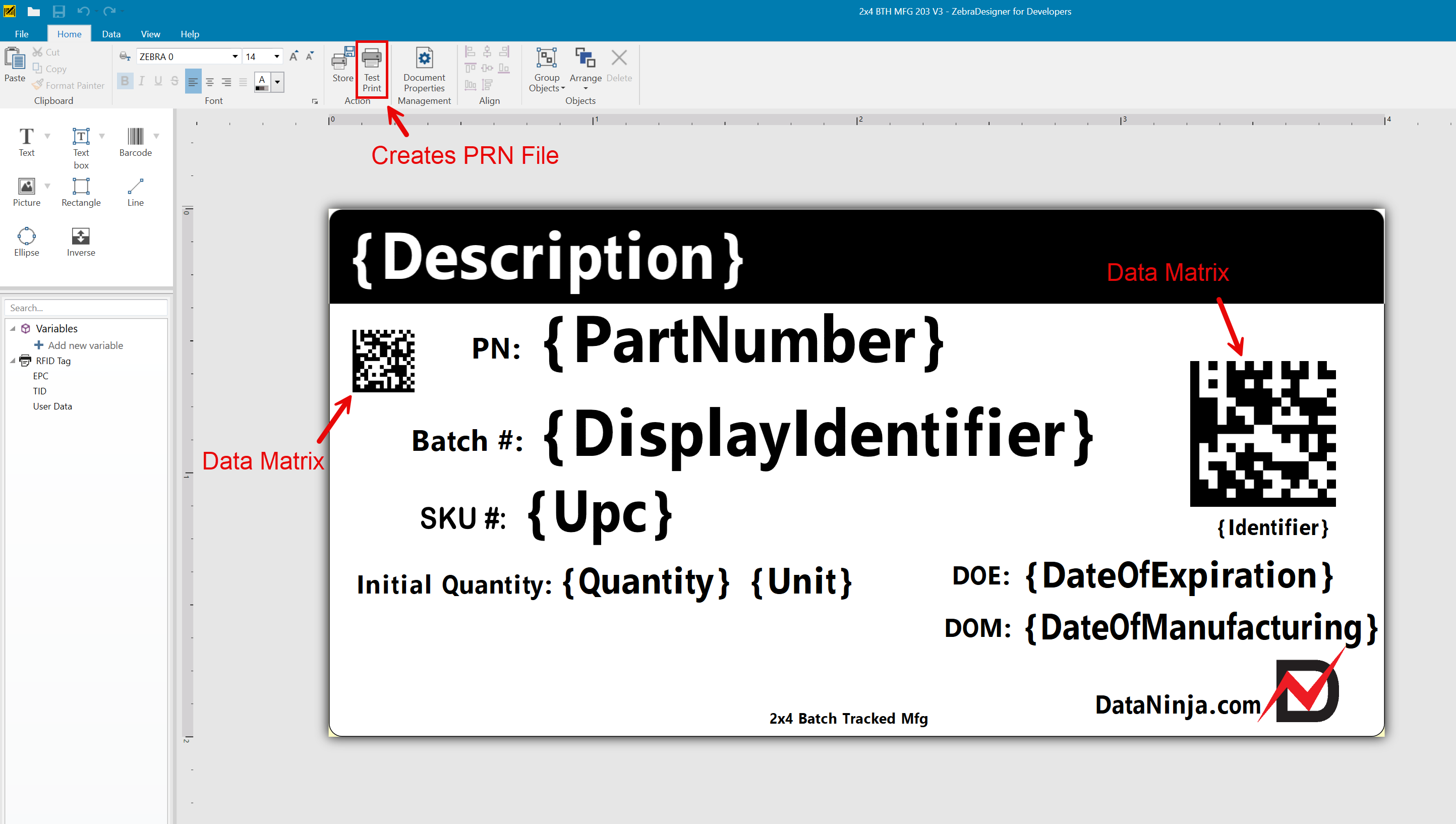
Une fois la mise en page terminée, exportez l’étiquette depuis ZebraDesigner au format ZPL en cliquant sur 'Test Print' dans le menu Action de l’onglet Home. Le ZPL sera contenu dans un fichier .PRN; ce ZPL devient le modèle source que vous testerez, puis collerez dans DataNinja.
Ouvrez le fichier PRN nouvellement enregistré dans Notepad (ou une autre application disponible), puis supprimez tout ce qui se trouve au-dessus de la deuxième ligne ^XA. Ces lignes contrôlent les paramètres d’impression, comme la noirceur et la vitesse, et il est préférable de laisser l’imprimante déterminer les paramètres d’impression plutôt que le modèle d’étiquette.
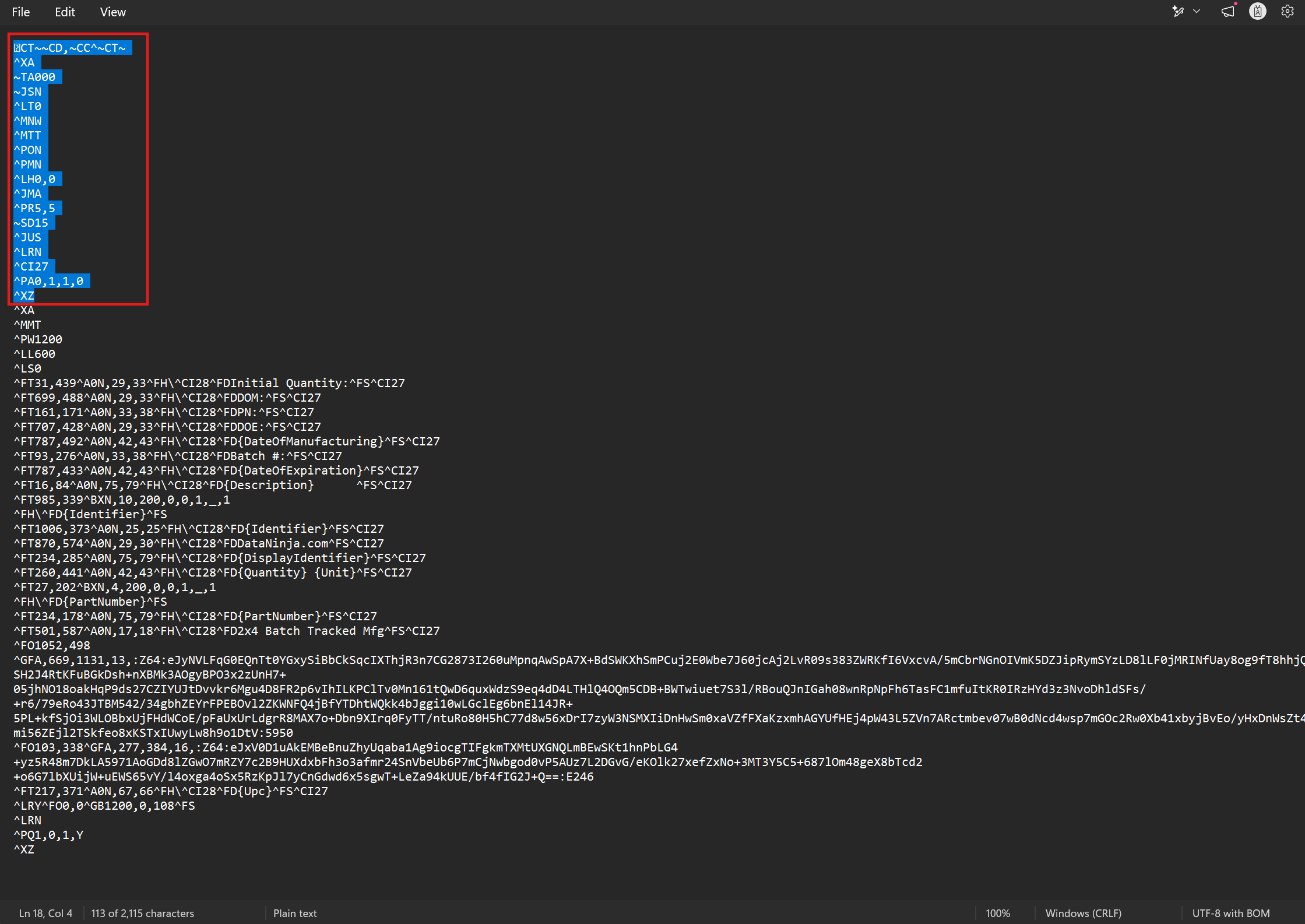
Une fois ces lignes supprimées, mettez à jour la ligne ^PQ à la fin du code ZPL et enregistrez le fichier PRN.
Mettre à jour la ligne ^PQSi la ligne ^PQ indique ^PQ1,0,1,Y, remplacez-la par ^PQ{NumberOfLabels},0,1,Y. Le champ {NumberOfLabels} permet à DataNinja de contrôler activement le nombre d’étiquettes imprimées; ne le retirez donc pas de l’étiquette. Si ce champ ne se trouve pas sur la ligne ^PQ, une seule étiquette sera imprimée à la fois, même si vous utilisez Print Multiple ou si vous saisissez une plus grande quantité dans DataNinja.
La ligne ^PQ est généralement l’avant-dernière ligne du fichier PRN.
Ajouter l’étiquette à DataNinja
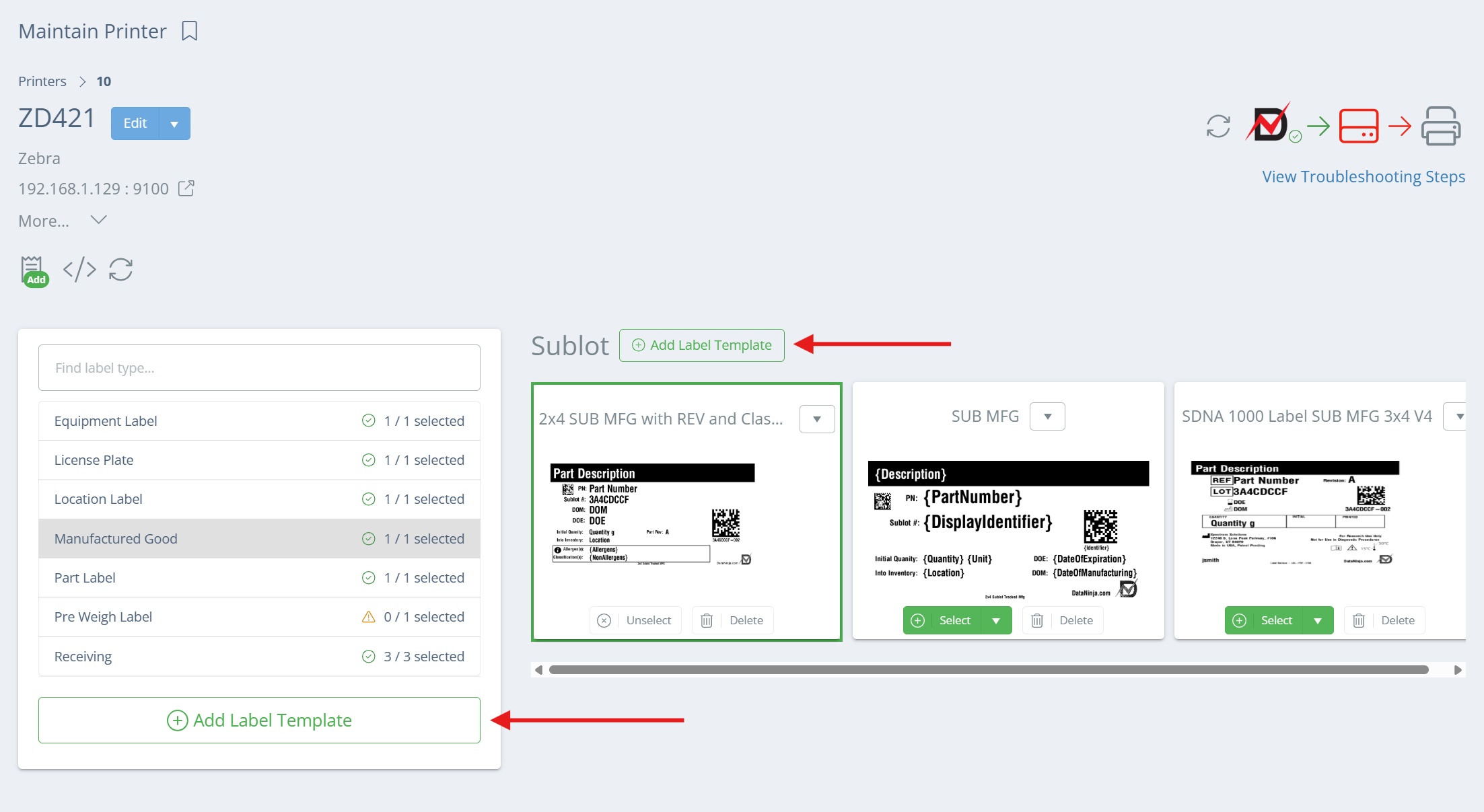
Ouvrez la page Printers et cliquez sur l’imprimante à laquelle vous voulez ajouter le modèle d’étiquette. Assurez-vous que l’imprimante a le même DPI que votre étiquette. Depuis la page Maintain Printer, vous pouvez soit cliquer immédiatement sur 'Add Label Template', soit cliquer sur un type d’étiquette, puis sur 'Add Label Template' à côté du type de suivi correspondant.
Si vous cliquez sur le bouton sous la liste de tous les types de modèles, quelques champs supplémentaires seront à remplir à la page suivante. Si vous cliquez sur un type d’étiquette, puis sur 'Add Label Template' à côté du type de suivi, le type d’étiquette et le type de suivi du modèle que vous créez sont automatiquement définis de la même manière; ces champs ne s’affichent donc pas. Dans l’exemple ci-dessous, cela créerait une étiquette Manufactured Good pour des pièces suivies par Sublot.
Paramètres
Les paramètres sont les mêmes que lorsque vous modifiez un modèle d’étiquette existant. La différence est que, lors de la modification d’un modèle d’étiquette, le nom du modèle s’affiche dans la barre d’en-tête, tandis que lors de la création d’un nouveau modèle, l’en-tête affiche 'Add Label'.
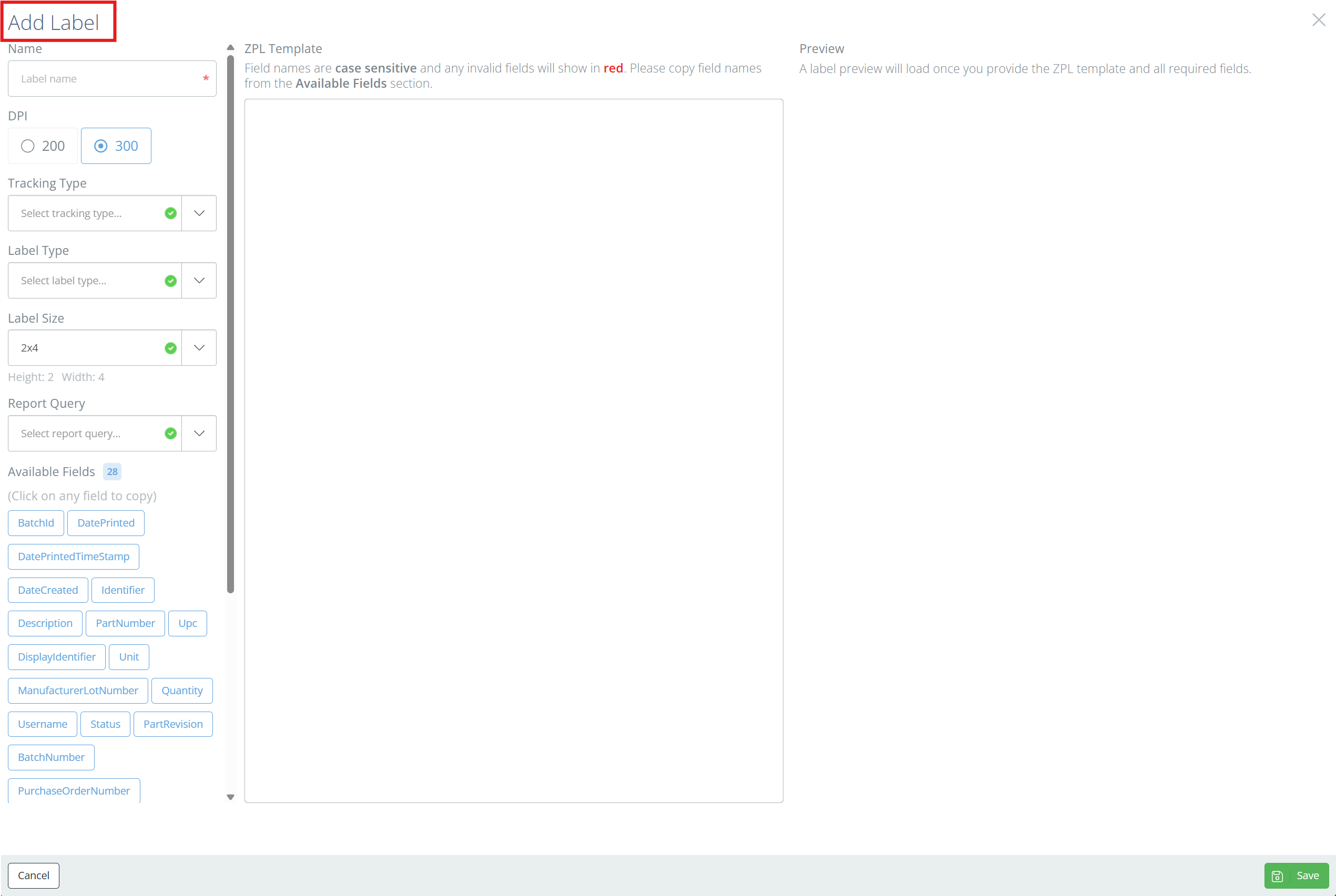
Nom
Nommez l’étiquette avec un nom comme '2x4 MFG Batch 300dpi v1' afin que son format, son type et son dpi soient faciles à reconnaître en cas de changements futurs.
Suivi et type d’étiquette
Si les champs Tracking Type et Label Type s’affichent, faites les sélections pertinentes, puis vérifiez le format de l’étiquette, puisque la valeur par défaut est 2x4. Ces champs ne s’affichent pas si vous avez cliqué sur 'Add Label Template' à côté du type de suivi après avoir cliqué sur un type d’étiquette à la page Maintain Printers.
DPI
Assurez-vous que le DPI est correctement défini : cherchez les lignes '^PWxxx' et '^LLxxx' dans le ZPL. Elles contrôlent respectivement la largeur d’impression et la longueur de l’étiquette. Si elles sont toutes deux facilement divisibles par 300, le modèle est destiné à une imprimante 300 DPI; sinon, il s’agit d’une étiquette 200 DPI.
Format de l’étiquette
Ajustez le format de l’étiquette au besoin. Si vous le modifiez, sachez que l’espacement des champs sur l’étiquette sera incorrect jusqu’à ce que vous ajustiez le ZPL en conséquence. Vérifiez que la hauteur et la largeur affichées sous le champ correspondent à votre stock d’étiquettes.
Requête de rapport
À moins qu’il s’agisse d’une étiquette 'custom' (c’est-à-dire que l’équipe DataNinja a dû créer une requête personnalisée pour que des champs non standard soient remplis sur l’étiquette), l’espace Report Query doit être vide. La plupart des étiquettes ne seront pas 'custom', même si leur apparence diffère des modèles par défaut.
Champs disponibles
Il s’agit des champs immédiatement disponibles pour l’étiquette. Prenez le nom du champ et placez-le entre accolades (comme {PartNumber}); DataNinja le remplacera par les données en direct appropriées lorsque l’étiquette sera imprimée. Tous les champs possibles ne sont pas listés ici, seulement certains des plus courants. Les noms de champs sont semblables à ceux qui se trouvent sur la page API, mais lorsqu’ils sont utilisés sur une étiquette, les champs utilisent Pascal Case plutôt que Camel Case. Communiquez avec l’équipe DataNinja par clavardage si vous avez besoin d’ajouter à vos étiquettes des champs qui ne sont pas listés sous Available Fields.
Ajouter le ZPL
Ouvrez le fichier PRN enregistré et copiez tout son contenu; assurez-vous d’avoir retiré tous les paramètres d’imprimante du fichier PRN. Collez le ZPL du fichier PRN dans la section ZPL Template de la page de création d’étiquette.
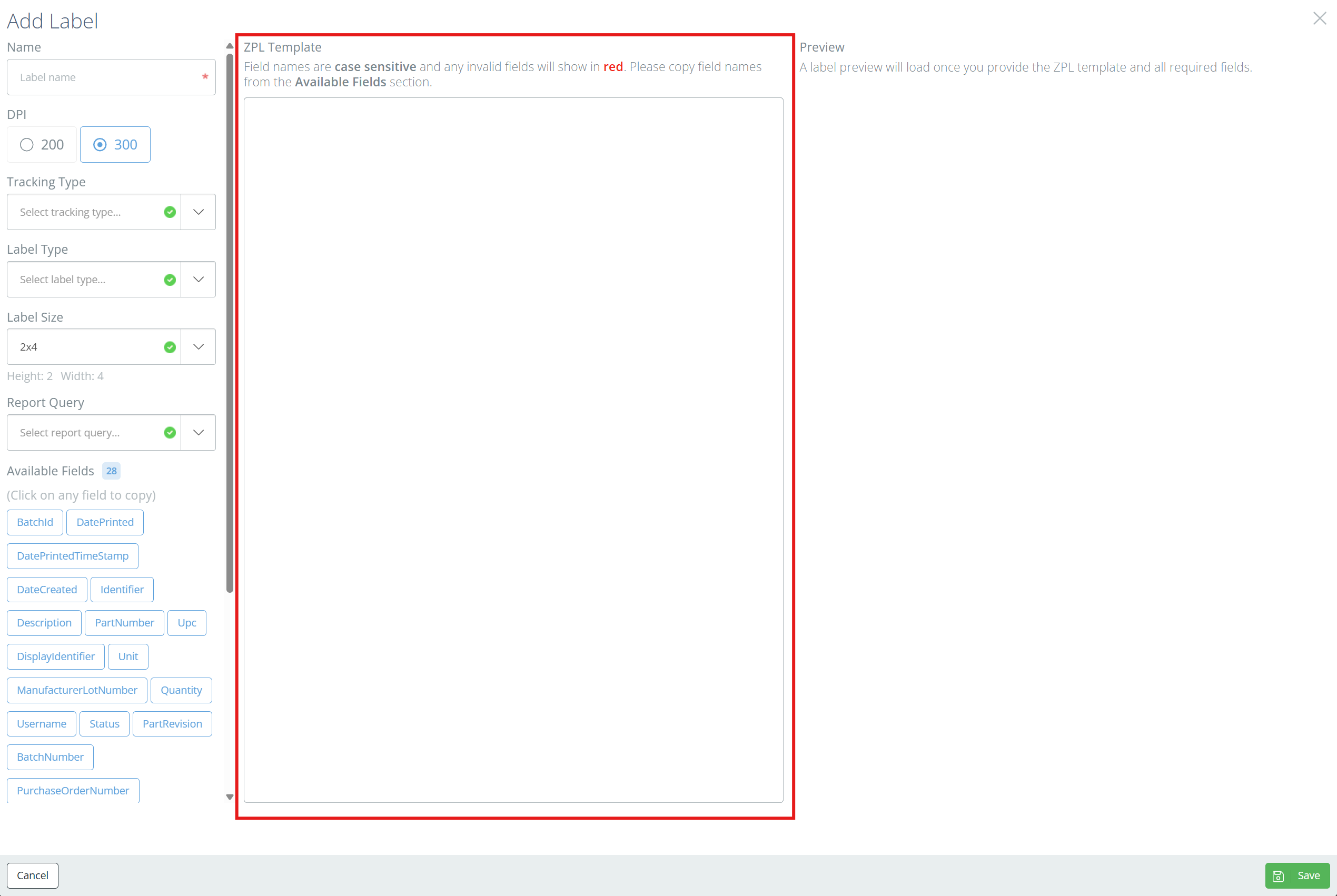
Un aperçu de l’étiquette s’affiche du côté droit de la page, selon le ZPL ajouté au modèle. Confirmez que tout semble correct et passez en revue les champs marqués en rouge. Utilisez la liste Available Fields comme référence pour tous les champs en direct dans votre ZPL.
Champs non validesCertains champs, comme {NumberOfLabels}, peuvent s’afficher comme non valides s’ils n’apparaissent pas dans la liste Available Fields. Cela n’empêchera pas l’étiquette de s’imprimer, mais certains champs de l’étiquette imprimée peuvent s’afficher entre accolades si le champ était réellement non valide et que les données pertinentes n’ont pas pu être récupérées. Si vous avez des questions ou des problèmes, communiquez avec l’équipe DataNinja par clavardage.
Lorsque vous avez terminé, cliquez sur Save; votre nouveau modèle d’étiquette devrait être disponible pour sélection sur toute imprimante ayant le même dpi et le même format d’étiquette.
Updated 5 days ago