
Bonnes pratiques avec MRP
Cinq éléments à vérifier pour tirer le meilleur parti de votre système MRP
English: Read this page in English.
Español: Lee esta página en español.
Le système MRP utilise les données des achats de stocks ouverts, des commandes clients, des enregistrements de fabrication planifiés/WIP, des quantités de stock en temps réel et des niveaux de stock de sécurité propres aux pièces pour vous aider à garder une longueur d'avance sur les stocks. Les vérifications suivantes peuvent vous aider à assurer de « bonnes données à l'entrée » afin d'obtenir de « bonnes données à la sortie » du MRP et des rapports de stocks avancés.
1. Données de la page Receiving
Vérifiez tous les achats ouverts en touchant « Receiving ».
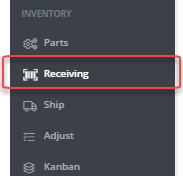
Fermez toutes les commandes, sauf celles pour lesquelles vous attendez encore des livraisons.
Garbage In Garbage OutGarder des commandes périmées ou annulées ouvertes indique généralement au système que vous attendez PLUS de stocks que la réalité.
2. Données du Production Plan
Vérifiez tous les enregistrements de fabrication ouverts en touchant « Production Plan ».
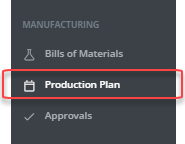
Cliquez sur chacun des onglets « Planned », « WIP » et « Review ».

Dans l'onglet « Planned » : supprimez tous les enregistrements de fabrication qui ne seront jamais complétés.
Dans l'onglet « WIP » : signez tous les enregistrements sauf ceux qui sont réellement en Work in Progress actif
Dans l'onglet « Review » : signez tous les enregistrements sauf ceux qui attendent réellement des résultats/étapes d'approbation.
Garbage In Garbage OutL'encombrement dans le Production Plan indique le plus souvent au système que PLUS de stocks devraient être réservés pour la production et que PLUS de stocks produits seront disponibles que dans la réalité.
3. Données de la page Shipping
Vérifiez toutes les ventes ouvertes aux clients en touchant « Ship ».
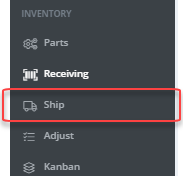
Fermez toutes les commandes, sauf celles que vous avez encore l'intention d'exécuter.
Garbage In Garbage OutGarder des commandes clients périmées ou annulées ouvertes indique généralement au système que vous devez FABRIQUER et ACHETER plus de stocks que dans la réalité.
4. Niveaux de stock de sécurité des pièces
Ajouter et mettre à jour les niveaux de réapprovisionnement propres aux pièces aide le système à favoriser les bonnes quantités de stock. Pour voir/mettre à jour le point de réapprovisionnement d'une pièce, touchez « Parts ».
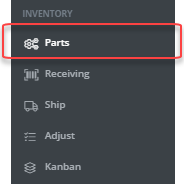
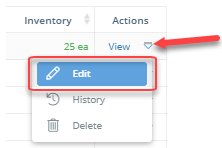
Sous « Actions », sélectionnez « Edit »
Ajoutez le niveau de stock de sécurité approprié dans le champ « Reorder Point »
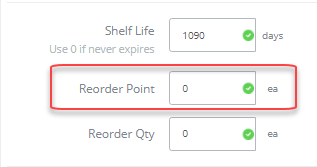
Évitez « Garbage In, Garbage Out »Des Reorder Points excessivement élevés indiqueront au système d'ACHETER ou de FABRIQUER plus que nécessaire. Des Reorder Points faibles ou nuls peuvent faciliter les ruptures de pièces.
5. Stocks exacts
La quantité en stock de chaque pièce doit correspondre aux stocks réels. Cela s'obtient le mieux avec des transactions de scan de codes à barres effectuées en temps opportun (ajustements, rebuts, consommation, expédition) et des transactions d'impression de codes à barres en temps réel (réception de stocks, rendement de production).
Des dénombrements cycliques périodiques par emplacement de bac sont recommandés pour corriger les écarts.
Updated about 1 month ago