
Prévision
Prévenez les ruptures de pièces avec la fonctionnalité Forecast de DataNinja.
English: Read this page in English.
Español: Lee esta página en español.
La planification des stocks peut être un cauchemar. La fonctionnalité Forecast de DataNinja, combinée au MRP, vous permet d'entrer les commandes planifiées ou anticipées dans DataNinja afin de voir quels stocks vous aurez probablement besoin pour les ventes futures.
Une meilleure visibilité de la planification de la production réduit les travaux urgents et les commandes en souffrance. Forecast et MRP aident même à planifier les périodes de pointe saisonnières, les lancements de produits, les nouveaux marchés et les scénarios de montée en échelle.
Configurer une Forecast
Étape 1
Commencez par un produit fini. Vous pouvez prévoir n'importe quelle pièce, mais en prévoyant un produit fini, la Forecast se répercutera automatiquement sur chaque pièce associée au produit fini, ce qui vous aide à vous assurer d'avoir suffisamment de stocks pour le produire. Lorsque vous avez votre produit fini, cliquez sur Forecast du côté droit de votre écran.
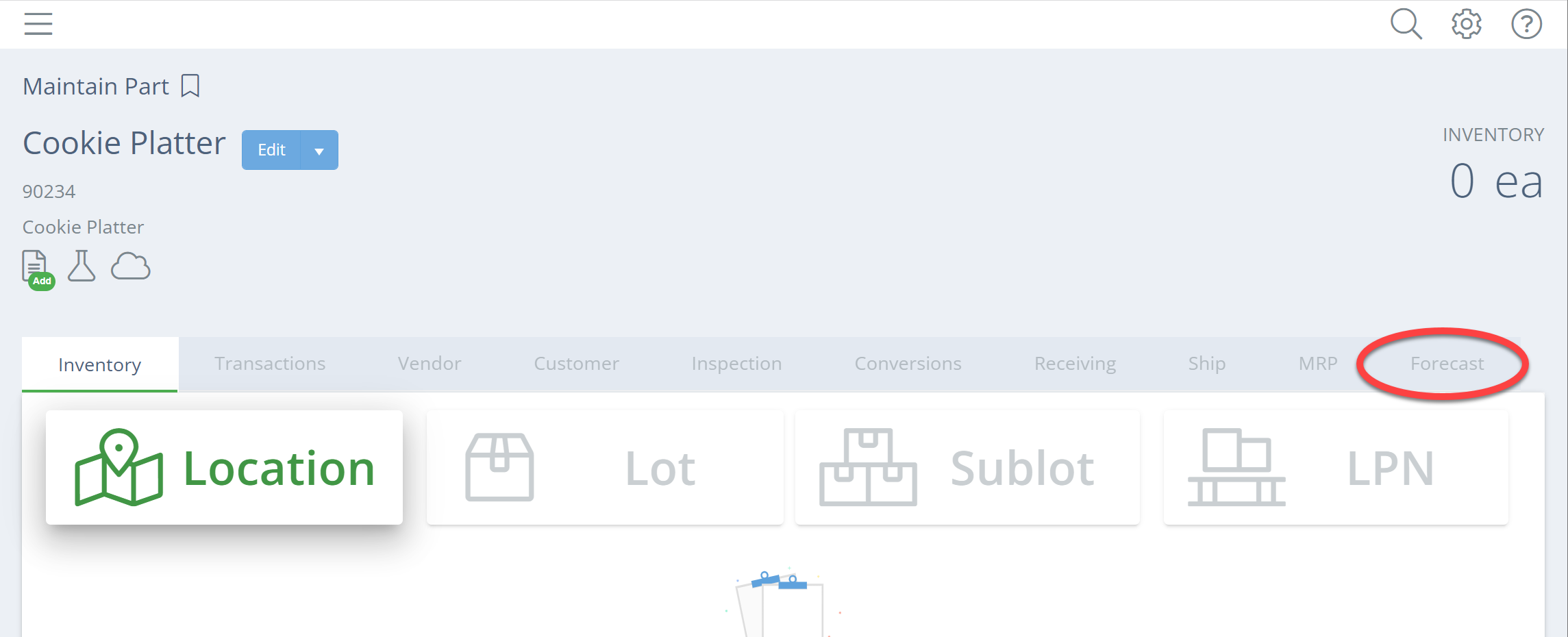
Étape 2
Cliquez sur « Add Your First Forecast » et remplissez les champs à droite de votre écran. S'il s'agit de votre première Forecast, saisissez simplement le nom de votre Forecast. Il sera enregistré afin que vous puissiez l'ajouter rapidement à d'autres pièces.
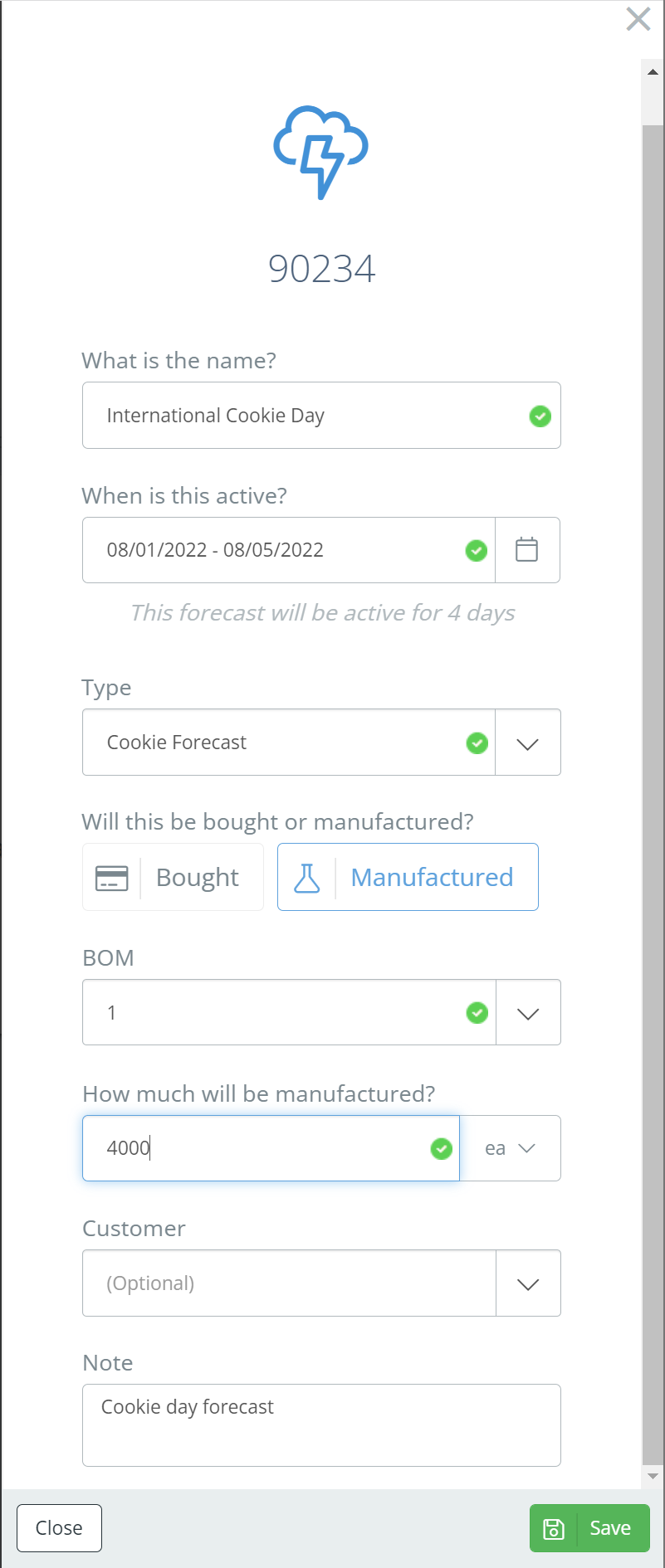
La Forecast sera active pendant 30 jours par défaut. Nous vous donnons 30 jours au cas où la commande anticipée n'arriverait pas. En cliquant dans le champ de date, vous pouvez sélectionner la période pendant laquelle la Forecast sera active. Lorsque les champs sont remplis, cliquez sur « Save ».
Étape 3
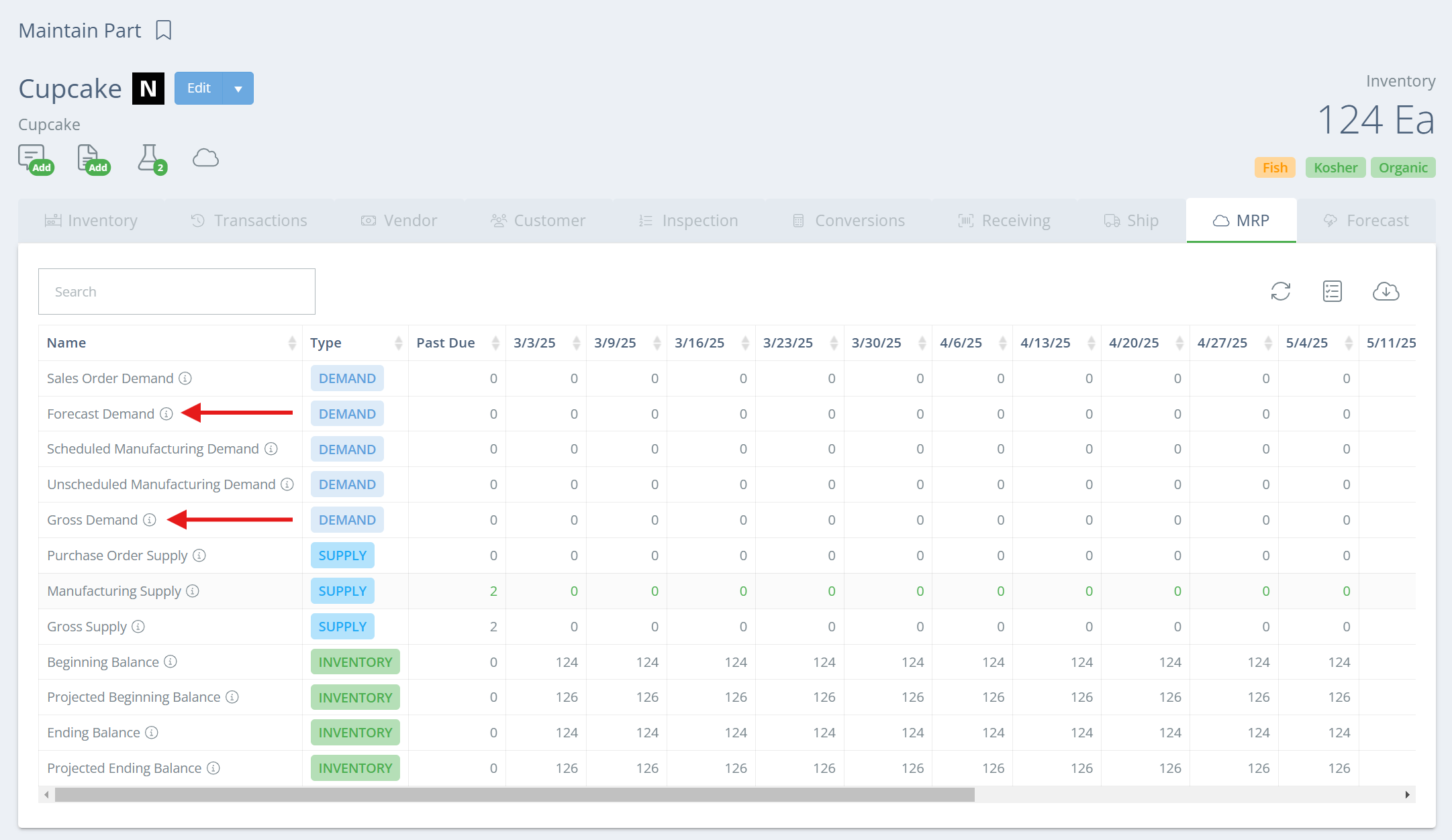
Vérifiez la page MRP. Sur la page du produit fini, votre prévision apparaîtra dans les lignes « Forecast Demand » et « Gross Demand ».
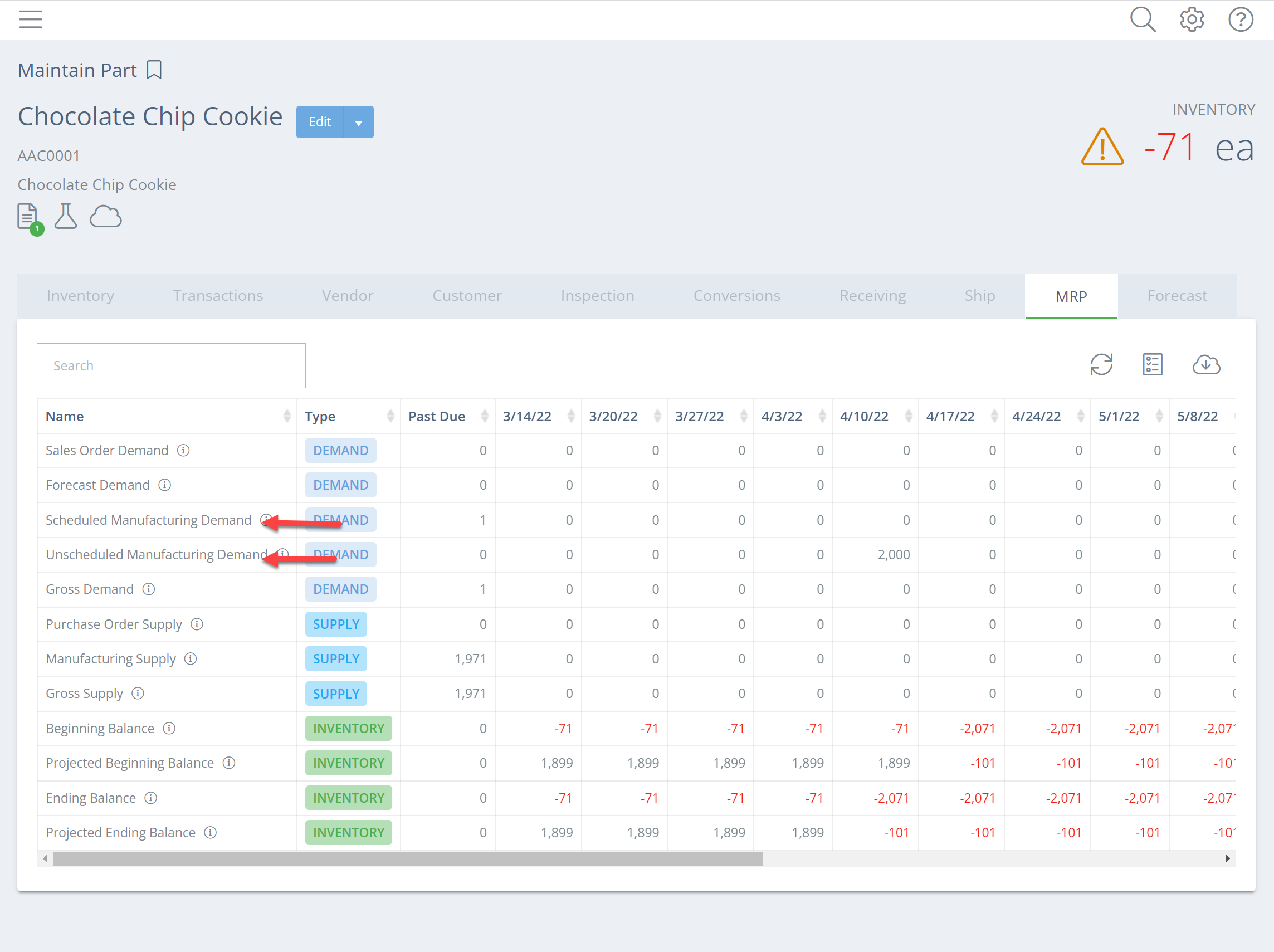
Lorsque vous vérifiez le MRP des pièces en aval de votre produit fini, la demande apparaîtra dans les lignes « Scheduled Manufacturing Demand » et « Unscheduled Manufacturing Demand ».
Étape 4
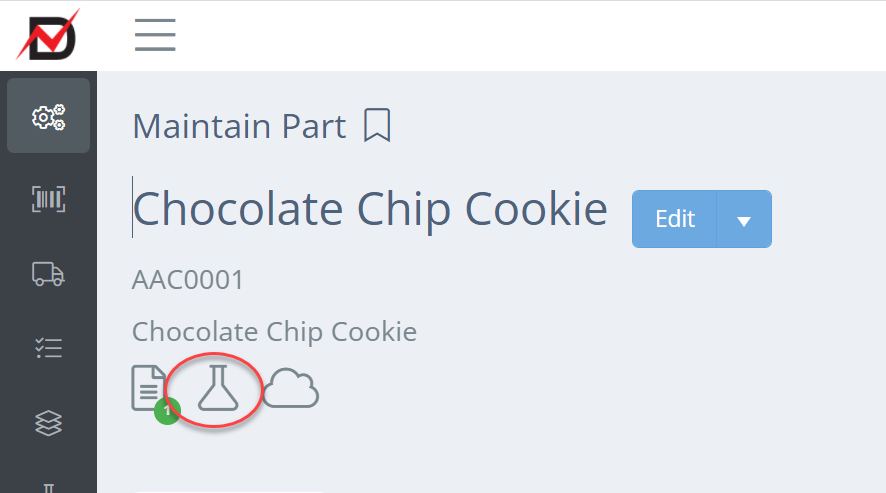
Vérifiez le MRP de toutes les pièces en aval. Assurez-vous d'examiner toutes les pièces en aval afin d'éviter une rupture de pièce. Pour voir toutes les pièces utilisées dans un produit fini, cliquez sur l'icône BOM (encerclée en rouge ci-dessous).
Double-cliquez sur la BOM et consultez les « Required Parts ». En cliquant sur l'icône de flèche à côté du numéro de pièce, comme illustré par le cercle rouge, vous irez directement à la pièce.
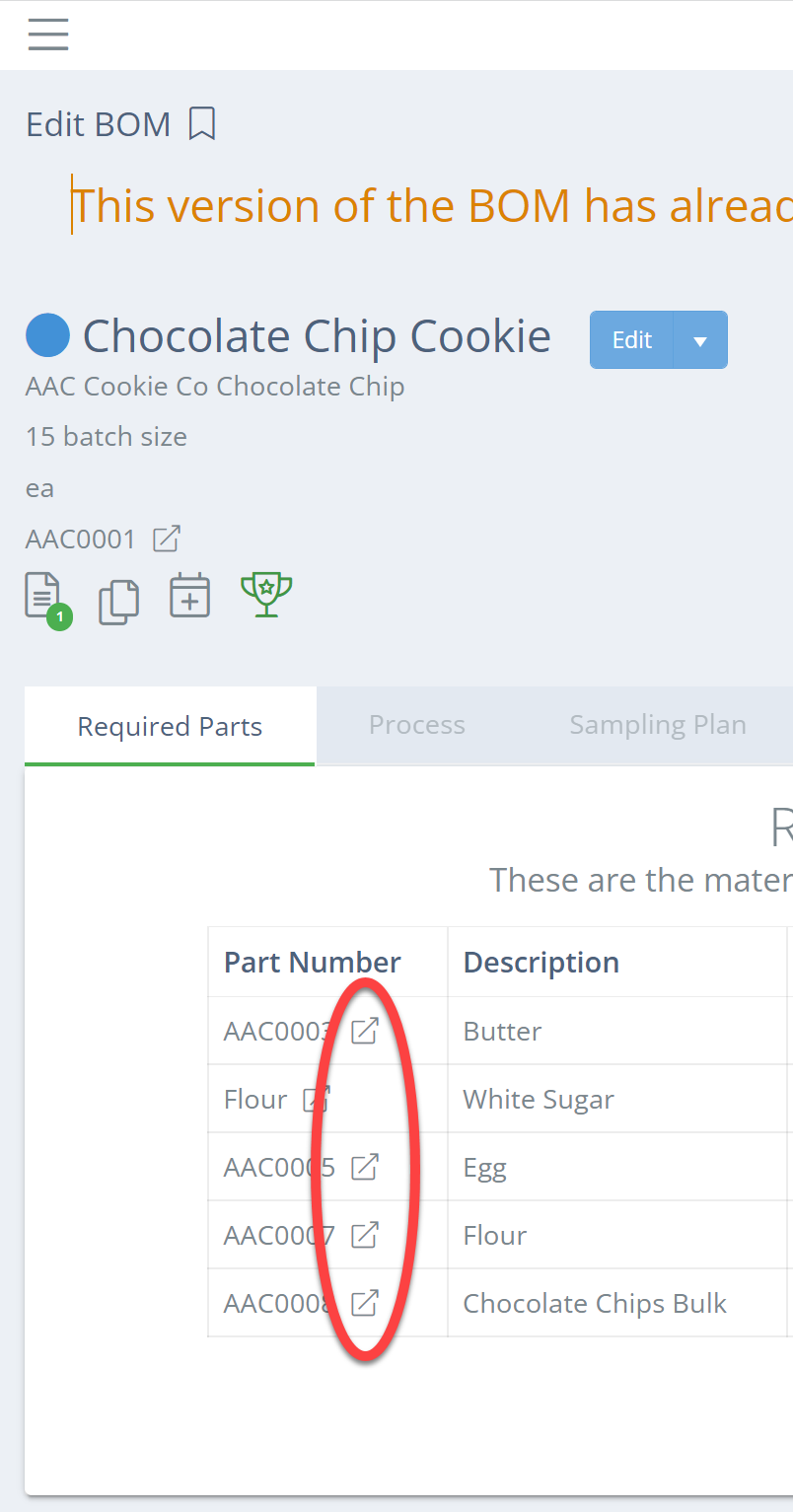
Maintenant que vous pouvez voir les quantités nécessaires, vous pouvez commencer à commander et à planifier la production.
Updated about 1 month ago