
Utiliser DQL et l'API DataNinja
Comment utiliser DQL et l'API pour extraire de grands volumes de données
English: Read this page in English.
Español: Lee esta página en español.
Cette page s'applique aux instances DataNinja intégrées à NetSuite ou QuickBooks Online, ainsi qu'aux instances sans intégration à un système financier. Le flux de travail dans DataNinja est le même pour toutes les intégrations; lorsqu'un système financier modifie le comportement, une note propre à l'intégration le précise.
Les articles synchronisés avec une intégration affichent le logo de l'intégration pertinente. Les captures d'écran de cette page peuvent montrer le logo NetSuite; les instances intégrées à QuickBooks Online affichent plutôt le logo QuickBooks Online. Les instances sans intégration financière n'affichent aucun logo.
Utilisez DataNinja Query Language (DQL), l'API Explorer et l'API DataNinja pour interroger des enregistrements, confirmer les champs disponibles, créer des filtres de Grid Configuration et prendre en charge les intégrations.
DQL vous permet d'interroger les renseignements stockés dans DataNinja. L'API permet aux utilisateurs techniques et aux développeurs d'intégrations d'interagir avec les données DataNinja au moyen de points de terminaison API.
Utilisations recommandéesCes outils sont utiles lorsque vous devez :
- Extraire de grands volumes de données de DataNinja
- Prendre en charge des rapports personnalisés
- Examiner les champs disponibles pour un objet
- Tester des filtres avant de les utiliser dans des rapports ou des Grid Configurations
- Prendre en charge les intégrations avec des systèmes externes
- Mieux comprendre la structure des objets et des champs DataNinja
Aperçu de DQL et de l'API
DQL et l'API Explorer se trouvent dans votre site DataNinja. L'API Explorer fournit une vue visuelle des tables et des objets de la base de données DataNinja, et les requêtes DQL sont structurées selon ces tables afin de fournir des données en lecture seule. L'API DataNinja et Postman se trouvent à l'extérieur de votre site DataNinja, mais fonctionnent ensemble pour vous permettre d'apporter des modifications aux données actives ou d'extraire des données en lecture seule.
| Outil | Objectif | Utilisation courante |
|---|---|---|
| DataNinja Query Language (DQL) | Permet aux utilisateurs d'interroger les données DataNinja avec une syntaxe semblable à SQL | Examiner des enregistrements, tester des filtres, créer des rapports, confirmer des valeurs de champs |
| API Explorer | Permet aux utilisateurs d'examiner les objets, champs et relations DataNinja disponibles | Identifier les noms de champs pour DQL, les Grid Configurations, les rapports ou les intégrations |
| API DataNinja | Permet aux utilisateurs techniques d'interagir avec les données DataNinja au moyen de points de terminaison API | Créer, mettre à jour, récupérer ou intégrer des enregistrements avec des systèmes externes |
| Documentation API Postman | Fournit la documentation et des exemples de points de terminaison API | Examiner les appels API, générer des jetons, trouver des pièces, examiner les niveaux de stock et soutenir les intégrations |
DataNinja Query Language (DQL)
DataNinja Query Language (DQL) est un langage de requête semblable à SQL pour les données contenues dans une application DataNinja. Utilisez DQL pour examiner des enregistrements, tester des filtres, créer des rapports et confirmer les valeurs de champs. Utilisez la notation par points des objets dans les clauses SELECT et WHERE pour parcourir les relations. DataNinja crée automatiquement les jointures appropriées à l'interne.
DQL prend en charge :
- Where
- Group by
- Having
- Order by
- Limit
- Offset
DQL est couramment utilisé par les équipes de mise en oeuvre, les administrateurs, les équipes de soutien et les utilisateurs techniques qui doivent interroger les données DataNinja ou confirmer la structure des renseignements dans le système.
Accéder à la page API
Vous pouvez exécuter DQL à partir de la page API dans DataNinja; cliquez sur l'icône d'engrenage dans le coin supérieur droit, puis allez à « All Lists » et cliquez sur la page API.
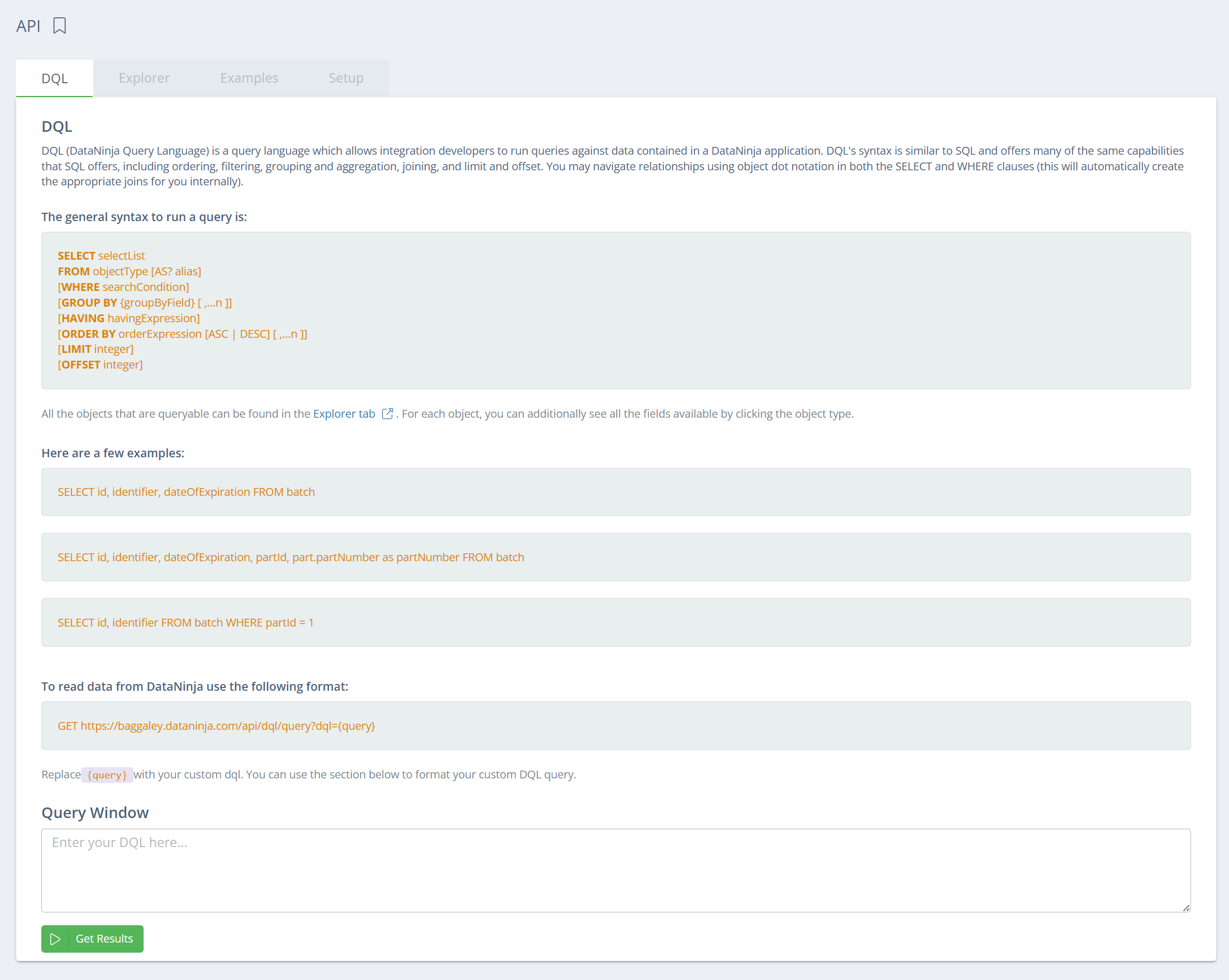
Utiliser l'API Explorer
Pour explorer les objets que vous pouvez interroger avec DQL, ouvrez l'onglet Explorer en haut de la page API.
L'API Explorer vous permet d'examiner les objets et champs DataNinja disponibles. Utilisez-le pour confirmer le bon nom de champ ou pour le copier directement dans une requête.
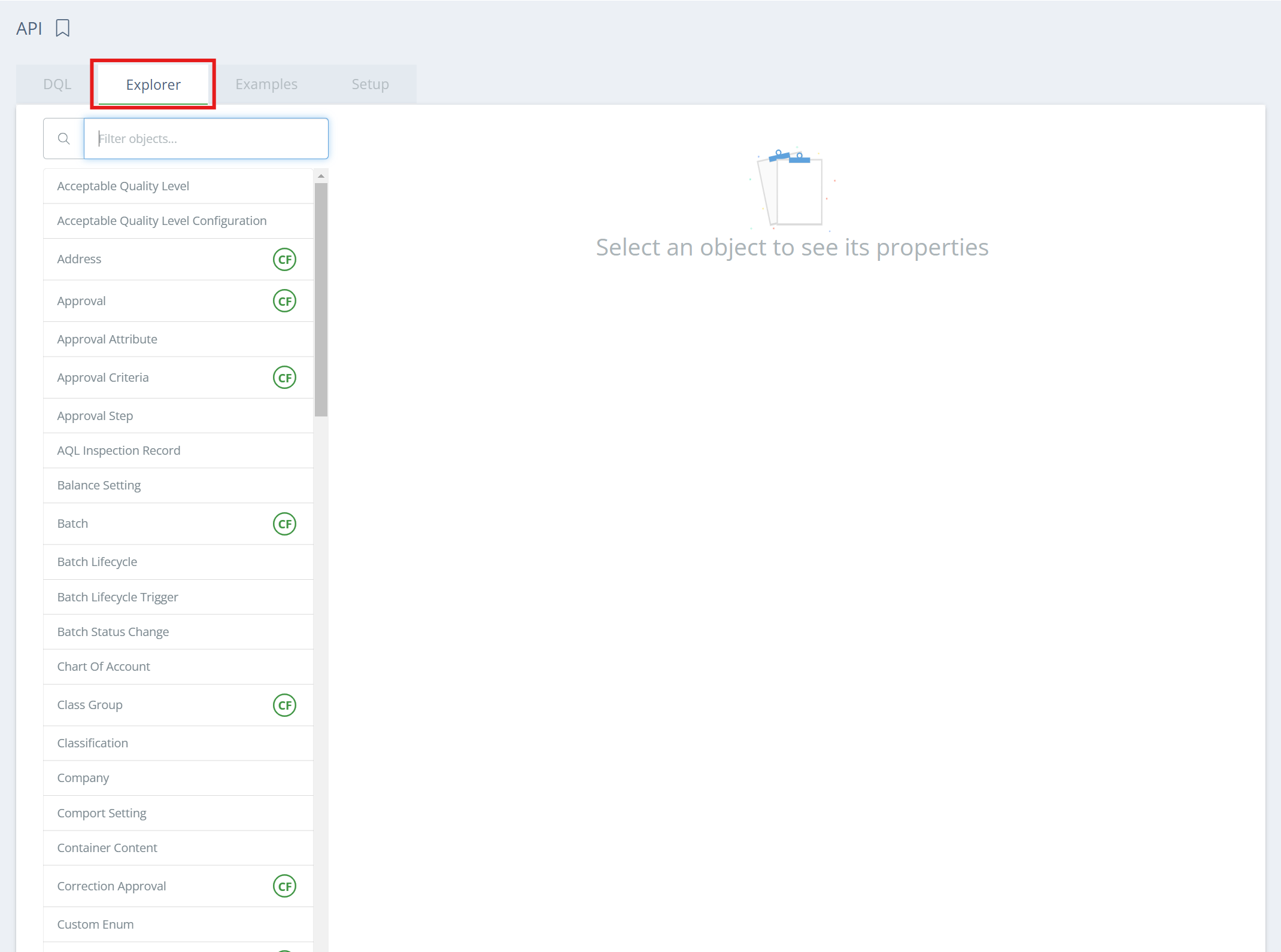
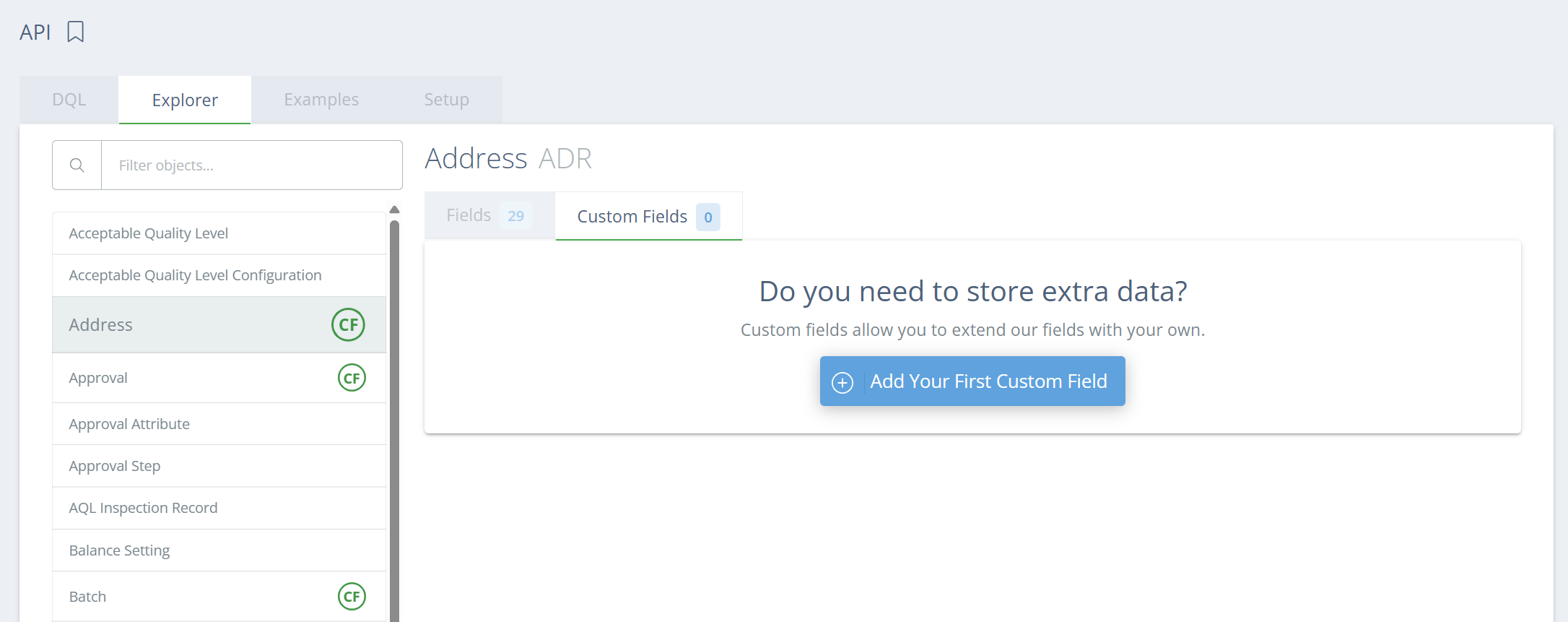
Si une table affiche un cercle vert « CF », cela signifie que des champs personnalisés peuvent être créés sur cette table.
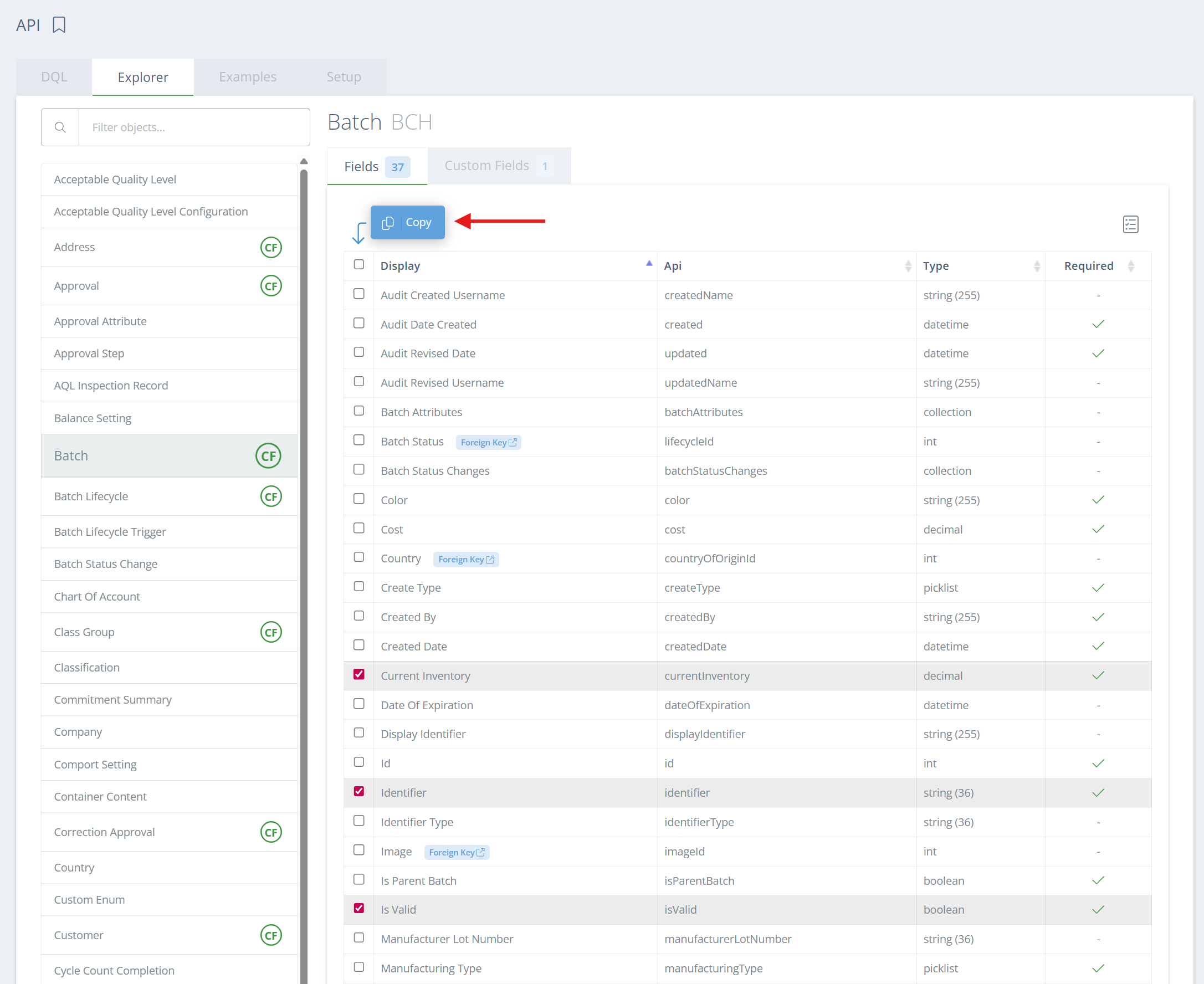
Les requêtes peuvent être générées automatiquement en sélectionnant la case à cocher à côté des champs nécessaires dans une table, puis en cliquant sur « Copy ». Notez qu'une seule table peut être copiée à la fois, et que si vous copiez à partir d'une nouvelle table, la requête précédente sera écrasée.
Si un champ d'une table affiche « Foreign Key » à côté, ce champ peut se connecter à une autre table. Cliquez sur « Foreign Key » pour accéder à la table connectée.
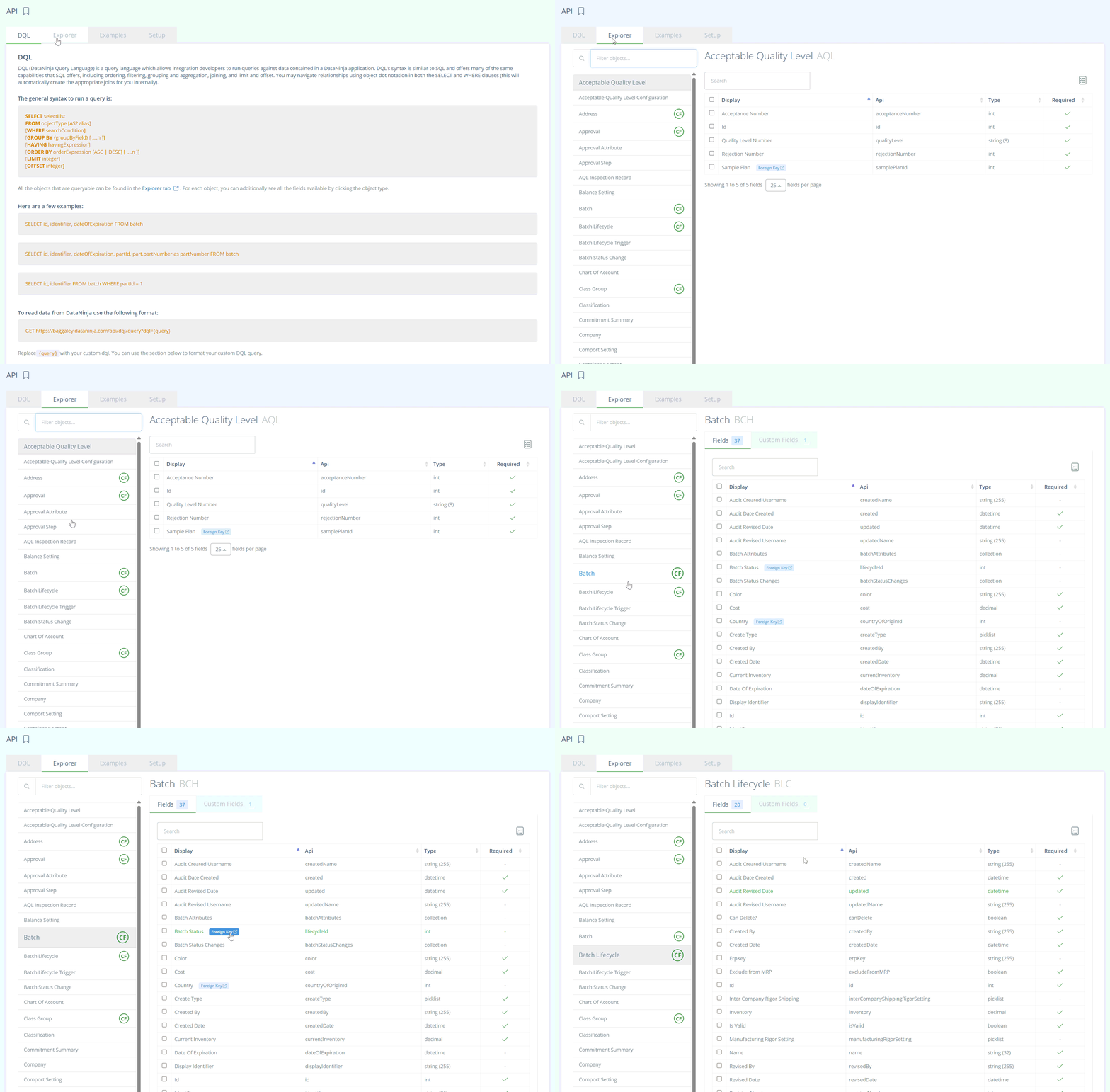
L'API Explorer peut vous aider à comprendre :
| Élément à examiner | Pourquoi c'est important |
|---|---|
| Objets | Aide à identifier le type d'enregistrement DataNinja interrogé |
| Champs | Confirme les noms exacts des champs disponibles pour le filtrage ou les rapports |
| Objets liés | Aide à identifier les champs qui peuvent être disponibles au moyen de la notation par points |
| Structure des données | Aide les utilisateurs à comprendre comment les enregistrements sont connectés |
| Valeurs de champs | Aide les utilisateurs à confirmer les valeurs pouvant être utilisées dans les filtres, comme le statut, le type ou la catégorie |
Exemples DQL de base
Ces exemples sont fournis à titre de référence seulement; confirmez les bons noms d'objets, noms de champs et valeurs dans votre propre site DataNinja à l'aide de l'API Explorer. Dans le tableau ci-dessous, remplacez [fields] par les champs pertinents (colonnes) que vous voulez voir dans les résultats.
| Objectif | Exemple DQL |
|---|---|
| Retourner les enregistrements valides | SELECT [fields] FROM part WHERE isvalid=true |
| Retourner les enregistrements avec un statut précis | SELECT [fields] FROM manufacturedbatch WHERE lifecycleid=2 |
| Retourner un nombre limité d'enregistrements | SELECT [fields] FROM part LIMIT 100 |
| Trier les enregistrements par nom | SELECT [fields] FROM part WHERE isvalid=true ORDER BY name |
Volume de résultatsSi votre requête DQL génère un grand volume de résultats, les performances de votre site DataNinja peuvent se dégrader; les pages peuvent charger plus lentement ou des messages « Internal Server Error » peuvent s'afficher. Pour éviter cela, filtrez votre recherche autant que possible ou utilisez LIMIT pour contrôler le nombre de résultats affichés sur la page.
Utiliser la notation par points pour les objets liés
DQL prend en charge la notation par points pour référencer les champs des objets liés. Vous pouvez ainsi filtrer ou de sélectionner des renseignements provenant d'enregistrements liés sans créer manuellement de jointures.
SELECT id, identifier, lifecycleId, partId, partNumber, part.defaultLocationId
FROM batch
LIMIT 100
Dans cet exemple, part.defaultLocationId fait référence au champ defaultLocationId de l'objet part lié.
Les objets et champs liés disponibles dépendent de l'objet interrogé. Utilisez l'API Explorer pour confirmer les relations disponibles.
Utiliser l'API DataNinja
DataNinja utilise Postman pour documenter l'API et interagir avec elle. La documentation de l'API DataNinja comprend des exemples et des instructions pour les activités liées à l'API, notamment :
- Générer un jeton
- Examiner les points de terminaison disponibles
- Publier des données dans DataNinja
- Récupérer des données depuis DataNinja
- Prendre en charge les intégrations avec des systèmes externes
La documentation de l'API DataNinja se trouve ici.
Bonnes pratiques
- Utilisez l'API Explorer pour confirmer les noms d'objets et de champs avant d'écrire des requêtes
- Commencez par une requête simple et ajoutez des filtres graduellement
- Utilisez des filtres et des limites lorsque vous interrogez de grands ensembles de données
- Confirmez les valeurs exactes des champs avant de filtrer par statut, type, catégorie ou emplacement
- Utilisez des champs sélectionnés plutôt que
SELECT *lorsque seuls des renseignements précis sont nécessaires - Testez les résultats de la requête avant d'utiliser la même logique dans un rapport, une intégration ou une Grid Configuration
- Évitez les requêtes trop larges, surtout lorsque vous travaillez avec de grands ensembles de données
DQL vs API
| Besoin | Outil recommandé |
|---|---|
| Examiner ou interroger des enregistrements DataNinja | DQL |
| Tester la logique de filtre | DQL |
| Identifier les objets et champs disponibles | API Explorer |
| Créer ou soutenir des Grid Configurations | API Explorer et DQL |
| Créer, mettre à jour ou récupérer des enregistrements au moyen d'une intégration | API |
| Examiner la documentation des points de terminaison API | Documentation API Postman |
Dépannage
| Problème | Cause possible | Action suggérée |
|---|---|---|
| La requête ne retourne pas les résultats attendus | Le nom du champ ou de la table peut être incorrect | Confirmez le nom du champ ou de la table dans l'API Explorer |
| La requête retourne trop d'enregistrements | Le filtre peut être trop large | Ajoutez des conditions supplémentaires ou utilisez LIMIT |
| La requête ne retourne aucun enregistrement | Le filtre peut être trop restrictif ou la valeur peut ne pas correspondre exactement | Retirez une condition à la fois et testez de nouveau |
| Le champ lié ne fonctionne pas | La notation par points peut ne pas correspondre à une relation disponible | Examinez les objets liés dans l'API Explorer |
| L'utilisateur ne peut pas accéder aux données attendues | L'accès selon le rôle ou les permissions peut être limité | Examinez les permissions de l'utilisateur dans DataNinja |
Updated 5 days ago