
Configuration et flux de travail d'inspection
Créez, maintenez et complétez les configurations d'inspection à la réception
English: Read this page in English.
Español: Lee esta página en español.
Créer une configuration d'inspection vide
Chaque inspection sur une pièce nécessite généralement 3 éléments : des étapes d'approbation, des critères d'inspection et des attributs. Voici un exemple d'une étape d'approbation avec 1 critère d'inspection et 3 attributs.
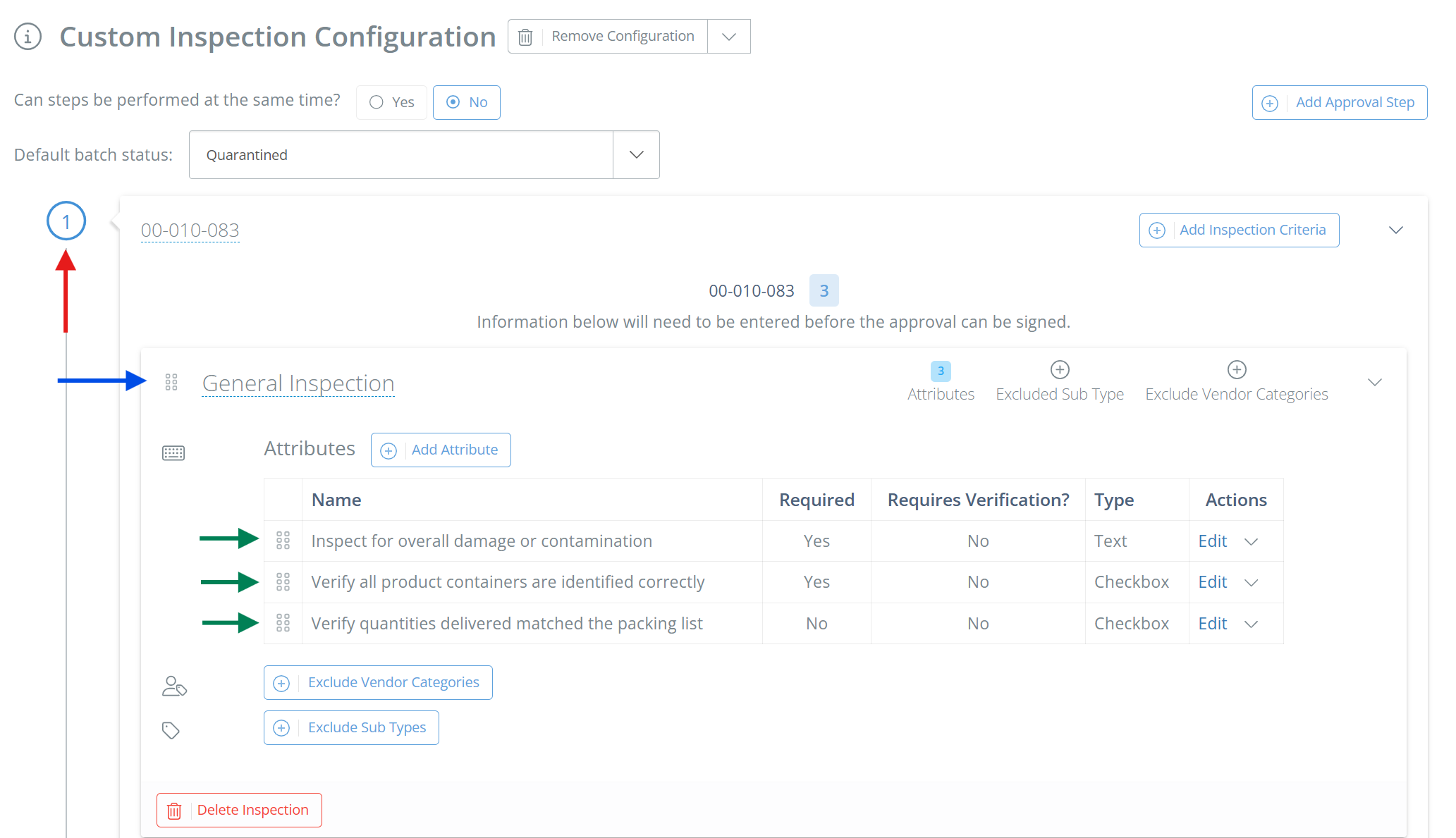
Numero d'etape d'approbation (rouge), critere d'inspection (bleu) et attributs (vert)
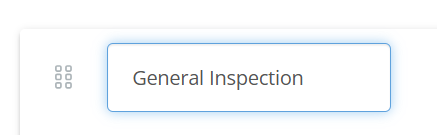
Modifications facilesSi vous voyez une ligne pointillée bleue sous des mots ou des nombres, cela signifie que le champ peut être modifié simplement en cliquant sur l'information. Par exemple, si vous cliquiez sur « General Inspection » dans la capture d'écran ci-dessus, vous pourriez modifier le nom du critère d'inspection.
Ajouter des étapes d'approbation
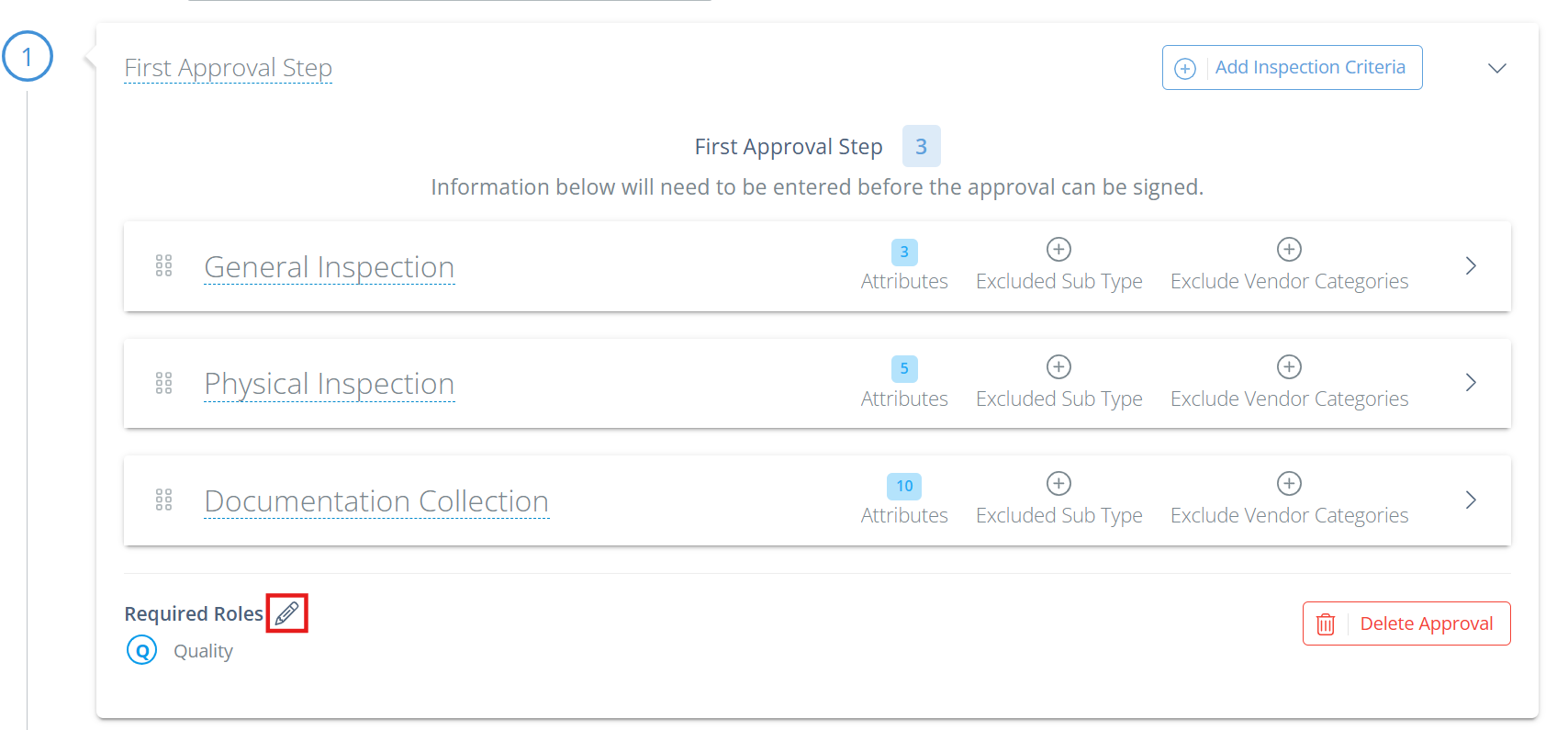
Lorsque vous commencez à créer une inspection vide sur une pièce, la première étape consiste à créer une étape d'approbation. Dans le panneau latéral qui apparaît après avoir cliqué sur « Create Blank Inspection », définissez le nom de l'étape d'approbation, puis précisez quels rôles peuvent compléter l'approbation et cliquez sur « Save ».

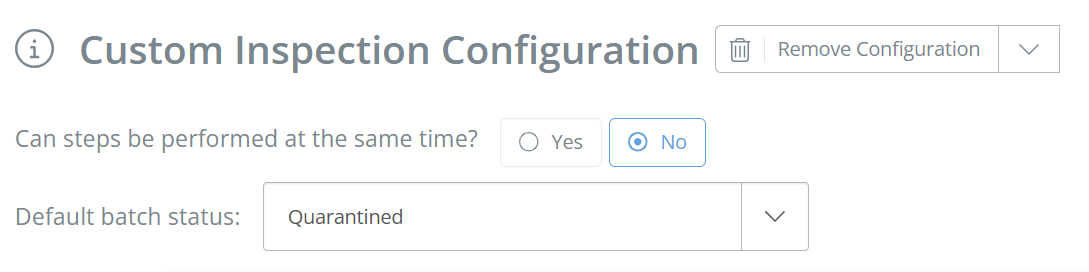
Le panneau latéral se fermera et vous devriez maintenant voir l'étape d'approbation sur la page. Vous devriez maintenant pouvoir voir le champ « Default batch status »; DataNinja utilise « Quarantined » par défaut. Il s'agit du statut de lot que les lots reçus de cette pièce auront à la réception. Assurez-vous donc de le remplacer par autre chose que « Quarantined » au besoin.
Pour modifier les rôles qui doivent approuver une étape d'approbation particulière, cliquez sur l'icône de crayon à côté de « Required Roles ».
Ordre de complétion des étapes d'approbation
DataNinja peut restreindre l'ordre dans lequel les étapes d'approbation sont complétées. Les étapes d'approbation s'affichent dans différents onglets lors de la complétion d'une inspection.

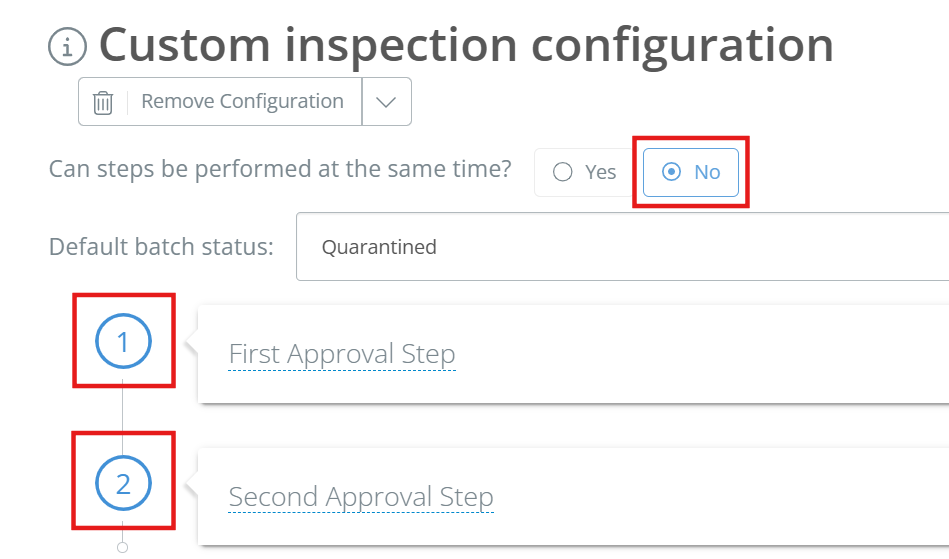
Si « No » est indiqué à côté de « Can steps be performed at the same time? », les étapes d'approbation doivent être complétées dans l'ordre séquentiel. Tant que la première étape d'approbation n'est pas complétée et signée, l'étape suivante ne s'affiche pas.
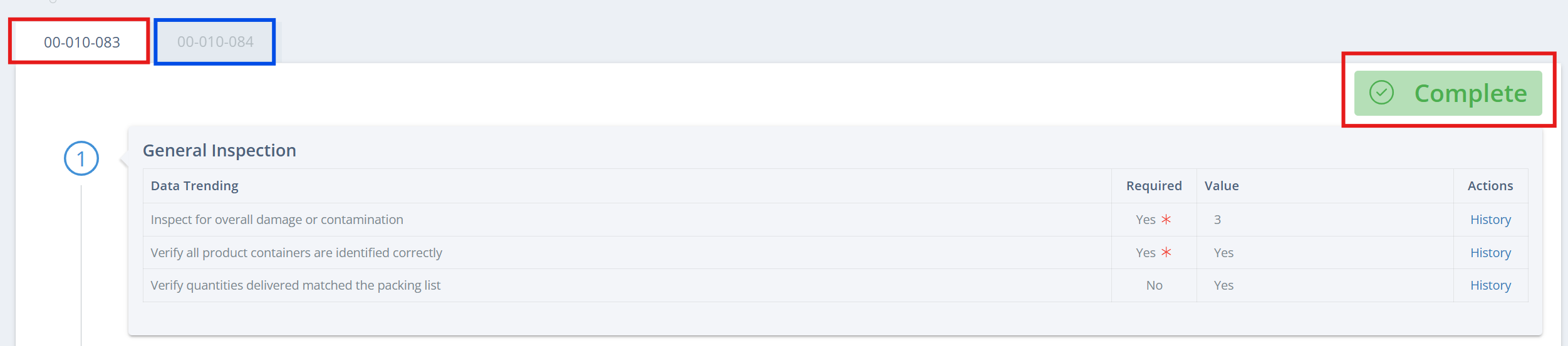
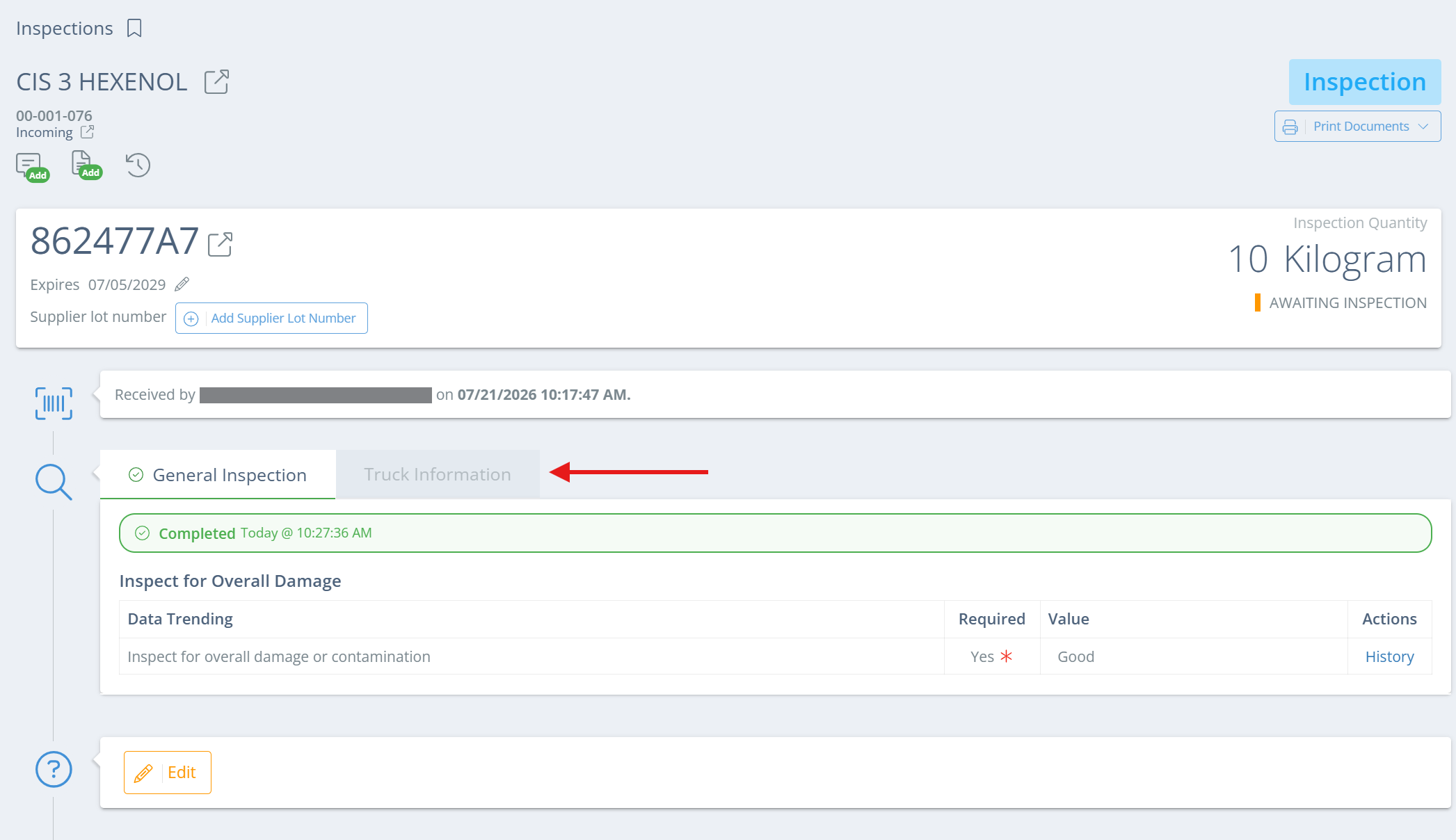
Première étape d'approbation complétée (rouge), deuxième étape d'approbation disponible à compléter (bleu)
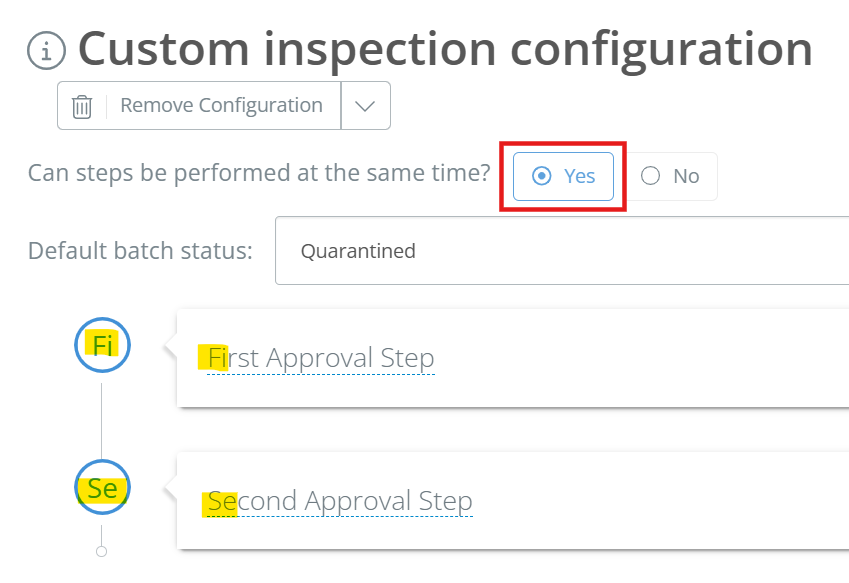
Si « Yes » est sélectionné, n'importe quelle étape d'approbation peut être mise à jour ou complétée, peu importe l'ordre séquentiel. Les étapes d'approbation s'affichent tout de même dans différents onglets et nécessiteront des signatures distinctes, comme illustré ci-dessus.
Pourquoi n'y a-t-il pas de numéro à côté de l'étape d'approbation?Si vous avez autorisé la complétion des étapes d'approbation en même temps, DataNinja prendra les 2 premières lettres du nom de l'étape d'approbation et les placera dans le cercle bleu à gauche, comme ci-dessous.
Si vous exigez la complétion séquentielle des étapes d'approbation, des numéros séquentiels (commençant par 1) s'affichent dans les cercles bleus.
Remarque : cela s'applique seulement à l'onglet Inspections d'une pièce. Lors de la complétion réelle de l'inspection, les étapes d'approbation sont affichées dans des onglets, chaque onglet affichant le nom de l'étape d'approbation, comme ci-dessous. Dans une inspection linéaire, l'onglet de l'étape d'approbation suivante s'affiche seulement après la signature de l'étape précédente.
Ajouter des critères d'inspection
Cliquez sur « Add Inspection Criteria » et entrez le nom du critère. Le nouveau critère d'inspection devrait maintenant s'afficher dans l'onglet Inspections.
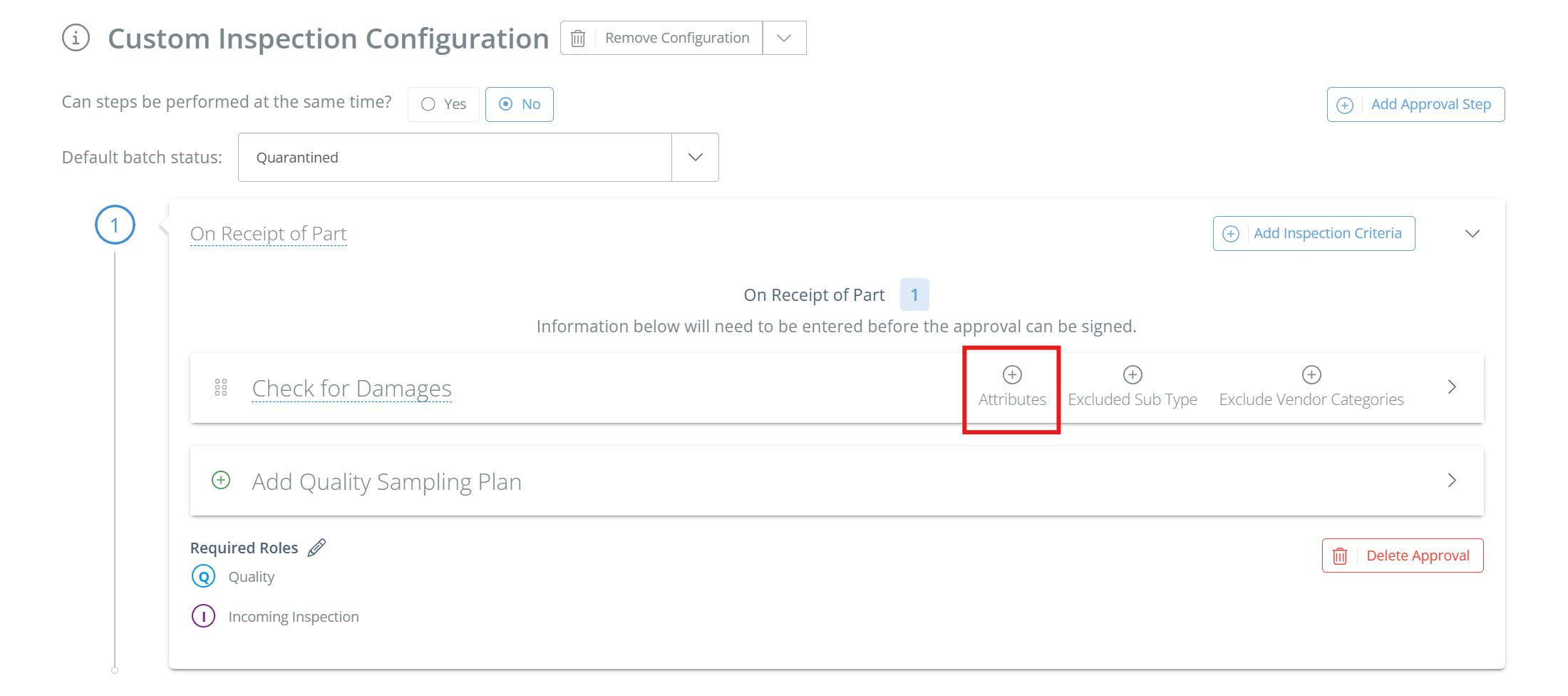
Remarquez que le critère d'inspection n'a aucun attribut; c'est ce que vous ajouterez ensuite.
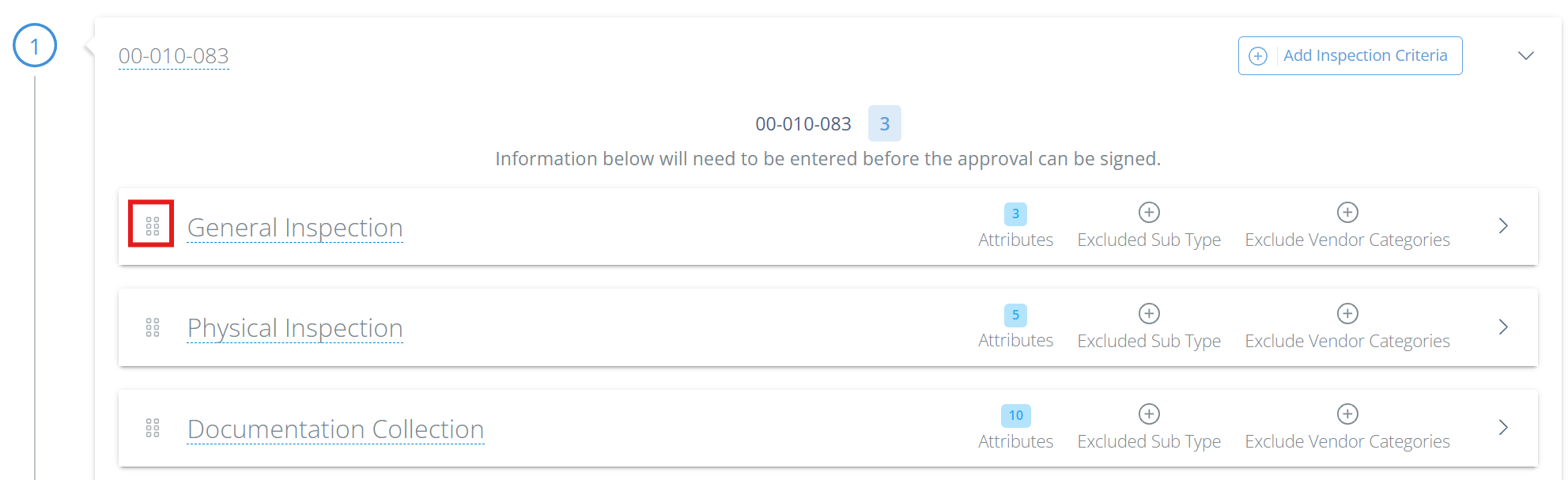
Modifier l'ordre des critères d'inspectionVous verrez 6 points à gauche du nom du critère; vous pouvez cliquer sur ces points et les faire glisser pour modifier l'ordre des critères d'inspection.
Si vous avez plusieurs étapes d'approbation, vous pouvez aussi cliquer-glisser les critères entre les étapes d'approbation, sans les copier.
Ajouter des attributs
Cliquez sur le bouton Attributes (ou sur la flèche à l'extrême droite) pour développer le critère d'inspection. Cliquez sur « Add Attribute »; un nouveau panneau latéral s'ouvre. Entrez un nom pour l'attribut, puis indiquez s'il est obligatoire, s'il nécessite une vérification, et sélectionnez son type.
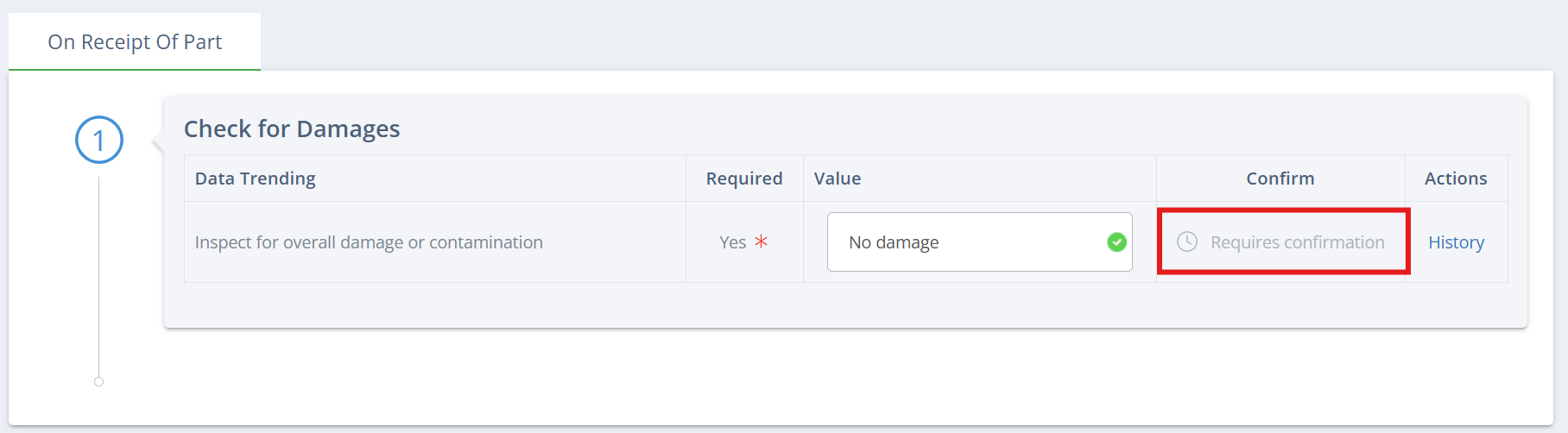
Vérification par une deuxième personnePour chaque attribut d'une Process Step, vous pouvez maintenant exiger qu'une deuxième personne vérifie que l'attribut a été complété correctement. Sélectionnez simplement « Yes » sous « Requires Verification? » lors de la configuration ou de la modification de l'attribut. Sachez que cela signifie qu'un deuxième utilisateur avec une connexion DataNinja différente doit cliquer sur « Confirm » sur l'attribut afin de le compléter.
Types d'attributs d'inspection
Les attributs sont les actions précises, ou les actions enregistrées, nécessaires pour compléter chaque critère d'inspection.
| Type d'attribut | Surveille | Alerte si |
|---|---|---|
| Case à cocher | Complétion | Non cochée OU choix incorrect |
| Champ de date | Saisie de date | Vide OU format incorrect |
| Fichier | Réussite du téléversement | Aucun fichier/image téléversé |
| Champ numérique | Saisie numérique | Vide OU hors seuil |
| Liste de sélection | Entrées cochées | Aucune case cochée OU choix incorrects |
| Champ texte | Saisie de texte | Vide |
| Poids | Poids d'une balance connectée | Vide OU hors seuil |
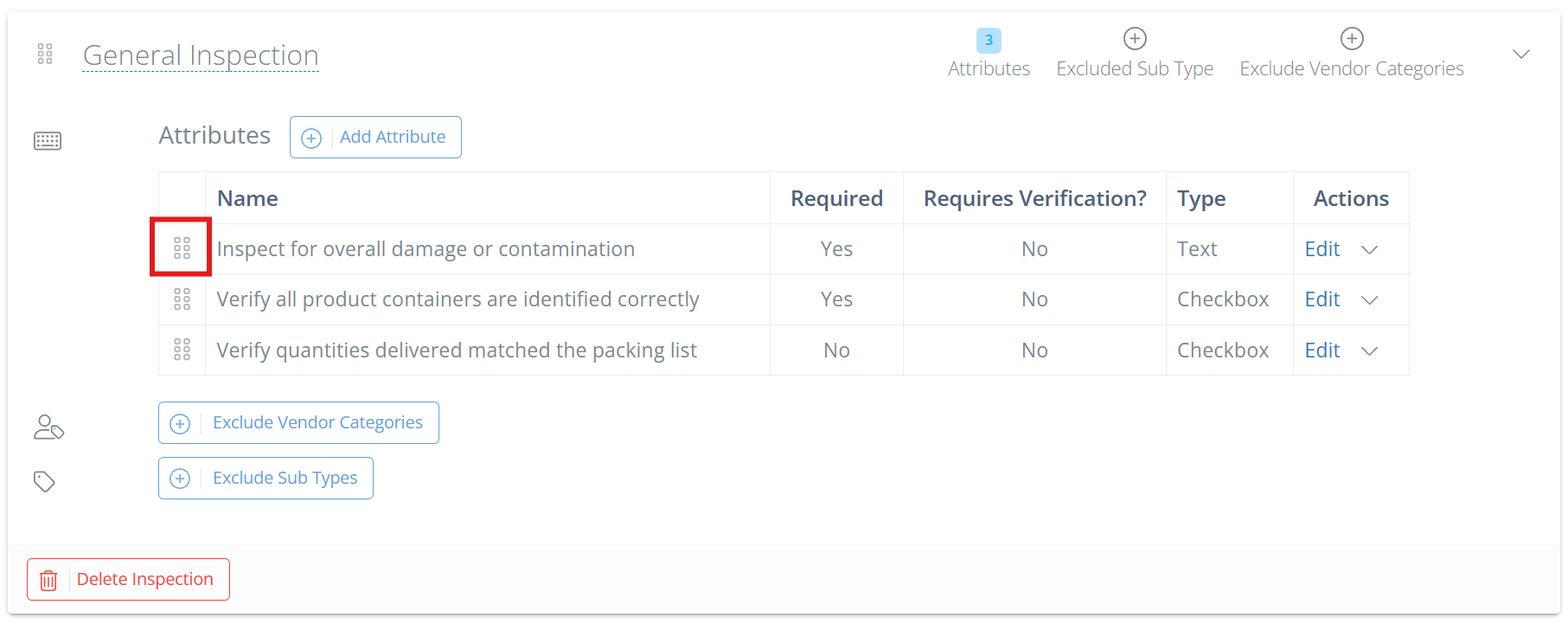
Modifier l'ordre des attributsVous verrez 6 points à gauche du nom de l'attribut; vous pouvez cliquer sur ces points et les faire glisser pour modifier l'ordre des attributs.
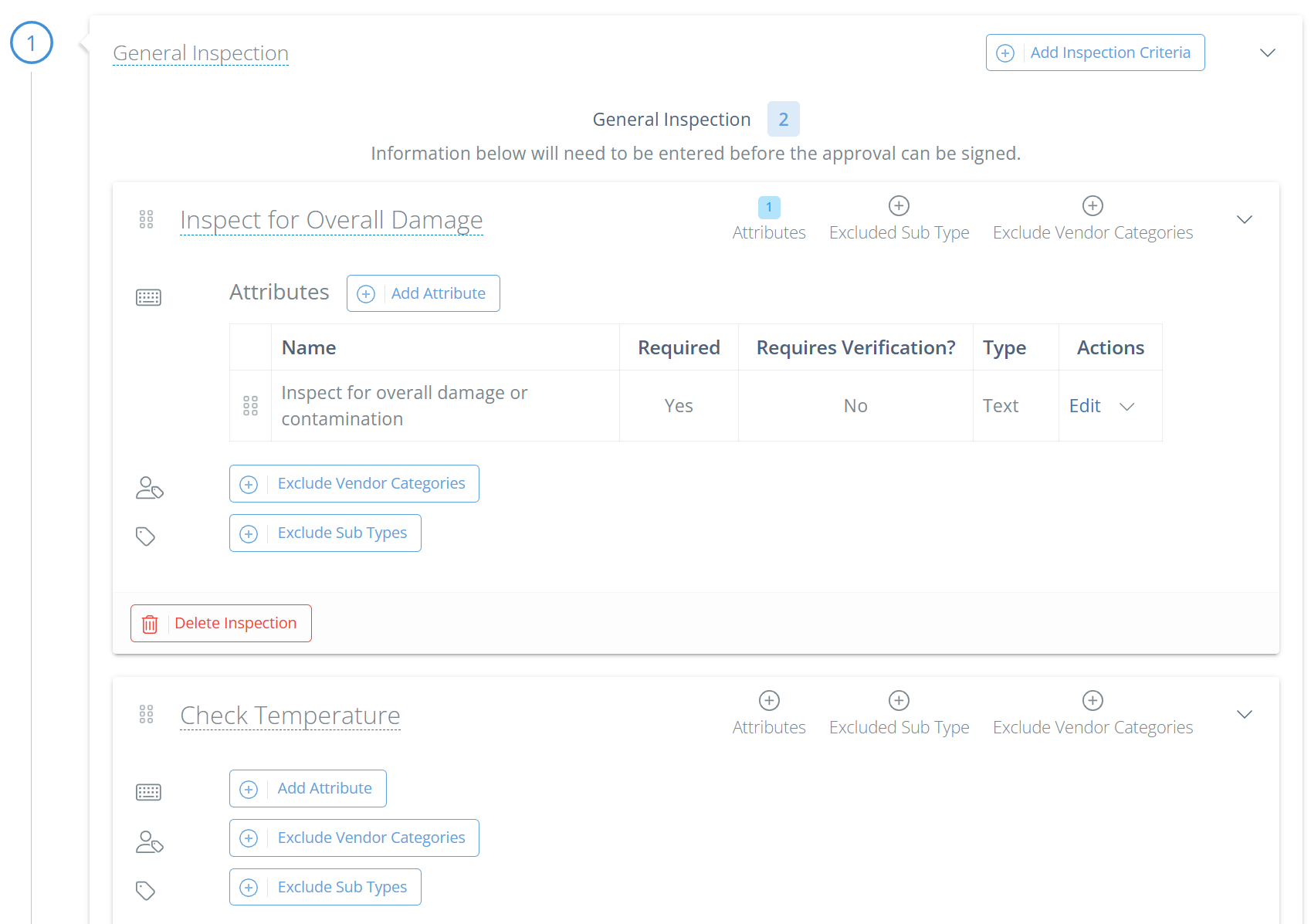
Si vous avez plusieurs critères sur une étape d'approbation, vous pouvez cliquer-glisser les attributs entre les critères, pourvu qu'il y ait au moins un attribut sur le critère vers lequel l'attribut est déplacé. Par exemple, dans l'image ci-dessous, vous ne pourriez pas déplacer l'attribut « Inspect for overall damage or contamination » vers le critère « Check Temperature », parce que « Check Temperature » n'a aucun attribut.
Exclusions
Il peut y avoir des cas où vous n'avez pas besoin de compléter un critère d'inspection à la réception précis. DataNinja vous permet maintenant d'exclure le critère comme exigence dans certaines circonstances. Sachez que cela ne supprime pas l'inspection dans son ensemble, sauf si vous marquez tous les critères pour exclure une catégorie de fournisseur ou un sous-type, mais seulement le critère précis d'une étape d'approbation.
-
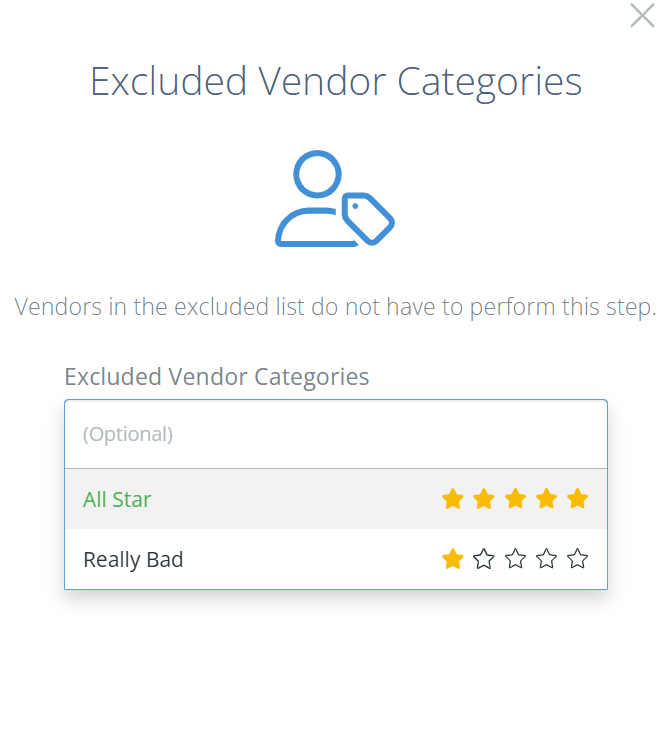
Catégories de fournisseurs
- Les catégories de fournisseurs sont basées sur l'évaluation. Si vos fournisseurs n'ont pas d'évaluations, vous ne verrez aucune catégorie de fournisseur à exclure.
Notes : Pour ajouter des catégories de fournisseurs, cliquez sur l'icône d'engrenage dans le coin supérieur droit, allez à « All Lists », puis ouvrez la page Vendors. Modifiez un fournisseur et ajoutez une catégorie, ou cliquez sur « Create new category » après avoir cliqué dans le champ de catégorie.
-
Sous-types (NetSuite seulement)
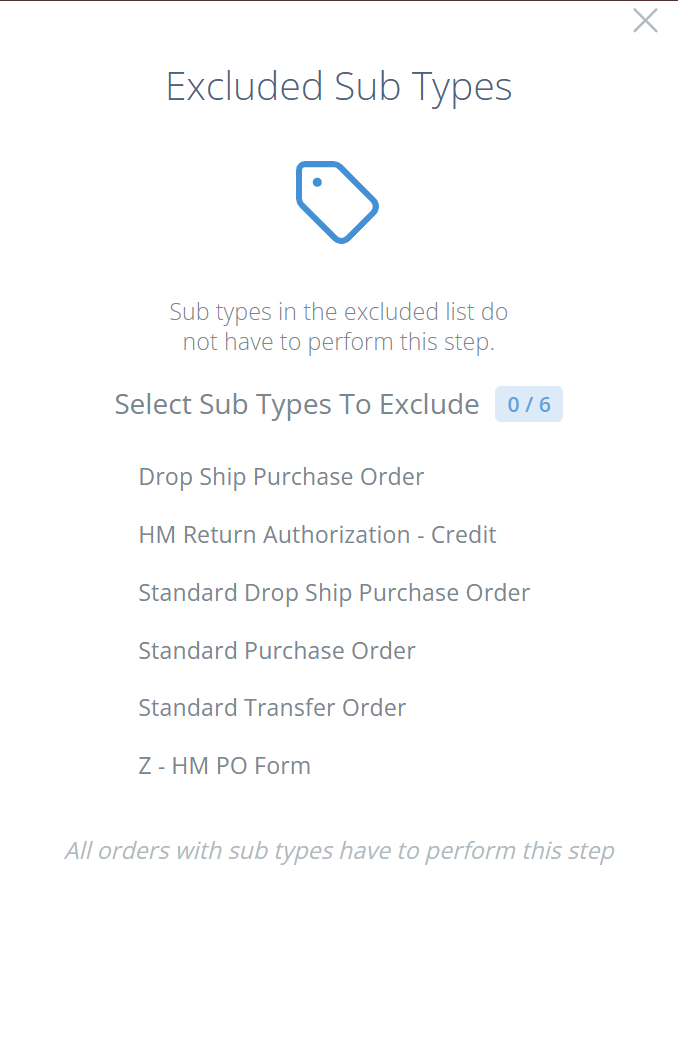
- Les sous-types sont des types de commandes qui peuvent exiger qu'une inspection à la réception soit complétée. Si vous voulez exclure un type de commande de l'exigence d'inspection, cliquez sur « Exclude Sub Types », puis sélectionnez ceux à exclure. Tous les sous-types non sélectionnés compléteront tout de même l'inspection.
Remarque : Les sous-types affichés sur votre site peuvent différer de l'image ci-dessous, selon les paramètres de votre site.
Ajouter un Quality Sampling Plan (facultatif)
Consultez la page Plan d'échantillonnage d'inspection pour obtenir des instructions sur l'ajout d'un plan d'échantillonnage qualité.
Supprimer une Inspection Configuration
Si vous voulez retirer complètement une configuration d'inspection d'une pièce, cliquez simplement sur « Remove Configuration ». Cela supprimera tous les renseignements d'inspection de la pièce; si la pièce utilise un modèle, celui-ci ne sera pas touché.
Supprimer une étape d'approbation
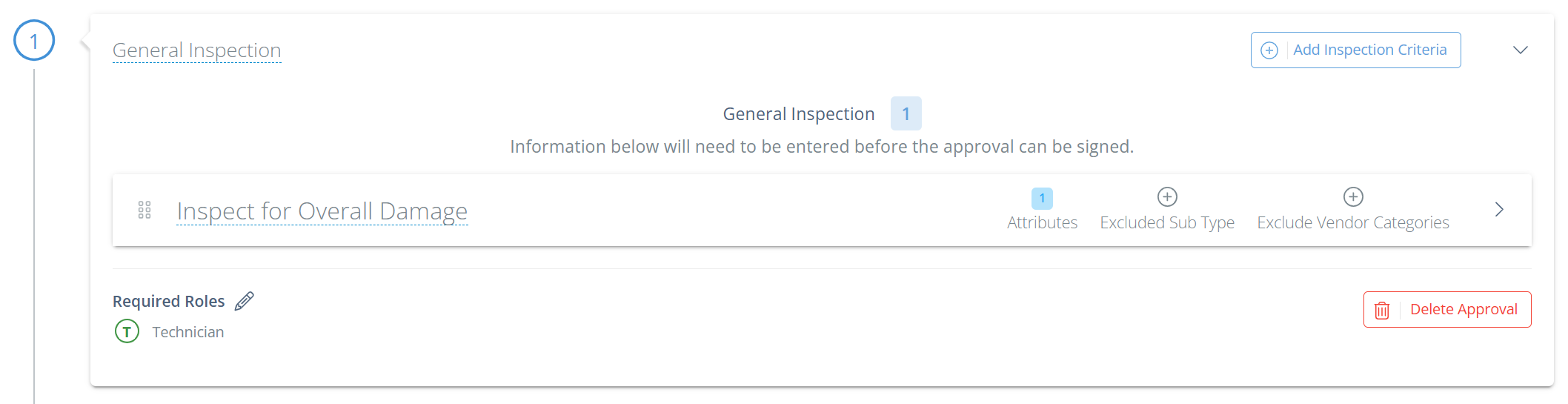
Si vous voulez supprimer une étape d'approbation, développez l'étape d'approbation en cliquant sur la flèche à l'extrême droite, puis cliquez sur « Delete Approval ». Tous les critères d'inspection et attributs associés à cette étape d'approbation seront également supprimés.
Supprimer un critère d'inspection
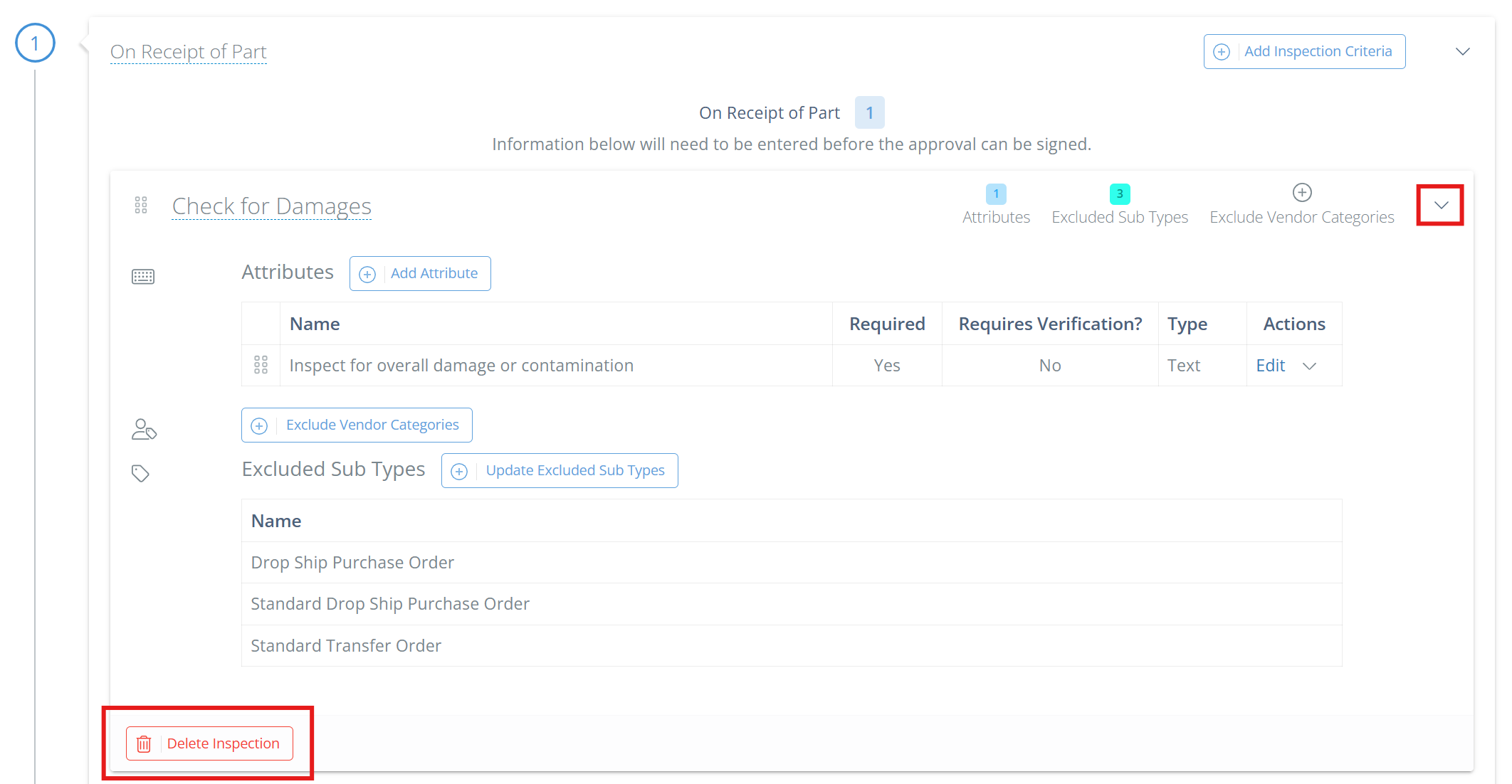
Si vous voulez supprimer un critère d'inspection d'une étape d'approbation, développez le critère d'inspection en cliquant sur la flèche à l'extrême droite, puis cliquez sur « Delete Inspection ». Les attributs associés seront retirés, mais l'étape d'approbation restera.
Supprimer un attribut
Si vous voulez supprimer un attribut d'un critère d'inspection, cliquez sur la flèche du menu déroulant dans la colonne « Actions » et sélectionnez « Delete ». Le critère d'inspection associé ne sera pas supprimé.

Updated 18 days ago