
Configuración de inspección y flujo de trabajo
Construya, mantenga y complete configuraciones de inspección entrantes
English: Read this page in English.
Français : Consultez cette page en français.
Crear una configuración de inspección en blanco
Cada inspección de una parte normalmente requiere 3 cosas: pasos de aprobación, criterios de inspección y atributos. A continuación se muestra un ejemplo de un paso de aprobación con 1 criterio de inspección y 3 atributos.
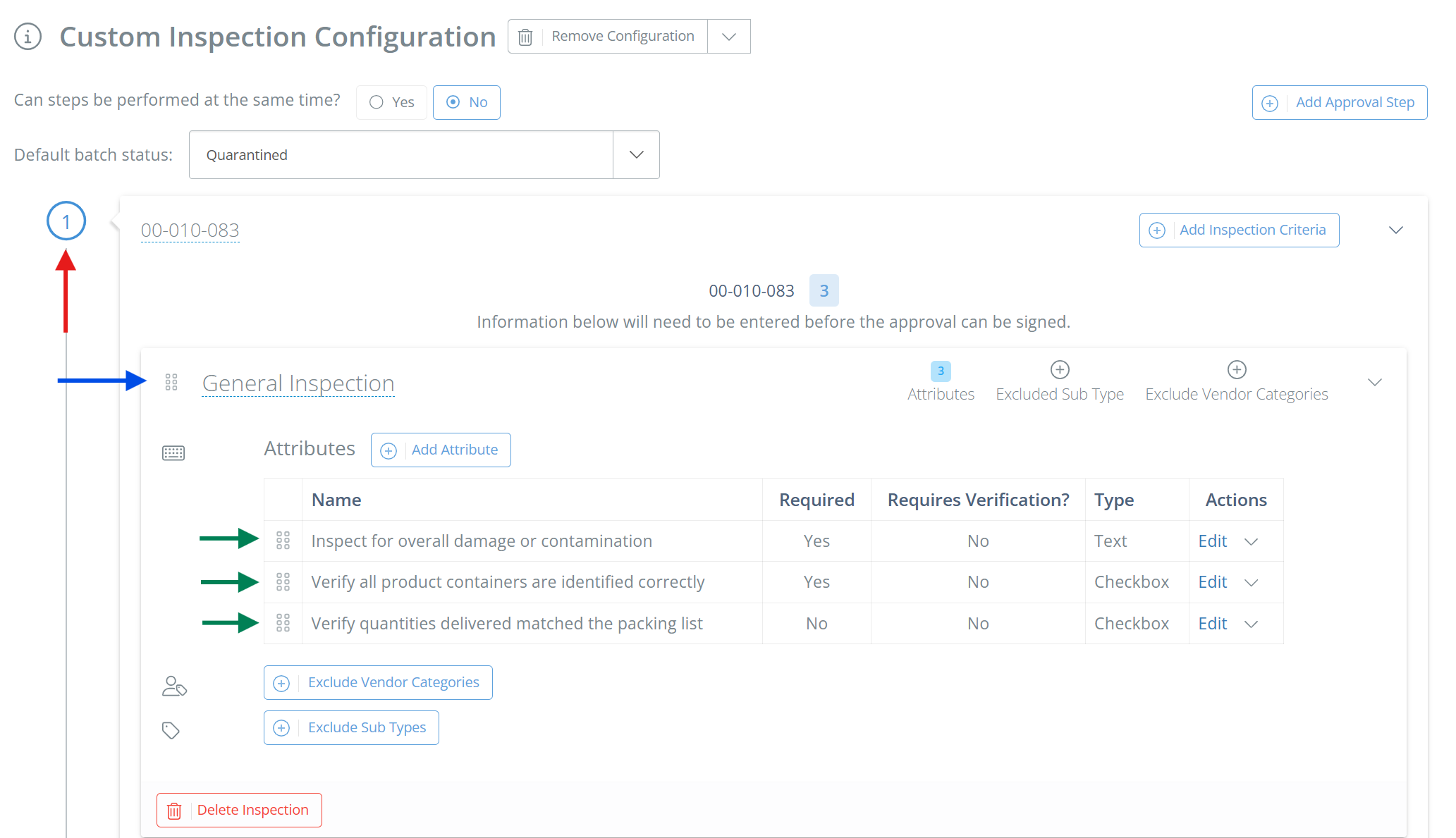
Número de paso de aprobación (rojo), criterios de inspección (azul) y atributos (verde)
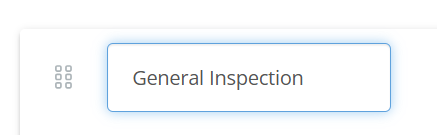
Ediciones fácilesSi ve una línea de puntos azules debajo de las palabras o números, eso significa que el campo se puede editar simplemente haciendo clic en la información. Por ejemplo, si hiciera clic en "General Inspection" en la captura de pantalla anterior, podrá editar el nombre del criterio de inspección.
Agregar pasos de aprobación
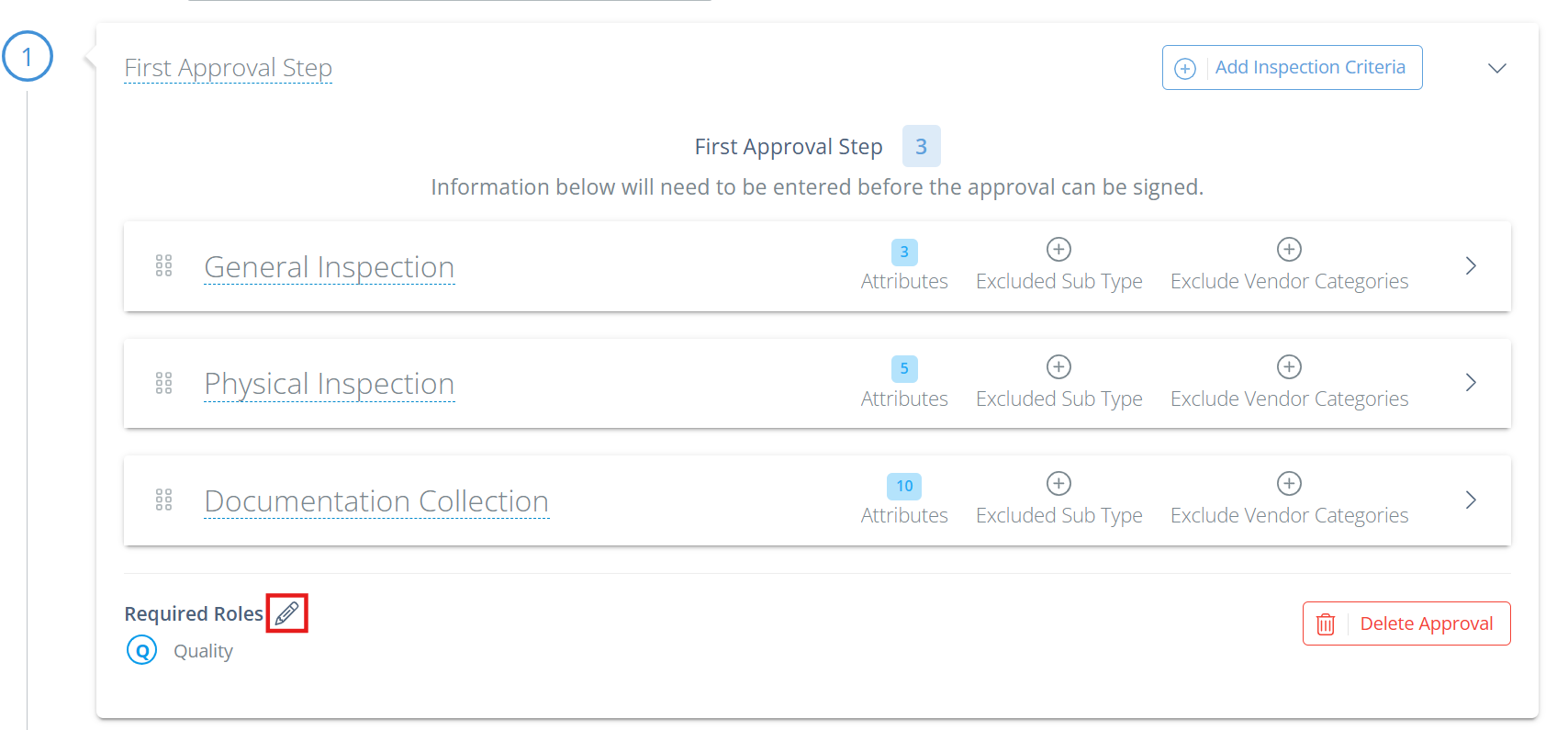
Cuando comience a crear una inspección en blanco en una parte, el primer paso es crear un paso de aprobación. En la barra lateral que aparece después de hacer clic en "Create Blank Inspection", establezca el nombre del paso de aprobación, luego especifique qué roles pueden completar la aprobación y presione "Save".

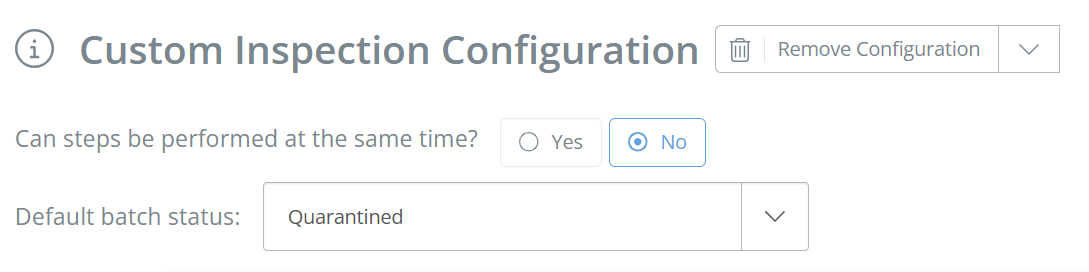
La barra lateral se cerrará y ahora debería ver el paso de aprobación en la página. Ahora debería poder ver el campo "Default batch status"; DataNinja pasará de forma predeterminada a "Quarantined". Este es el estado del lote en el que se establecerán los lotes recibidos de esta parte al recibirlos, así que asegúrese de cambiarlo de "Quarantined" si es necesario.
Para editar los roles que deben cerrar sesión en un paso de aprobación en particular, haga clic en el ícono de lápiz al lado de "Required Roles".
Orden de finalización del paso de aprobación
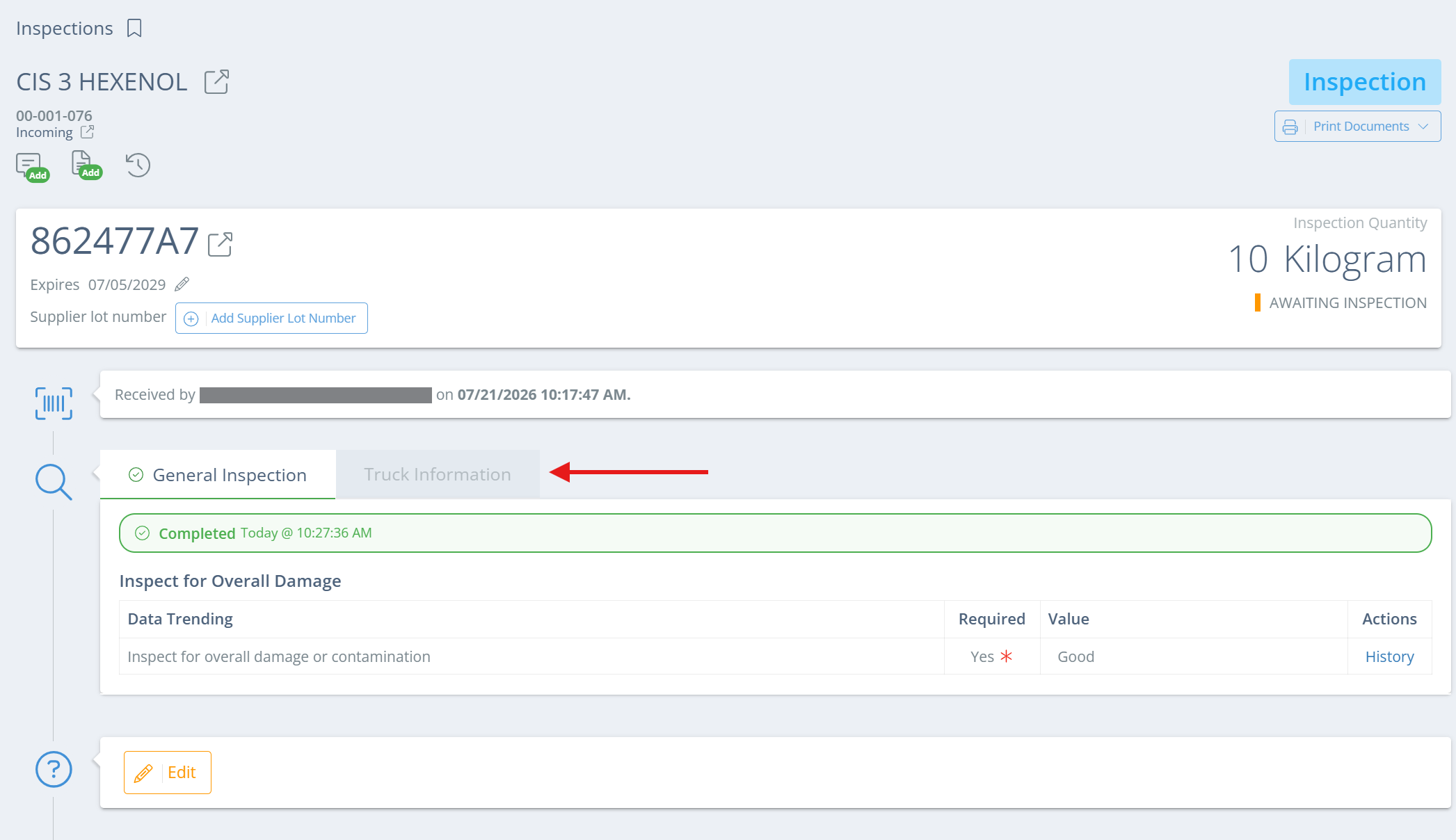
DataNinja tiene la capacidad de restringir el orden en que se completan los pasos de aprobación. Los pasos de aprobación se mostrarán en diferentes pestañas al completar una inspección.

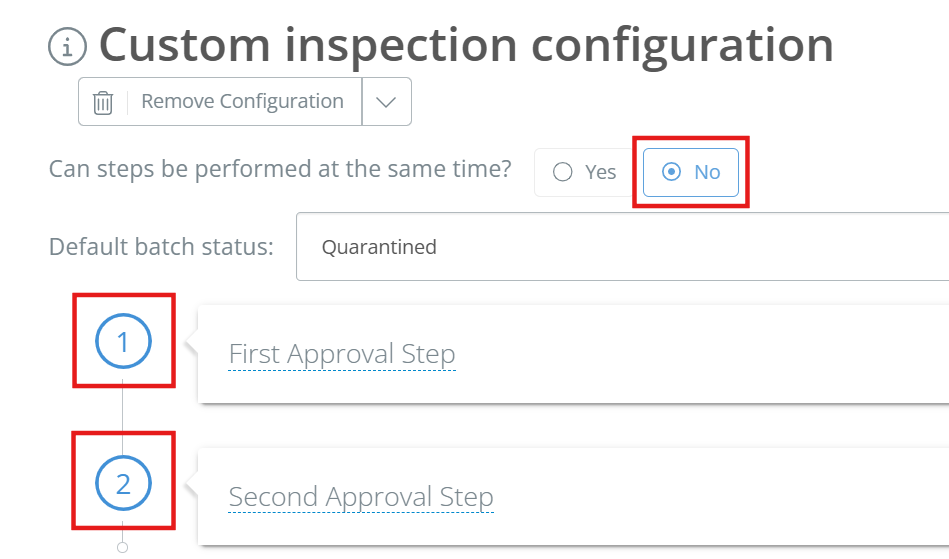
Si "No" está marcado junto a "Can steps be performed at the same time?", los pasos de aprobación deben completarse en orden secuencial. Hasta que se complete y firme el primer paso de aprobación, no se mostrará el siguiente paso.
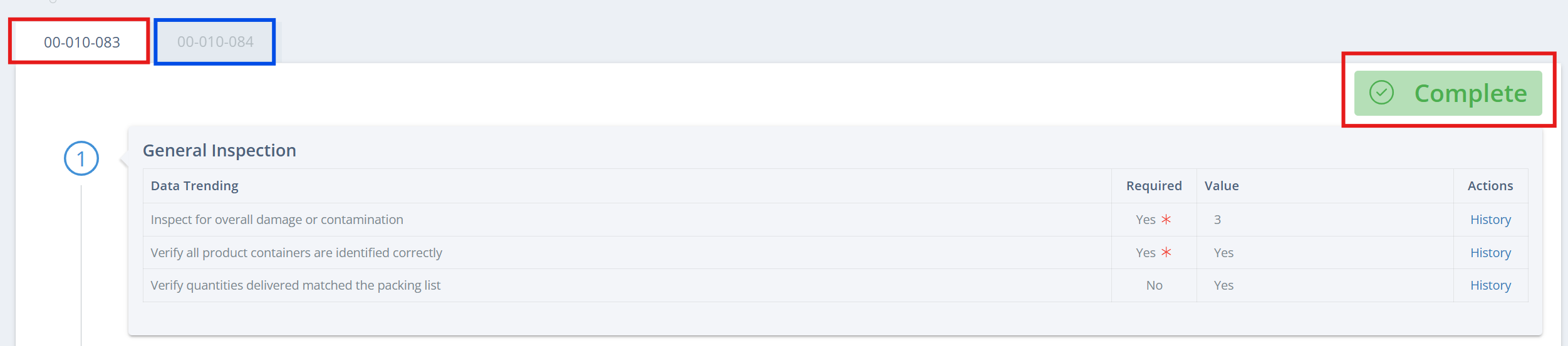
Paso de aprobación uno completado (rojo), paso de aprobación dos disponible para completar (azul)
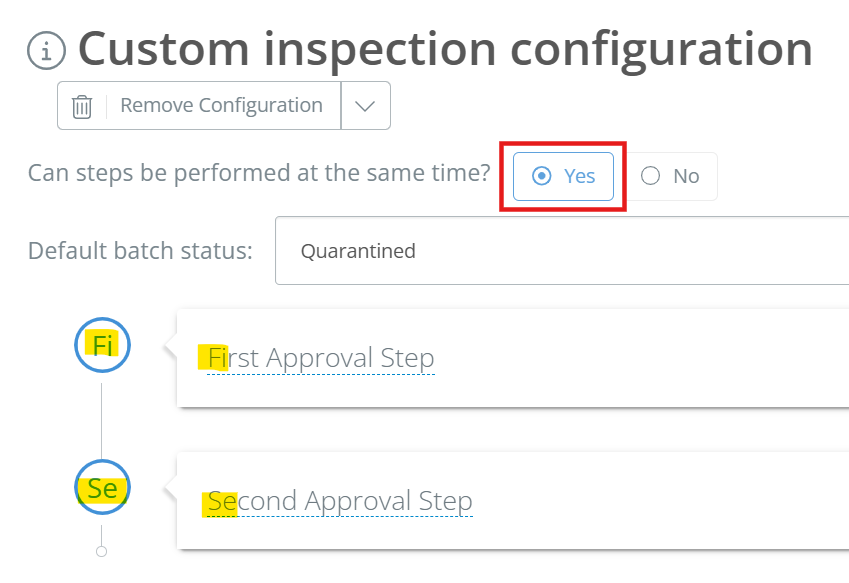
Si se selecciona "Yes", cualquier paso de aprobación se puede actualizar/completar, independientemente de la finalización secuencial. Los pasos de aprobación aún se mostrarán en pestañas diferentes y requerirán firmas separadas, como se muestra arriba.
¿Por qué no hay un número al lado del paso de aprobación?Si ha permitido que los pasos de aprobación se completen al mismo tiempo, DataNinja extraerá las primeras 2 letras del nombre del paso de aprobación y las colocará en el círculo azul a la izquierda, como se ve a continuación.
Si necesita completar secuencialmente los pasos de aprobación, se mostrarán números secuenciales (comenzando con 1) en los círculos azules.
Nota: esto solo se encuentra en la pestaña Inspecciones de una parte. Al completar la inspección, los pasos de aprobación se mostrarán en pestañas, y las pestañas mostrarán el nombre del paso de aprobación, como se muestra a continuación. En una inspección lineal, la pestaña del siguiente paso de aprobación solo se mostrará después de que se haya firmado el anterior.
Agregar criterios de inspección
Haga clic en "Add Inspection Criteria" e ingrese el nombre de los criterios. Los nuevos criterios de inspección ahora deberían aparecer en la pestaña Inspecciones.
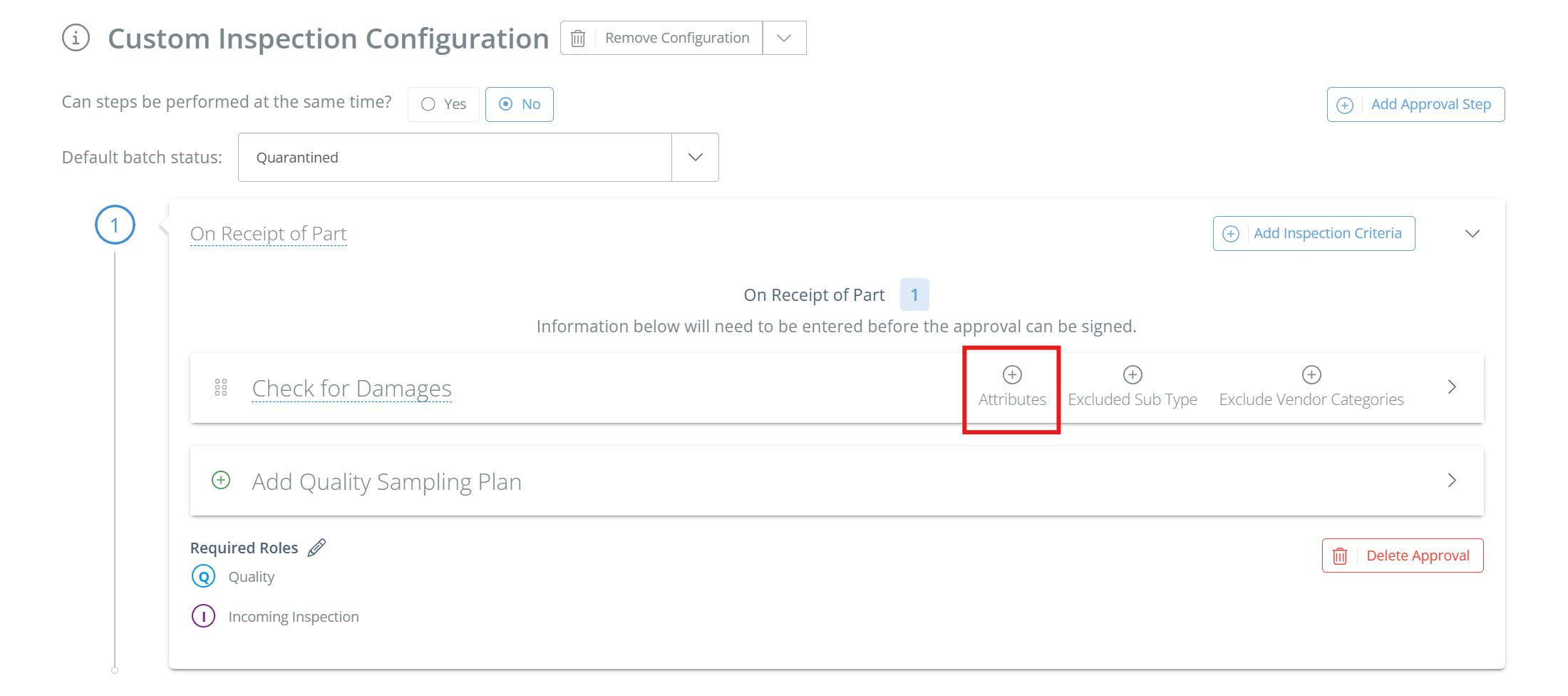
Observe que los criterios de inspección no tienen ningún atributo; esto es lo que agregará a continuación.
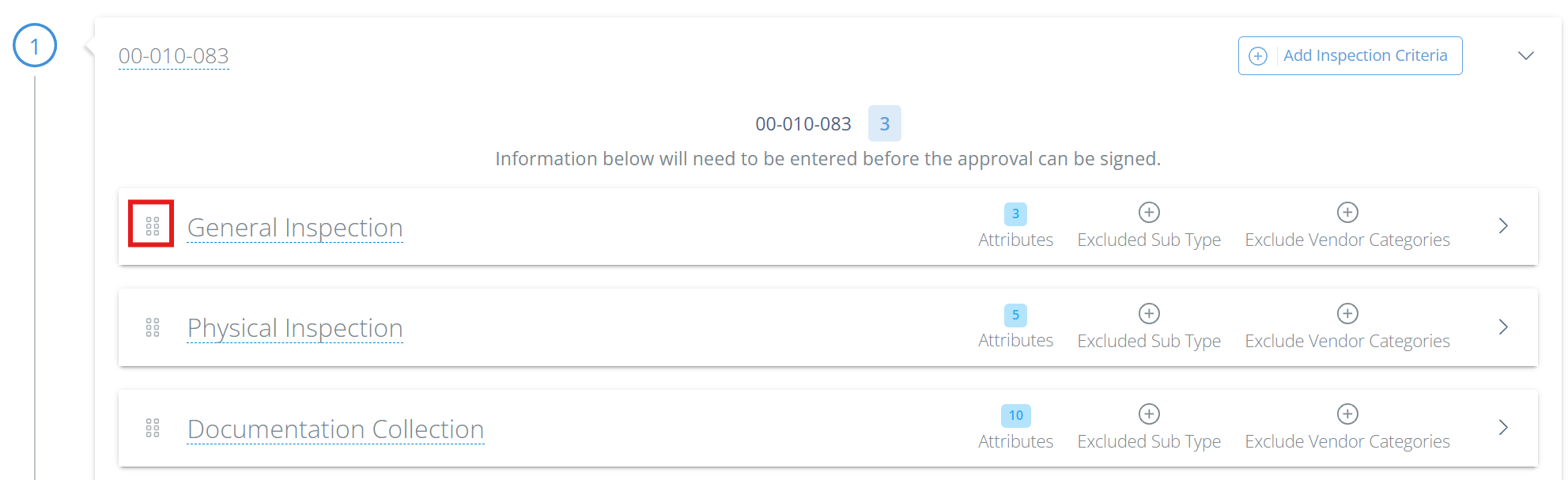
Cambiar el orden de los criterios de inspecciónVerá 6 puntos a la izquierda del nombre de los criterios; puede hacer clic y arrastrar estos puntos para cambiar el orden de los criterios de inspección.
Si tiene varios pasos de aprobación, también puede hacer clic y arrastrar (no copiar) criterios entre los pasos de aprobación.
Agregar atributos
Haga clic en el botón Atributos (o la flecha en el extremo derecho) y los criterios de inspección se expandirán. Haga clic en "Add Attribute" y se abrirá una nueva barra lateral: ingrese un nombre para el atributo, luego seleccione si el atributo es obligatorio, si necesita verificación y el tipo.
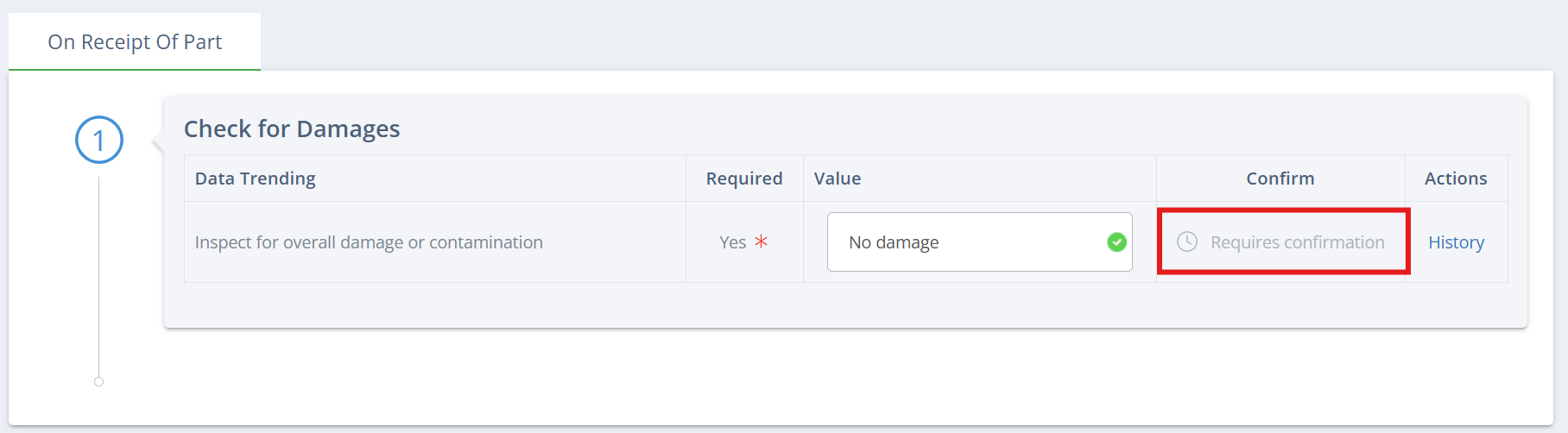
Verificación en segunda personaPara cada atributo en un paso del proceso, ahora puede solicitar que una segunda persona verifique que el atributo se completó correctamente. Simplemente seleccione "Yes" en "Requires Verification?" al configurar o editar el atributo. Tenga en cuenta que esto significa que un segundo usuario con un inicio de sesión DataNinja diferente debe presionar "Confirm" en el atributo para poder completarlo.
Tipos de atributos de inspección
Los atributos son acciones específicas/acciones registradas necesarias para completar cada criterio de inspección.
| Tipo de atributo | Monitores | Alertas si |
|---|---|---|
| Casilla de verificación | Finalización | No marcado O Elección incorrecta |
| Campo de fecha | Entrada de fecha | En blanco O Formato incorrecto |
| Archivo | Subir con éxito | No se ha cargado ningún archivo/imagen |
| Campo numérico | Entrada de número | En blanco O Umbral exterior |
| Seleccionar cuadro | Entradas comprobadas | No hay casillas marcadas O Elección(es) incorrecta(s) |
| Campo de texto | Entrada de texto | En blanco |
| Peso | Peso de la báscula conectada | En blanco O Umbral exterior |
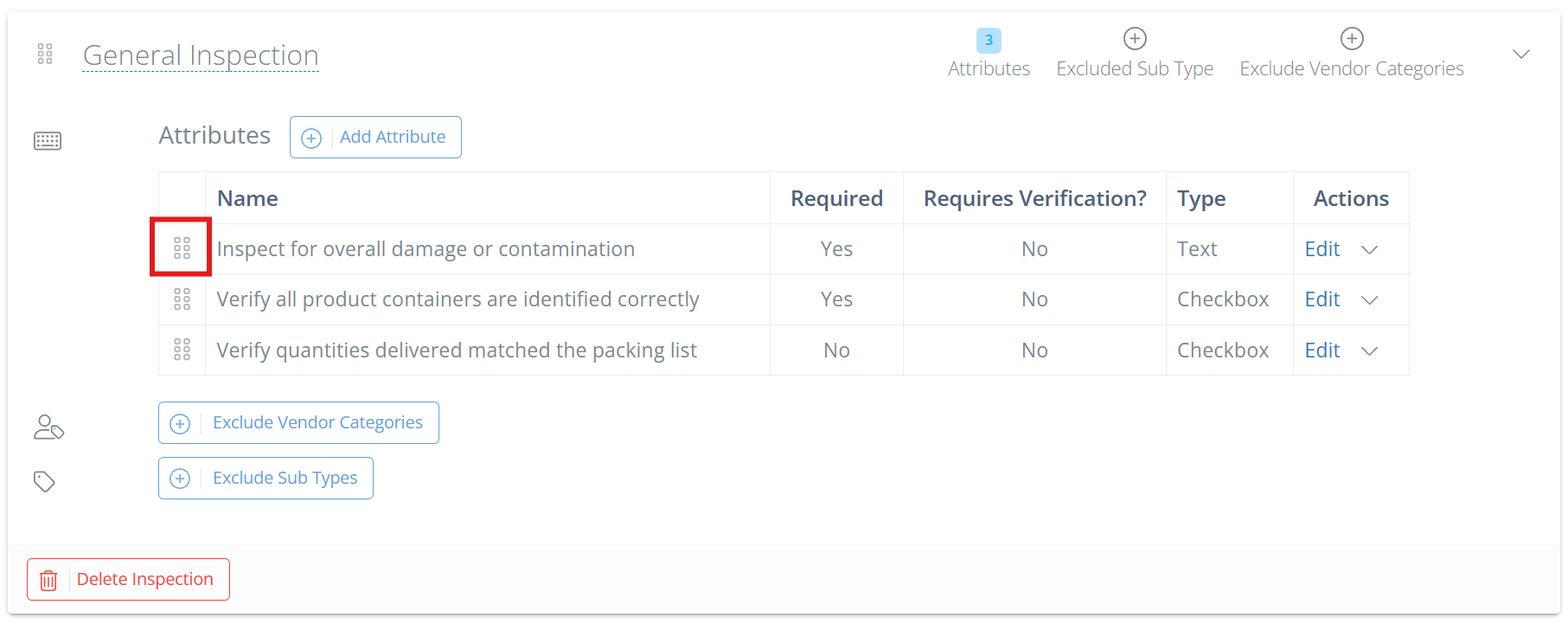
Cambiar el orden de los atributosVerá 6 puntos a la izquierda del nombre del atributo; puede hacer clic y arrastrar estos puntos para cambiar el orden de los atributos.
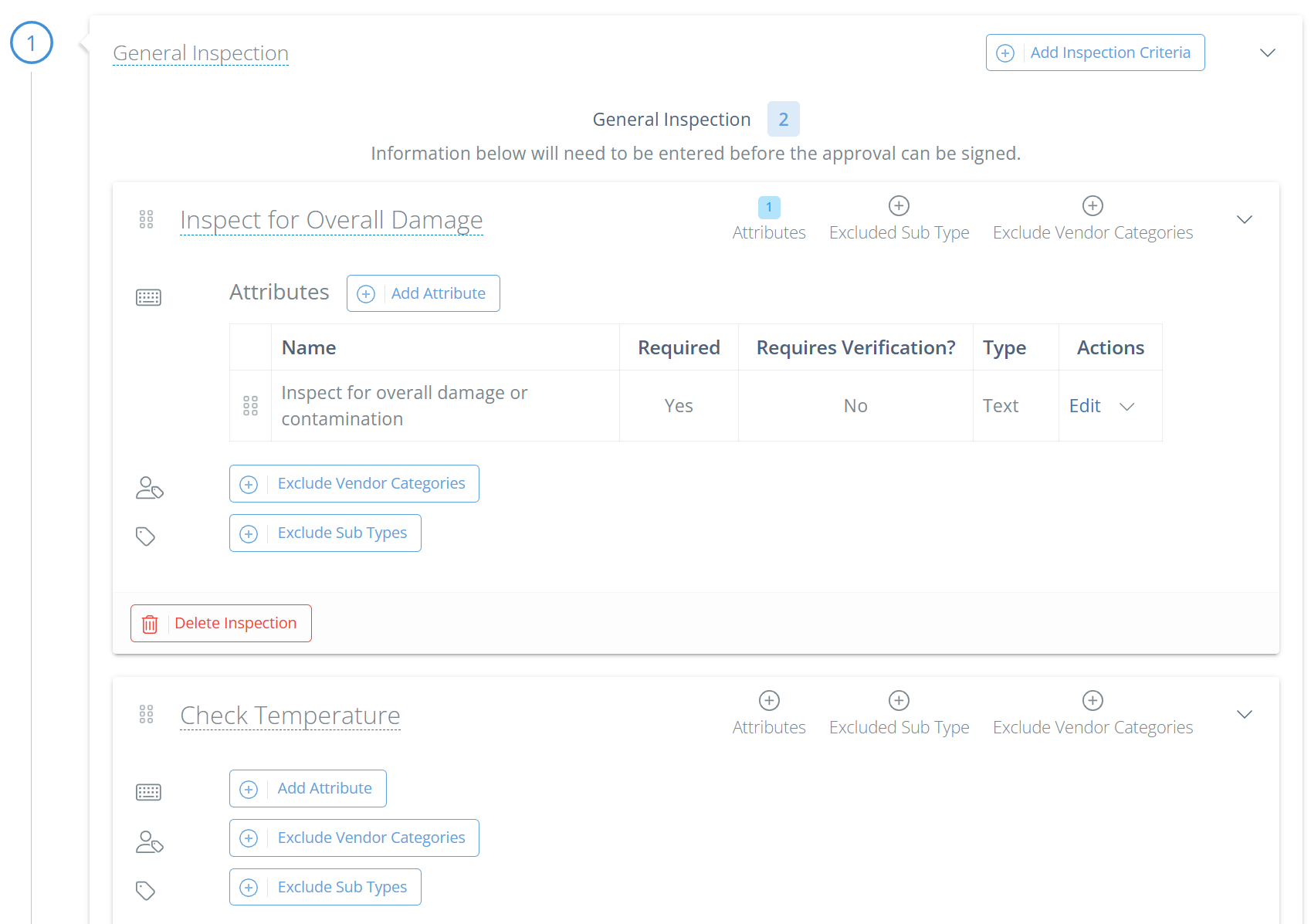
Si tiene varios criterios en un paso de aprobación, puede hacer clic y arrastrar atributos entre criterios, siempre que haya uno o más atributos en el criterio al que se mueve el atributo. Por ejemplo, en la imagen siguiente, no podrá mover el atributo "Inspect for overall damage or contamination" a los criterios "Check Temperature" porque "Check Temperature" no tiene ningún atributo.
Exclusiones
Puede haber casos en los que no sea necesario completar un criterio de inspección entrante en particular: DataNinja ahora le permite excluir el criterio como requisito en circunstancias específicas. Tenga en cuenta que esto no elimina la inspección en su totalidad (a menos que marque todos los criterios para excluir una categoría o subtipo de proveedor), solo los criterios específicos de un paso de aprobación.
-
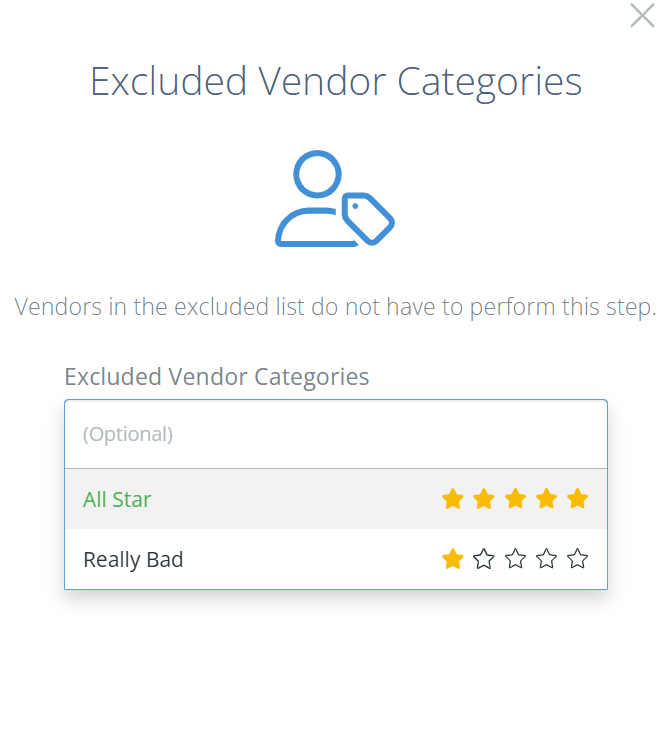
Categorías de proveedores
- Las categorías de proveedores se basan en la calificación. Si no tiene calificaciones de sus proveedores, no verá ninguna categoría de proveedores para excluir.
Notas: Para agregar categorías de proveedores, haga clic en el ícono de ajustes en la parte superior derecha, vaya a "All Lists" y luego abra la página de Proveedores. Edite un proveedor y agregue una categoría, o haga clic en "Create new category" después de hacer clic en el campo de categoría.
-
Subtipos (solo NetSuite)
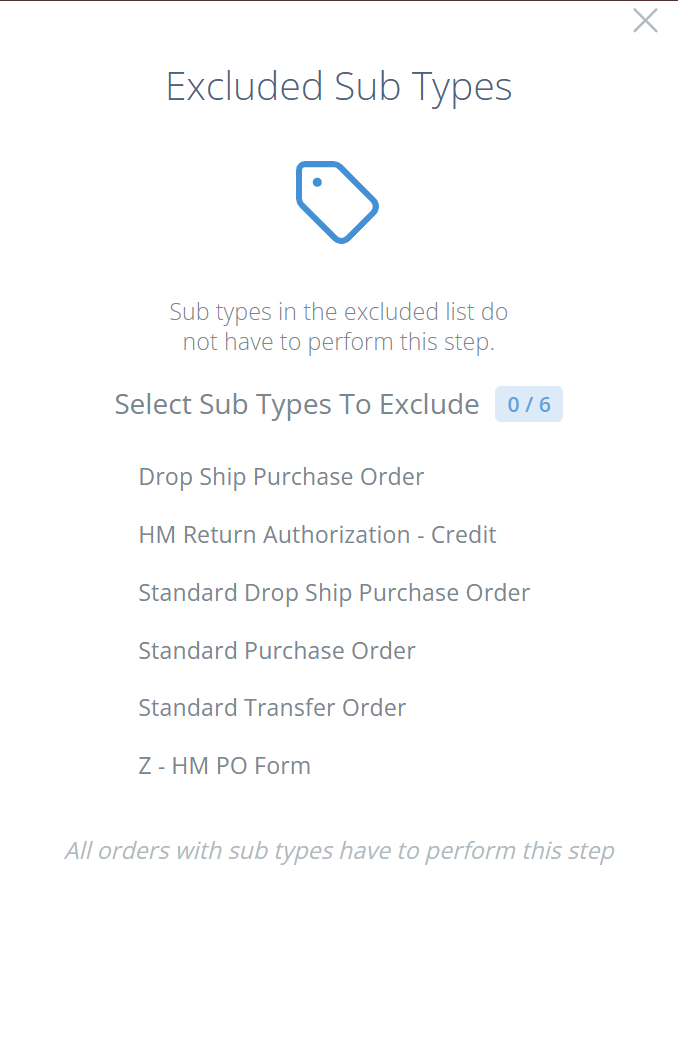
- Los subtipos son tipos de pedidos que pueden requerir que se complete una inspección entrante. Si desea excluir un tipo de pedido para que no requiera inspección, haga clic en "Exclude Sub Types" y luego seleccione las que desea excluir. Cualquier subtipo no seleccionado completará la inspección.
Nota: Los subtipos enumerados en su sitio pueden variar de la imagen a continuación, dependiendo de la configuración de su sitio.
Agregar plan de muestreo de calidad (opcional)
Consulte la página Plan de muestreo de inspección para obtener instrucciones sobre cómo agregar un plan de muestreo de calidad.
Eliminar una configuración de inspección
Si desea eliminar por completo una configuración de inspección de una parte, simplemente presione "Remove Configuration". Esto eliminará toda la información de inspección de la parte; si la parte utiliza una plantilla, la plantilla no se verá afectada.
Eliminar un paso de aprobación
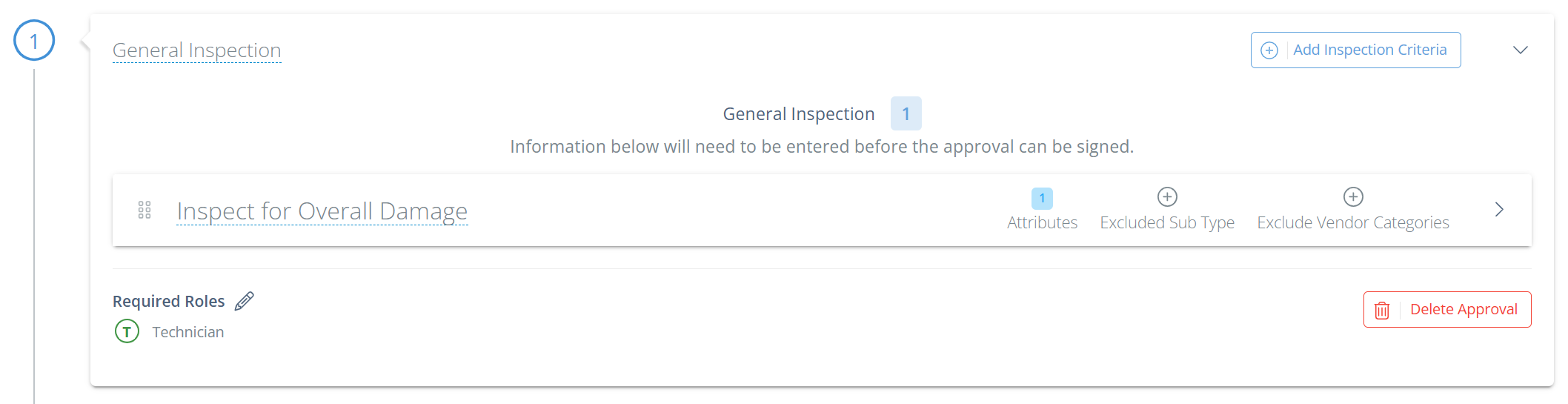
Si desea eliminar un paso de aprobación, expanda el paso de aprobación haciendo clic en la flecha en el extremo derecho y luego haga clic en "Delete Approval". También se eliminarán todos los criterios de inspección y atributos asociados con el paso de atributo.
Eliminar un criterio de inspección
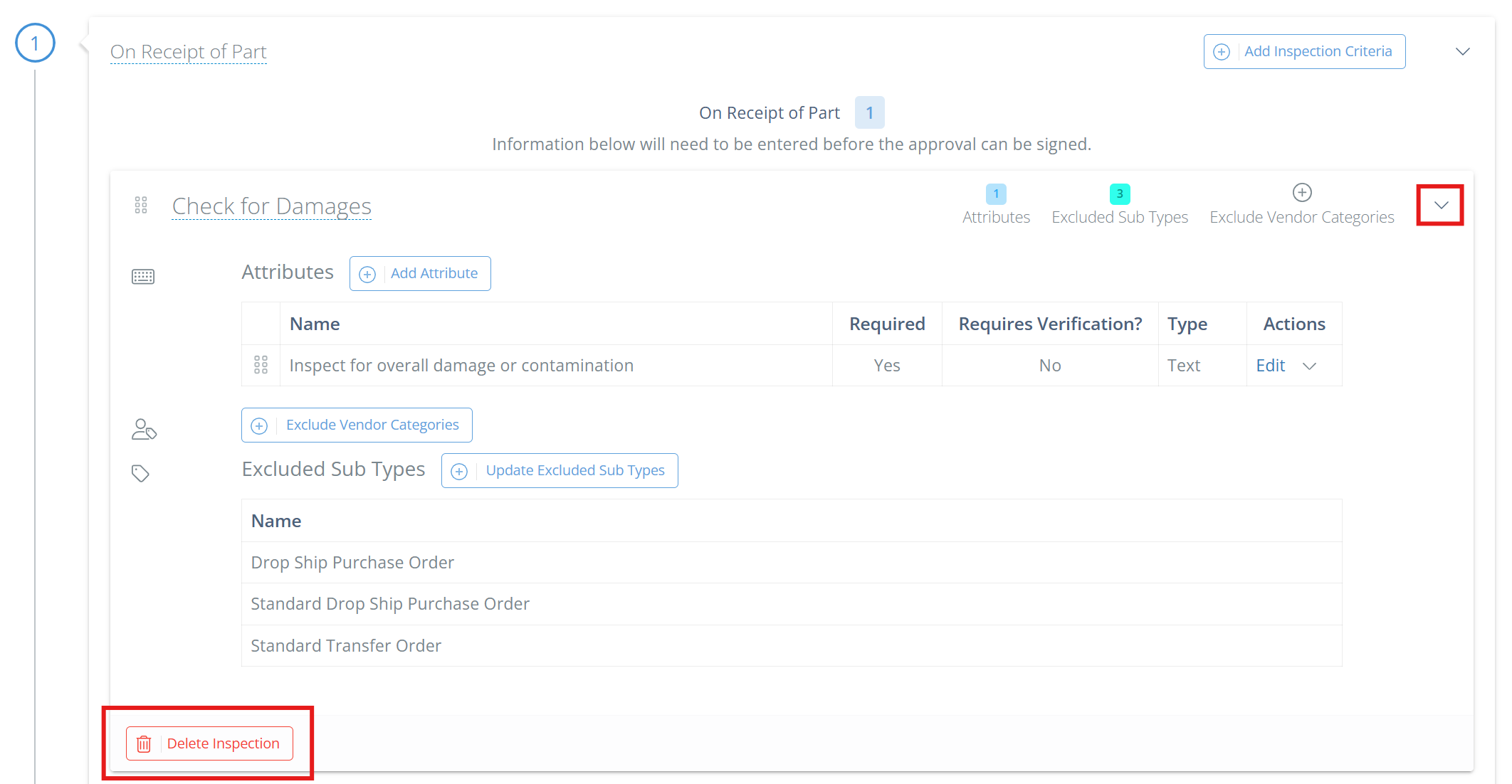
Si desea eliminar un criterio de inspección de un paso de aprobación, expanda los criterios de inspección haciendo clic en la flecha en el extremo derecho y luego haga clic en "Delete Inspection". Se eliminarán los atributos asociados, pero se mantendrá el paso de aprobación.
Eliminar un atributo
Si desea eliminar un atributo de un criterio de inspección, haga clic en la flecha desplegable en la columna "Actions" y seleccione "Delete". Los criterios de inspección asociados no se eliminarán.

Updated 18 days ago