
Roles de equipo y contratistas
Asignar miembros del equipo a grupos de roles de permisos y firma electrónica
English: Read this page in English.
Français : Consultez cette page en français.
Esta página se aplica a las instancias DataNinja integradas con NetSuite o QuickBooks Online, y a las instancias sin integración del sistema financiero. El flujo de trabajo en DataNinja es el mismo en todas las integraciones; cuando un sistema financiero cambia de comportamiento, la nota específica sobre integración lo advierte.
Los artículos que se sincronizan con una integración mostrarán el logo de la integración correspondiente. Las capturas de pantalla en esta página pueden mostrar el logo de NetSuite, pero las instancias integradas con QuickBooks Online verán ese logo en su lugar. Las instancias sin integración financiera no verán ningún logo.
Los roles de equipo se utilizan para controlar:
- Qué personas tienen autorización para completar una Inspección de Fabricación o Entrante Paso de Aprobación con su firma electrónica.
- Ejemplo:
Cualquiera que esté asignado al rol "Production Admin" puede firmar electrónicamente para la firma de Fabricación de un lote. Después de su firma electrónica, una persona en el rol de "Quality" debe firmar electrónicamente antes de que se publique el lote.
- Ejemplo:
- Permisos. Cualquier miembro del equipo asignado a un rol específico recibirá todos los permisos asociados con ese rol.
- Ejemplo:
Los miembros del rol "Admin" tienen permiso total para realizar cambios en DataNinja.
- Ejemplo:
- Navegación del sitio
- Ejemplo:
Los miembros del rol "Contractor" no pueden ver ni navegar a la página Envío en DataNinja.
- Ejemplo:
- Limitaciones del ajuste monetario
- Ejemplo:
Los miembros del rol "Production Team" no pueden realizar ajustes que tengan un valor monetario superior a $100.
- Ejemplo:
DataNinja recomienda tener configurados todos los roles de equipo deseados (o al menos existir en la página Roles de equipo) antes de configurar Permisos.
Roles recomendados
| Nombre de función recomendado | Actividades de permisos de roles recomendadas | ¿Creado por defecto? |
|---|---|---|
| Administrador | Los usuarios en este rol deberían poder hacer todo. Estos son SÓLO usuarios avanzados. | Sí |
| Control de calidad | Se recomienda utilizarlo como un rol de alto nivel que permite a las personas cambiar las fechas de caducidad y los estados de liberación, así como configurar todos los datos maestros. | No |
| Recepción | Permitir que las personas reciban e impriman en formato Purchase Orders | No |
| Control de inventario | Los usuarios en esta función deben tener permisos para realizar recuentos cíclicos, ajustes de inventario, transferencias y transacciones de desechos. | No |
| Envío | Permitir transacciones de envío contra Sales Orders predefinido | No |
| Administrador de producción | Los usuarios en este rol deberían poder programar registros de fabricación y crear Work Orders. | Sí |
| Producción | Las personas que desempeñan esta función deben tener permiso para registrar las partes consumidas y la cantidad producida. Además, esta función debe tener permisos para completar los atributos del paso del proceso. | No |
| Inspector de control de calidad de MFG | Función requerida de control de calidad en proceso y paso de aprobación de firma electrónica. | No |
| Escalada amarilla | Anulación del supervisor | Sí |
| Escalada roja | Anulación del administrador | Sí |
Crear un nuevo rol de equipo
Para abrir la página Roles de equipo, haga clic en el ícono de ajustes en la parte superior derecha, luego seleccione 'Team Roles' en la columna Configuración.
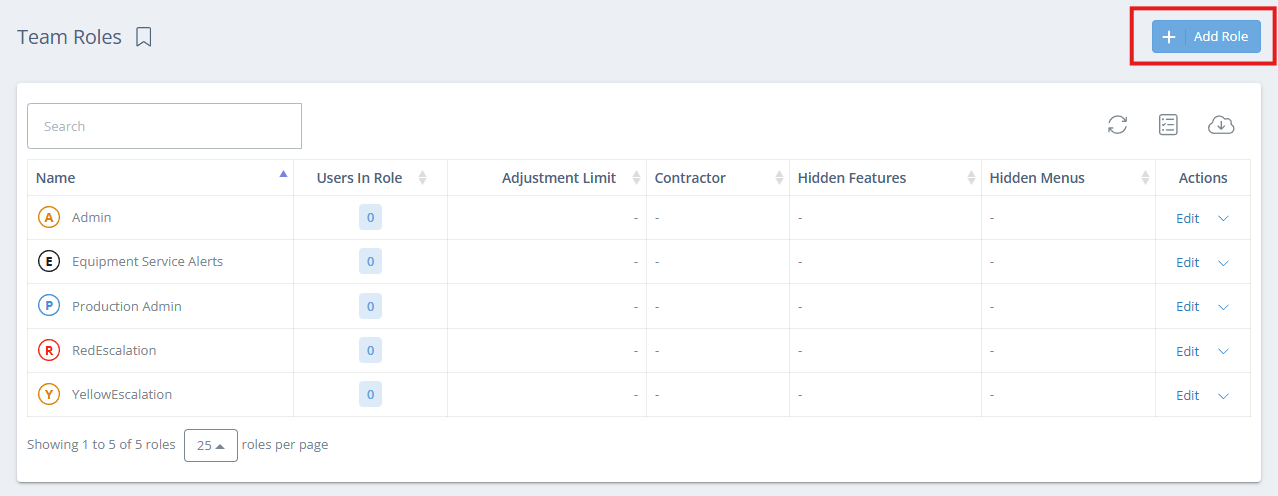
En la página Roles de equipo, seleccione el botón "Add Role" en la parte superior derecha de la pantalla. Luego especifique el nombre del rol, establezca un límite de ajuste y agregue los usuarios necesarios al rol antes de presionar "Save". Puede tener cualquier número de roles de equipo y puede eliminar cualquier rol creado manualmente.
De forma predeterminada, los roles de equipo 'Admin', 'Equipment Service Alerts', 'Production Admin', 'RedEscalation' y 'YellowEscalation' ya deberían existir y no se pueden eliminar ni se puede agregar un límite de ajuste a estos roles.
Agregar un miembro del equipo a un rol existente
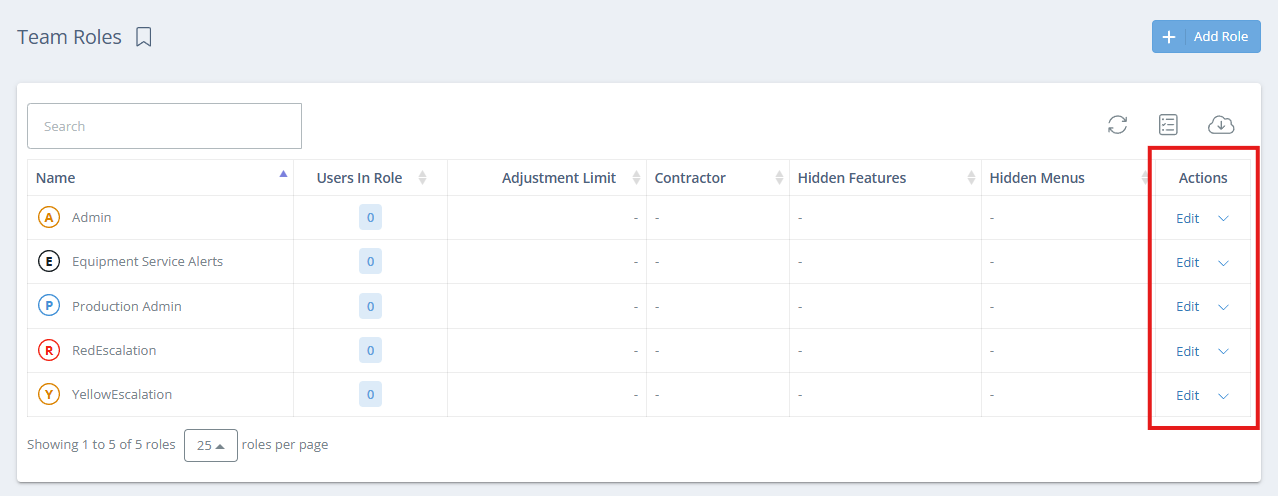
Desde la página Roles de equipo, haga doble clic en el rol al que se debe agregar el miembro del equipo o haga clic en "Edit" en la columna Acciones.
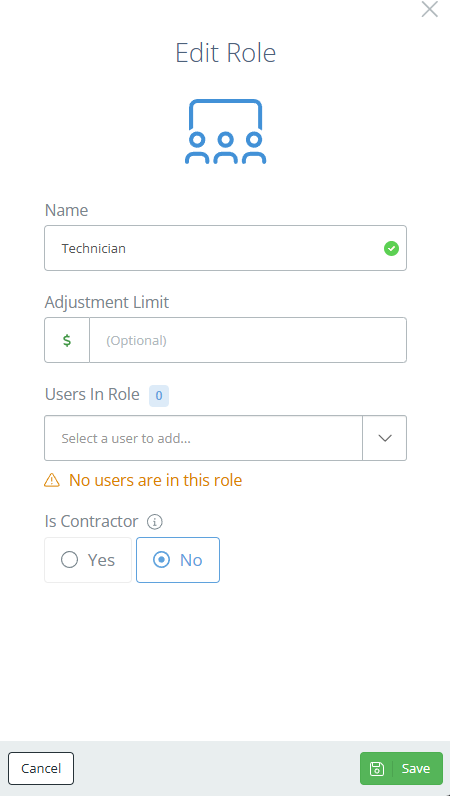
En el campo "Users in Role", comience a escribir el nombre de un miembro y selecciónelo en el menú desplegable para asignar un miembro del equipo al rol seleccionado. Especifique si el rol es para contratistas (o si desea que el rol tenga acceso limitado al sitio) o no, luego presione "Save".
Configuración del contratista
Si una función tiene "Yes" seleccionado en "Is Contractor", puede controlar selectivamente lo que los usuarios en la función pueden ver y hacer dentro de su sitio DataNinja. Estas configuraciones aparecerán a un lado en el "Edit Role".
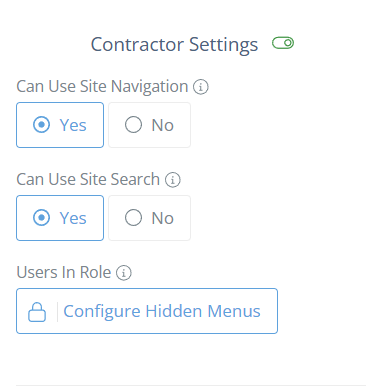
Puede utilizar la navegación del sitio
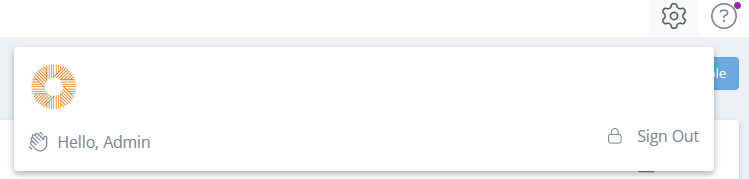
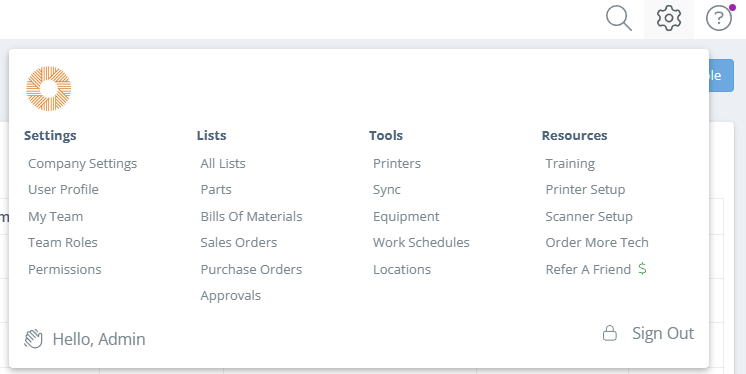
Si se selecciona "No", los usuarios con esta función no verán ninguna otra opción que no sea "Sign Out" cuando hagan clic en el ícono de ajustes en la parte superior derecha.
Puede utilizar la búsqueda en el sitio
Esto determina si el ícono de búsqueda está visible en la barra superior, para que los usuarios con el rol puedan buscar dentro del sitio.


Usuarios en rol
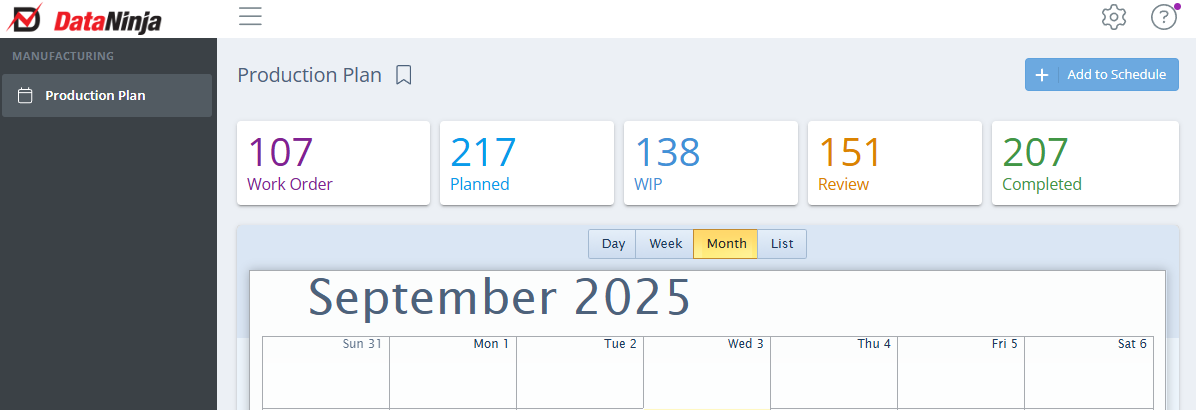
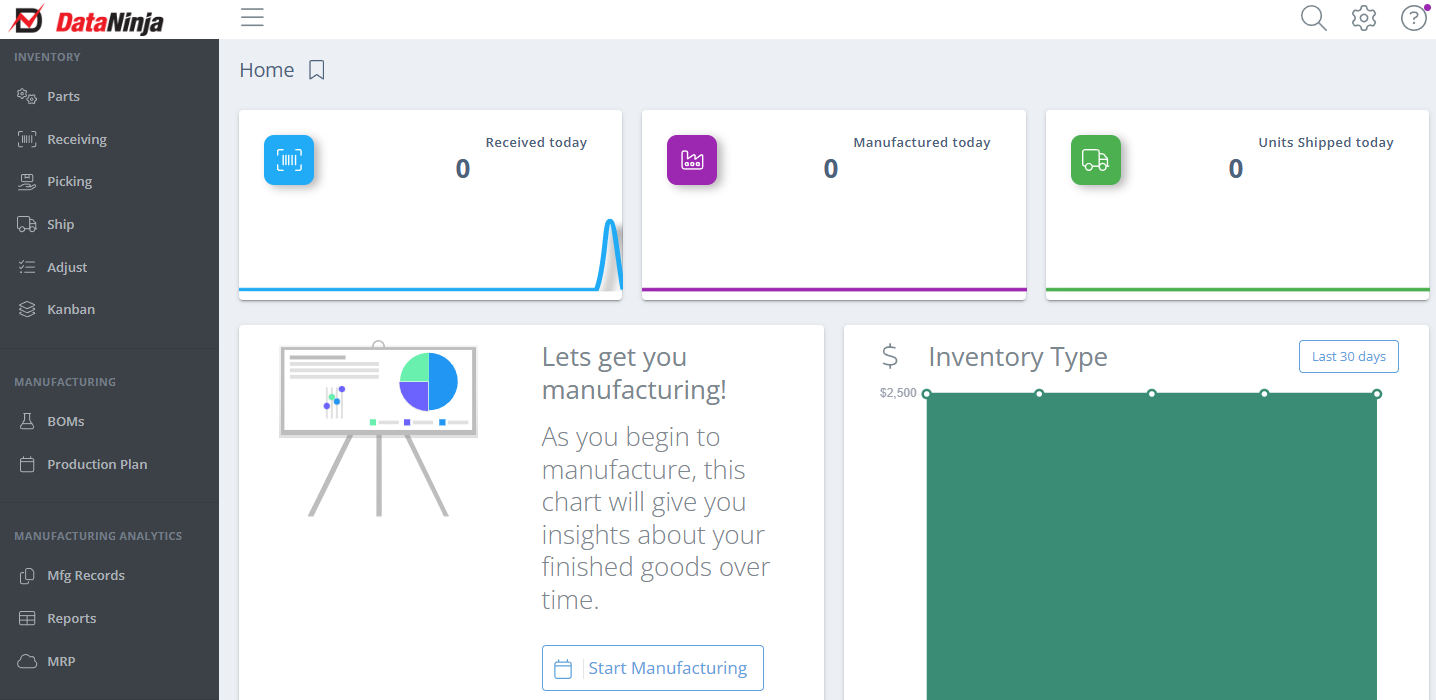
De forma predeterminada, todos los menús en la barra lateral izquierda son visibles, pero si hace clic en "Configure Hidden Menus" puede seleccionar qué menús desea ocultar a los usuarios en el rol.
Controles de seguridad inteligentes
El acceso se controla de forma proactiva incluso si los contratistas intentan utilizar un enlace directo.

Funciona con pedidos conectadosUtilice el campo de pedido "Division" para que los contratistas solo vean los pedidos pertinentes a su empresa.
Updated 5 days ago