
Inspección entrante
Flujos de trabajo de inspección electrónicos específicos de partes en el muelle de recepción
English: Read this page in English.
Français : Consultez cette page en français.
Esta página se aplica a las instancias DataNinja integradas con NetSuite o QuickBooks Online, y a las instancias sin integración del sistema financiero. El flujo de trabajo en DataNinja es el mismo en todas las integraciones; cuando un sistema financiero cambia de comportamiento, la nota específica sobre integración lo advierte.
Los artículos que se sincronizan con una integración mostrarán el logo de la integración correspondiente. Las capturas de pantalla en esta página pueden mostrar el logo de NetSuite, pero las instancias integradas con QuickBooks Online verán ese logo en su lugar. Las instancias sin integración financiera no verán ningún logo.
Para el inventario que requiere inspección antes de su uso en operaciones, configure un formulario electrónico personalizado que debe completarse y firmarse antes de que el estado de calidad del material cambie del estado predeterminado a Liberado.
Flujo de trabajo de inspección de calidad electrónica
Al recibir una parte con una inspección requerida, el operador verá una notificación para completar la inspección inmediatamente o hacerlo más tarde. Esta notificación aparecerá después de pasar por el proceso de recepción, mientras se imprimen los códigos de barras.
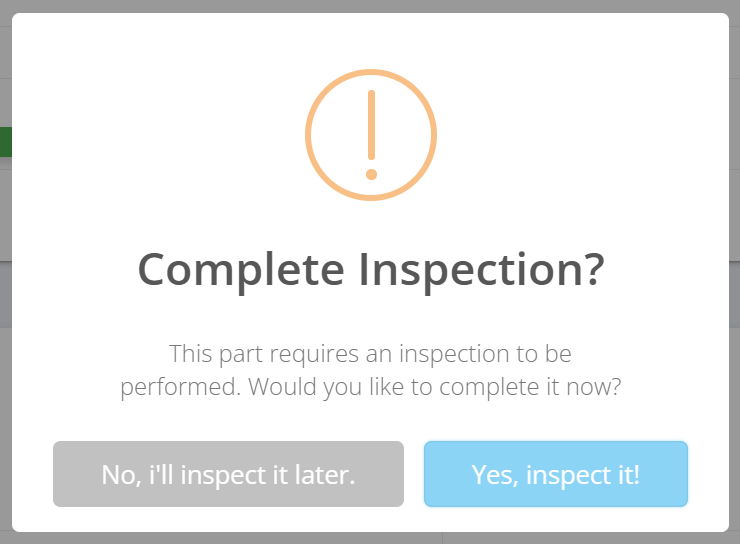
Si el operador está autorizado a completar la inspección, puede inspeccionar el material inmediatamente o inspeccionarlo más tarde. Al hacer clic en "Inspect Later", la aprobación de la inspección se enviará automáticamente al panel "Approvals To Sign", visible en la página de inicio de DataNinja para los usuarios autorizados. Simplemente haga clic en el logotipo DataNinja en la parte superior izquierda para acceder a la página de inicio.
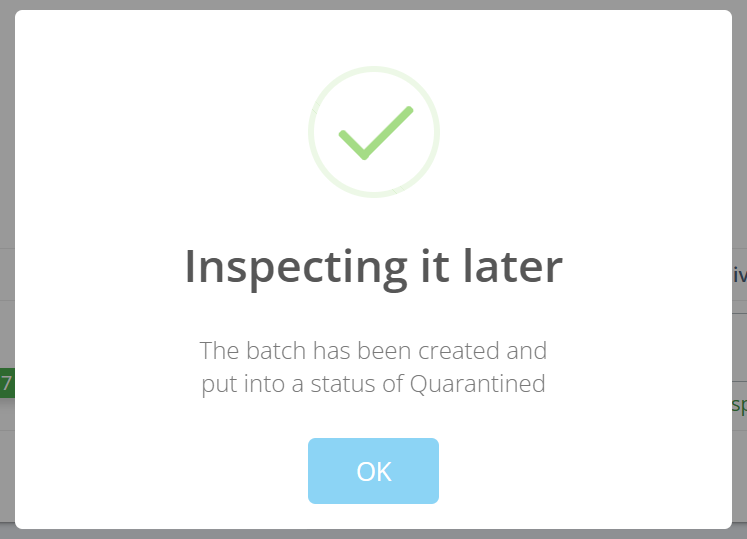
Ex. La parte recibida tiene un estado de lote predeterminado de "En cuarentena"
Crear una plantilla de inspección
Las plantillas de inspección son una forma poderosa de controlar las inspecciones en múltiples partes. Cuando se actualiza una plantilla, todas las partes que utilizan esa plantilla se actualizan automáticamente con los cambios (si están configuradas en "Use Template" y no en "Copy from Template". Consulte la sección Agregar configuración de inspección para obtener información adicional).
Para crear una plantilla de inspección desde cero, haga clic en el ícono de ajustes en la esquina superior derecha de la página, abra "All Lists" y luego haga clic en "Inspection Configuration". Es posible que ya vea algunas inspecciones enumeradas allí si tiene partes con inspecciones configuradas.
Para crear una nueva configuración de inspección, simplemente haga clic en "Add Inspection Configuration" en la parte superior derecha y complete la información de inspección. Una vez guardada la configuración, debería mostrar una marca de verificación en la columna "Is Template" en la página Configuración de inspección, marcándola como disponible para usarse en varias partes.

Convertir la inspección existente en una plantilla
Si ya tiene una configuración de inspección configurada y desea que esté disponible para otras partes como plantilla, haga clic en la flecha desplegable junto a "Remove Configuration" y seleccione "Convert to Template".
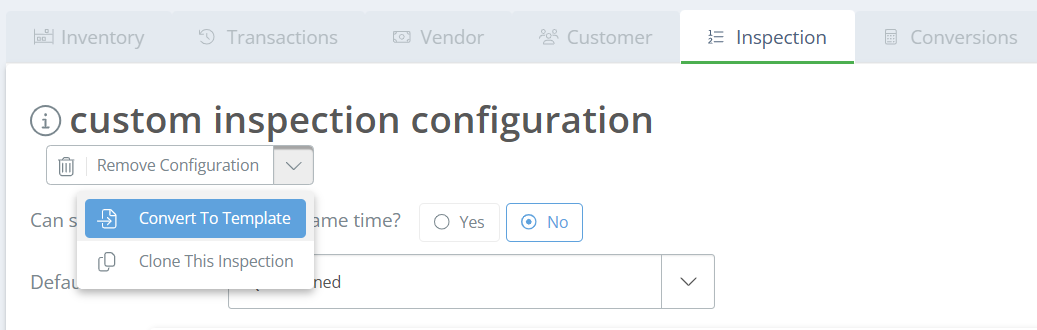
Una vez que asigne un nombre a la plantilla y la guarde, estará disponible en la página Configuración de inspección.
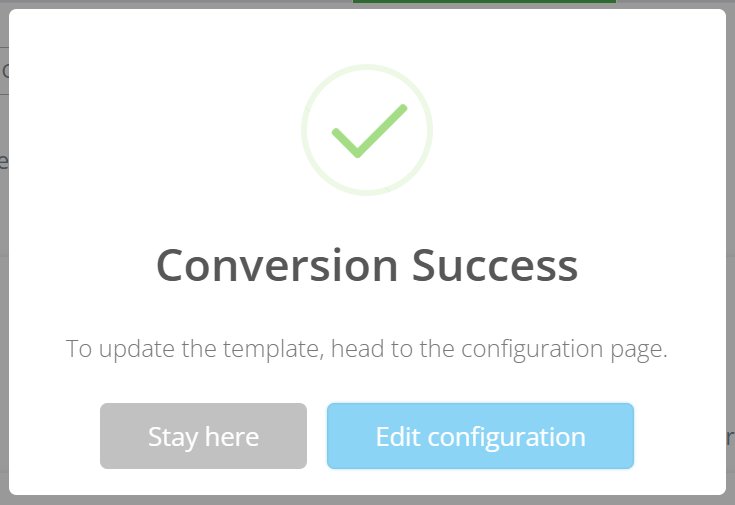
Ver todas las partes usando una plantilla
Para ver una lista de partes que utilizan una plantilla de inspección específica, vaya a la página Configuraciones de inspecciones (icono de engranaje, Todas las listas, Configuraciones de inspección) y abra la plantilla correspondiente. Verá 3 pestañas: Configuración, Inspecciones y Partes.
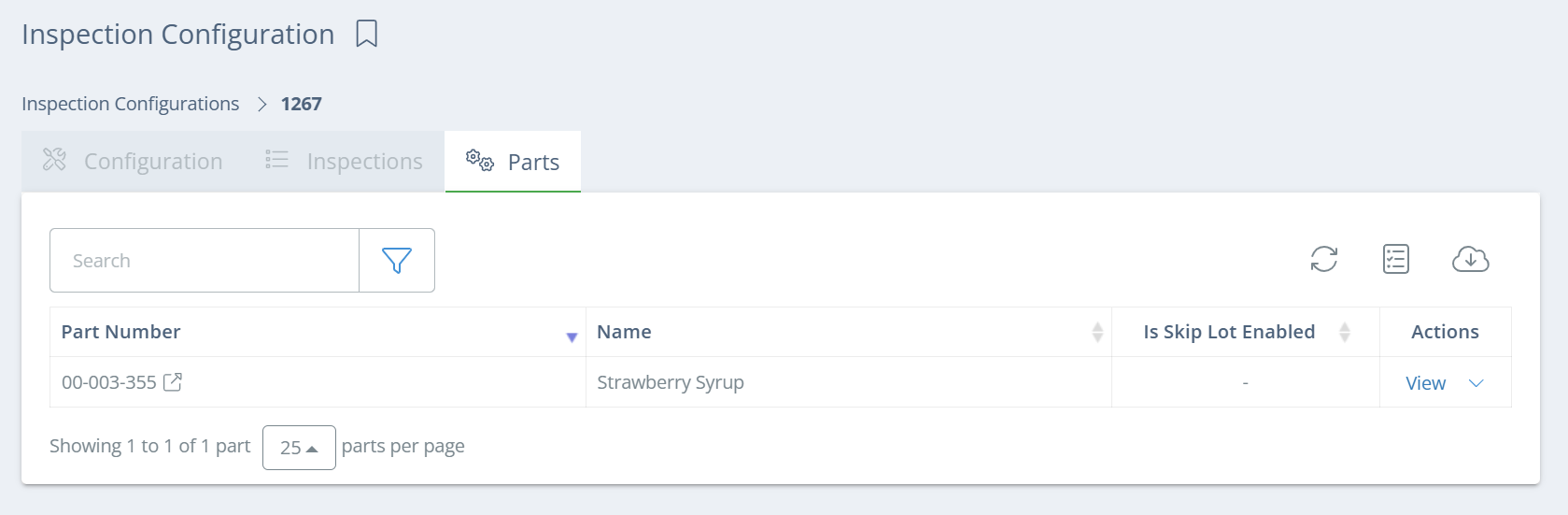
Abra la pestaña "Partes" y se mostrarán todas las partes que utilizan la plantilla. Tenga en cuenta que esto no incluye las partes que se han copiado de la plantilla, solo las que actualmente utilizan la plantilla.
Agregar una configuración de inspección
Para agregar una inspección entrante en una parte, vaya a la página Partes, busque la parte y luego haga clic en "View" para abrir la página Mantener parte. Haga clic en la pestaña "Inspection" y, si aún no ha configurado una inspección de la parte, verá 3 opciones para agregar una.
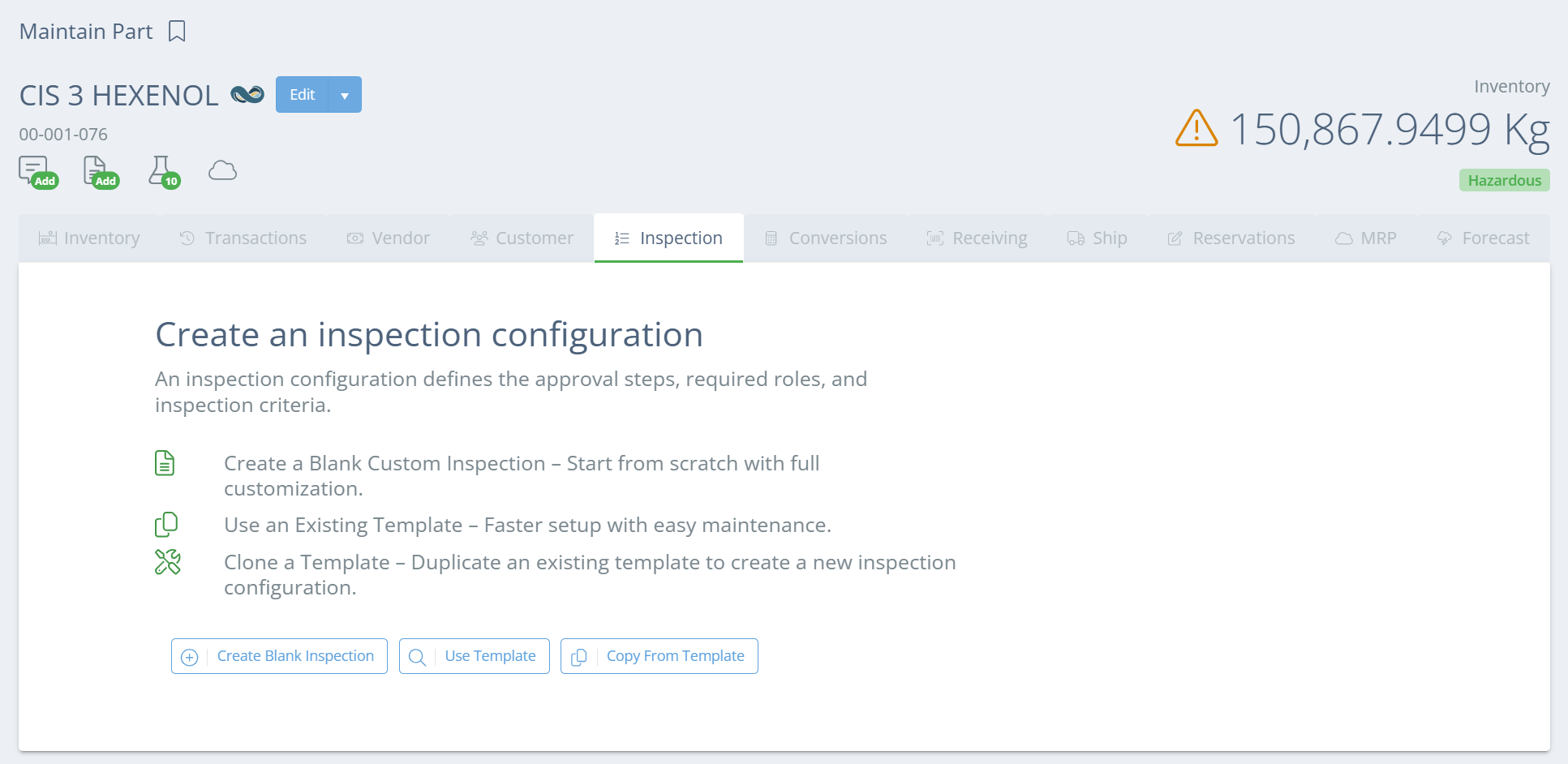
| Opción | Descripción |
|---|---|
| Crear inspección en blanco | Comience desde cero: se le pedirá que complete toda la información para la inspección. |
| Usar plantilla | Si ya tiene una plantilla de inspección configurada, puede aplicarla a la parte, pero no podrá realizar ningún cambio en la inspección de la parte sin ajustar/quitar la plantilla. |
| Copiar desde plantilla | Si ya tiene una plantilla de inspección configurada, puede copiar los pasos de aprobación y los criterios de inspección, y aún podrá realizar cambios en la inspección en la parte individual sin afectar la plantilla. |
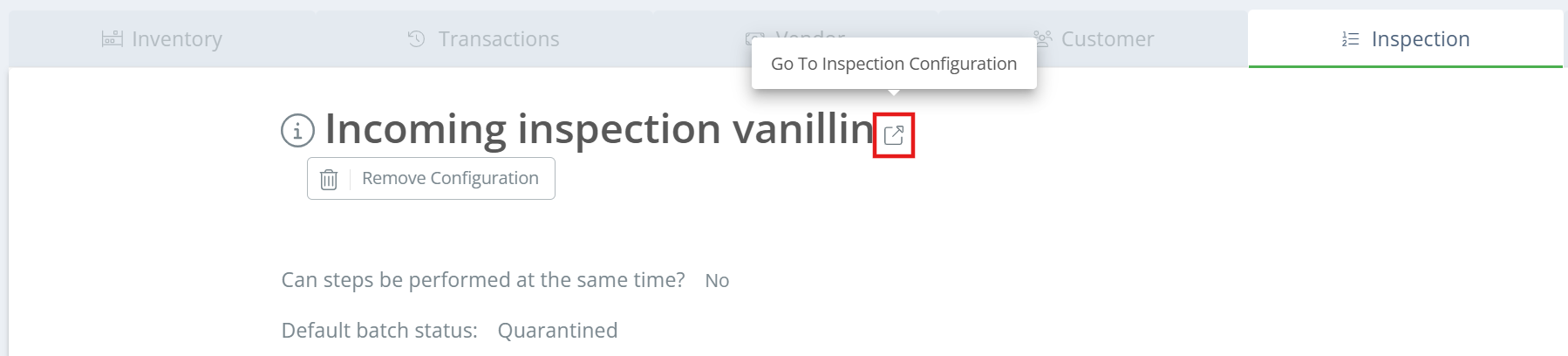
Ver plantilla de inspección aplicadaSi ya hay una plantilla de inspección aplicada a la parte, haga clic en el cuadro con una flecha al lado del nombre de la inspección para ver la plantilla base.
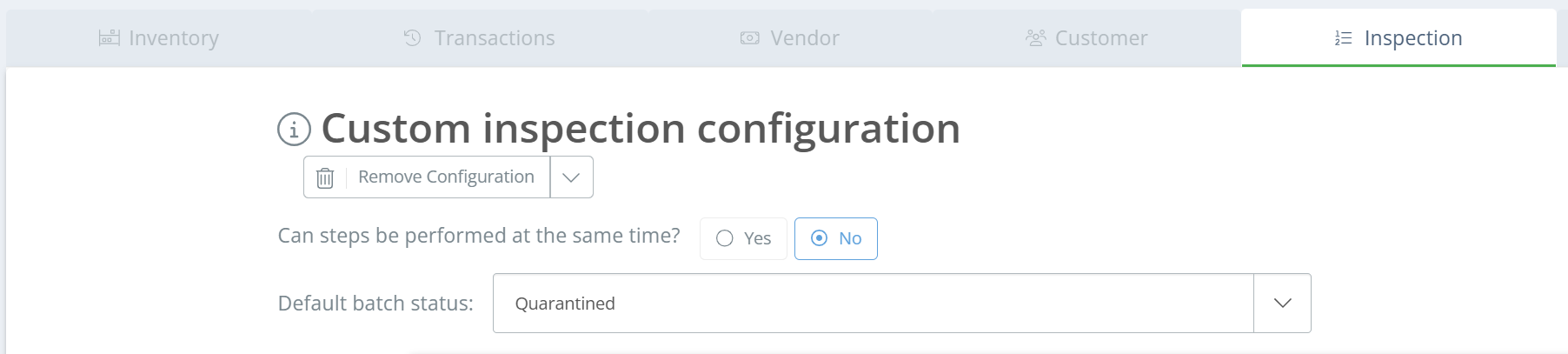
Si el nombre de la inspección aparece como "Custom inspection configuration", eso significa que la inspección se copió de una plantilla o se creó desde cero.
Cambiar el nombre de la plantilla de inspección
Si necesita actualizar el nombre de una plantilla, vaya a la página Configuraciones de inspección y busque la plantilla, o abra una parte con la plantilla relevante aplicada y haga clic en el cuadro con una flecha, al lado del nombre de la inspección. Si hay una línea de puntos azul debajo del nombre de la plantilla, puede hacer clic directamente en el nombre y actualizarlo.
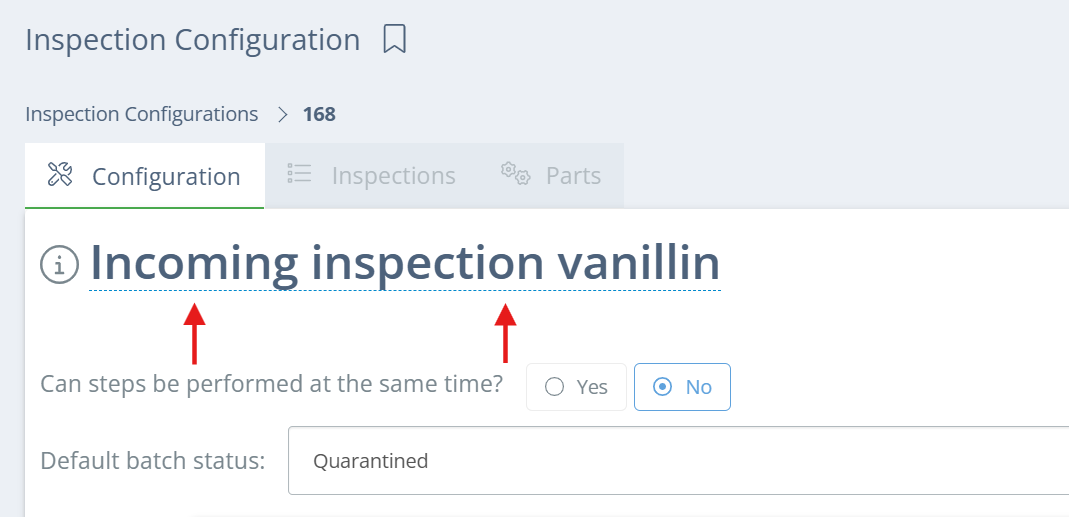
Si falta la línea azul o el nombre es "Custom inspection configuration", la inspección no es una plantilla y el nombre no se puede cambiar. Esta función está disponible a partir de la versión 4.20.263.488.
Plantilla de inspección de aplicación masiva
Si tiene una plantilla de inspección y necesita que se aplique (no se copie) a varias partes (más de lo que sería razonable hacerlo manualmente), cree una hoja de Excel y enumere los números de parte y la plantilla de inspección relevante y envíela a nuestro equipo de implementación a través del chat.
Completar una inspección
Abra y complete una inspección ingresando datos para cada uno de los atributos de inspección. Cuando esté completo, haga clic en "Sign" e ingrese su información de inicio de sesión DataNinja para liberar el material para uso operativo.
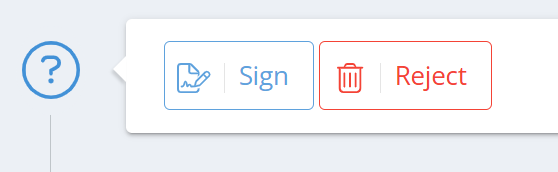
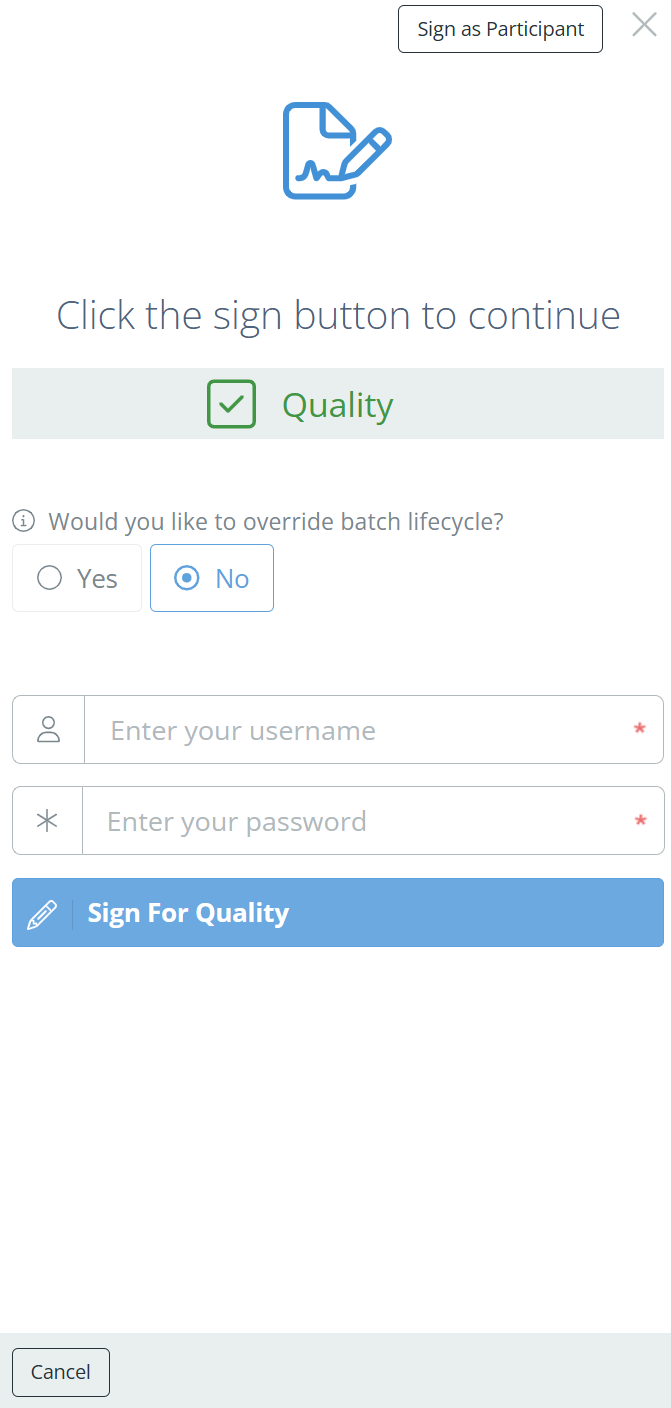
Es bueno saberloAl completar inspecciones en una tableta o dispositivo móvil, toque "Attached Files" para abrir la cámara y vincular una imagen a la inspección del material.
Skip lot (inspección reducida)
El skip lot le permite reducir las inspecciones del material en el que ya confía, como un lote de proveedor que ya inspeccionó anteriormente o una parte de un proveedor con un historial de calidad sólido. En lugar de completar todos los criterios de inspección en cada recepción, un inspector autorizado marca el lote como omitido y firma para liberarlo.
El skip lot se configura en dos lugares:
- En la parte. Abra la parte, haga clic en "Edit" y marque "Is Skip Lot Enabled". La opción de omitir solo aparece en las inspecciones de las partes que tienen esta casilla marcada.
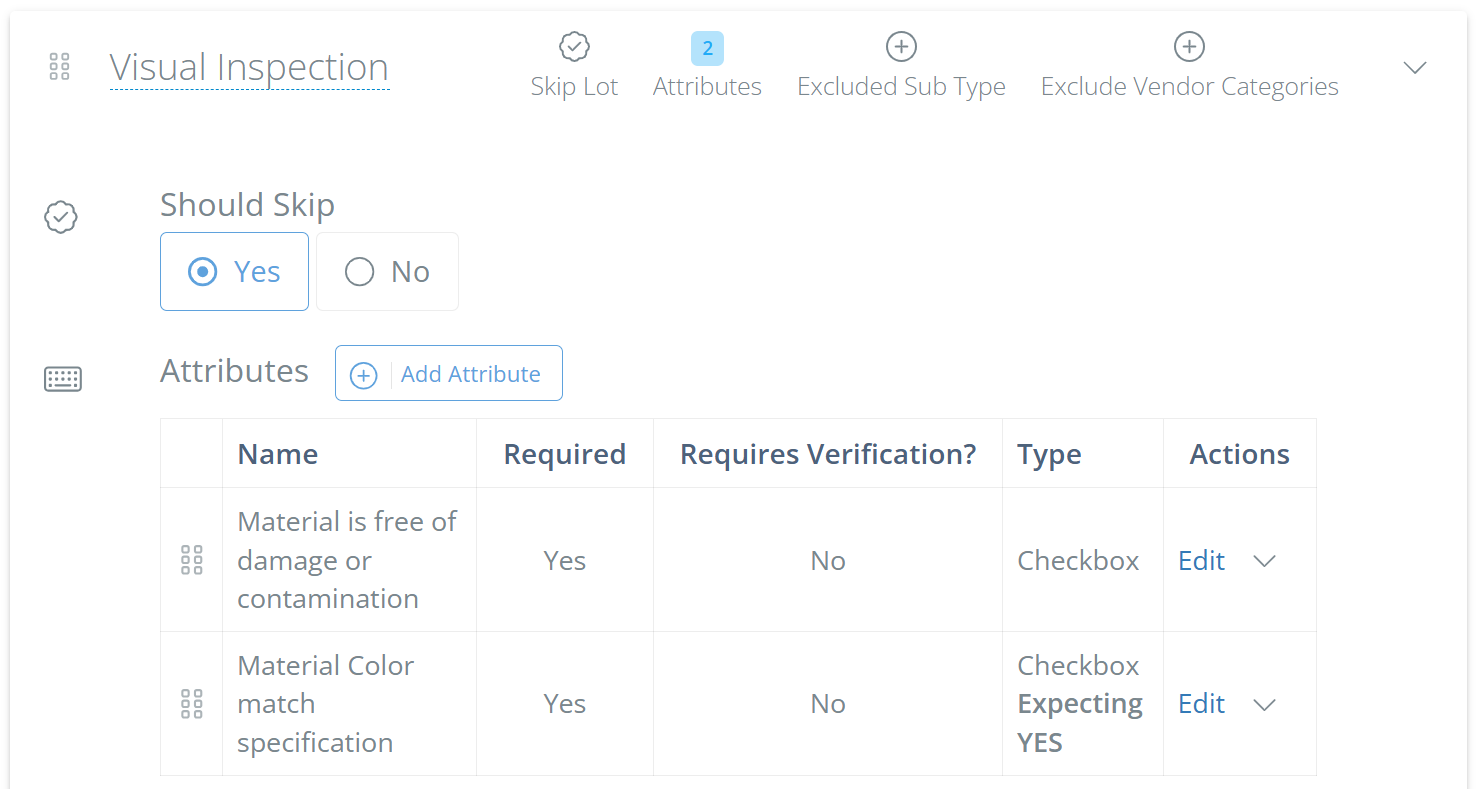
- En los criterios de inspección. Abra la configuración de inspección que usa la parte (la plantilla de inspección, si la parte usa una). Expanda cada criterio de inspección que se pueda omitir y configure "Should Skip" en Yes. Entonces aparece un icono "Skip Lot" en el encabezado de ese criterio. Los criterios que se dejen en No deben completarse de todos modos, incluso cuando se omita el lote.
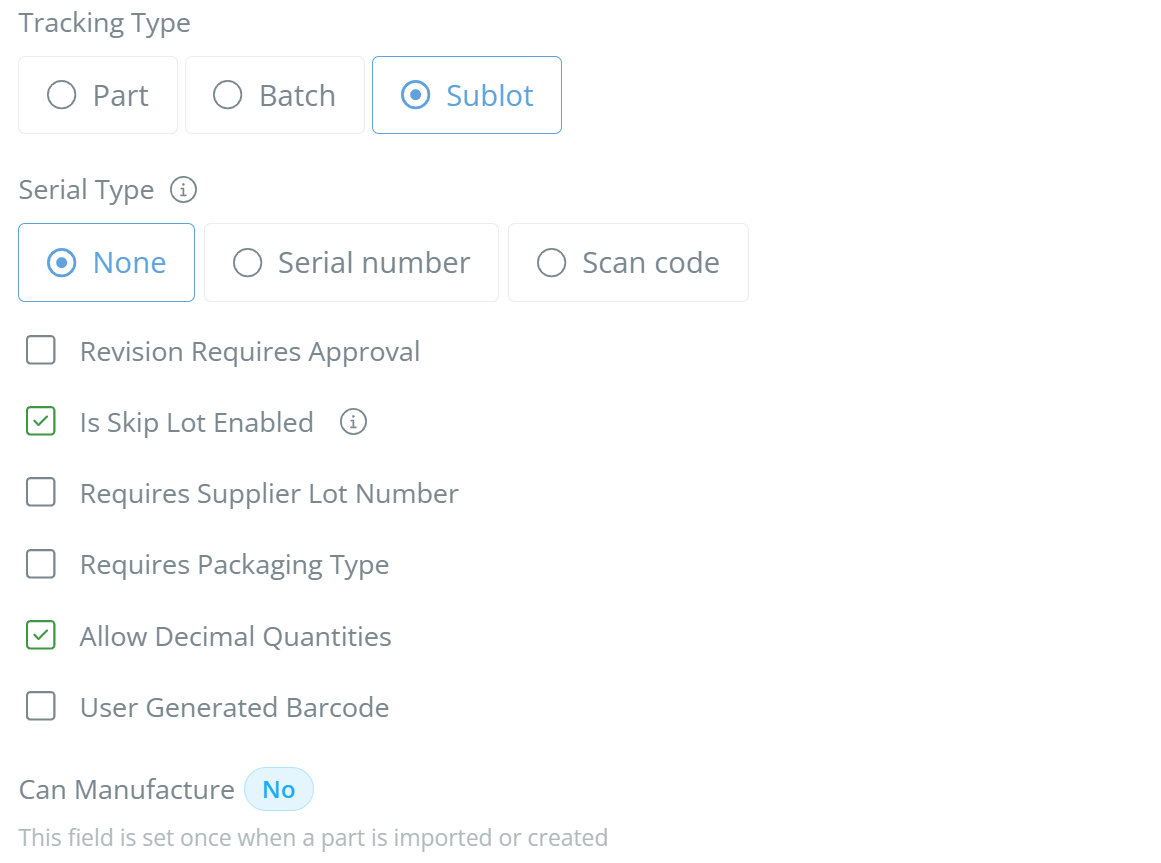
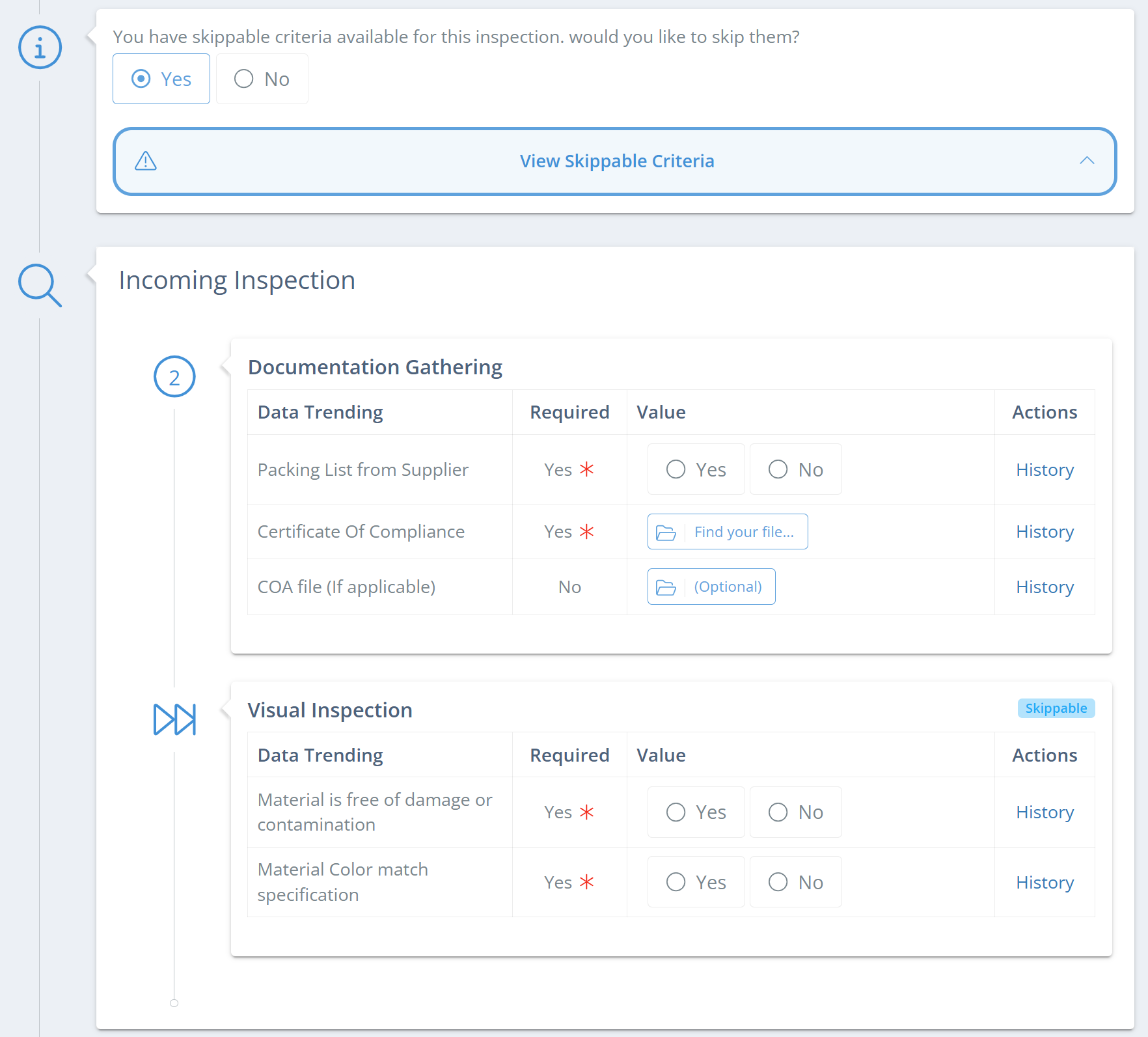
Cuando se abre una inspección para una parte configurada de esta manera, el inspector ve el mensaje "You have skippable criteria available for this inspection. would you like to skip them?" Haga clic en "View Skippable Criteria" para ver cuáles son. En la inspección, los criterios que se pueden omitir tienen una etiqueta "Skippable" y un icono de avance rápido. Al elegir Yes, se omiten. El inspector completa los criterios que no se pueden omitir y luego firma la inspección para liberar el material.
Solo los usuarios con el permiso "Mark Lot as Skipped During Receiving Inspection" pueden omitir lotes. Configúrelo en la sección Inspections de la página Permisos.
Recibir el mismo lote de nuevoUna parte configurada para inspección recibe una nueva inspección cada vez que se recibe, incluso cuando usted elige usar un lote existente durante la recepción. Si ya inspeccionó ese lote de proveedor, el skip lot es la forma más rápida de continuar: configure "Should Skip" en Yes en los criterios, luego responda Yes para omitirlos y firme.
Updated 18 days ago