
Pre-Weigh
Técnicas de fabricación esbelta
English: Read this page in English.
Français : Consultez cette page en français.
Esta página aplica a instancias de DataNinja integradas con NetSuite o QuickBooks Online, y a instancias sin integración con un sistema financiero. El flujo de trabajo en DataNinja es el mismo en todas las integraciones; cuando un sistema financiero cambia el comportamiento, la nota específica de la integración lo indica.
Los artículos que se sincronizan con una integración mostrarán el logo de la integración correspondiente. Las capturas de pantalla en esta página pueden mostrar el logo de NetSuite, pero las instancias integradas con QuickBooks Online verán ese logo en su lugar. Las instancias sin integración financiera no verán ningún logo.
Pre-Weigh tiene un nuevo flujo de trabajo. Se crean solicitudes para las partes que las necesitan, los operadores pesan contra un objetivo en una báscula conectada y una segunda persona puede verificar el pesaje antes de usar el material. Si su sitio todavía usa la página Manufacturing Partes requeridas, vaya directamente a Pre-Weigh anterior.
¿Qué es Pre-Weigh?
Pre-Weigh es el proceso de preparar y pesar materiales para un lote programado para fabricación. DataNinja proporciona funcionalidad que permite a fabricantes por lotes y procesos aumentar la eficiencia y la precisión.
Nuevo Pre-Weigh
Cada solicitud de Pre-Weigh identifica una parte requerida y la cantidad a pesar para un lote de fabricación. Un operador selecciona el material de origen, lo pesa en una báscula conectada, lo coloca en una localización WIP e imprime una license plate etiquetada. Puede trabajar desde la página dedicada Pre Weigh o desde la sección Pre Weigh de un registro de fabricación. Ambas abren el mismo espacio de pesaje, así que verá las mismas solicitudes en cualquiera de los dos.
Antes de comenzar
Todas las instancias tienen disponible una etiqueta Pre Weigh predeterminada, así que puede comenzar a configurar el nuevo flujo de trabajo en cualquier momento. Antes de que sus operadores comiencen a pesar, necesitará:
- Partes configuradas para Pre-Weigh (consulte la página Partes)
- Una báscula conectada (consulte Configuración de báscula)
- Una localización WIP para colocar el material pesado (consulte Gestión de Localizaciones)
- Una impresora con la plantilla "PreWeighLabel" asignada. Comuníquese con nuestro equipo de implementación para comenzar.
- Una impresión de prueba en su sitio para confirmar que la etiqueta sale como se espera
Partes configuradas automáticamenteCuando se lanzó el nuevo Pre-Weigh, todas las partes recibieron la configuración Pre Weigh No. Las partes que aparecían en license plates anteriores de Pre-Weigh se cambiaron después a Yes. Ninguna parte se configuró como Yes With Confirmation ni recibió una unidad de manejo distinta de Stocking. Revise estas configuraciones con su equipo, ya que es posible que se hayan omitido partes cuyos identificadores de license plate anteriores seguían un formato diferente.
La página Pre Weigh
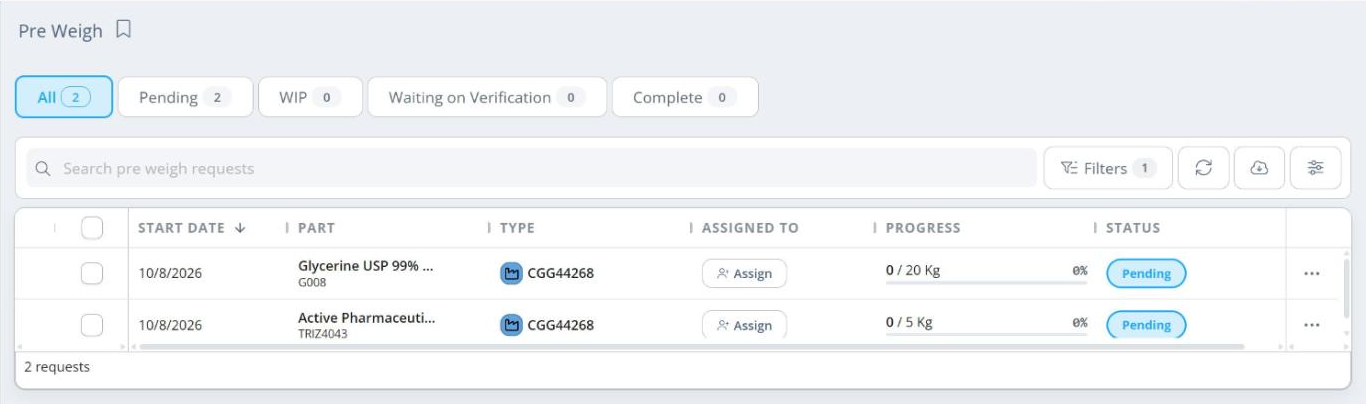
Para abrir la página Pre Weigh, haga clic en el icono de engrane y abra "All Lists". En la nueva página, busque la opción "Pre Weigh" y ábrala. Para agregar la página Pre Weigh a sus marcadores y que aparezca en la barra lateral izquierda, haga clic en el icono de marcador junto al título de la página.
En la página Pre Weigh, las solicitudes se organizan en las pestañas "All", "Pending", "WIP", "Waiting on Verification" y "Complete", y puede buscar o filtrar por lote, parte o persona asignada.
Expanda una solicitud para ver las etiquetas creadas para ella. Cada etiqueta muestra los sublotes que se pesaron. Haga doble clic en una fila de solicitud para comenzar a pesar una nueva etiqueta, o use "Add New Label" para pesar más material. Para imprimir de nuevo una etiqueta existente, use "Reprint" en esa etiqueta.
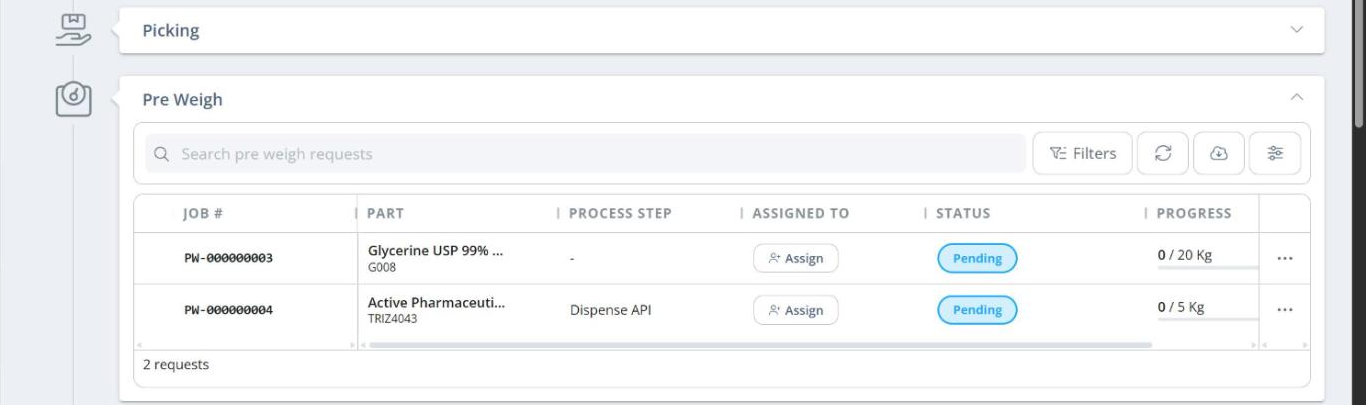
Pre Weigh en un registro de fabricación
Abra un registro de fabricación y expanda su sección "Pre Weigh" para ver las solicitudes, los identificadores, las cantidades y los estados del lote. Abra una solicitud para usar el mismo espacio de pesaje que en la página Pre Weigh. Consulte Fabricación para obtener más información sobre los registros de fabricación.
Para elegir si esta sección se abre expandida o contraída, haga clic en el icono de engrane, vaya a Company Settings, luego a Manufacturing, y configure "Expand Pre Weigh section in manufacturing by default". Funciona igual que la sección Waves.
Pesar, colocar y verificar
-
Abra la solicitud desde la página Pre Weigh o desde un registro de fabricación y luego seleccione una báscula conectada.
-
Escanee o seleccione el lote o sublote de origen. Revise el material disponible, el objetivo y la tolerancia.
-
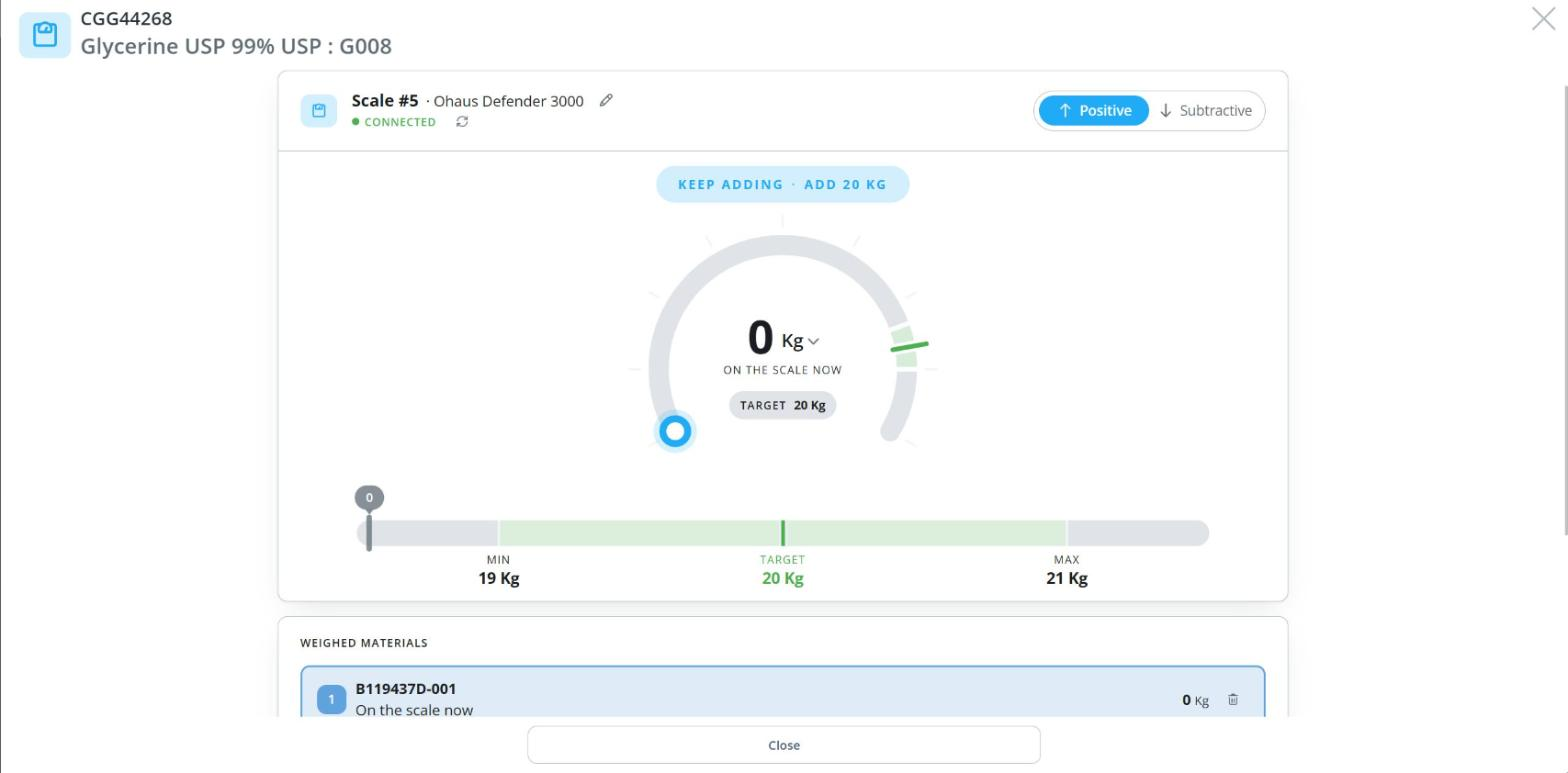
Pese con el método positivo (agregar material a la báscula) o el método sustractivo (retirar material de un recipiente sobre la báscula). Puede agregar más de un lote de origen si es necesario, así que revise el material colocado antes de guardar.
-
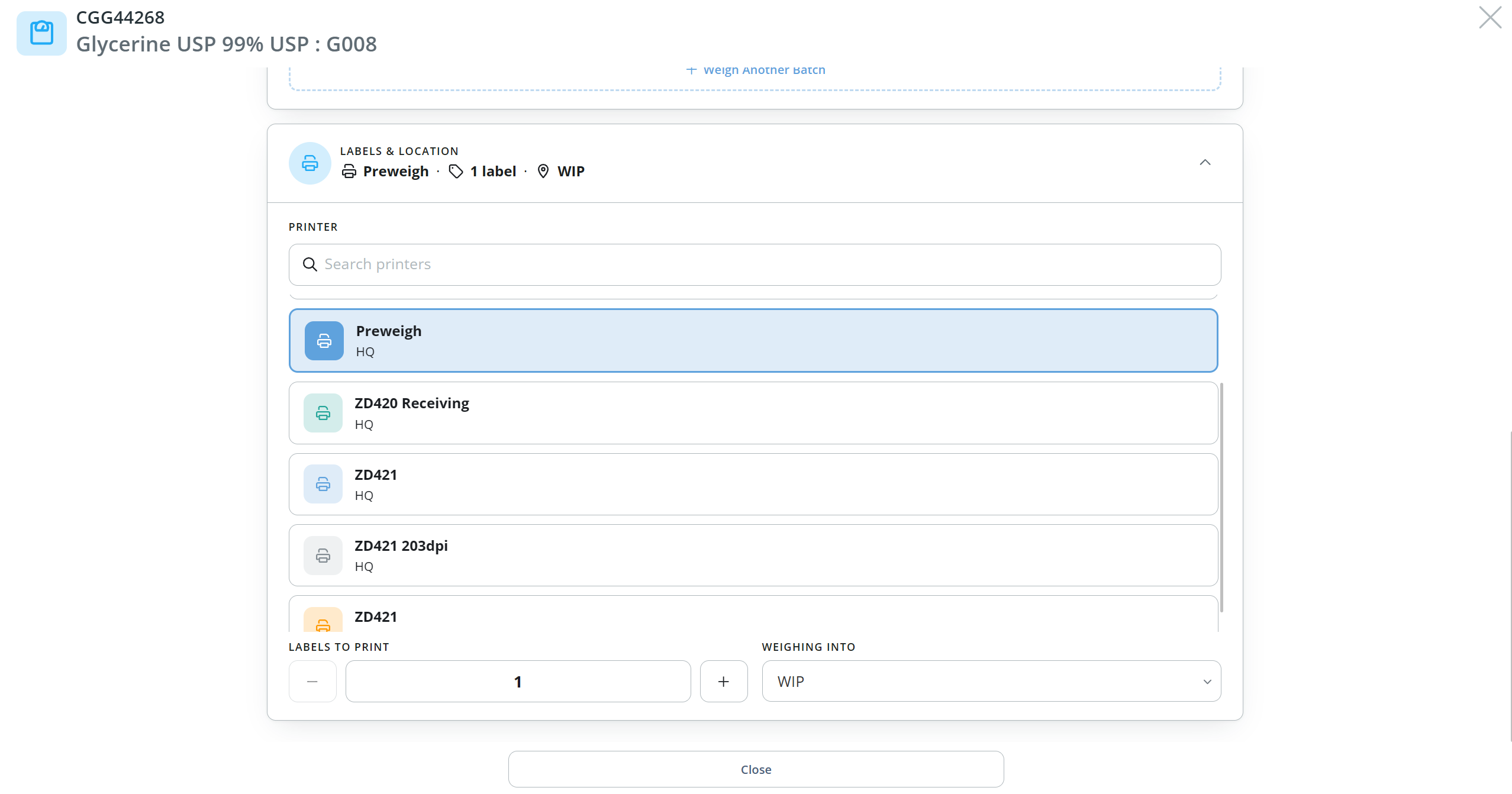
En "Labels & Location", seleccione la localización WIP, la impresora y la cantidad de etiquetas, y luego guarde la etiqueta. Se requiere una localización de tipo WIP.
-
Si la parte está configurada como Yes With Confirmation, otro usuario verifica o rechaza el pesaje. Revise el estado antes de usar el material.
Guardar no significa que se imprimió una etiquetaSi no se selecciona ninguna impresora, DataNinja le preguntará si desea continuar sin etiqueta. Un Pre-Weigh guardado no garantiza que se haya impreso una etiqueta física, así que revise la impresora seleccionada si falta una etiqueta.
Reservas y alertas de cantidad
Pre-Weigh respeta las Reservas de materiales de otros lotes. Si escanea un sublote reservado para otro lote, y esa reserva cubre el material que necesita el otro lote, Pre-Weigh bloquea el escaneo y muestra el lote en conflicto cuando es posible. También verá una advertencia cuando otras reservas reduzcan la cantidad disponible para su solicitud. Elija otro sublote o resuelva la reserva antes de continuar.
Pre-Weigh también compara el peso en tiempo real de la báscula con el máximo que puede usar. Cuando otras reservas le impiden pesar de más, superar ese máximo genera una alerta que bloquea el pesaje, y el mensaje indica si el límite proviene de una reserva o de la cantidad disponible. Corrija el pesaje o el material seleccionado antes de guardar. La alerta no es un permiso para usar el material reservado de otro lote.
Verificación por una segunda persona
Cuando una parte está configurada como Yes With Confirmation, su etiqueta queda en espera para que otro usuario la verifique. Si necesita llamar la atención de alguien, use "Notify Again" en el panel de verificación.
Los usuarios en la página Pre Weigh ven un aviso en vivo con la solicitud y el equipo, y los usuarios que están viendo el registro de fabricación relacionado también reciben una alerta sonora. Las notificaciones solo aparecen en esos dos lugares, así que un verificador que trabaje en otra parte de DataNinja debe revisar la cola de verificación.
Cuando se rechaza la verificación
Una etiqueta rechazada regresa para volver a pesarse. Vuelva a abrir la etiqueta rechazada, revise su material colocado y su localización, ajuste el pesaje y haga clic en "Finish Weighing" para enviarla de nuevo. DataNinja puede restaurar la báscula y el sublote que usó antes. Si alguien rechaza la etiqueta mientras usted la tiene abierta, verá una advertencia y la etiqueta se reiniciará.
Se reutiliza la misma etiqueta, así que el nuevo intento no se registra como una etiqueta distinta. Revise el estado final de la verificación antes de consumir el material.
Videos de capacitación
Pesar una solicitud
Este video se creó con IA en un sitio de prueba de DataNinja. Su sitio puede verse ligeramente diferente según la configuración y la versión del sitio.
Verificar y registrar
Este video se creó con IA en un sitio de prueba de DataNinja. Su sitio puede verse ligeramente diferente según la configuración y la versión del sitio.
Etiquetas Pre Weigh
Cada etiqueta Pre Weigh muestra el nombre y el número de la parte, el peso total, el lote al que está destinada ("For Blend"), el código de la license plate, los detalles del lote de origen, la fecha de vencimiento y quién pesó el material. Las etiquetas de las partes configuradas como Yes With Confirmation también muestran quién verificó el pesaje ("Verified By"). La etiqueta usa la plantilla "PreWeighLabel" (consulte Etiquetas de impresora).
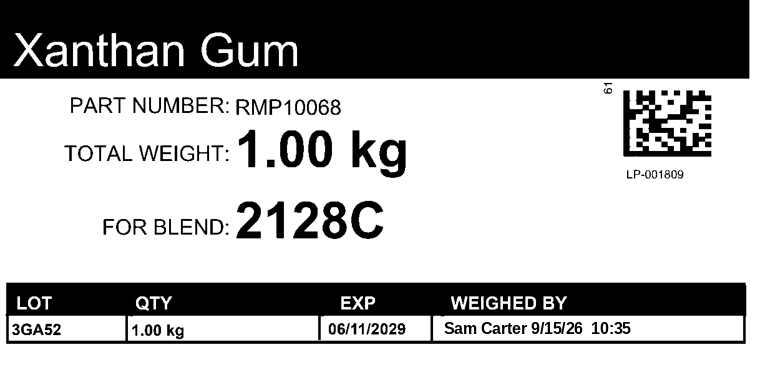
Etiqueta PreWeigh sin verificación
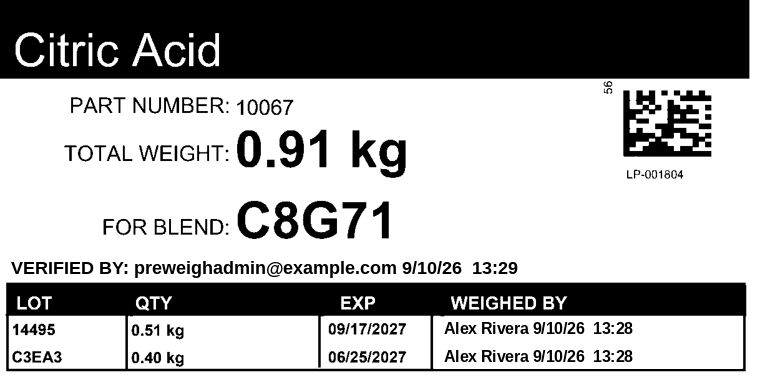
Etiqueta PreWeigh con verificación
Solucionar problemas cuando una etiqueta no se imprime
- Revise "Labels & Location". ¿Se seleccionó una impresora, o el operador continuó sin imprimir?
- Si la lista de impresoras está vacía, asegúrese de que una impresora tenga asignada la plantilla "PreWeighLabel". Las impresoras sin esa plantilla no aparecen en la lista.
- Confirme que el sitio, el Hub, la impresora física, el papel de etiquetas y la conexión de red funcionen correctamente.
- Confirme que haya una localización de tipo WIP seleccionada. La etiqueta no se puede guardar sin una.
- Si el Pre-Weigh se guardó, use "Reprint" en la etiqueta. Recuerde que "Print Label" en la fila de solicitud imprime una etiqueta LPN.
Si la etiqueta sigue sin imprimirse, consulte Solución de problemas de impresión de etiquetas o abra un chat con nuestro equipo de soporte.
Pre-Weigh anterior
El Pre-Weigh anterior usa la página Manufacturing Partes requeridas. Use esta sección si su instancia todavía no ha pasado al nuevo flujo de trabajo de Pre-Weigh.
Acceder a Pre-Weigh
Para hacer pre-weigh de materiales, primero debe haber un BOM programado. Todas las partes y cantidades requeridas en el BOM se agregarán automáticamente a la página Manufacturing Partes requeridas. Para acceder a la página Manufacturing Partes requeridas, haga clic en el icono de engrane en la parte superior derecha y luego en "All Lists". Después desplácese hacia abajo o busque "Pre Weigh" y haga clic para abrir la página Manufacturing Partes requeridas.
Para agilizar el acceso a esta página, igual que con todas las demás páginas en DataNinja, seleccione el icono de marcador junto al título de la página para que el enlace aparezca en la barra lateral izquierda.
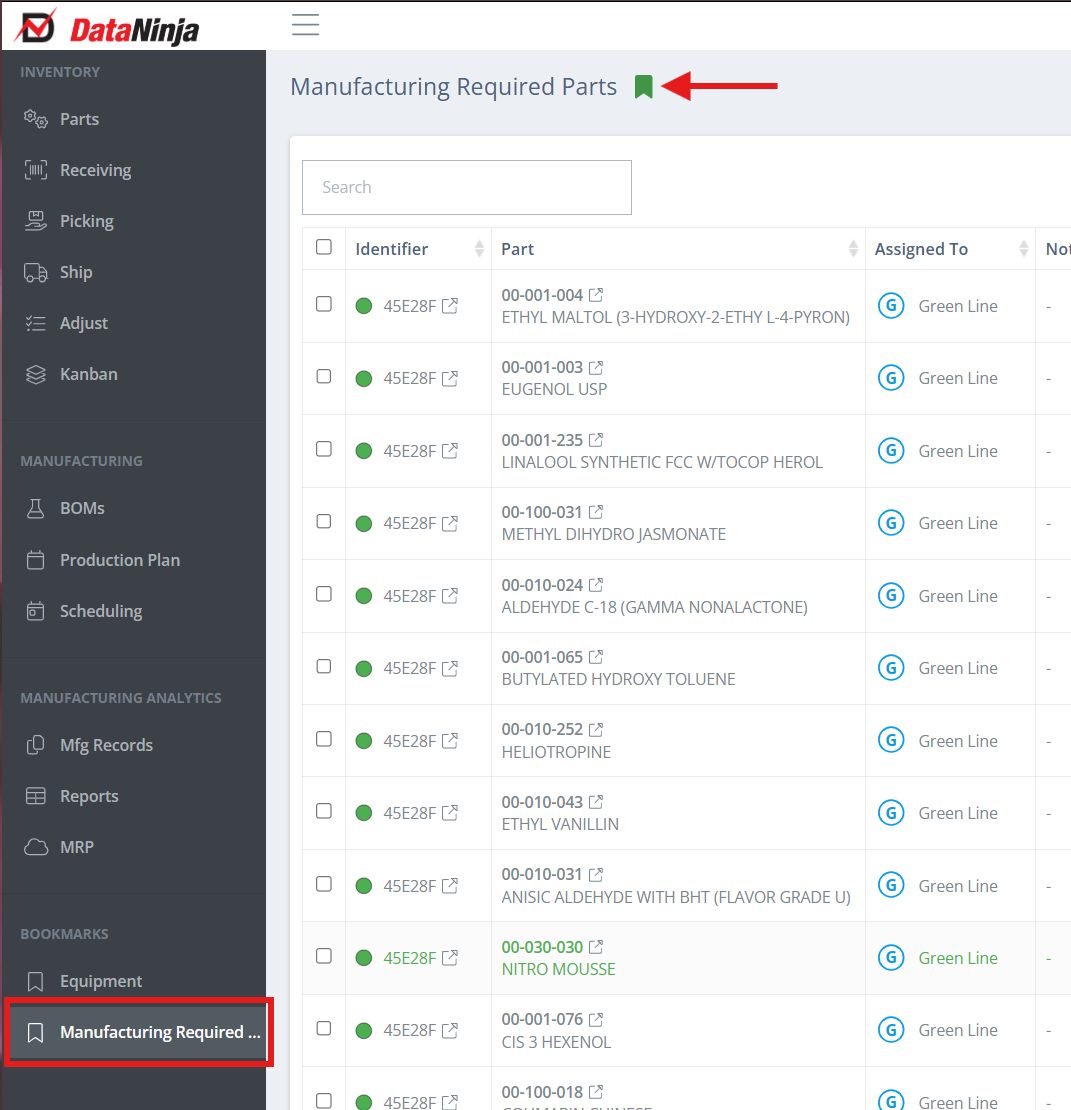
Cómo hacer Pre-Weigh
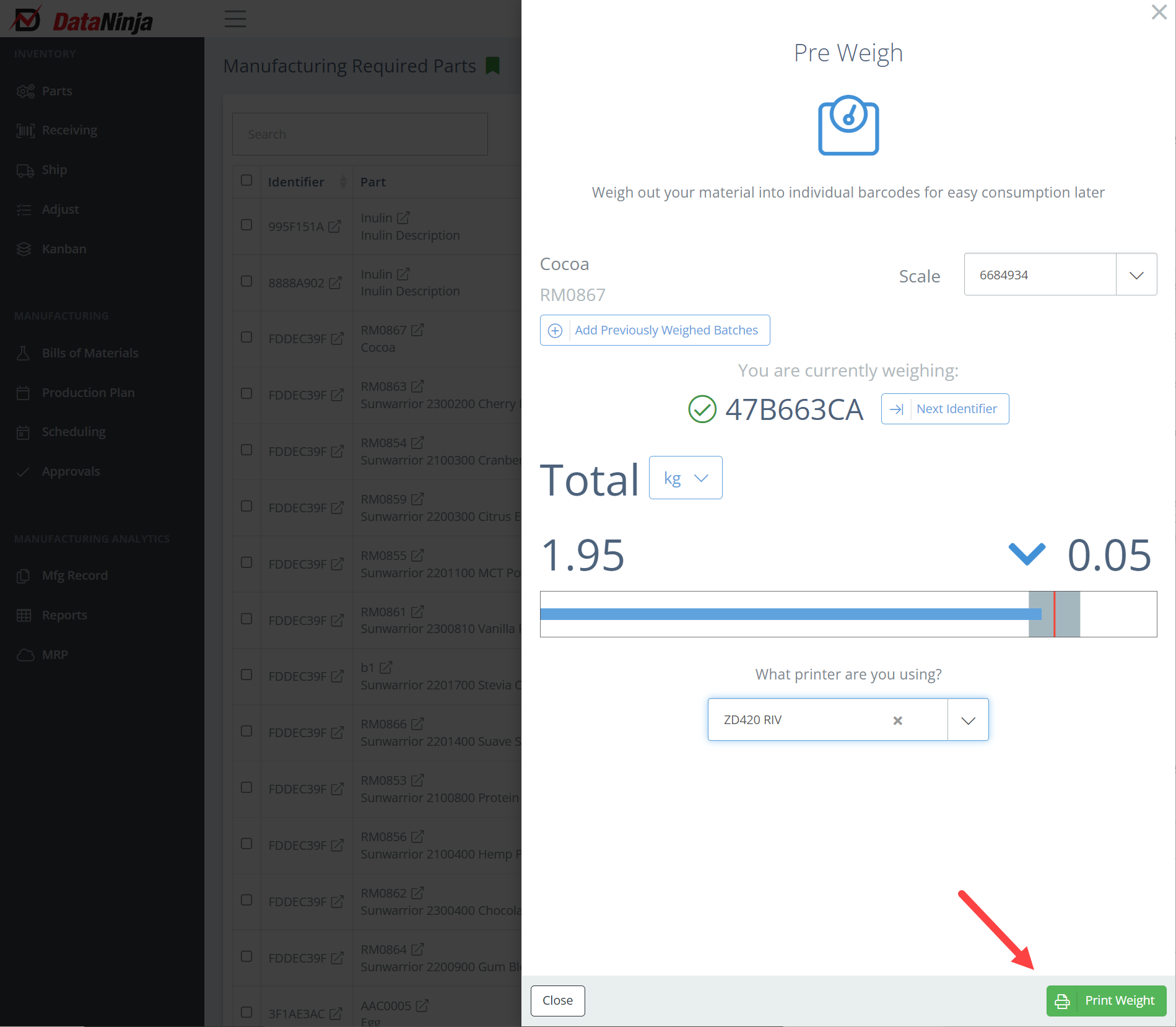
En la página Manufacturing Partes requeridas, puede buscar partes por trabajo o pesar toda la misma parte en varios trabajos. Para comenzar el pre-weigh, seleccione la parte y luego la báscula que está usando. Después escanee el material que está pesando. El botón "Add Previously Weighed Batches" permite al usuario combinar varios lotes de material mientras mantiene la trazabilidad.
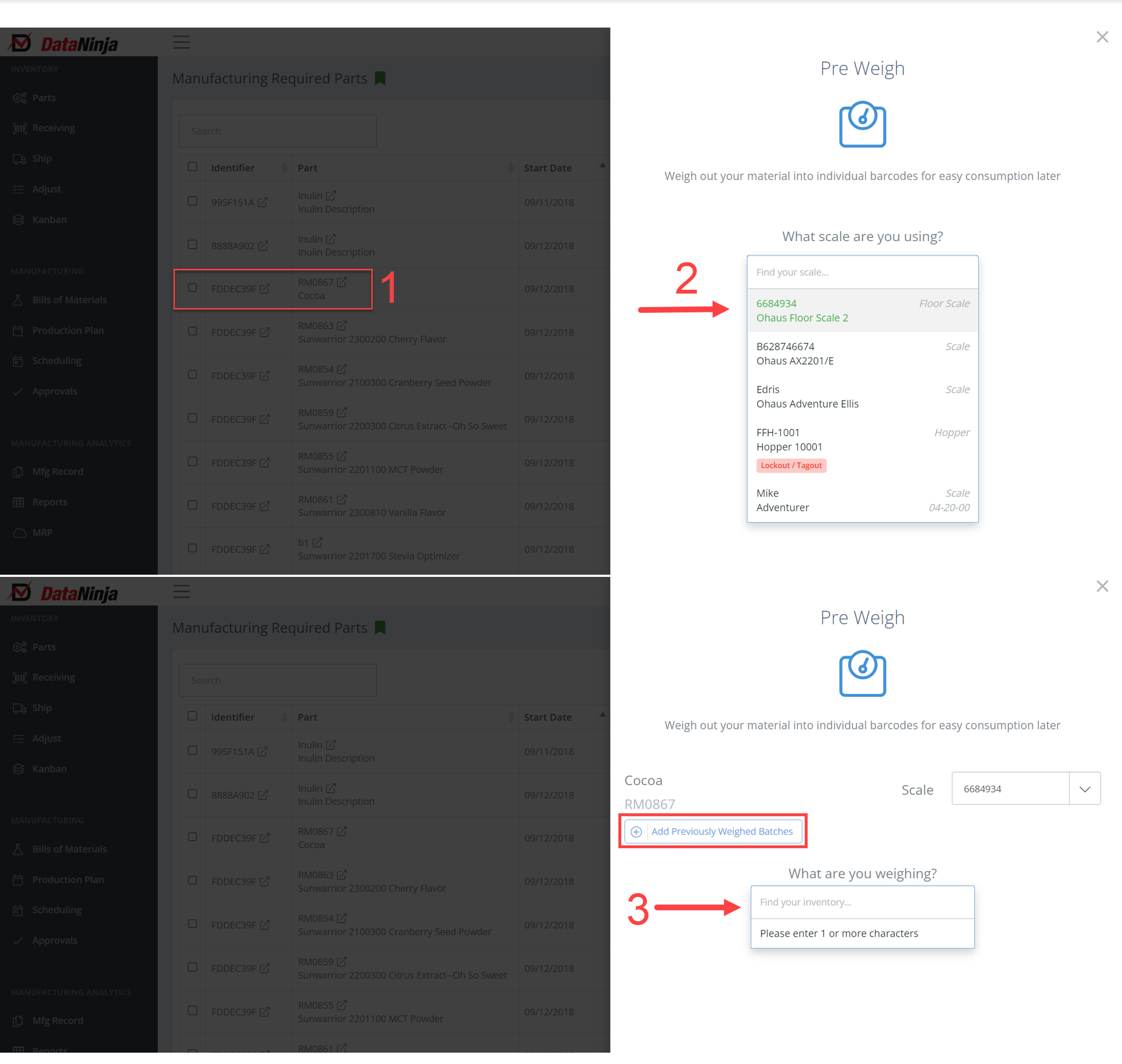
Seleccione la parte para pre-weigh, luego la báscula en uso y, por último, escanee el lote que se está pesando.
Con una báscula conectada, DataNinja proporcionará el peso en tiempo real para que pueda ver fácilmente si el material está por debajo o por encima del peso. Una vez que el peso sea correcto, seleccione "Print Weight" para crear una nueva etiqueta, de modo que el material pueda consumirse en el BOM. El material preparado con pre-weigh para un trabajo se asignará a ese BOM, pero puede consumirse en otros BOMs si es necesario.
Updated 12 days ago