
Partes requeridas
Agregar partes necesarias a una lista de materiales (BOM)
English: Read this page in English.
Français : Consultez cette page en français.
Esta página se aplica a las instancias DataNinja integradas con NetSuite o QuickBooks Online, y a las instancias sin integración del sistema financiero. El flujo de trabajo en DataNinja es el mismo en todas las integraciones; cuando un sistema financiero cambia de comportamiento, la nota específica sobre integración lo advierte.
Los artículos que se sincronizan con una integración mostrarán el logo de la integración correspondiente. Las capturas de pantalla en esta página pueden mostrar el logo de NetSuite, pero las instancias integradas con QuickBooks Online verán ese logo en su lugar. Las instancias sin integración financiera no verán ningún logo.
Las partes requeridas son los ingredientes de un BOM: las partes que se consumen para producir el inventario del producto terminado cuando el BOM se utiliza en una serie de producción.
Agregar una parte requerida
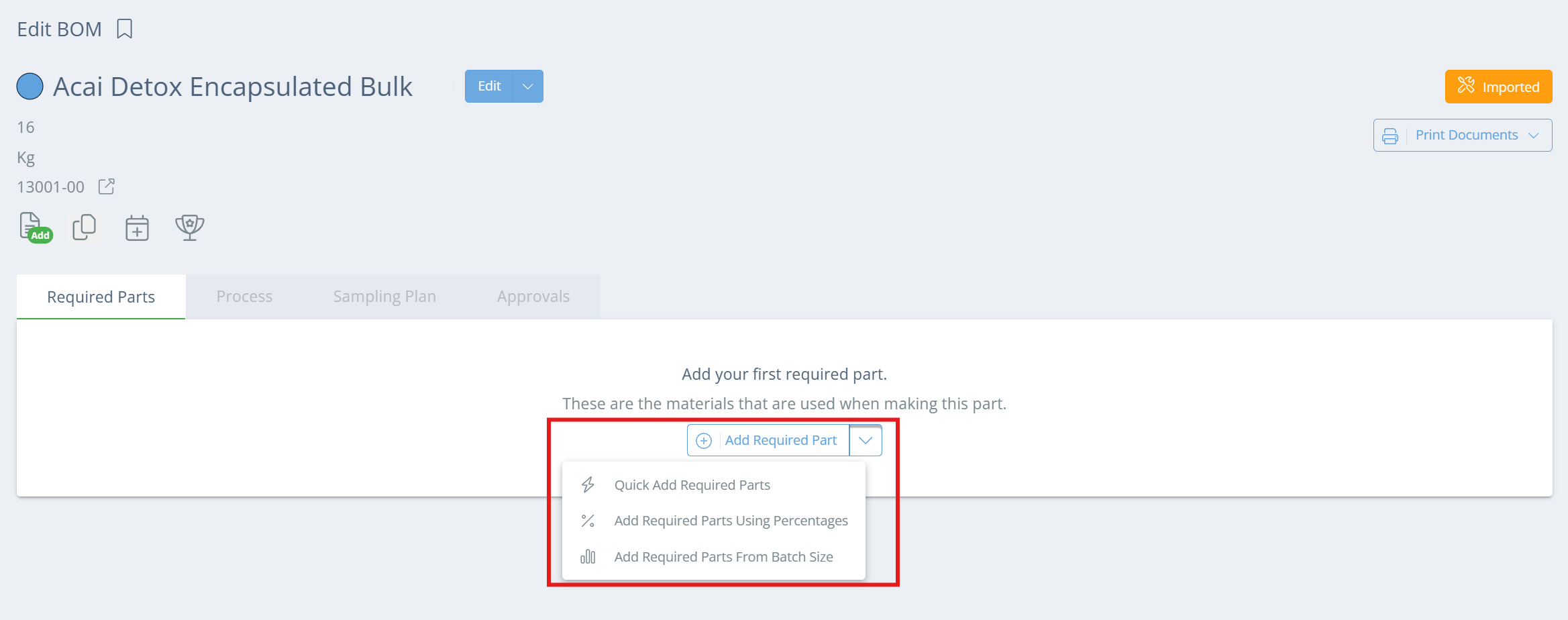
En la barra lateral izquierda, haga clic en 'BOMs', luego haga clic en 'View' en la columna Acciones, o haga doble clic en una parte para abrir el BOM al que agregará partes. Desde la página Editar BOM en la pestaña Partes requeridas, haga clic en 'Agregar una parte requerida'; o elija una opción diferente del menú desplegable.
Obtener la cantidad estándar correctaSi su ingrediente se registra en kg y la parte producida por BOM se rastrea mediante Case; la cantidad estándar del ingrediente debe ser la cantidad (en kg) que entra en 1 caja de la parte producida.
Consulte Unidades de medida
Vía 'Agregar parte requerida'
Este método agrega partes una a la vez y puede llevar mucho tiempo si se necesitan muchas partes.
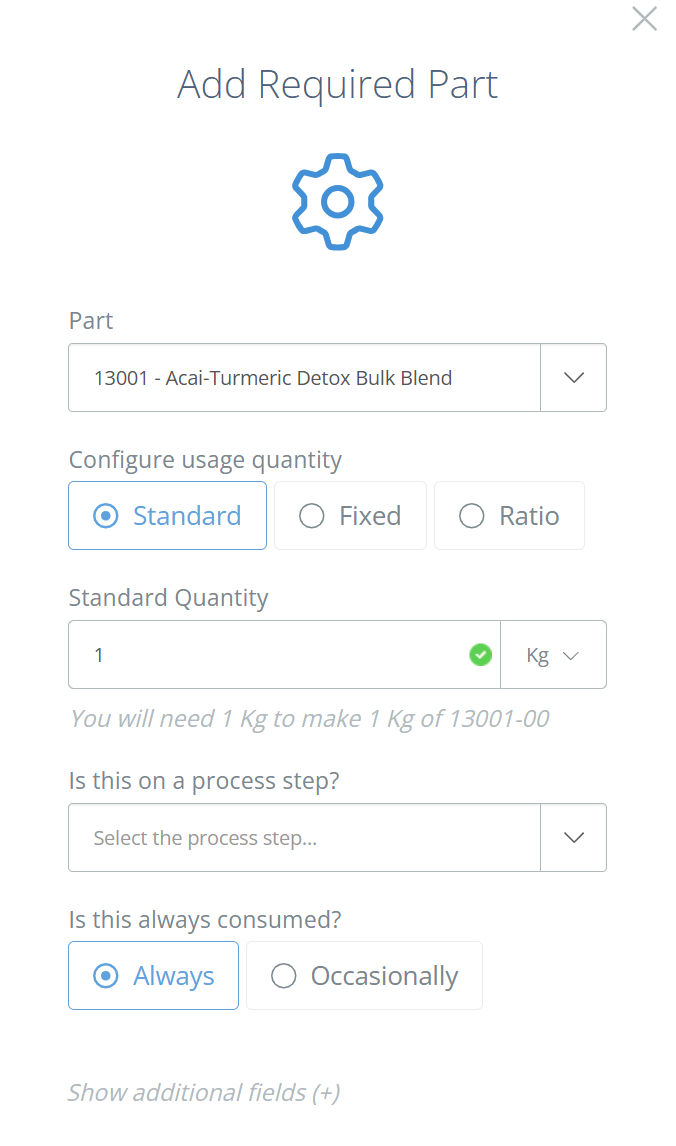
Una vez que haga clic en 'Agregar parte requerida', se abrirá un nuevo panel lateral. Seleccione la parte que se consumirá durante la fabricación.
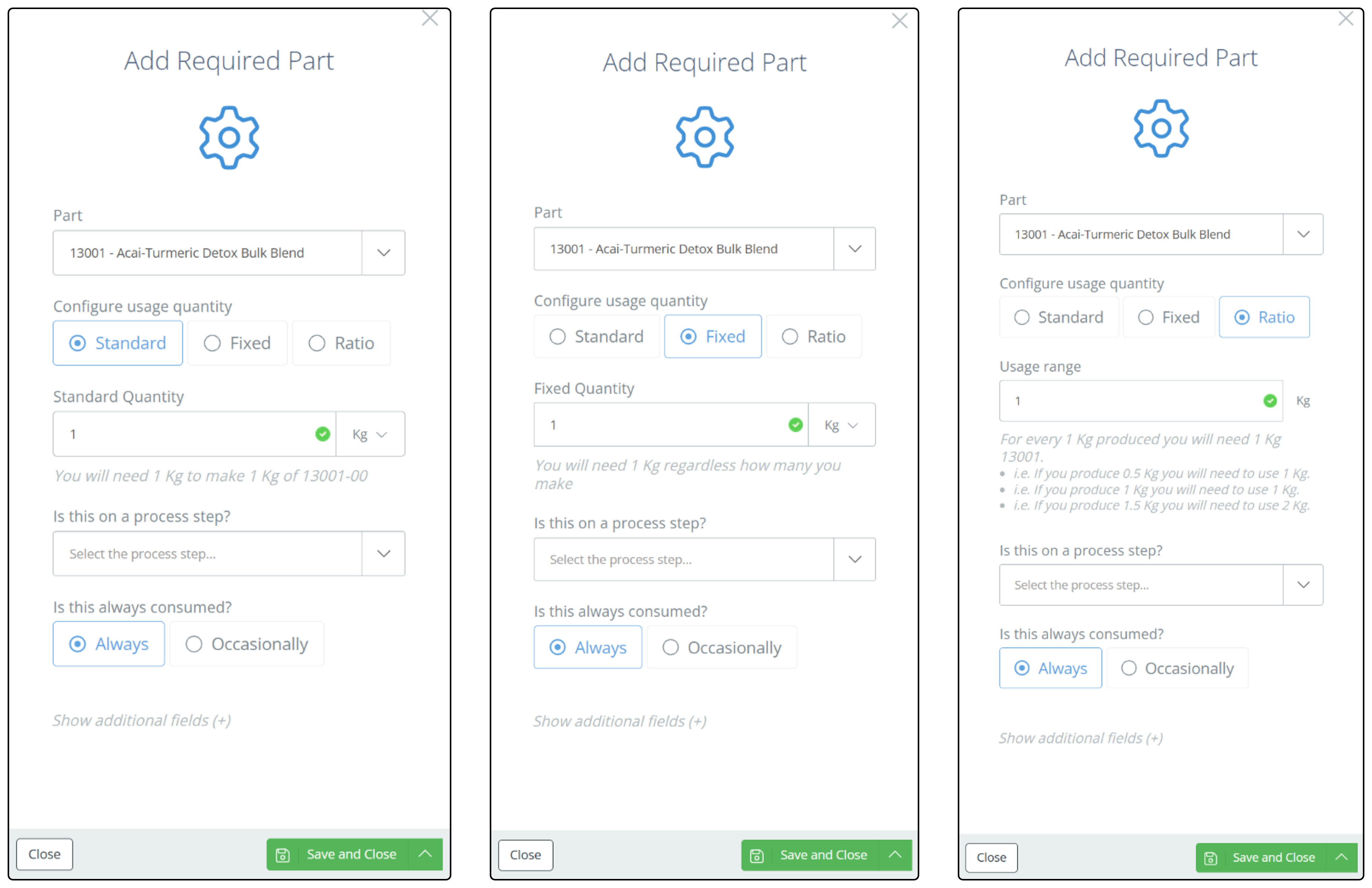
Elija una cantidad de uso: 'Standard' es la más común, ya que la cantidad consumida aumentará y disminuirá automáticamente según el tamaño del lote. 'Fixed' significa que la cantidad consumida permanece igual independientemente del tamaño del lote programado, y 'Ratio' escalará (redondeará al siguiente número entero más alto) según el tamaño del lote programado.
Cantidad estándar significa la cantidad de la parte requerida que se debe consumir para fabricar 1 producto terminado. Tome especial nota de la unidad de medida (UOM) tanto para la parte requerida como para el producto terminado. En el siguiente ejemplo, esto significa que se necesita 1 kg de la parte 13001 (UOM = kg) para producir 1 kg del producto terminado, parte 13001-00 (UOM = kg). La parte requerida y el producto terminado no tienen que tener la misma UOM.
Si tiene pasos del proceso configurados, puede vincular el consumo de la parte al paso del proceso, simplemente selecciónelo en el menú desplegable. Ahora marque si la parte se consumirá siempre, o de vez en cuando. Si se marca como 'Occasionally' la parte se considerará parte 'Optional' y se podrá firmar el registro de fabricación sin que se consuma nunca, sin escalamiento. Si tiene partes intercambiables que se pueden consumir, consulte la página Reglas de partes requeridas opcionales para obtener información sobre cómo configurarlas.
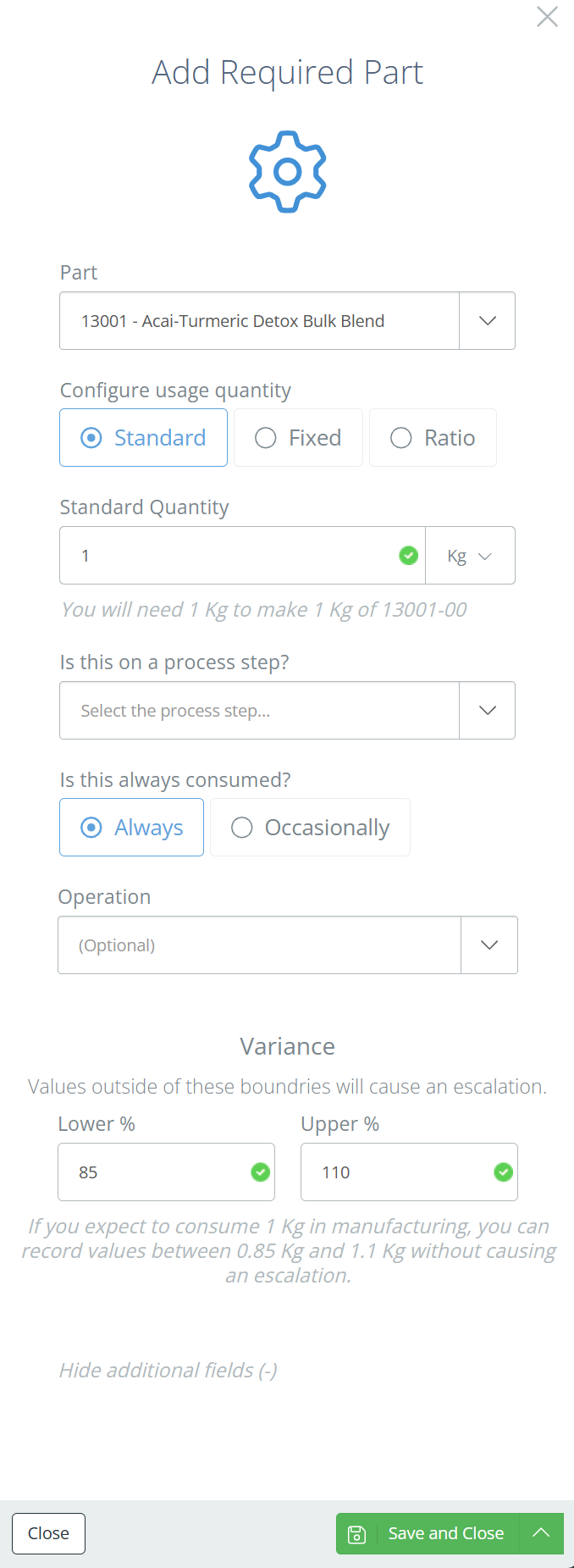
Ampliar la sección 'Show additional fields (+)' le permitirá asociar la parte con una operación específica y establecer límites de variación de consumo. Si la cantidad de esta parte consumida durante la fabricación es menor que el límite inferior o mayor que el límite superior, se producirá una escalada.
Una vez que se hayan agregado las partes, aún puede ajustar la configuración de consumo de las partes haciendo clic en 'Edit' en la columna Acciones. Consulte la sección Editar partes requeridas a continuación para obtener más detalles.
Vía 'Agregar partes requeridas rápidamente'
Esta opción es útil cuando tiene una gran cantidad de partes para agregar al BOM, sin requisitos especiales.
Una vez que haga clic en 'Agregar partes requeridas rápidamente', se abrirá un nuevo panel lateral. Seleccione cada una de las partes que se consumirán durante la fabricación, y su cantidad estándar. Haga clic en 'Save' cuando haya terminado.
Cantidad estándar significa la cantidad de la parte requerida que se debe consumir para fabricar 1 producto terminado. Tome especial nota de la unidad de medida (UOM) tanto para la parte requerida como para el producto terminado. En el siguiente ejemplo, esto significa que se necesita 1 kg de la parte 13001 (UOM = kg) y 5 unidades de la parte 14000 (UOM = ea) para producir 1 kg del producto terminado, parte 13001-00 (UOM = kg). Las partes requeridas y el producto terminado no tienen que tener la misma UOM.
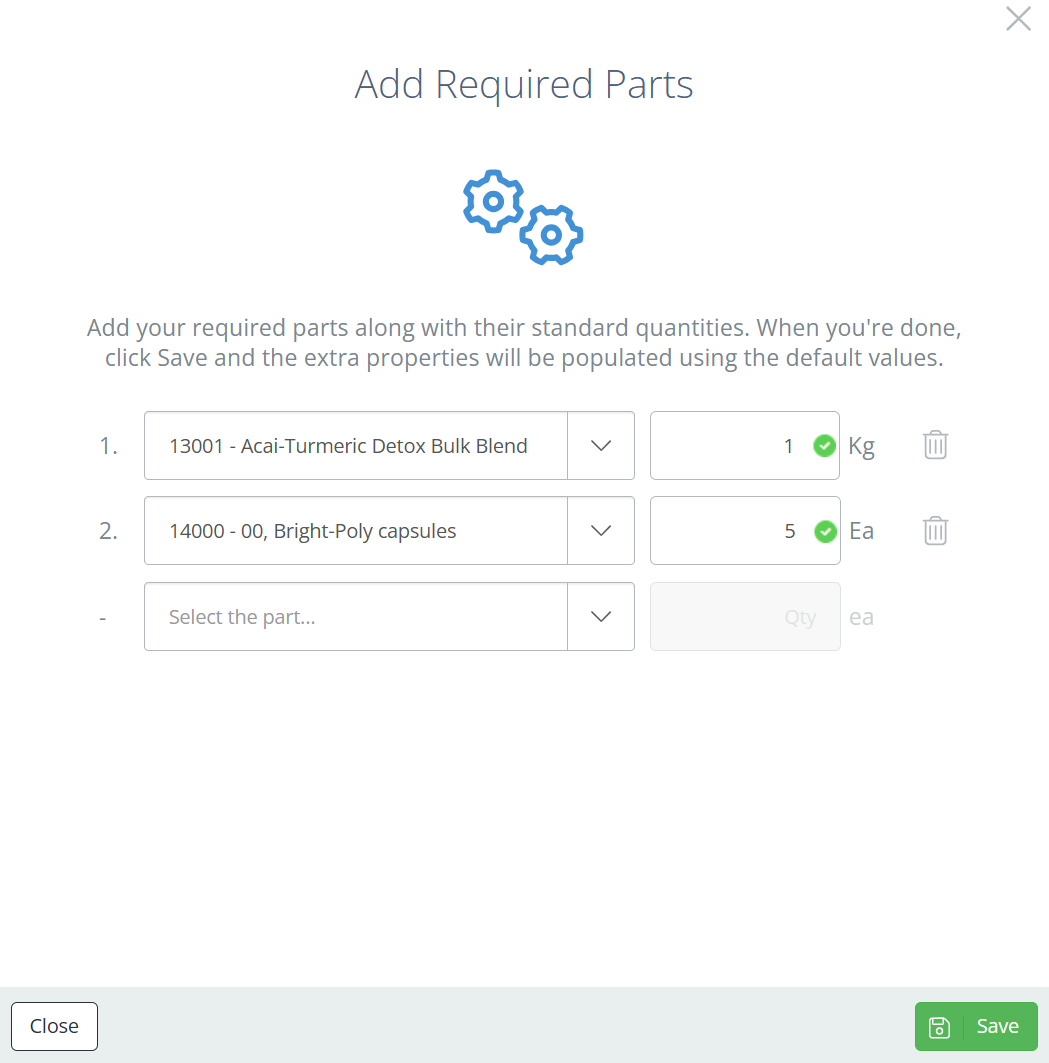
Una vez que se hayan agregado las partes, puede ajustar la configuración de consumo de las partes haciendo clic en 'Edit' en la columna Acciones. Consulte la sección Editar partes requeridas a continuación para obtener más detalles.
Vía 'Agregar partes requeridas con porcentajes'
Esta opción se utiliza mejor para ingredientes tipo porcentaje (por ejemplo, 1 parte de arroz por 2 partes de agua). Las partes tipo paquete no deben agregarse aquí, ya que se consumen en números enteros, nunca en decimales.
Una vez que haga clic en 'Agregar partes requeridas con porcentajes', se abrirá un nuevo panel lateral. Seleccione cada una de las partes que se consumirán durante la fabricación, y su porcentaje del producto final. Los porcentajes de todas las partes agregadas deben ser iguales al 100%. Haga clic en 'Save' cuando haya terminado.
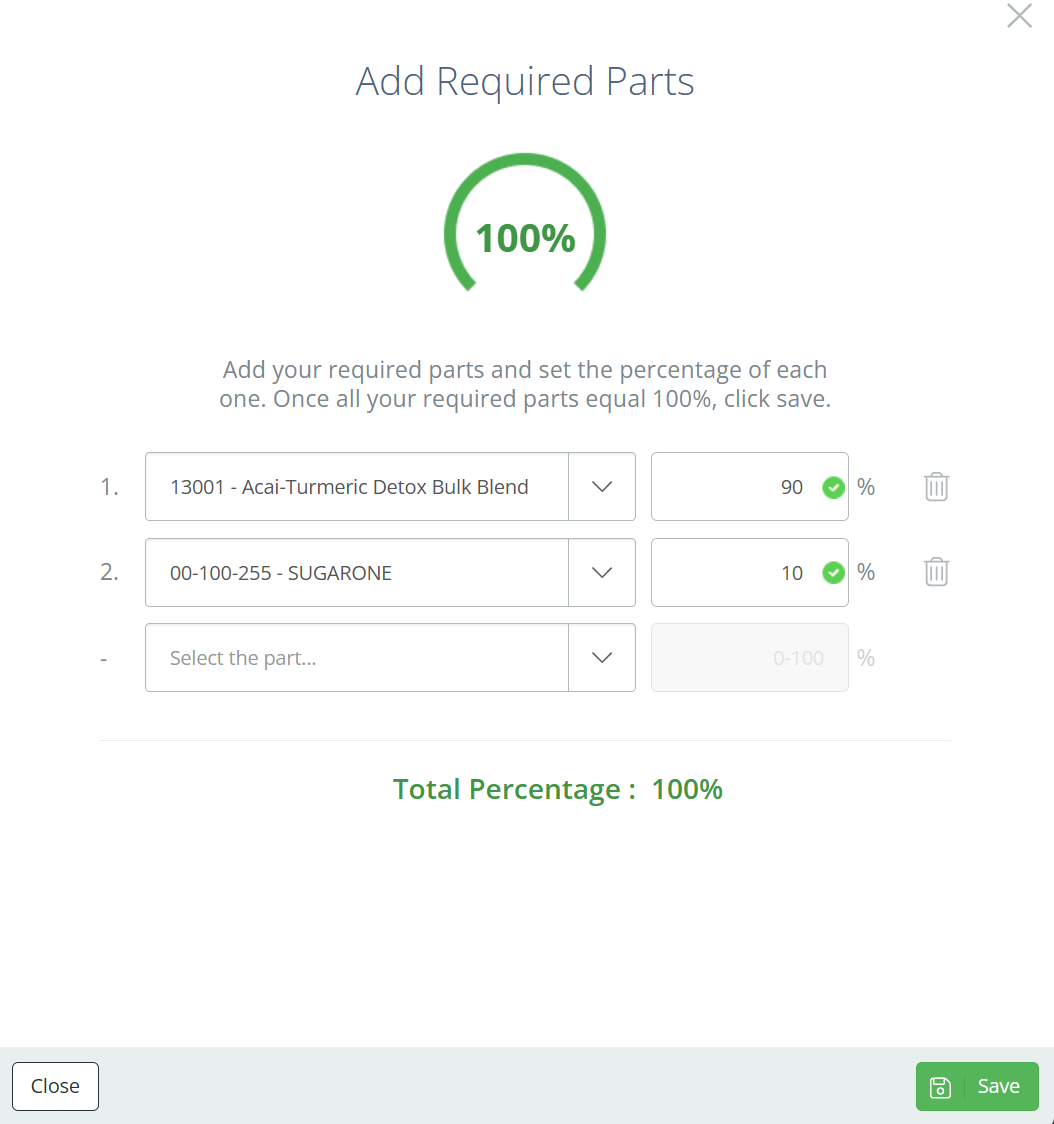
DataNinja calculará automáticamente la cantidad de cada parte que se requiere para crear 1 cantidad de la parte producida y asignará la cantidad estándar en consecuencia.
Cantidad estándar significa la cantidad de la parte requerida que se debe consumir para fabricar 1 producto terminado. Tome especial nota de la unidad de medida (UOM) tanto para la parte requerida como para el producto terminado. En el ejemplo anterior, esto significa que se necesitan 0,9 kg de la parte 13001 (UOM = kg) y 0,1 kg de la parte 00-100-255 (UOM = kg) para producir 1 kg del producto terminado, parte 13001-00 (UOM = kg). Las partes requeridas y el producto terminado no tienen que tener la misma UOM.
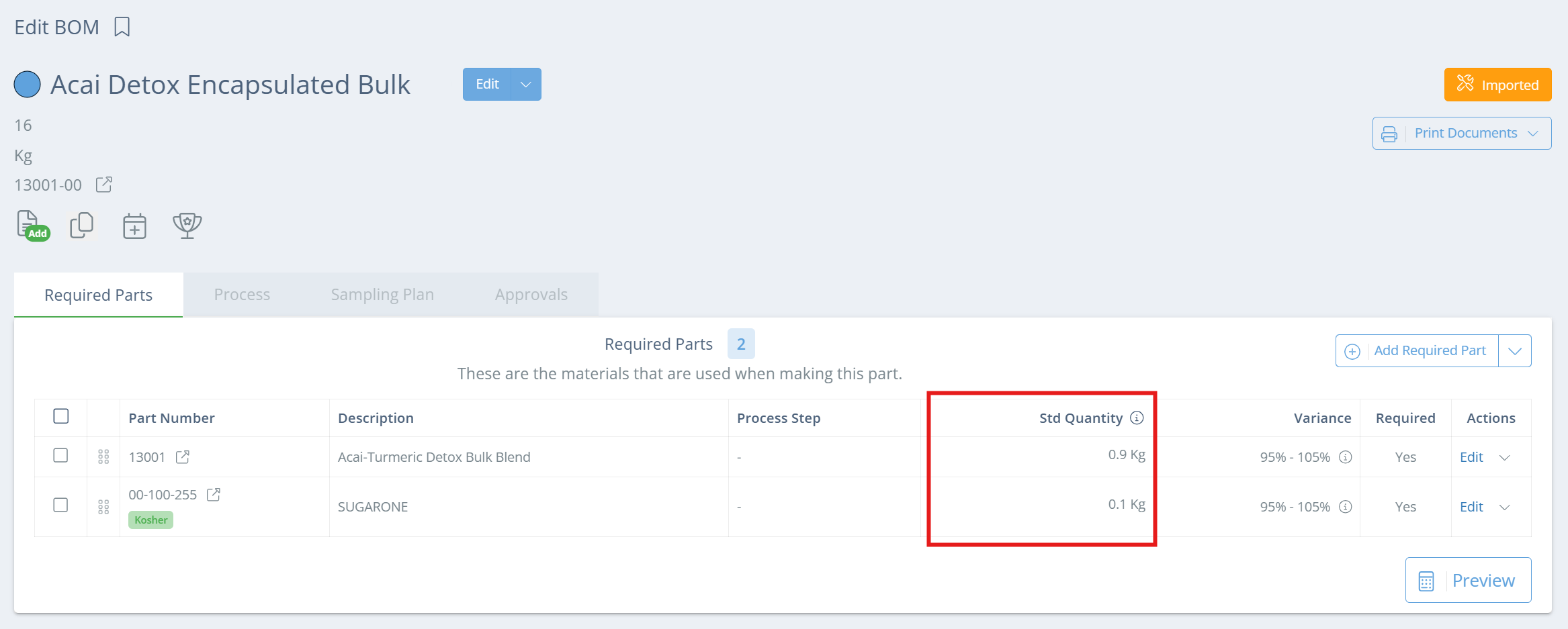
Una vez que se hayan agregado las partes, puede ajustar la configuración de consumo de las partes haciendo clic en 'Edit' en la columna Acciones. Consulte la sección Editar partes requeridas a continuación para obtener más detalles.
Vía 'Agregar partes requeridas desde el tamaño de lote'
Esta opción es útil si conoce las cantidades precisas de cada parte consumida, pero para un tamaño de lote mayor (mayor que 1) del producto terminado.
Una vez que haga clic en 'Agregar partes requeridas desde el tamaño de lote', se abrirá un nuevo panel lateral. Especifique qué cantidad del producto terminado se creará y luego enumere las partes consumidas y sus cantidades. Haga clic en 'Save' cuando haya terminado.
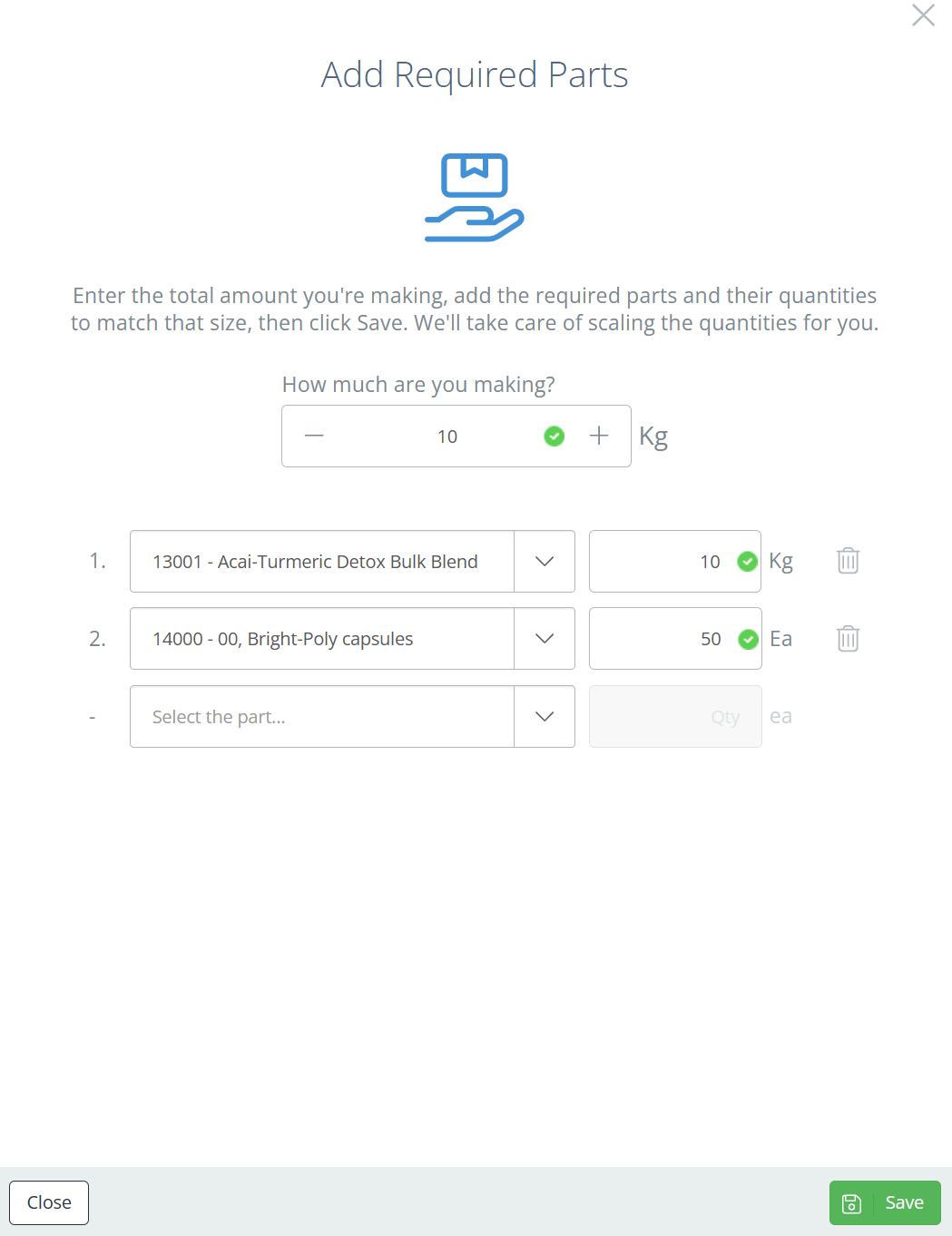
Luego, DataNinja calculará automáticamente la cantidad estándar de cada parte requerida.
Cantidad estándar significa la cantidad de la parte requerida que se debe consumir para fabricar 1 producto terminado. Tome especial nota de la unidad de medida (UOM) tanto para la parte requerida como para el producto terminado. En el ejemplo anterior, esto significa que se necesita 1 kg de la parte 13001 (UOM = kg) y 5 unidades de la parte 14000 (UOM = ea) para producir 1 kg del producto terminado, parte 13001-00 (UOM = kg). Las partes requeridas y el producto terminado no tienen que tener la misma UOM.
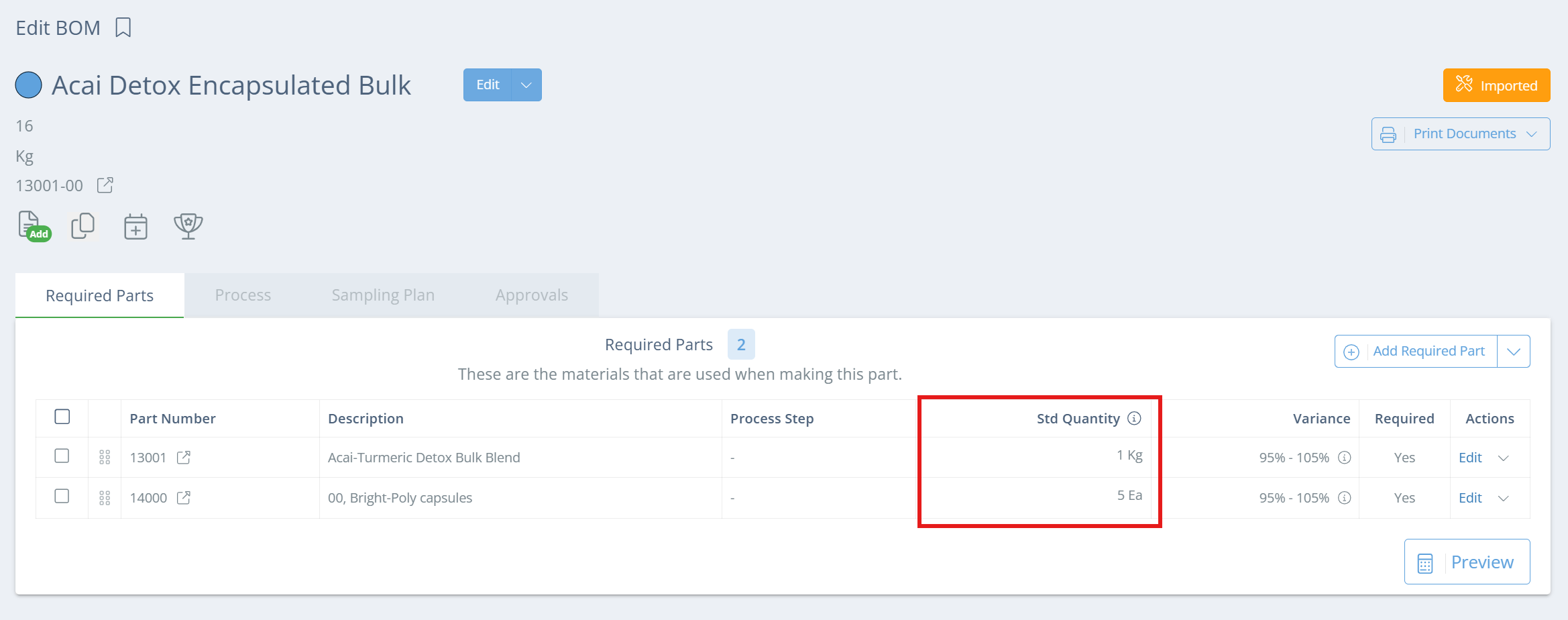
Una vez que se hayan agregado las partes, puede ajustar la configuración de consumo de las partes haciendo clic en 'Edit' en la columna Acciones. Consulte la sección Editar partes requeridas a continuación para obtener más detalles.
Editar partes requeridas
Para editar la configuración de consumo de una parte requerida, haga clic en 'Edit' en la columna Acciones en la página Editar BOM.
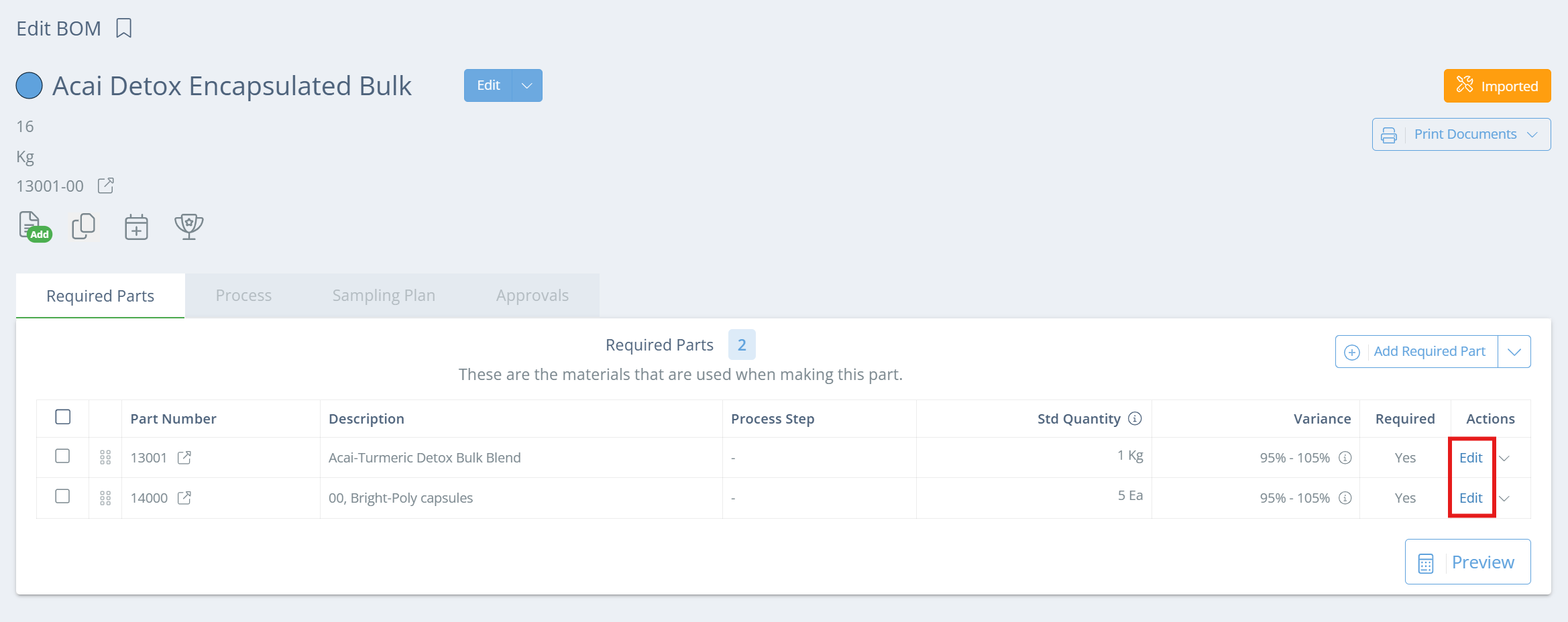
En el nuevo apartado, puede ajustar la cantidad de uso, el paso del proceso vinculado, cambiarlo de una parte requerida a una parte opcional (consumida ocasionalmente = parte opcional), operación vinculada y cambiar el rango de variación.
Cantidad de uso
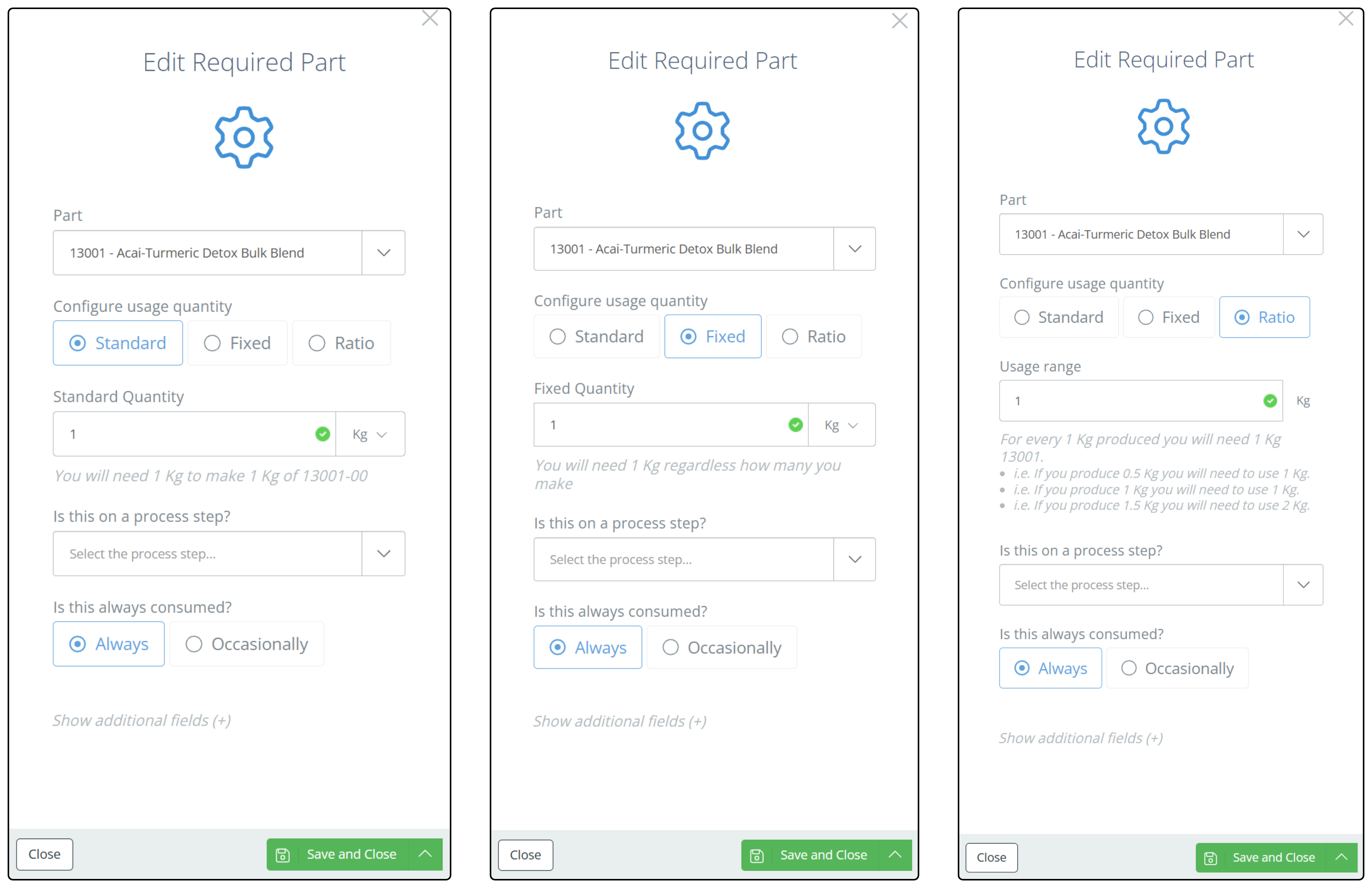
'Standard' es el más común, ya que la cantidad consumida aumentará y disminuirá automáticamente según el tamaño del lote. 'Fixed' significa que la cantidad consumida permanece igual independientemente del tamaño del lote programado, y 'Ratio' escalará (redondeará al siguiente número entero más alto) según el tamaño del lote programado.
Cantidad estándar significa la cantidad de la parte requerida que se debe consumir para fabricar 1 producto terminado. Tome especial nota de la unidad de medida (UOM) tanto para la parte requerida como para el producto terminado. En el siguiente ejemplo, esto significa que se necesita 1 kg de la parte 13001 (UOM = kg) para producir 1 kg del producto terminado, parte 13001-00 (UOM = kg). La parte requerida y el producto terminado no tienen que tener la misma UOM.
Paso del proceso
Si tiene pasos del proceso configurados, puede vincular el consumo de la parte al paso del proceso, simplemente selecciónelo en el menú desplegable.
Requerido vs Opcional
Ahora marque si la parte se consumirá siempre, o de vez en cuando. Si se marca como 'Occasionally' la parte se considerará parte 'Optional' y se podrá firmar el registro de fabricación sin que se consuma nunca, sin escalamiento. Si tiene partes intercambiables que se pueden consumir, consulte la página Reglas de partes requeridas opcionales para obtener información sobre cómo configurarlas.
Rango de operación y variación
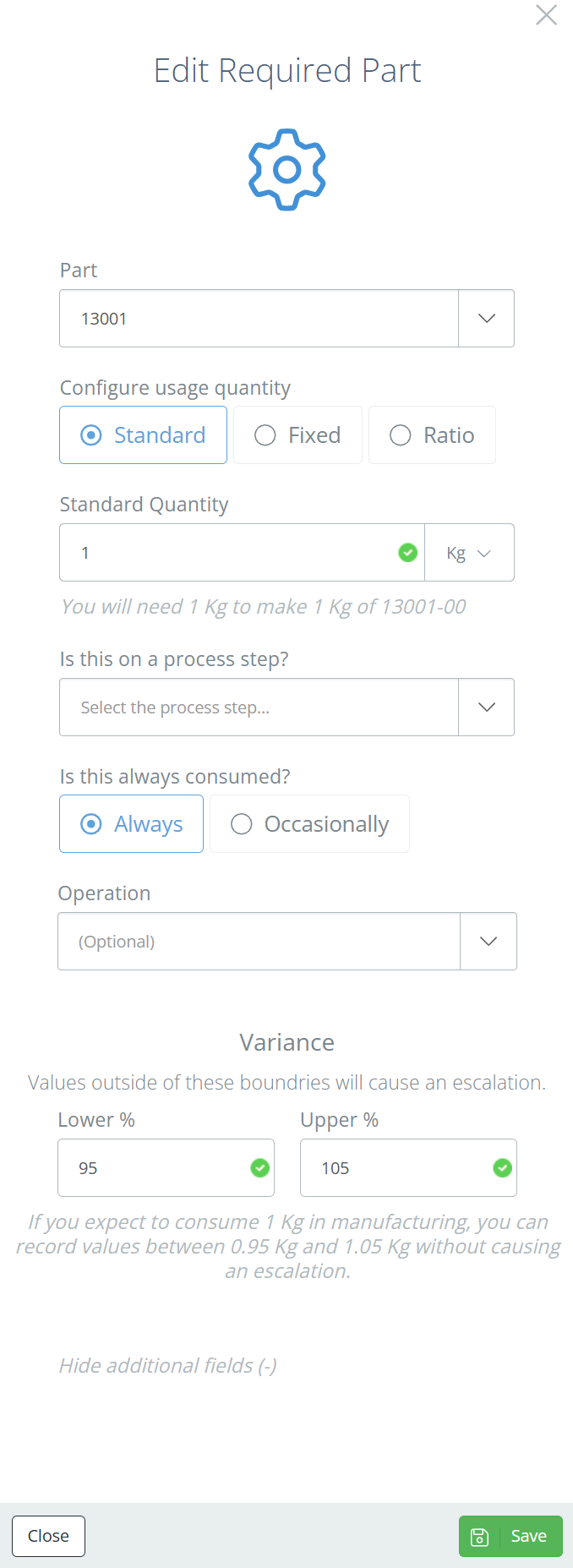
Ampliar la sección 'Show additional fields (+)' le permitirá asociar la parte con una operación específica y establecer límites de variación de consumo. Si la cantidad de esta parte consumida durante la fabricación es menor que el límite inferior o mayor que el límite superior, se producirá una escalada.
Updated 5 days ago