
Gestión de Localizaciones
Administre el inventario por almacén, zona y ubicación en DataNinja integraciones
English: Read this page in English.
Français : Consultez cette page en français.
Esta página se aplica a las instancias DataNinja integradas con NetSuite o QuickBooks Online, y a las instancias sin integración del sistema financiero. El flujo de trabajo en DataNinja es el mismo en todas las integraciones; cuando un sistema financiero cambia de comportamiento, la nota específica sobre integración lo advierte.
Los artículos que se sincronizan con una integración mostrarán el logo de la integración correspondiente. Las capturas de pantalla en esta página pueden mostrar el logo de NetSuite, pero las instancias integradas con QuickBooks Online verán ese logo en su lugar. Las instancias sin integración financiera no verán ningún logo.
Puede resultar complicado realizar un seguimiento de dónde se encuentra el inventario y gestionar eficazmente cómo se utiliza. Las herramientas de administración de ubicaciones de DataNinja le permiten identificar instantáneamente las ubicaciones del inventario y controlar el uso del inventario.
Dentro de DataNinja, una Ubicación se compone de dos partes: una Zona y un Almacén. Los almacenes normalmente se refieren a edificios, o a una parte de un edificio, y una zona puede abarcar la totalidad del almacén o solo una parte de él. Puede tener cualquier número de Almacenes y Zonas, o en otras palabras, cualquier número de Ubicaciones.
Diferencias del sistema financiero
NetSuite
NetSuite y DataNinja definen las ubicaciones de manera diferente: una ubicación NetSuite se corresponde más estrechamente con un almacén DataNinja. DataNinja mantiene el inventario a nivel de ubicación/ubicación, por lo que las ubicaciones NetSuite no deben usarse para el inventario que administra DataNinja.
Agregar una ubicación
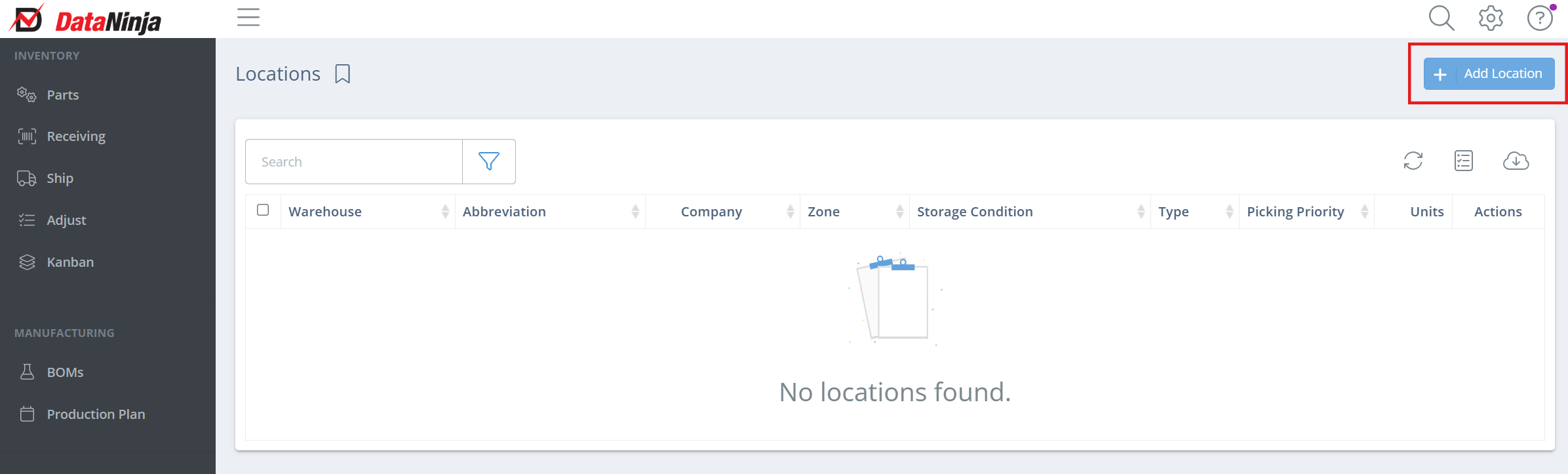
Para comenzar con Ubicaciones, haga clic en el engranaje en la parte superior derecha de la página y vaya a "All Lists", luego abra "Locations". En la página Ubicaciones, haga clic en "Add Location" en la parte superior derecha.
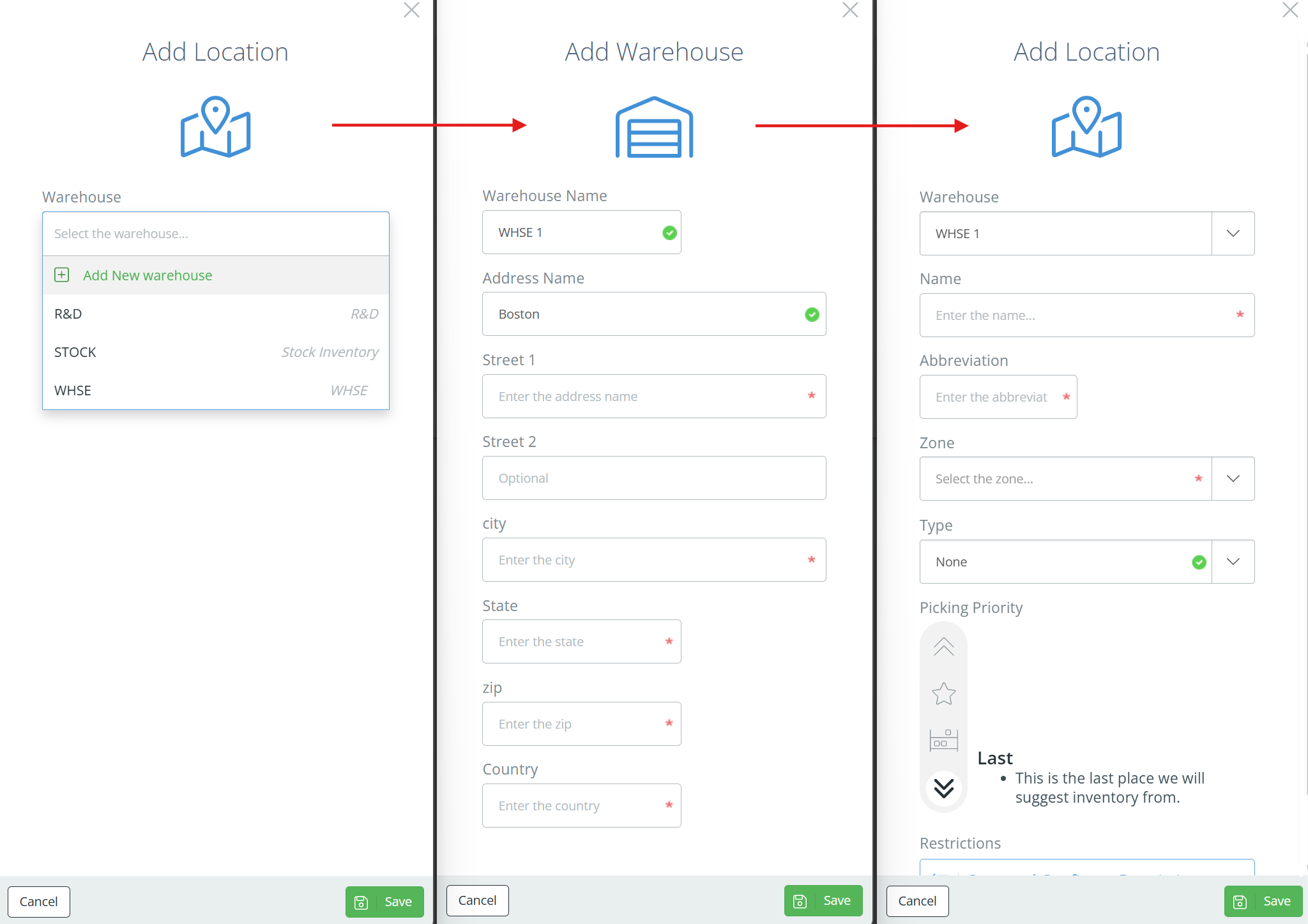
Aparecerá una nueva barra lateral y deberá completar el Almacén. Si el Almacén ya existe en DataNinja, selecciónelo de la lista desplegable. De lo contrario, haga clic en el campo "Warehouse" y seleccione "Add New Warehouse", y una nueva barra lateral le solicitará el nombre del almacén y la dirección, y la dirección física del almacén. Una vez completada la nueva información del almacén, presione "Save" y regresará a la barra lateral Agregar ubicación, como se muestra a continuación.
Una vez seleccionado el Almacén, aparecerán nuevos campos. Ingrese el nombre de la ubicación, la abreviatura y seleccione la zona. Si la Zona no existe en DataNinja, haga clic en "Add New Zone" y la barra lateral le pedirá la información de la Zona. Complete los campos obligatorios y presione "Save" para regresar a la barra lateral Agregar ubicación.
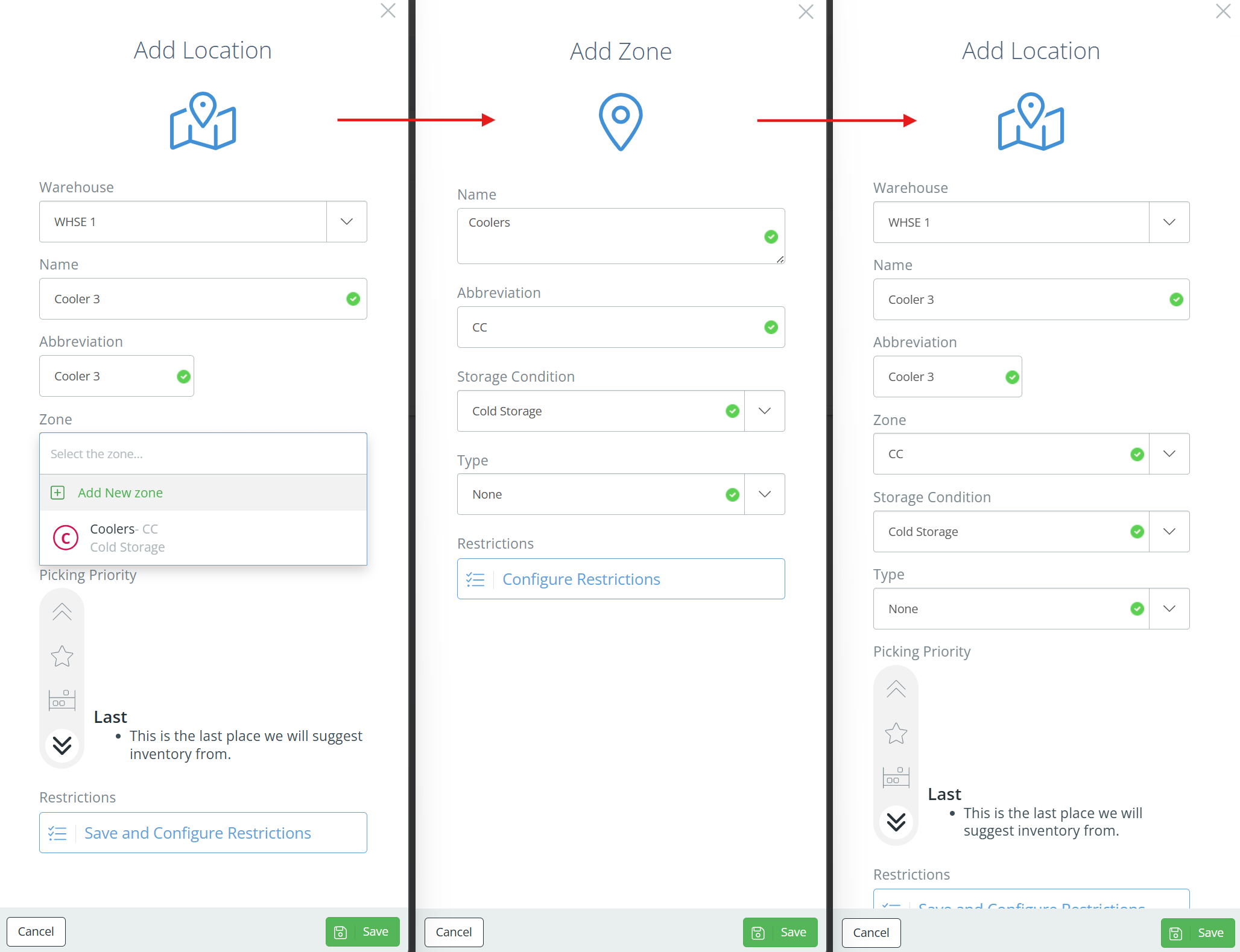
Ahora todo lo que hay que agregar es la condición de almacenamiento, el tipo de ubicación, la prioridad de recolección y las restricciones, y la ubicación estará lista para guardarse. Consulte la página Tipos y restricciones para obtener más detalles.
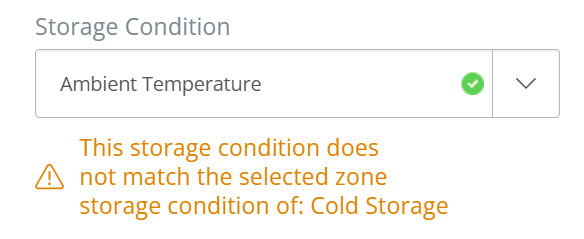
Ubicación Condición de almacenamientoLa condición de almacenamiento de la ubicación se completará automáticamente según la zona seleccionada. Puede cambiar la condición de almacenamiento, pero si es diferente de la condición de almacenamiento coincidente de la zona, verá una notificación indicando que las condiciones no coinciden. Esto no le impedirá guardar la ubicación, solo tenga en cuenta que podría causar problemas en el futuro.
Elegir usos prioritarios
La prioridad de picking sugiere automáticamente el inventario con la prioridad más alta primero para envío o producción. Al imprimir una lista de picking, el inventario con mayor prioridad se mostrará primero.
Inventario con seguimiento de partesLa prioridad de picking es especialmente útil para el inventario al que se le realiza un seguimiento parcial, porque no hay una fecha de caducidad para usar en FIFO.
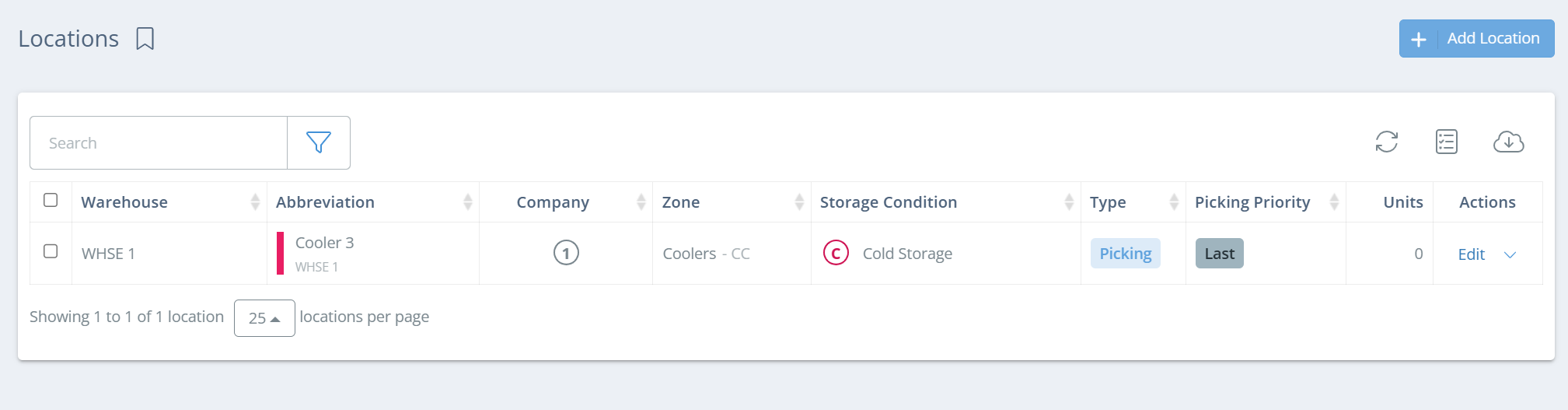
ConsejoComience con ubicaciones de alto nivel. Detallar demasiado y demasiado rápido puede provocar ineficiencias operativas a medida que sus equipos se acostumbran a escanear dentro y fuera de las ubicaciones de los contenedores con códigos de barras.
Códigos de barras para ubicaciones de inventario
Una vez que sus Ubicaciones estén en el sistema, le recomendamos que imprima los códigos de barras. Los códigos de barras son una excelente manera de vincular el espacio físico de su almacén a su sistema de inventario, de esa manera puede escanear para transferir y Recuento de ciclos inventario en lugar de ingresar manualmente la ubicación del inventario.
Así es como se ve un código de barras de ubicación típico:
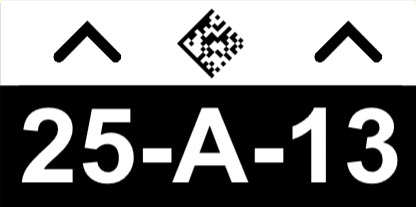
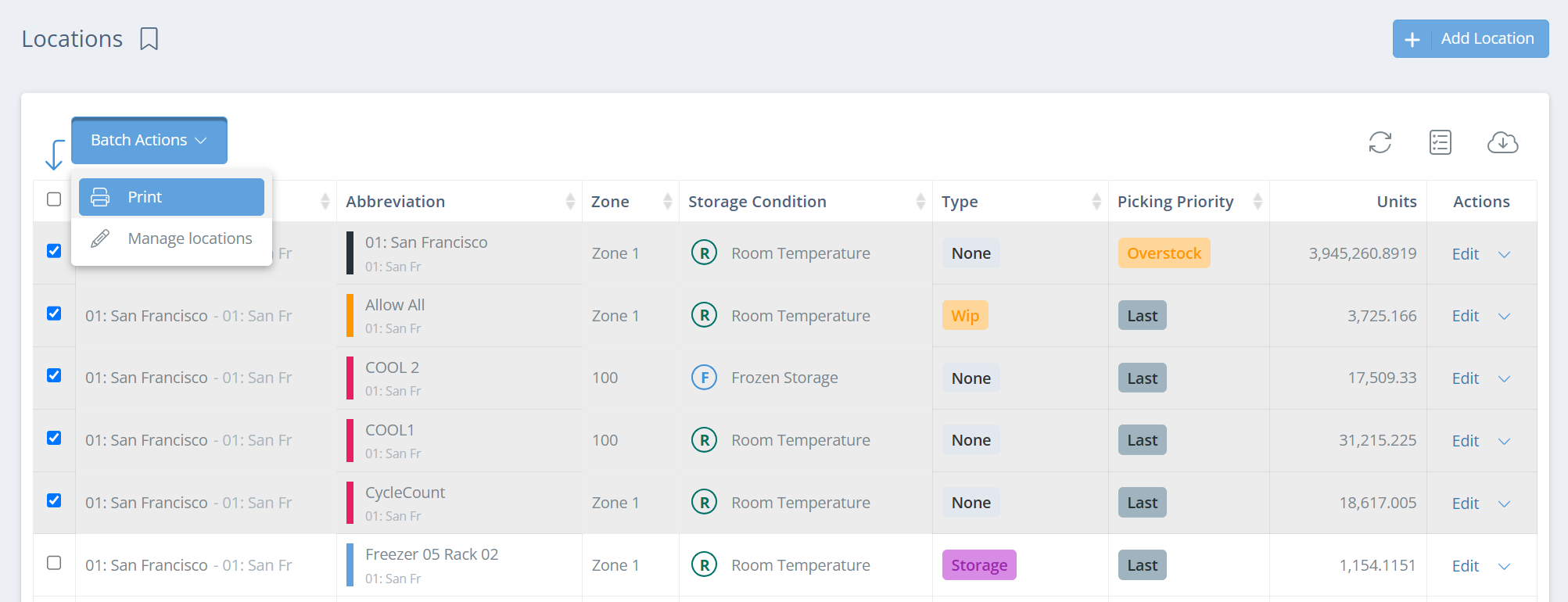
Para imprimir un código de barras de ubicación, haga clic en el engranaje en la parte superior derecha, luego vaya a "All Lists", luego a "Locations". Desde esta página, seleccione cada una de las ubicaciones relevantes, luego haga clic en "Batch Actions" y "Print".
Esto abrirá una barra lateral donde seleccionará la impresora desde la que se imprimirán las etiquetas y elegirá qué flechas estarán en la etiqueta. El número de flechas se utiliza normalmente en las áreas de estanterías para indicar en qué nivel se encuentra el inventario.
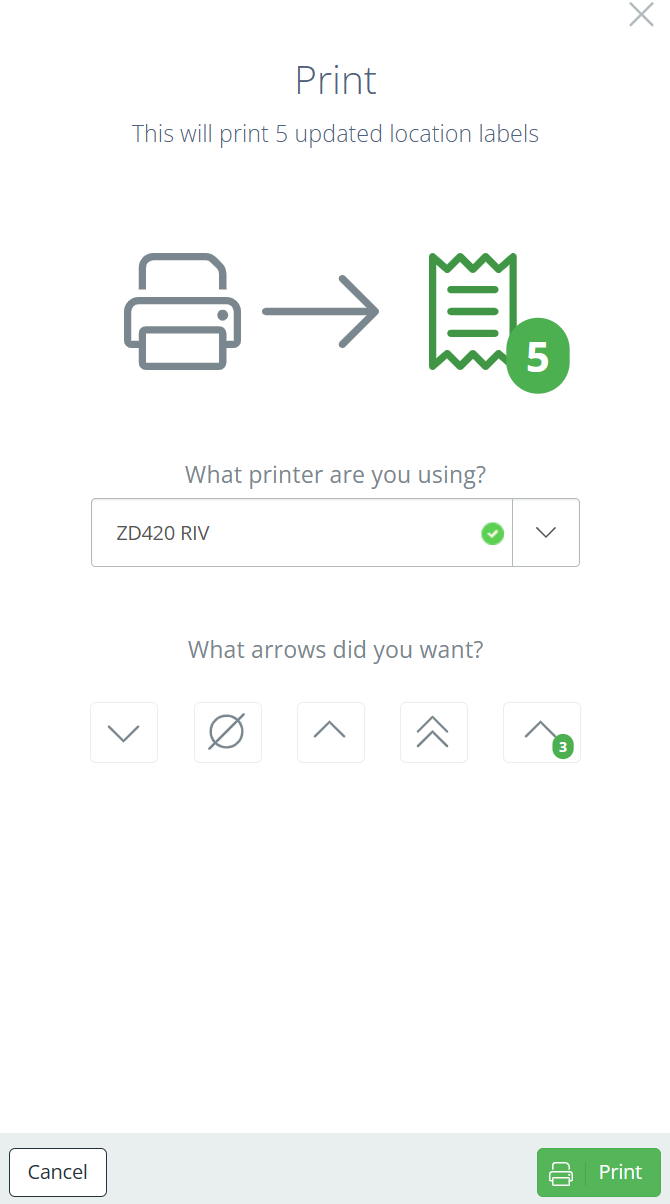
ConsejoLa mayoría de los códigos de barras de ubicación están en la parte baja, donde los miembros del equipo pueden escanear incluso en busca de ubicaciones de inventario que estén en lo alto. A menos que esté utilizando un escáner de códigos de barras de largo alcance, considere usar flechas para indicar la ubicación específica donde se aplica el código de barras de ubicación.
Updated 18 days ago