
Corregir problemas de merma de inventario
Una guía tactica para salir del panico por merma. Usted puede resolverlo.
English: Read this page in English.
Français : Consultez cette page en français.
Ve algo fuera de lo normal en su P&L o en su cuenta Inventory Shrink?
No se preocupe; está guía le ayudará a superar los problemas de merma de inventario.
Lo primero que debe saber es que la merma de inventario alarmante con QuickBooks Online siempre se debe a una de las siguientes razones:
- Oportunidad en el reporte de transacciones de inventario entre DataNinja y QuickBooks (no mantener DataNinja ordenado)
- Datos de costeo incorrectos (en algun punto se definio mal un costo unitario)
- Practicas de negocio que no se ajustan a la forma en que QuickBooks Online está diseñado para contabilizar correctamente el valor de inventario.
- Usar transacciones posting en el momento incorrecto para artículos de inventario
- Llevar el inventario a negativo
PODRIA ocultar el problema con una journal entry improvisada... pero no sea ESE contador. Corregirlo adecuadamente preparara al negocio para tener financieros relacionados con inventario exactos.
Paso 1: Revisión de inventario físico
Qué tanta confianza tiene en que las cantidades de inventario en DataNinja para cada artículo son exactas? Revise donde podría haber diferencias. Tal vez algunos conteos ciclicos por ubicación rápidos acerquen todo al 100%.
Paso 2: Conciliar inventario entre DataNinja y QuickBooks
Idealmente, debe tener CERO artículos en su lista de partes de DataNinja con alerta de cantidad. Si ve estos triángulos:
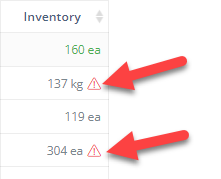
Siga la guía para conciliar inventario para eliminarlos.
Paso 3: Reporte QuickBooks Inventory Valuation Summary
Ejecute el reporte de resumen de valuación de inventario en QuickBooks Online y verifiqué lo siguiente:
- Asegúrese de que TODOS los costos unitarios sean los esperados. (Marqué y corrija cualquiera que no lo sea, tanto en DataNinja como en QuickBooks Online)
- Asegúrese de que todas las cantidades sean las esperadas. (Marqué y corrija cualquiera que no lo sea, tanto en DataNinja como en QuickBooks Online)
- Revise cualquier cantidad en cero con valor o cantidades positivas con valor negativo. Corrija cualquier escenario donde el inventario haya quedado negativo para algún artículo.
Llevar el inventario a negativo altera los niveles de costo de valuación de inventario de QuickBooks.cuando se ajusta HACIA ARRIBA desde debajo de cero O Cuando un ajuste dejará la cantidad de inventario del artículo por debajo de cero, NO existe un nivel de costo FIFO que QuickBooks pueda usar. En su lugar, usará el costo “LAST” utilizado para el artículo. Si no está disponible, usará el costo unitario inicial del artículo; si nunca ha habido inventario, recurrirá al costo estándar.
Paso 4: Revisión de cuentas de activo de inventario
En QuickBooks, revise la cuenta de activo asignada a cada artículo de inventario y corrija cualquier asignación que no sea la esperada.
1.En QuickBooks, navegue a la lista de productos y servicios (Sales >> Products and Services)
- Exporte la lista a Excel e inspeccióne la cuenta Inventory Asset asociada con cada artículo de inventario. (Columna M)
3. Si algún artículo de inventario está asociado con la cuenta de activo incorrecta, corrijalo en QuickBooks haciendo clic en Edit en la lista Products and Services.
Paso 5: Verificar que la valuación de inventario coincida con los activos de inventario en el balance general.
Con un reporte Inventory Valuation depurado y sus artículos de inventario en las cuentas correctas, realice un análisis para conciliar su reporte de valuación de inventario contra su balance general (para cada una de sus cuentas de activo de inventario si usa más de una).
Si la valuación de inventario de QuickBooks alguna vez coincidio con los activos de inventario del balance general con DataNinja conectado, los pasos uno a cuatro anteriores deberían producir nuevamente una coincidencia.
Si esta es su PRIMERA VEZ tratando la merma de QuickBooks, entonces podría requerirse una sola Journal Entry por cuenta de activo de inventario para compensar la inexactitud del inventario entre la etapa previa a la salida en vivo de DataNinja y su primer inventario físico con códigos de barras en DataNinja.
Por qué hacer una Journal Entry en el Paso 5 sí es mi primera vez?Antes de DataNinja, los conteos de inventario del almacén se usaban periódicamente para informar a QuickBooks el inventario en el balance general. Estos conteos nunca eran 100% exactos. Después de implementar códigos de barras con DataNinja, el sistema comenzó a comunicar niveles de inventario en vivo con QuickBooks. La diferencia entre la forma anterior (conteos en hojas de cálculo informando a QuickBooks) y la forma nueva (escaneos de códigos de barras en vivo sincronizando con QuickBooks) producirá una variación.
En realidad, su almacén tendrá más o menos inventario de lo que se pensaba anteriormente. Este delta debe corregirse con una Journal Entry UNA SOLA VEZ en la primera ocasión que siga estos pasos.
Updated about 1 month ago