
Reglas de partes requeridas opcionales
Partes sustituibles
English: Read this page in English.
Français : Consultez cette page en français.
Esta página se aplica a las instancias DataNinja integradas con NetSuite o QuickBooks Online, y a las instancias sin integración del sistema financiero. El flujo de trabajo en DataNinja es el mismo en todas las integraciones; cuando un sistema financiero cambia de comportamiento, la nota específica sobre integración lo advierte.
Los artículos que se sincronizan con una integración mostrarán el logo de la integración correspondiente. Las capturas de pantalla en esta página pueden mostrar el logo de NetSuite, pero las instancias integradas con QuickBooks Online verán ese logo en su lugar. Las instancias sin integración financiera no verán ningún logo.
Algunas partes, como el embalaje, pueden ser realmente opcionales en un registro de fabricación. En cambio, otras partes pueden ser sustituibles, donde se podría consumir otro número de parte durante la fabricación sin comprometer la integridad del producto final. Las partes sustituibles o alternativas se denominan 'optional partes requeridas' en DataNinja, lo que significa que al menos una (o todas) las partes deben consumirse durante la fabricación.
Partes requeridas opcionales
Las partes opcionales requeridas tienen 2 conjuntos de reglas para elegir: CUALQUIERA o TODAS. La regla OR requiere que al menos 1 de las partes involucradas se consuma durante la fabricación, mientras que la regla TODO requiere que se consuman todas las partes involucradas.
Nota: Al menos 2 partes enumeradas en el BOM deben estar marcadas como opcionales para que aparezca el menú Reglas opcionales.
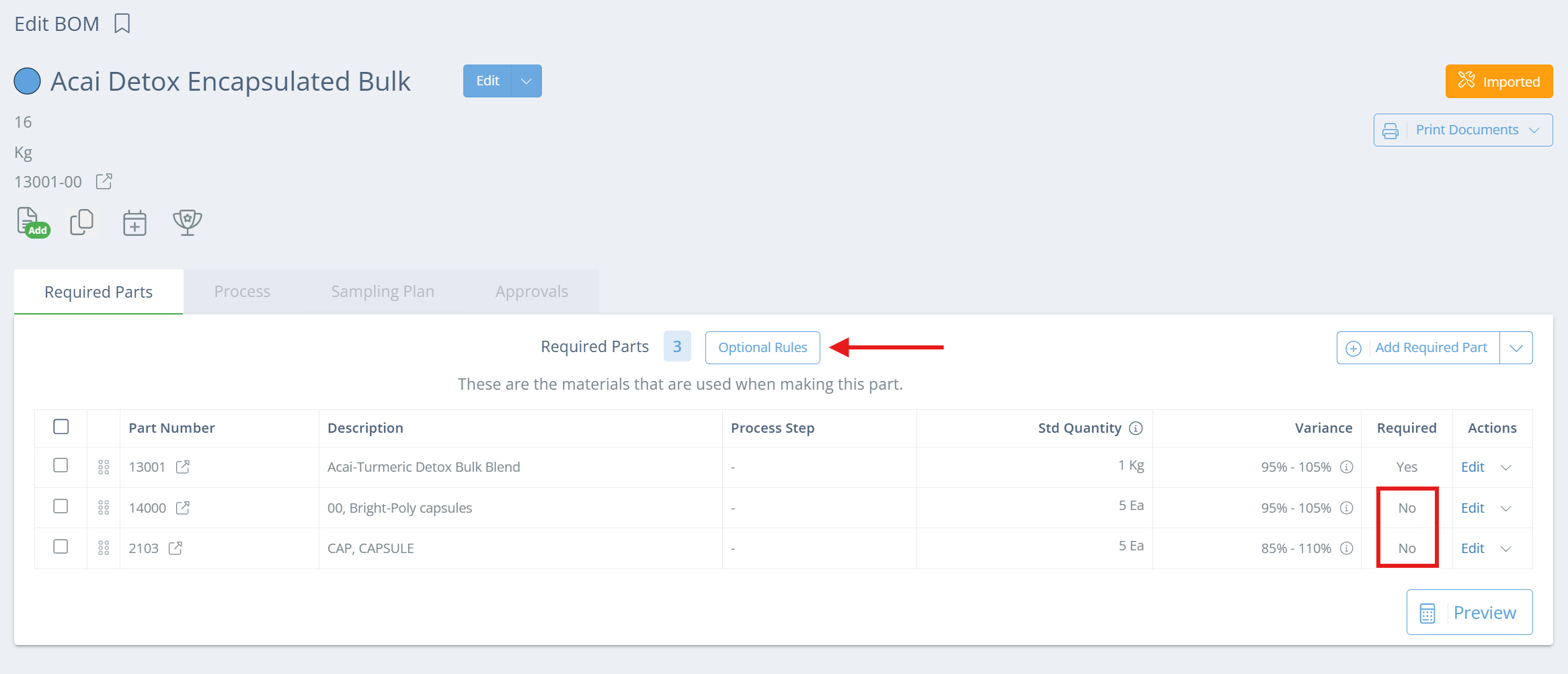
Al hacer clic en el botón 'Optional Rules', la pestaña Partes requeridas cambiará a una nueva sección y siempre podrá volver a la lista de Partes requeridas haciendo clic en el botón 'Back'.
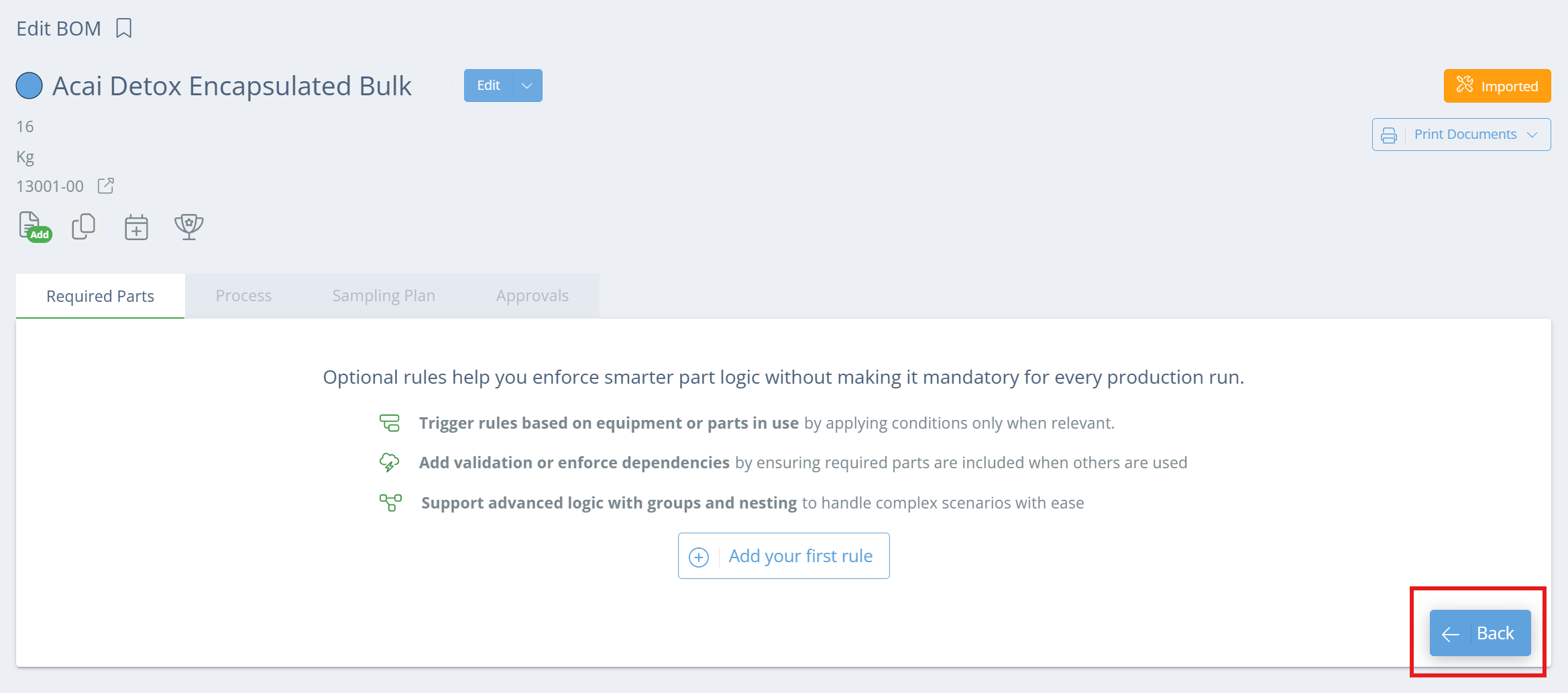
Haga clic en 'Add your first rule' para abrir un nuevo lado. Asigne un nombre a la regla relacionado con las partes involucradas para facilitar la trazabilidad y en caso de que necesite configurar varias reglas en el mismo BOM.
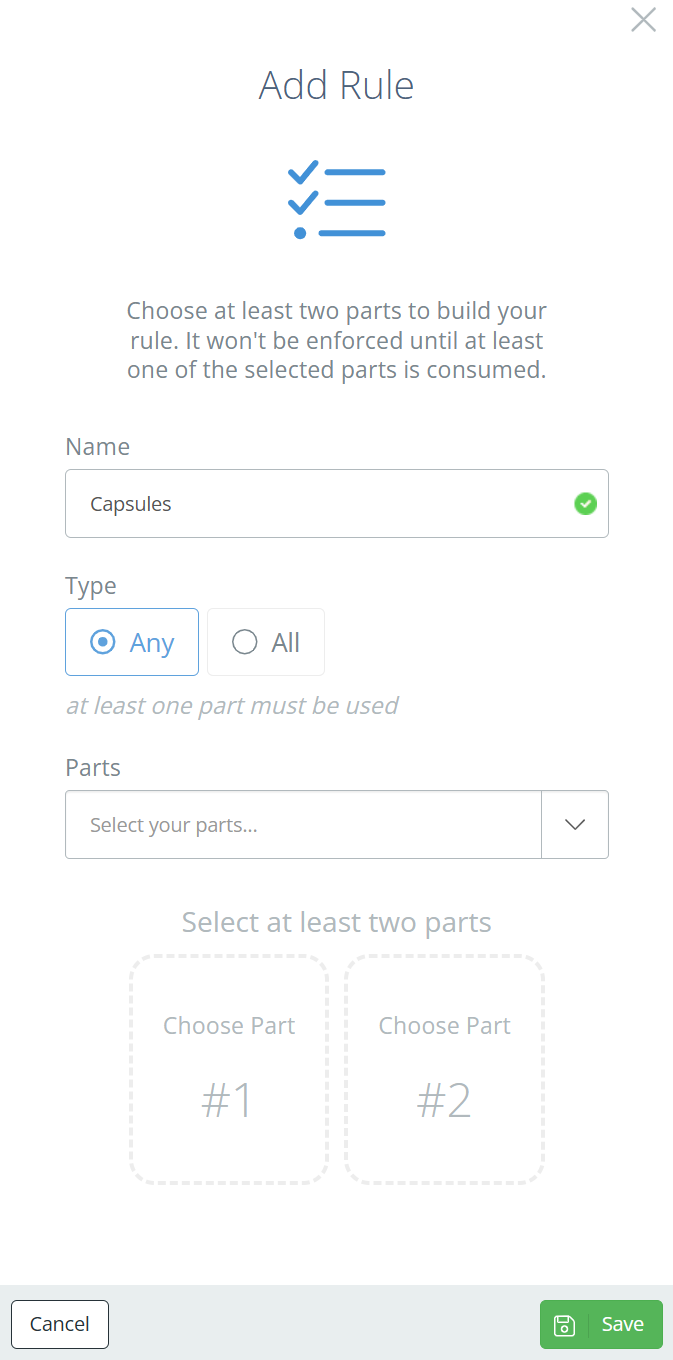
Seleccione el tipo de regla y elija qué partes opcionales del BOM desea vincular a esta regla; Se deben seleccionar al menos 2. Si se han agregado todas las partes opcionales posibles, el campo desplegable desaparecerá. Haga clic en Guardar cuando haya terminado.
'ANY' y 'ALL'Seleccionar 'ANY' como Tipo significa que al menos 1 de las partes opcionales asociadas se debe consumir durante la fabricación; tal vez ambas, pero no ninguna. 'ALL' significa que se debe consumir al menos una pequeña parte de cada parte opcional durante la fabricación, no solo una, ni ninguna de las dos.
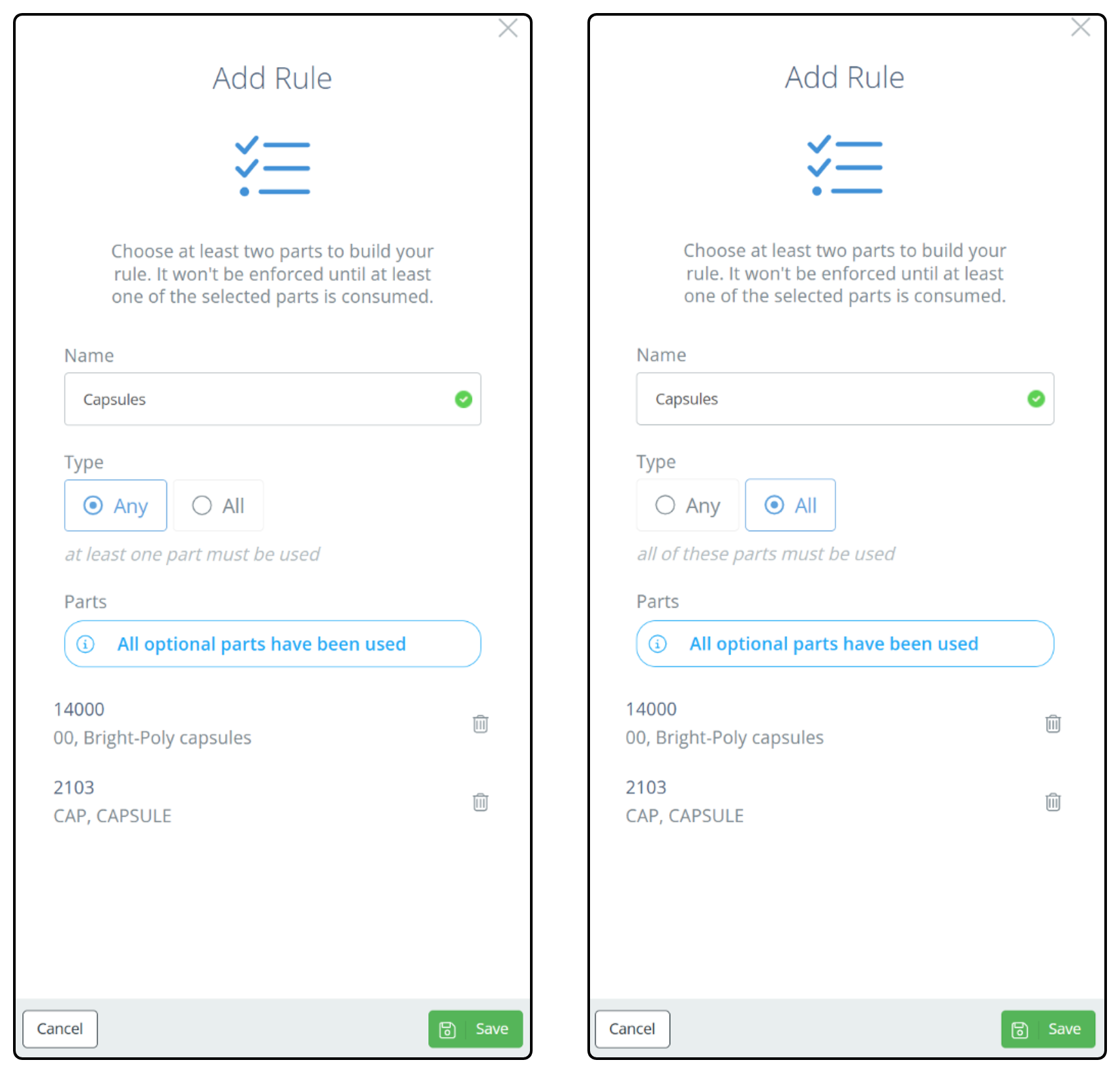
Menú desplegable de partesRecuerde que solo las partes que se han marcado como opcionales se mostrarán en el menú desplegable al lado. Si una parte está marcada como requerida, o 'Consumed = Always', no se mostrará.
Ahora, en la pestaña Partes requeridas, en la columna Requerido, las partes agregadas a la regla opcional mostrarán la regla a la que se agregaron, con un enlace a la regla.
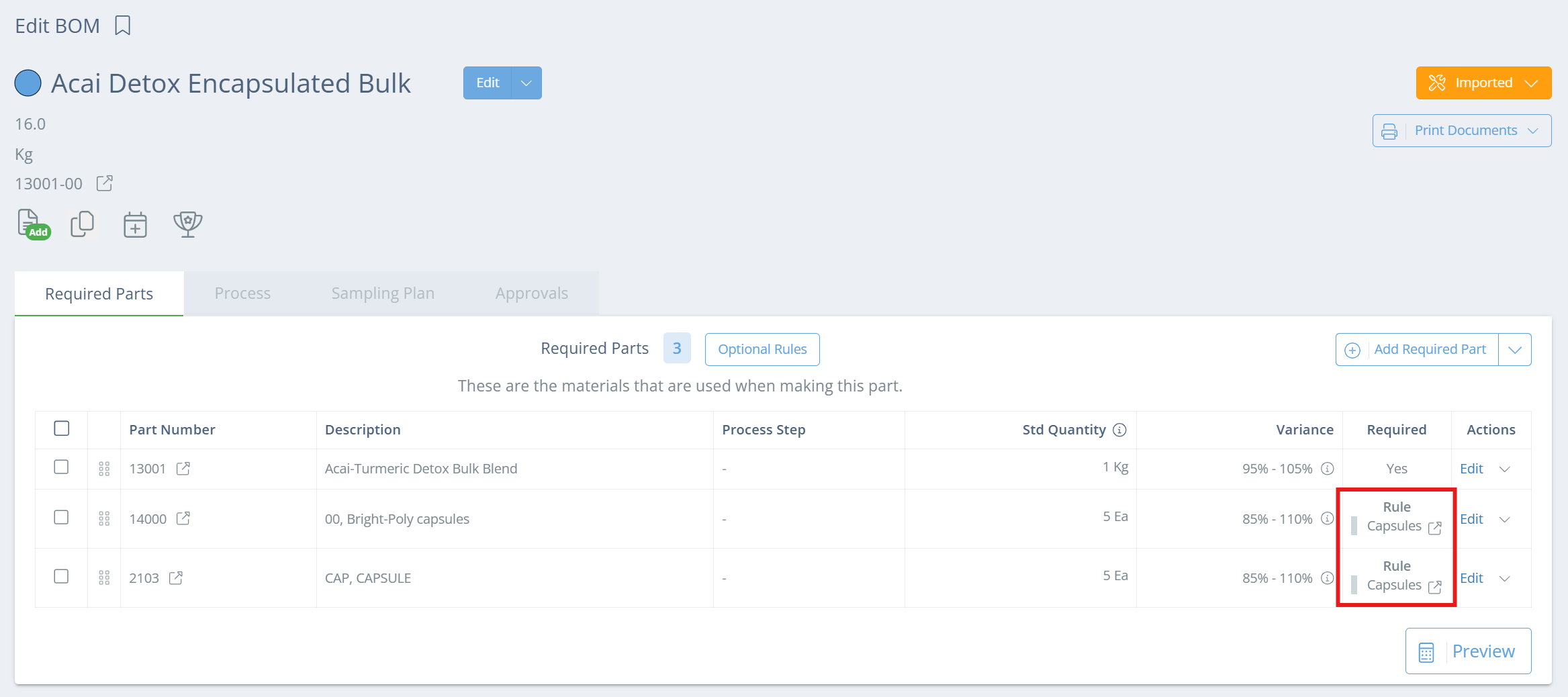
Durante la fabricación
Cuando un registro de fabricación utiliza un BOM que tiene reglas opcionales establecidas, cada parte de una regla se marcará con un cuadro 'Rule' que mostrará el nombre de la regla opcional de la que forma parte cuando se coloque el cursor sobre ella.
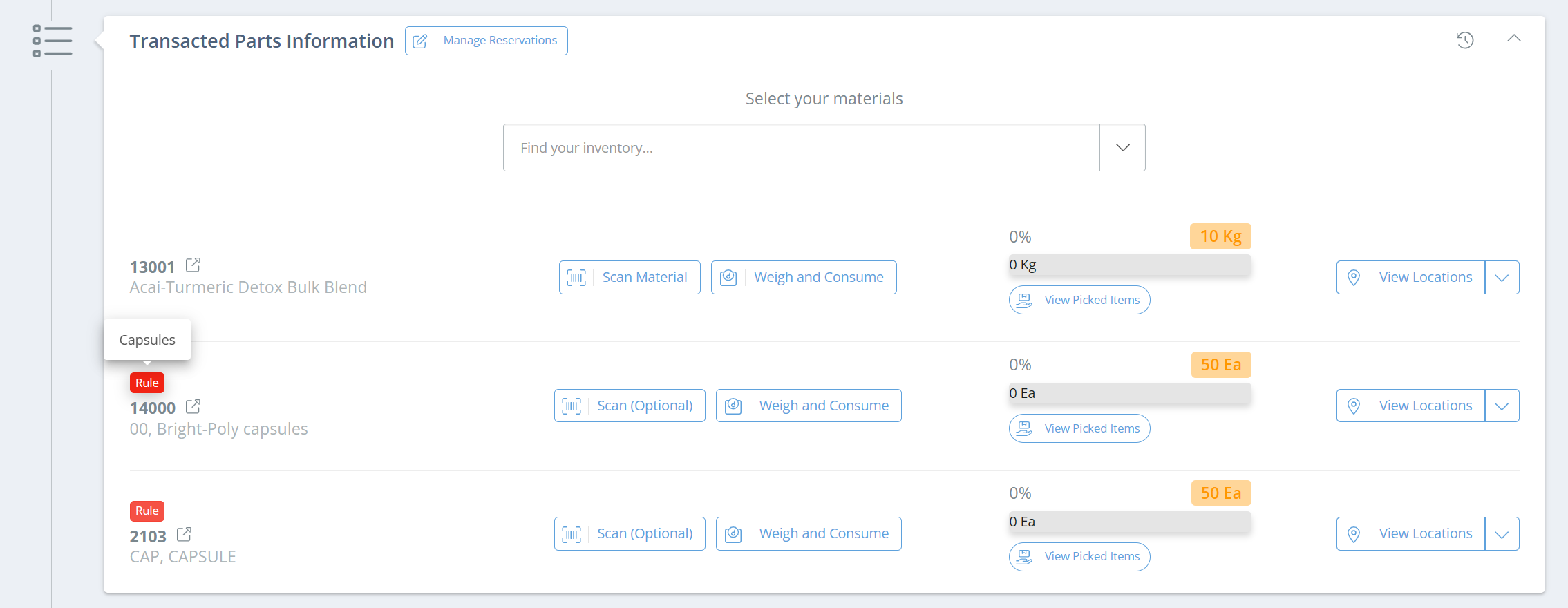
Si hay varias reglas opcionales configuradas, cada regla debe mostrarse con un color diferente en el registro de fabricación, para facilitar el seguimiento.
Si el registro se cierra sin que se cumplan los requisitos de la regla, aparecerá un error en la parte superior de la pantalla que dice 'Rule evaluation failed'.
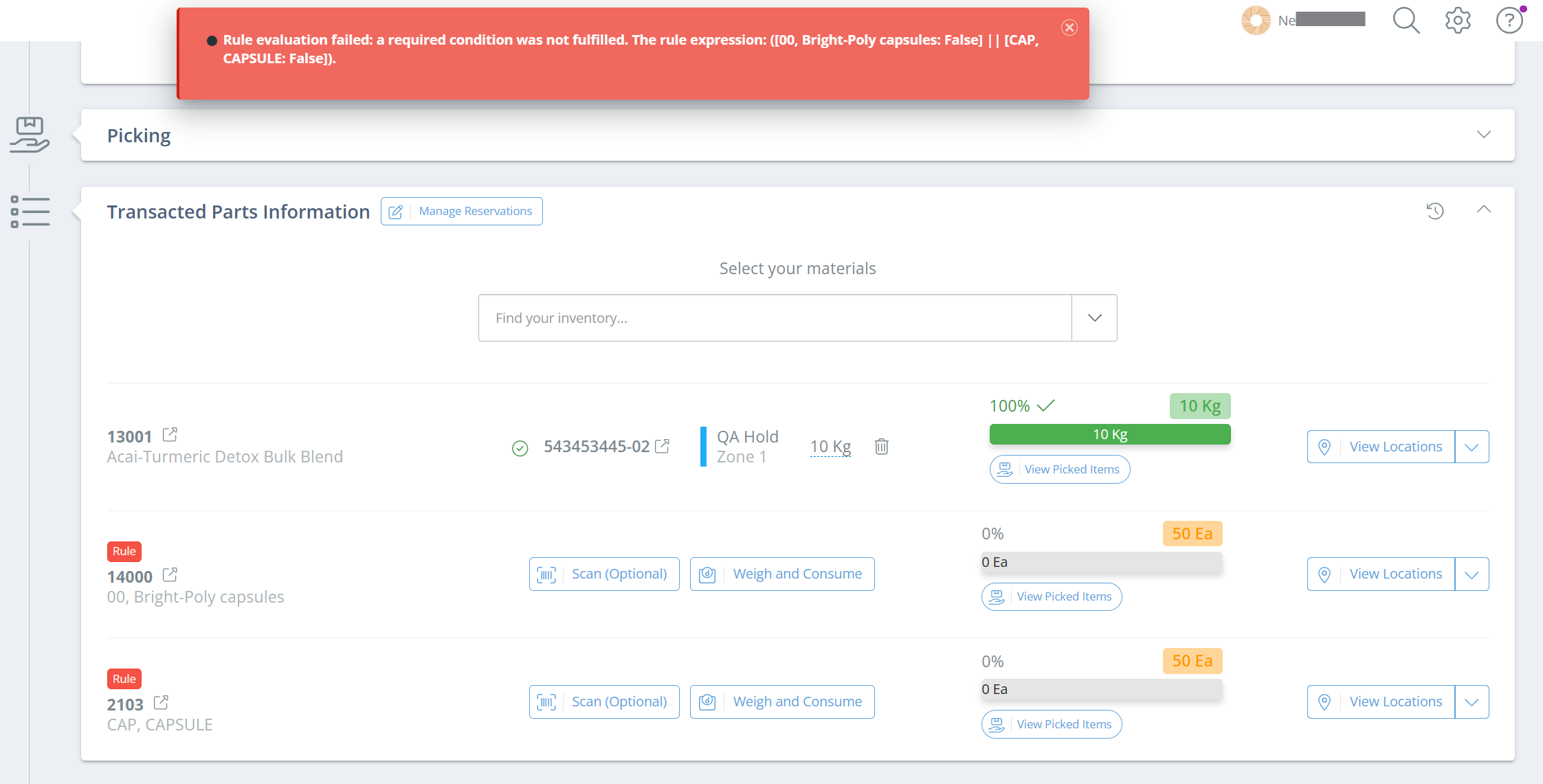
El mensaje de error mostrará la expresión de la regla (requisito) y las partes involucradas. Si ve || entre las partes enumeradas, eso significa que la regla es una regla 'ANY', mientras que && es una regla 'ALL'.
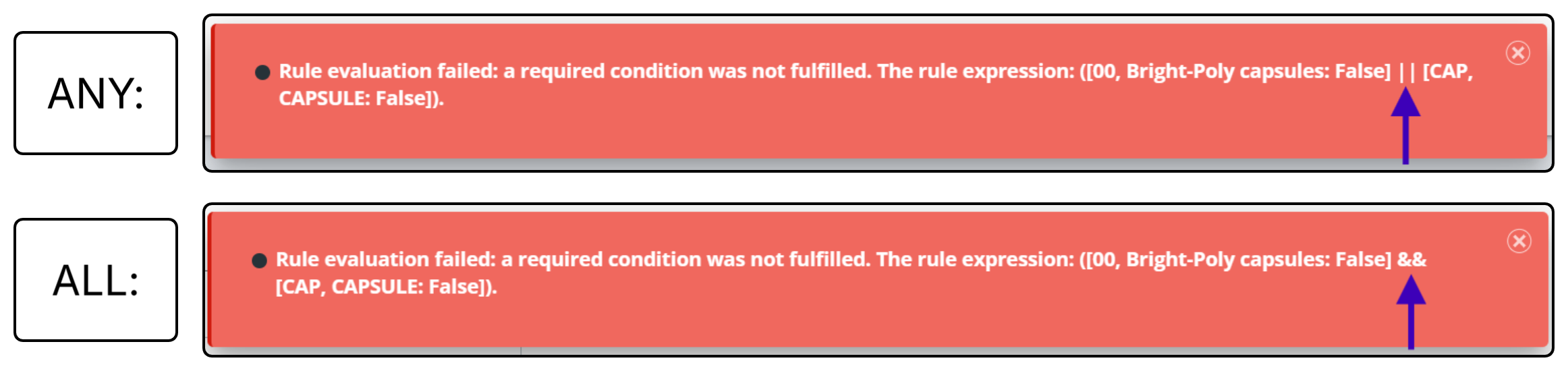
Si 'False' viene después de cualquier número de parte, eso significa que no hubo cantidad de la parte consumida en el registro de fabricación.

Tenga en cuenta que si no se consume una parte requerida, se muestra un error diferente.
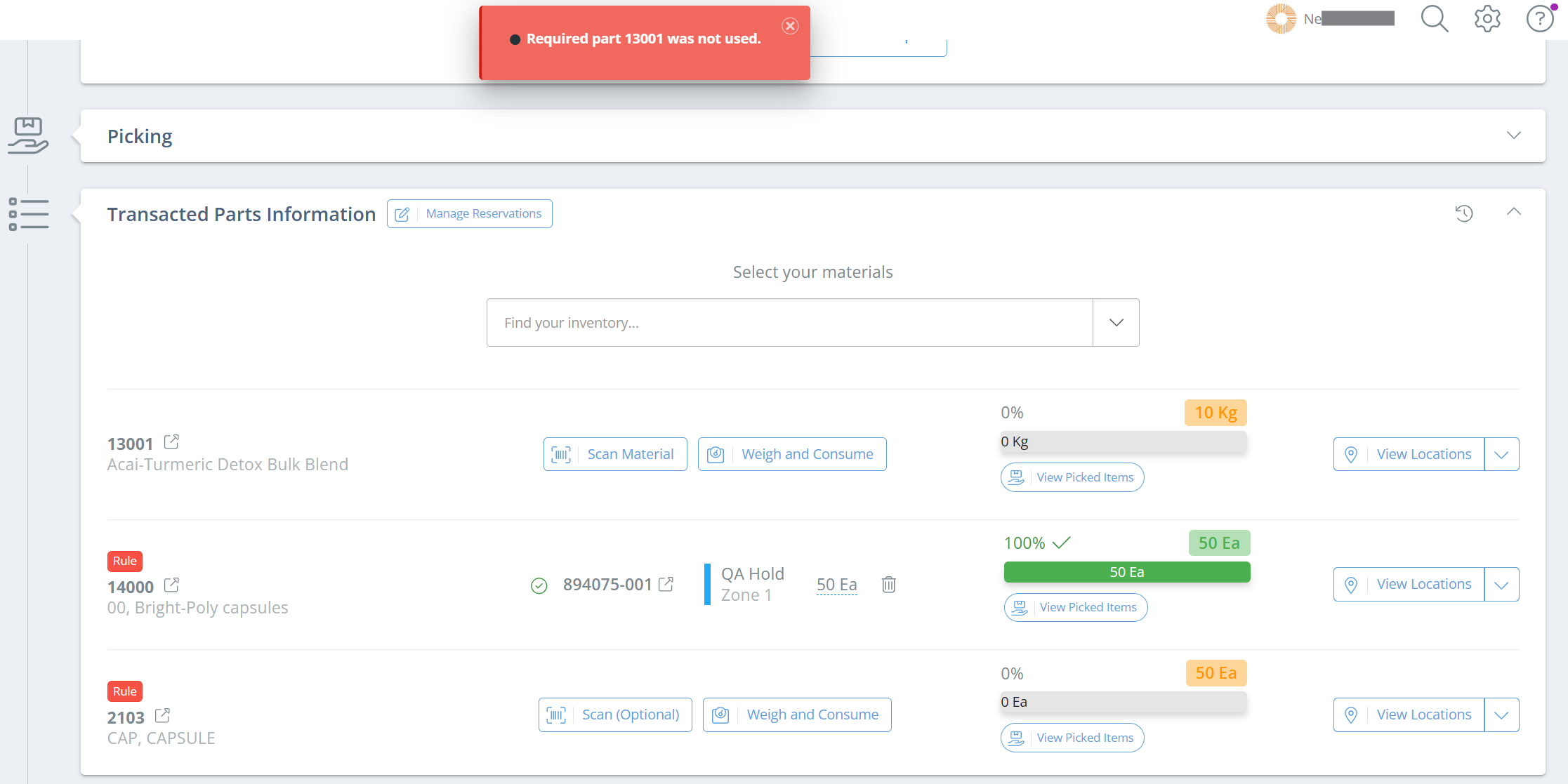
Una vez que se hayan consumido todas las partes requeridas, se hayan cumplido todas las reglas de partes opcionales y se haya completado cualquier otro requisito de fabricación, el registro se puede cerrar con éxito.
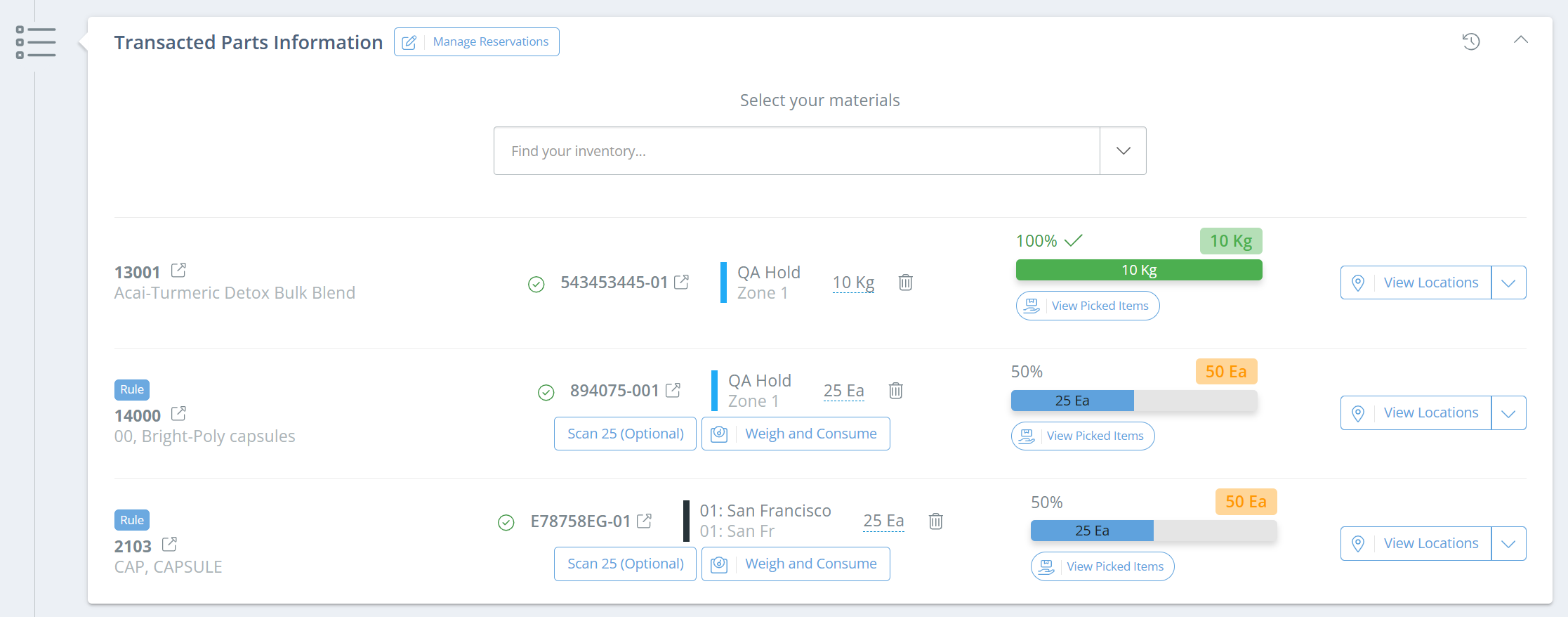
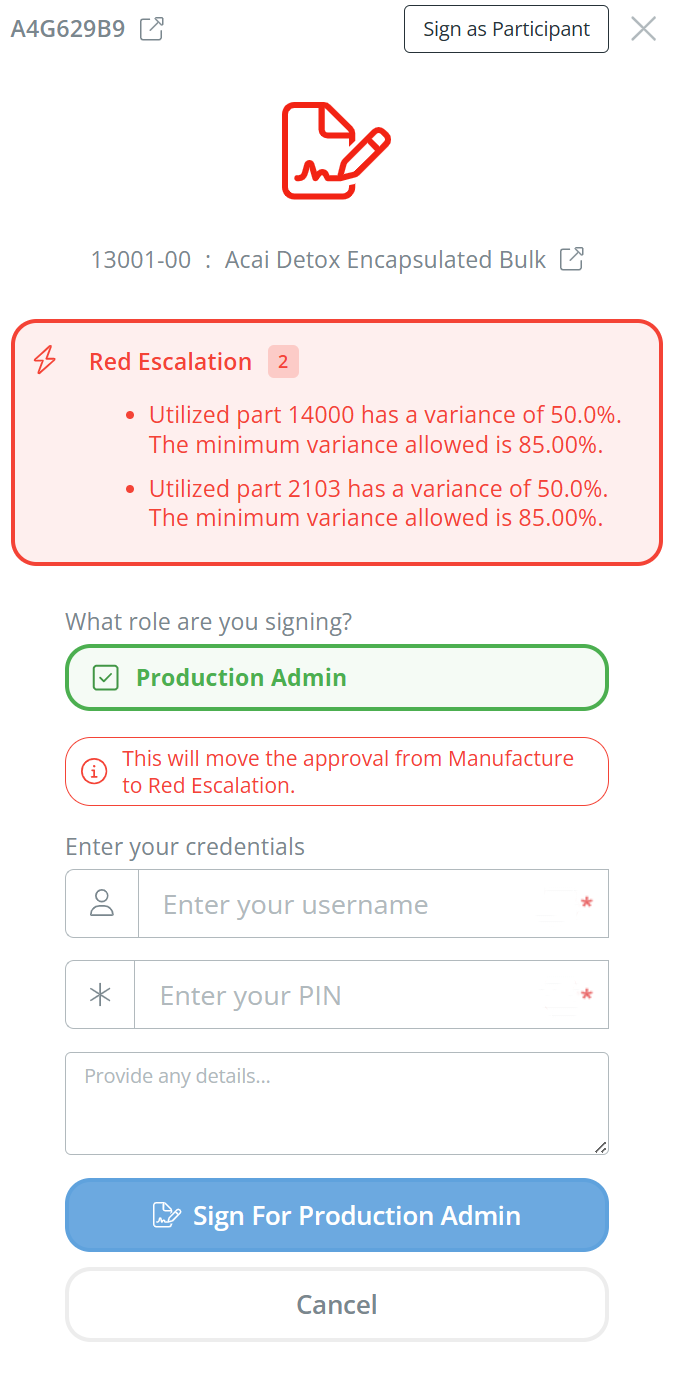
Cantidad consumida para partes de regla opcionalesLas partes vinculadas a una regla opcional que se consumen en exceso o en exceso activarán una escalada, incluso si el total combinado es igual al total requerido (por ejemplo, el total de cápsulas debe ser 50 y usted consume 25 de la parte A y 25 de la parte B, pero el % de variación inferior para ambas se establece en 85. 25/50 = 50 % de variación, 50 < 85, por lo que la escalada se activa para ambas partes). La excepción es si la regla es una regla 'ANY' y solo 1 parte opcional tiene alguna cantidad consumida; la parte sin cantidad consumida no desencadena una escalada.
Puede ajustar los rangos de variación en las partes opcionales para evitar la escalada.
Updated 5 days ago