
Fabricación
Pasos de alto nivel para completar un registro de fabricación electrónica en DataNinja.
English: Read this page in English.
Français : Consultez cette page en français.
Esta página se aplica a las instancias DataNinja integradas con NetSuite o QuickBooks Online, y a las instancias sin integración del sistema financiero. El flujo de trabajo en DataNinja es el mismo en todas las integraciones; cuando un sistema financiero cambia de comportamiento, la nota específica sobre integración lo advierte.
Los artículos que se sincronizan con una integración mostrarán el logo de la integración correspondiente. Las capturas de pantalla en esta página pueden mostrar el logo de NetSuite, pero las instancias integradas con QuickBooks Online verán ese logo en su lugar. Las instancias sin integración financiera no verán ningún logo.
Antes de comenzarAntes de seguir estos pasos es necesario tener una versión de BOM configurada, liberada y tener producción programada.
1. Plan de producción
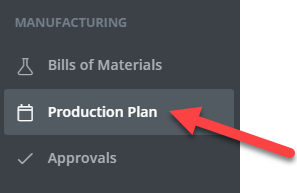
Abra el Calendario de producción haciendo clic en la pestaña "Production Plan" en el lado izquierdo de la pantalla.
2. Abrir el Registro de Fabricación
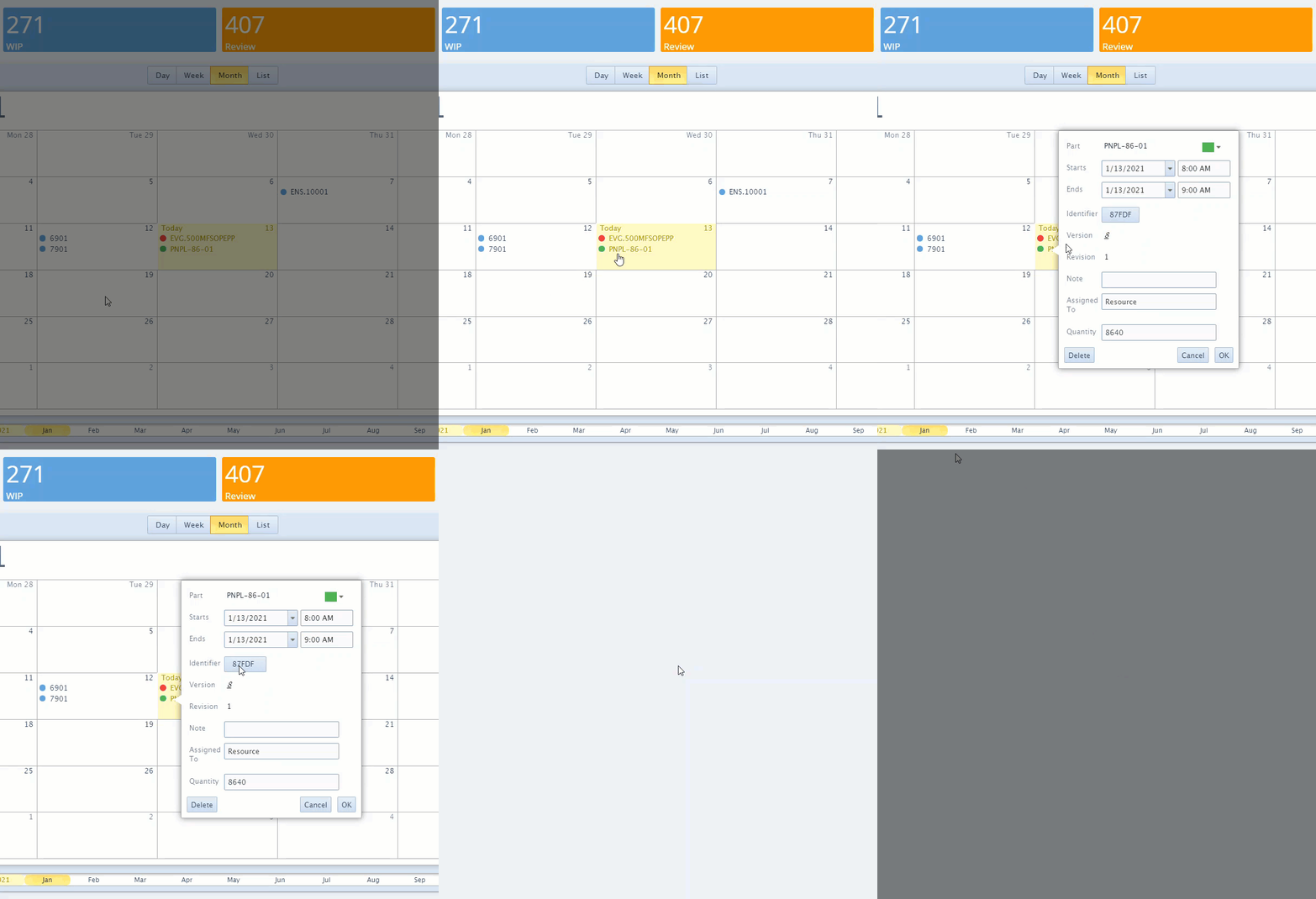
En el calendario de lotes programados, haga clic en el punto de color y luego haga clic en el identificador (número de lote) para abrir el registro.
3. ¡Ejecutar!
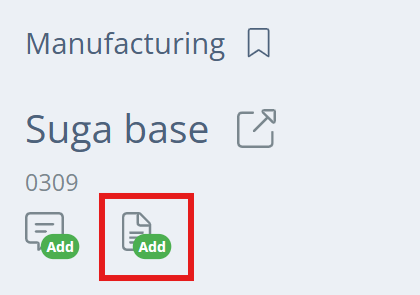
Los documentos de referencia se pueden agregar como archivos adjuntos haciendo clic en el ícono de un documento con una esquina doblada.
Información del lote producido
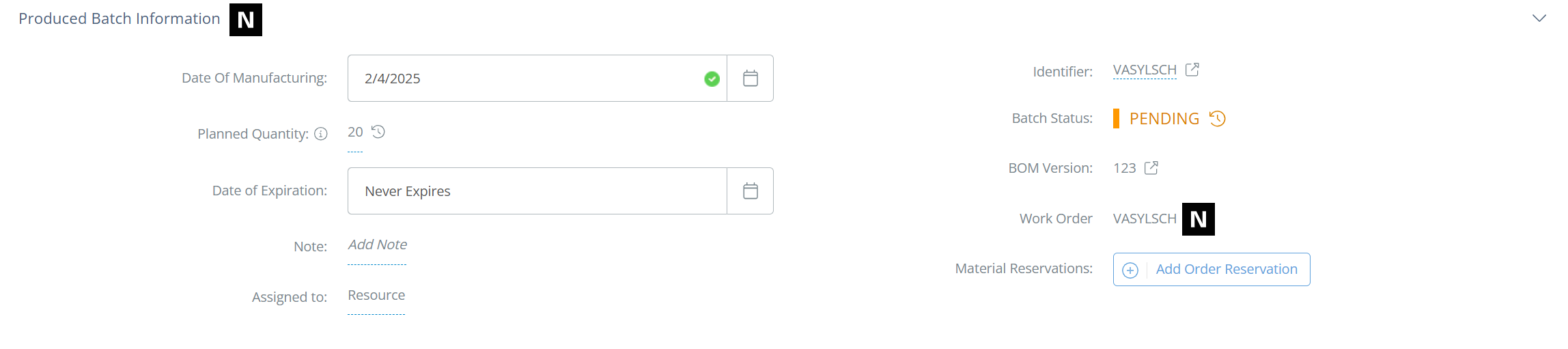
Esta sección contiene detalles del encabezado sobre el lote que se está produciendo, así como enlaces a documentos de referencia adjuntos a la versión BOM o parte BOM, fecha de caducidad, cantidad planificada y más. Aparte de los campos Versión BOM, Estado del lote y Work Order, todos los campos se pueden actualizar.
Cantidad producida
El rendimiento del lote se registra en la sección Cantidad producida mediante la impresión de códigos de barras para el inventario fabricado. Puede imprimir una o varias etiquetas a la vez, pero la cantidad debe ser la misma en todas las etiquetas si imprime varias. Para imprimir una etiqueta individual, ingrese la cantidad del rendimiento y haga clic en el botón azul de impresión; esto pondrá en cola una etiqueta que se imprimirá más tarde con la cantidad especificada. Utilice el botón "Options" junto al campo "Printer" para establecer una ubicación o agregar un License Plate a la etiqueta.
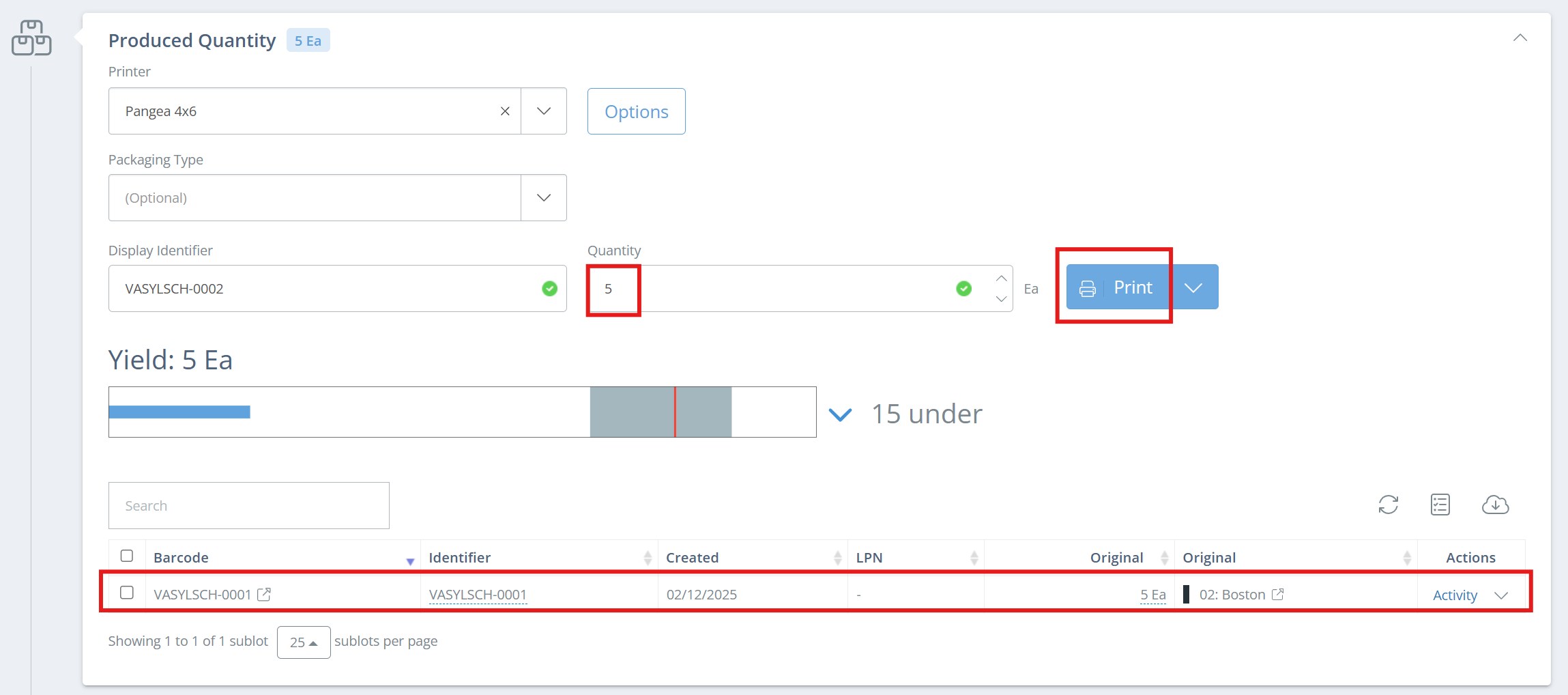
Cantidad de pesajeSi desea usar una báscula para pesar la cantidad de la etiqueta, haga clic en "Options" junto al campo "Printer", luego seleccione "Use scale for quantities" y seleccione la báscula que desea usar en el campo "Scale".
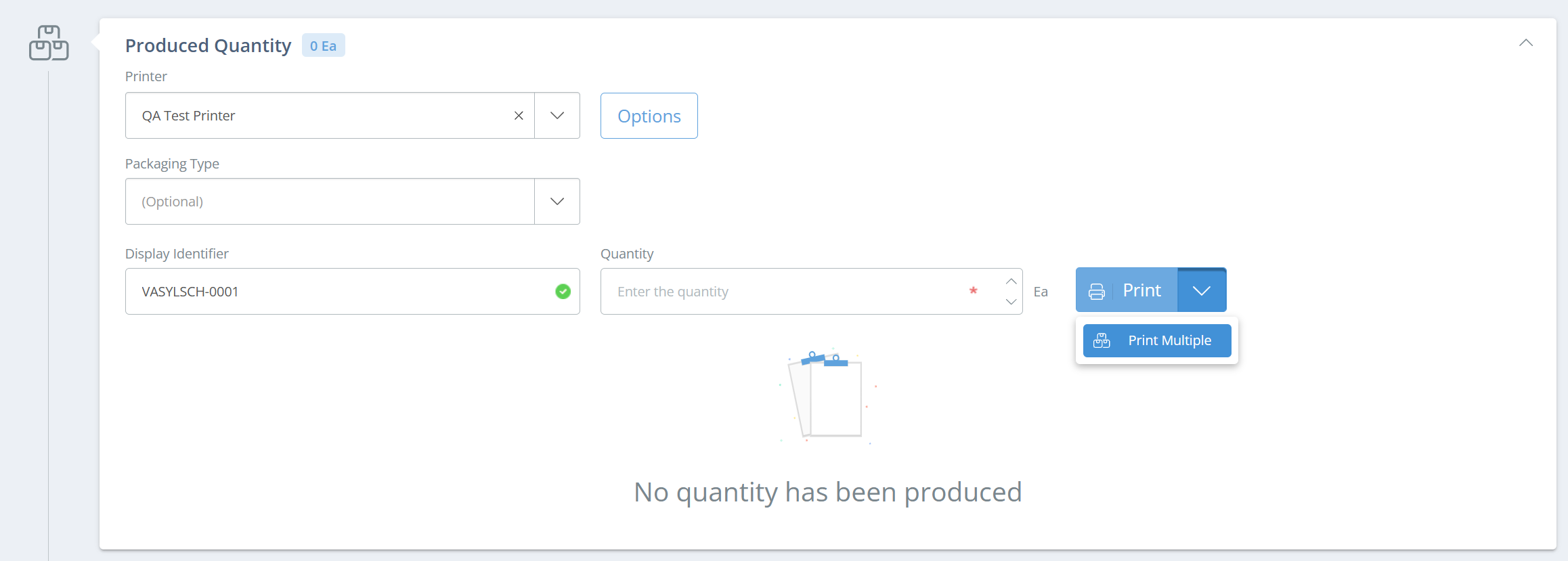
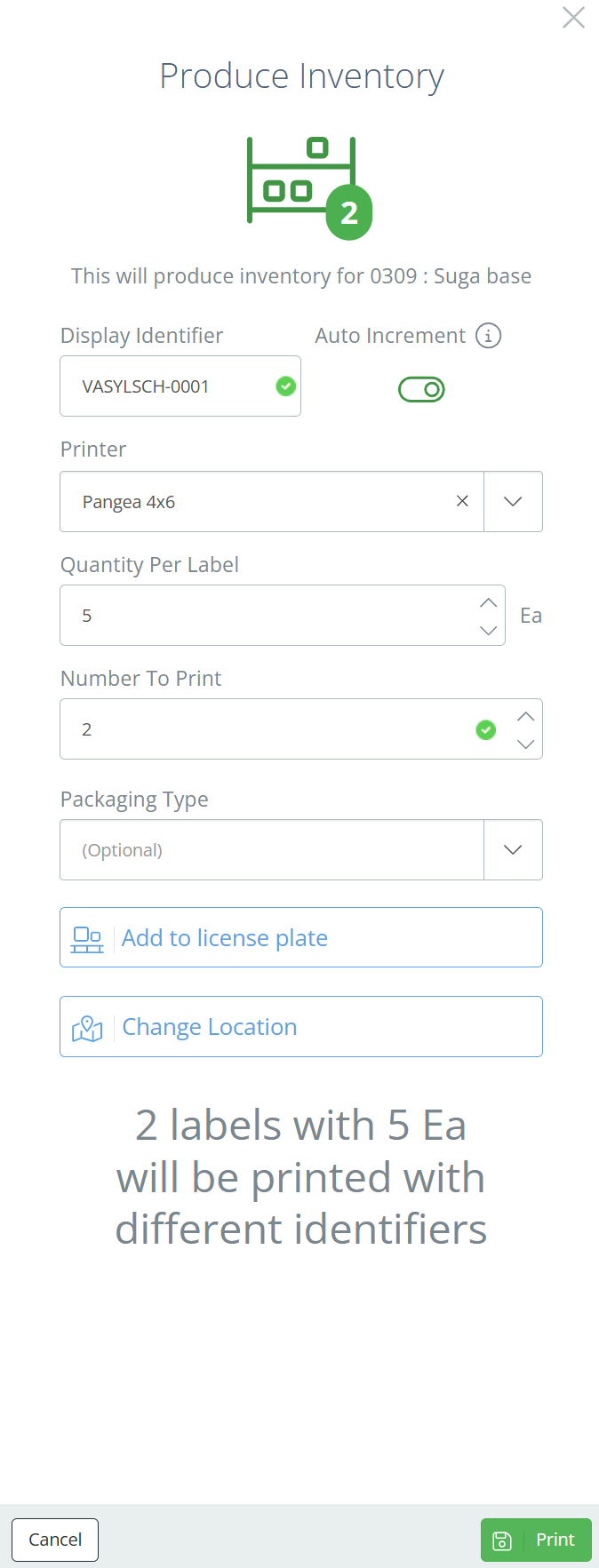
Para imprimir varias etiquetas, haga clic en la flecha junto a "Print" y seleccione "Print Multiple". Esta acción mostrará una ventana lateral en la que deberá ingresar la cantidad por etiqueta y el número de etiquetas; después, haga clic en imprimir. Esto aumentará automáticamente la cantidad producida (el número de etiquetas impresas multiplicado por la cantidad por etiqueta es igual al rendimiento). Dentro de esta ventana, también puede cambiar la impresora, asignar una License Plate a las etiquetas impresas y cambiar la "Into Location". El botón "Auto Increment" está activado de forma predeterminada, ya que agrega un número incremental al final del identificador de cada etiqueta que se imprimirá.
Al elegir una impresoraEn esta sección solo se mostrarán las impresoras con la plantilla de etiqueta de fabricación correspondiente, por lo que si la impresora que está buscando no aparece, verifique que se haya seleccionado una plantilla de etiqueta de fabricación para la impresora. Consulte la sección Ver plantillas de etiquetas para saber cómo verificar las plantillas de etiquetas asignadas a una impresora.
Tenga en cuenta que el License Plate mostrado quedará asociado con todas las etiquetas que imprima. Como buena práctica, DataNinja sugiere usar un License Plate por tarima.
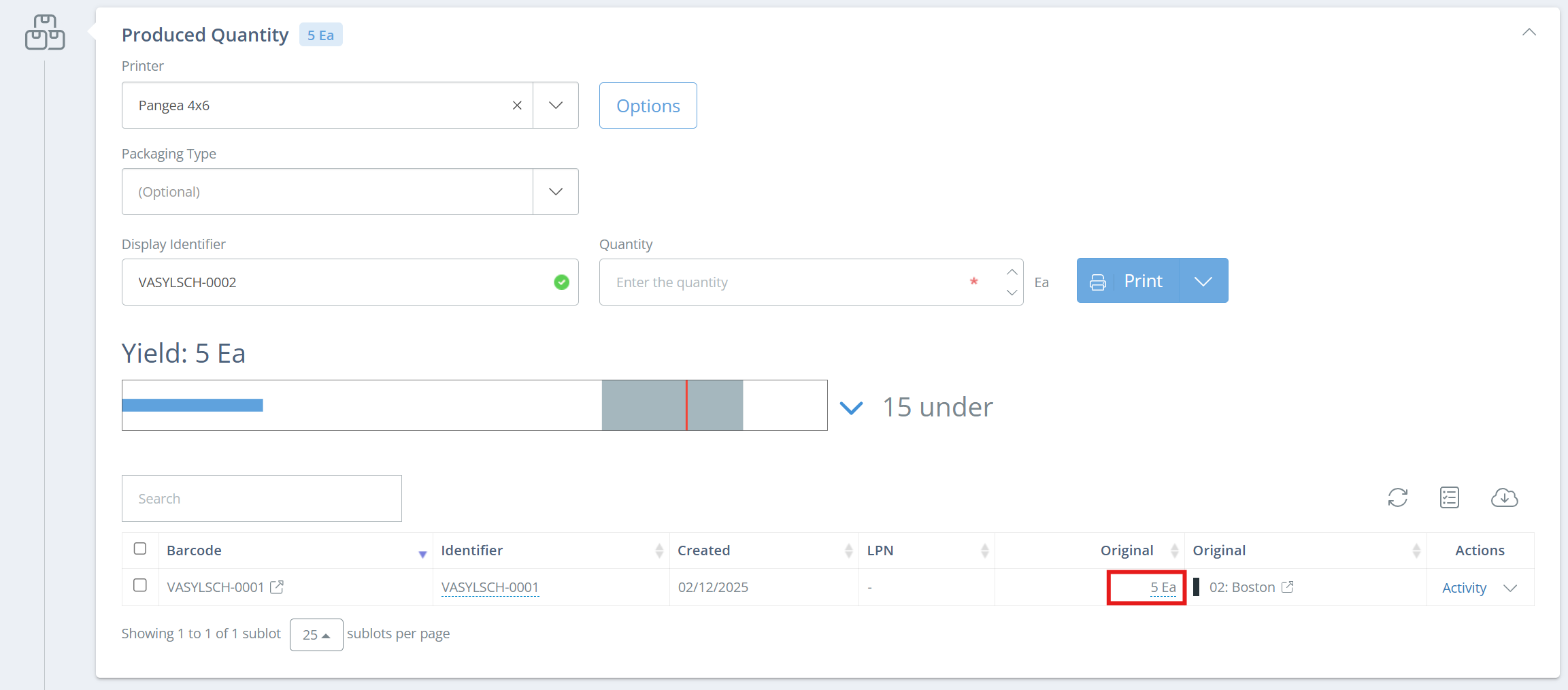
Editar cantidad producida DataNinja le permite corregir fácilmente sus cantidades producidas; para hacerlo, vaya a la línea del código de barras que necesita editar y haga clic en la cantidad. Esto abrirá un cuadro de diálogo donde ingresará la nueva cantidad y presionará "OK" para guardar la nueva cantidad.
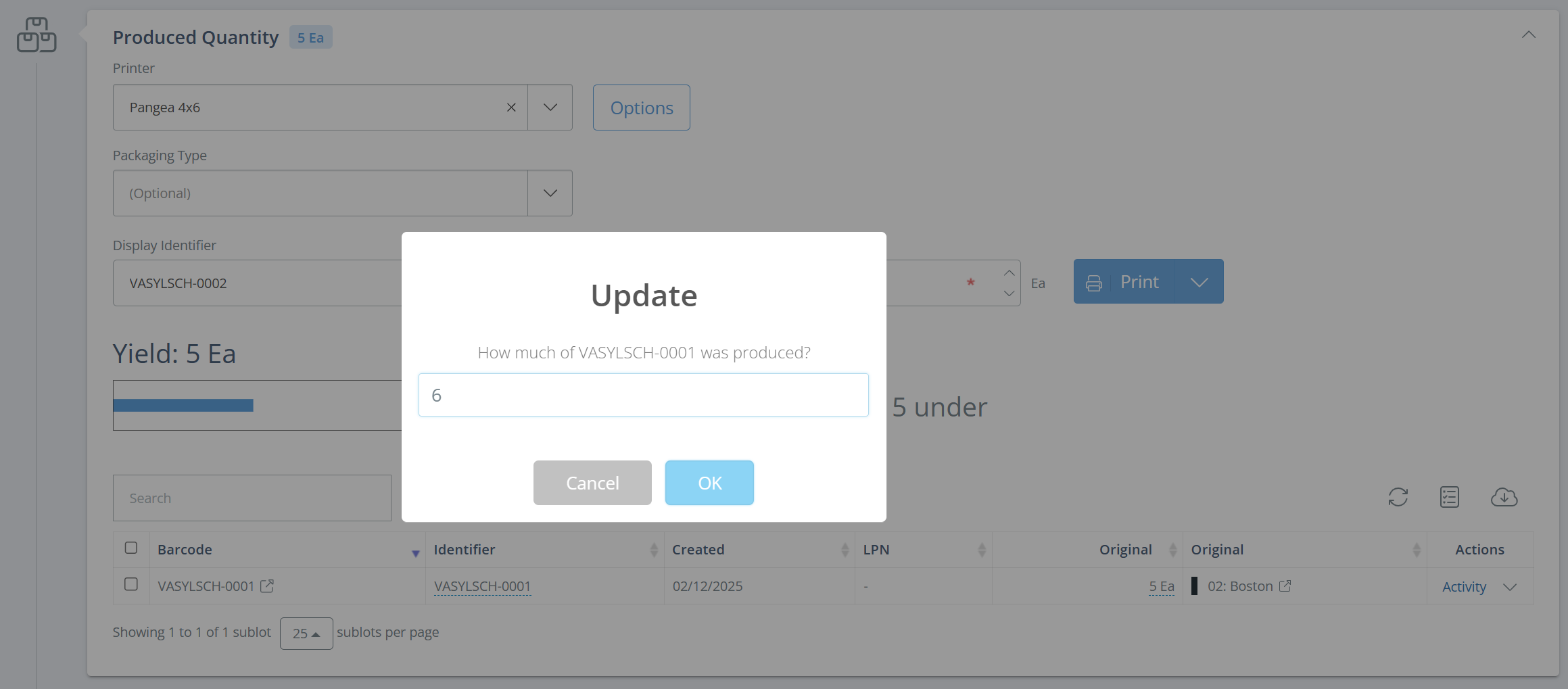
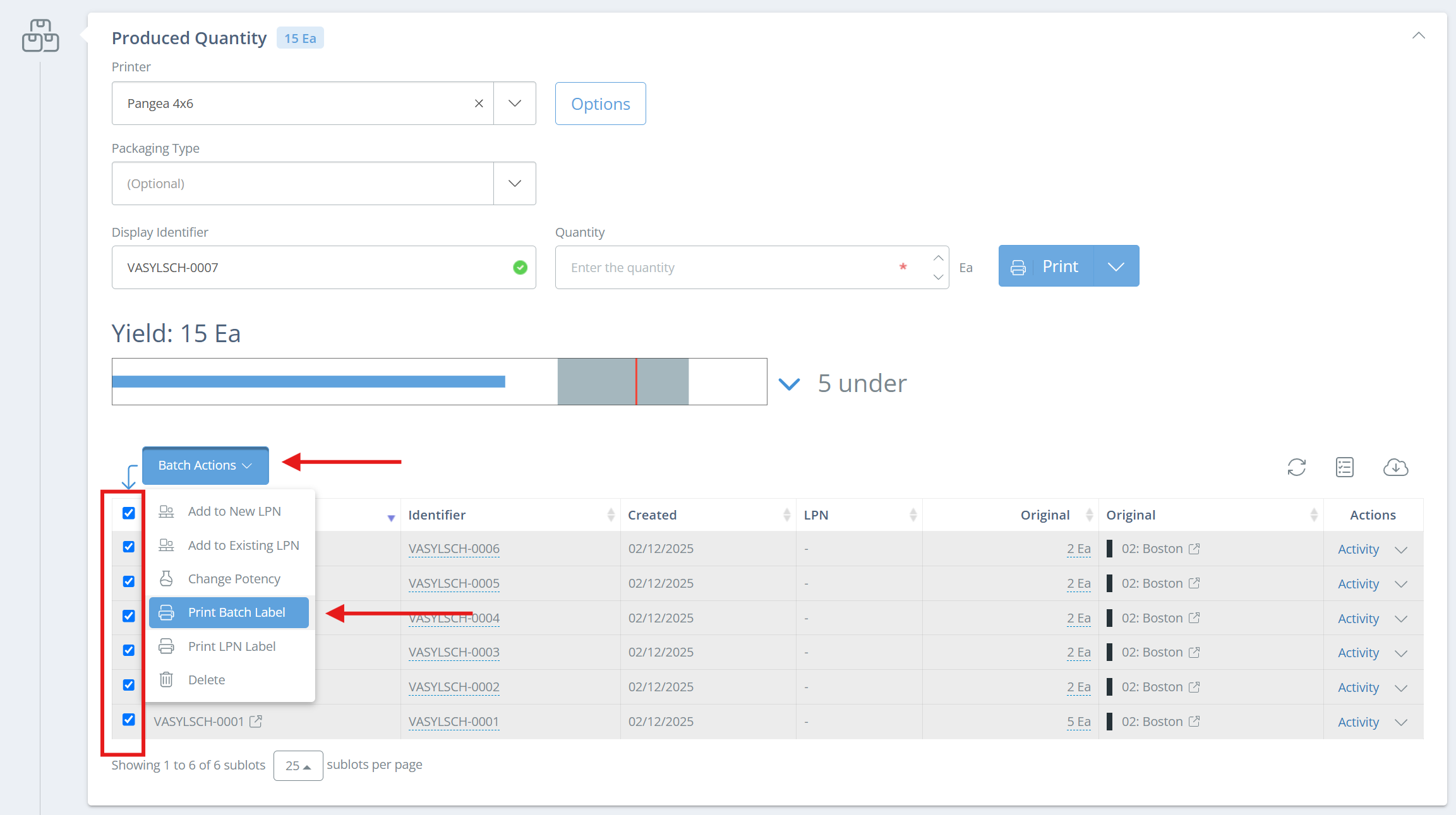
Reimprimir etiquetas producidas Cuando es necesario reimprimir etiquetas debido a daños, cambios o por otros motivos, tiene la opción de imprimir varias o una a la vez.
Para imprimir varias etiquetas, marque la casilla de verificación de cada registro que desee imprimir, luego haga clic en "Batch Actions" y "Print Batch Label" (también puede imprimir la etiqueta License Plate si asoció un LPN con cada identificador seleccionado). Se abrirá una nueva ventana de la barra lateral, donde podrá seleccionar la impresora y cuántas etiquetas imprimir por lote (cada línea con un identificador único es un lote). Haga clic en "Print" para guardar.
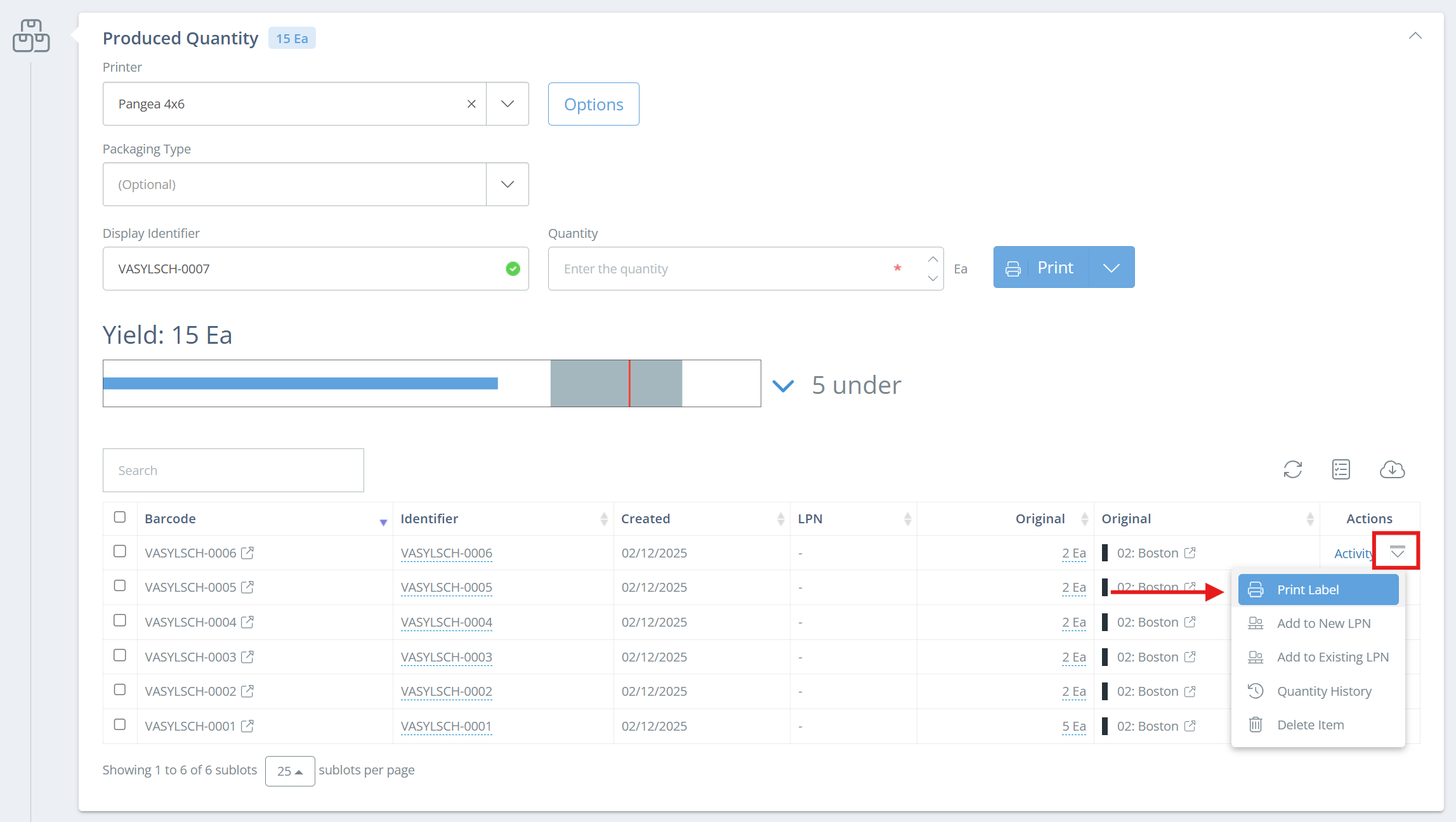
Para volver a imprimir una etiqueta individual, vaya a la columna "Actions" y haga clic en la flecha hacia abajo junto a "Activity", luego seleccione la opción "Print Label". Se abrirá una nueva ventana de la barra lateral, donde podrá seleccionar desde qué impresora imprimir y cuántas etiquetas imprimir.
Picking
No todas las empresas tienen habilitado el picking electrónico. Si su empresa no lo tiene habilitado, pero le gustaría tenerlo, comuníquese con nuestro equipo de implementación a través del chat para comenzar.
Aquí seleccionará el inventario que se consumirá durante la producción. Todas las partes requeridas se enumerarán en esta sección, junto con los pasos y operaciones del proceso asociados. Para comenzar con el picking, haga clic en "Create wave".

Esto abrirá una barra lateral donde podrá seleccionar un nombre para la oleada (o dejar el valor predeterminado, que es el nombre de la parte que se está seleccionando) y elegir una prioridad. La prioridad normal es la predeterminada, con un tiempo de manejo estándar, pero puede aumentarla a Alta o Urgente si la oleada debe manejarse más rápido. También puede asignar la oleada a una persona o ubicación específica. Una vez completada toda la información, haga clic en "Save and Pick" o "Save and Close" (haga clic en la flecha junto a "Save and Pick" para encontrar esta opción).
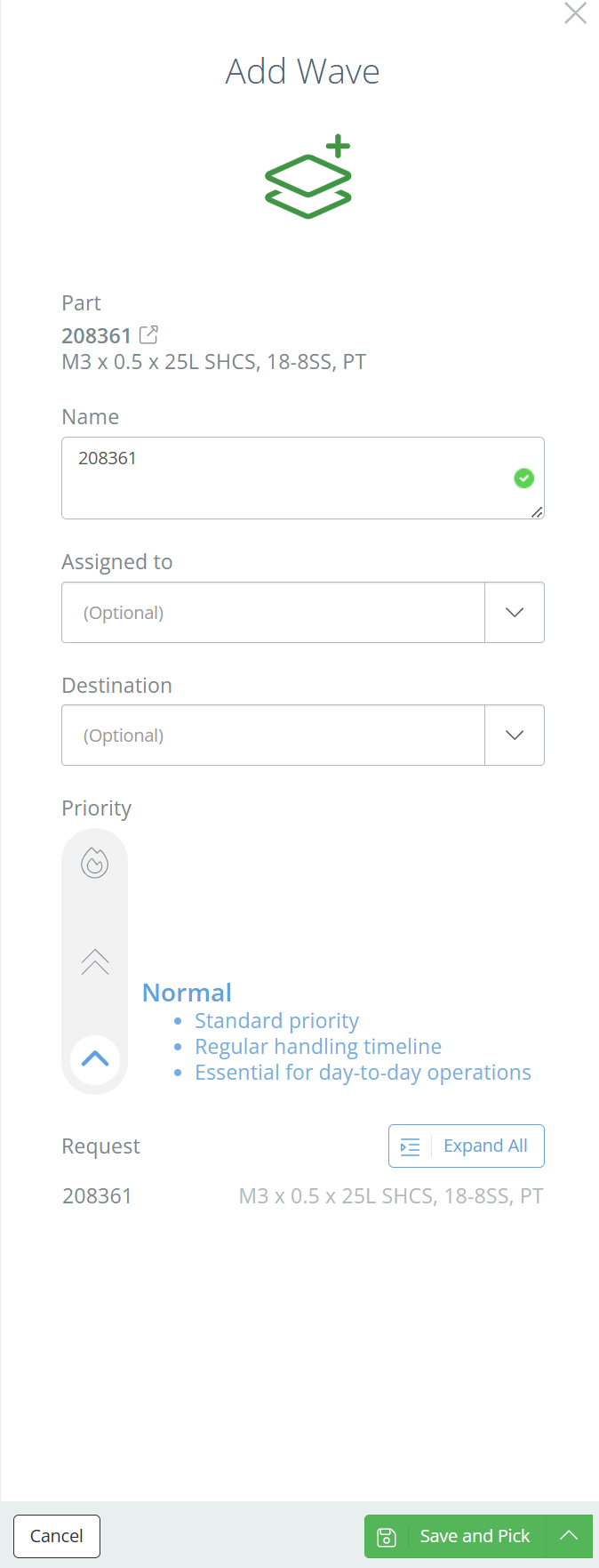
Si hizo clic en "Save and Close", se guardará una solicitud de picking en DataNinja y podrá cumplirse en cualquier momento. La solicitud de picking se mostrará en la página "Picking", a la que se puede acceder haciendo clic en la pestaña "Picking" en la barra lateral izquierda.
Si hizo clic en "Save and Pick", inmediatamente comenzará el proceso de selección. Consulte nuestra página Wave Picking para obtener detalles sobre el proceso de selección.
Selección excesivaDependiendo de la configuración de su empresa, DataNinja le permite seleccionar oleadas en exceso. Para activar o desactivar la selección excesiva, haga clic en el ícono de ajustes en la parte superior derecha y vaya a Configuración de la empresa. Luego haga clic en la pestaña Configuración de selección y edite "Is Over Picking Allowed?" tanto para Fabricación como para Envío.
Información de materiales consumidos
Esta sección sirve para registrar los materiales utilizados. Hay varias formas de ingresar los consumos:
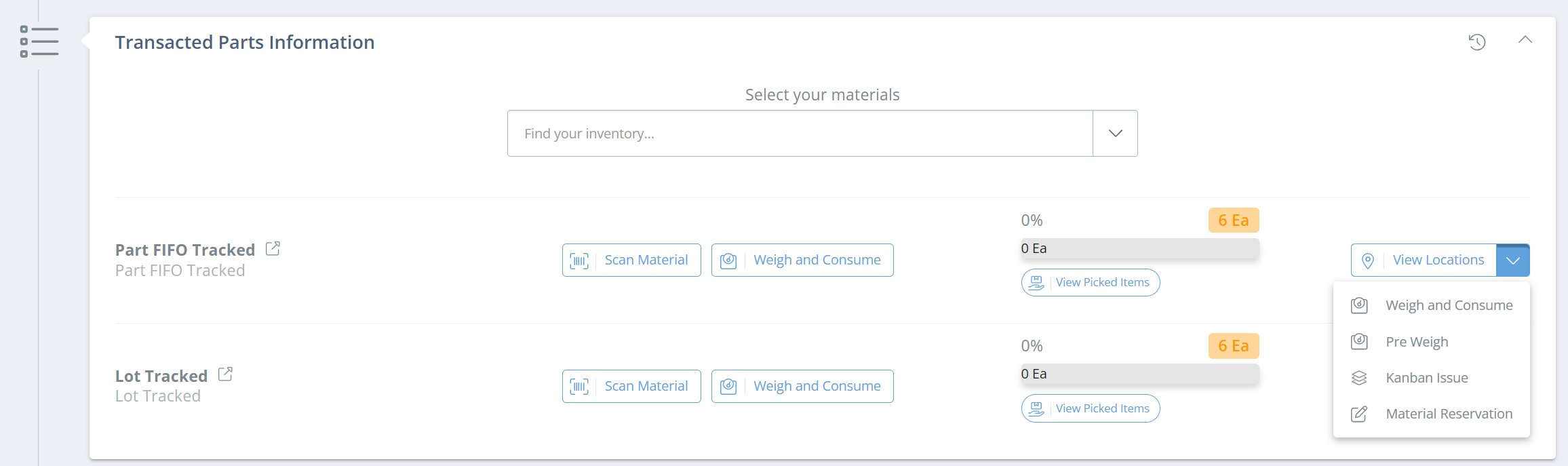
Escaneo de material (recomendado)
Escanee los códigos de barras en las etiquetas de los materiales utilizados y el sistema asignará y transferirá automáticamente el inventario del código de barras escaneado al registro MFG en el que está trabajando. Dependiendo de la configuración de su empresa, el sistema consumirá todo el inventario o solo la cantidad requerida.
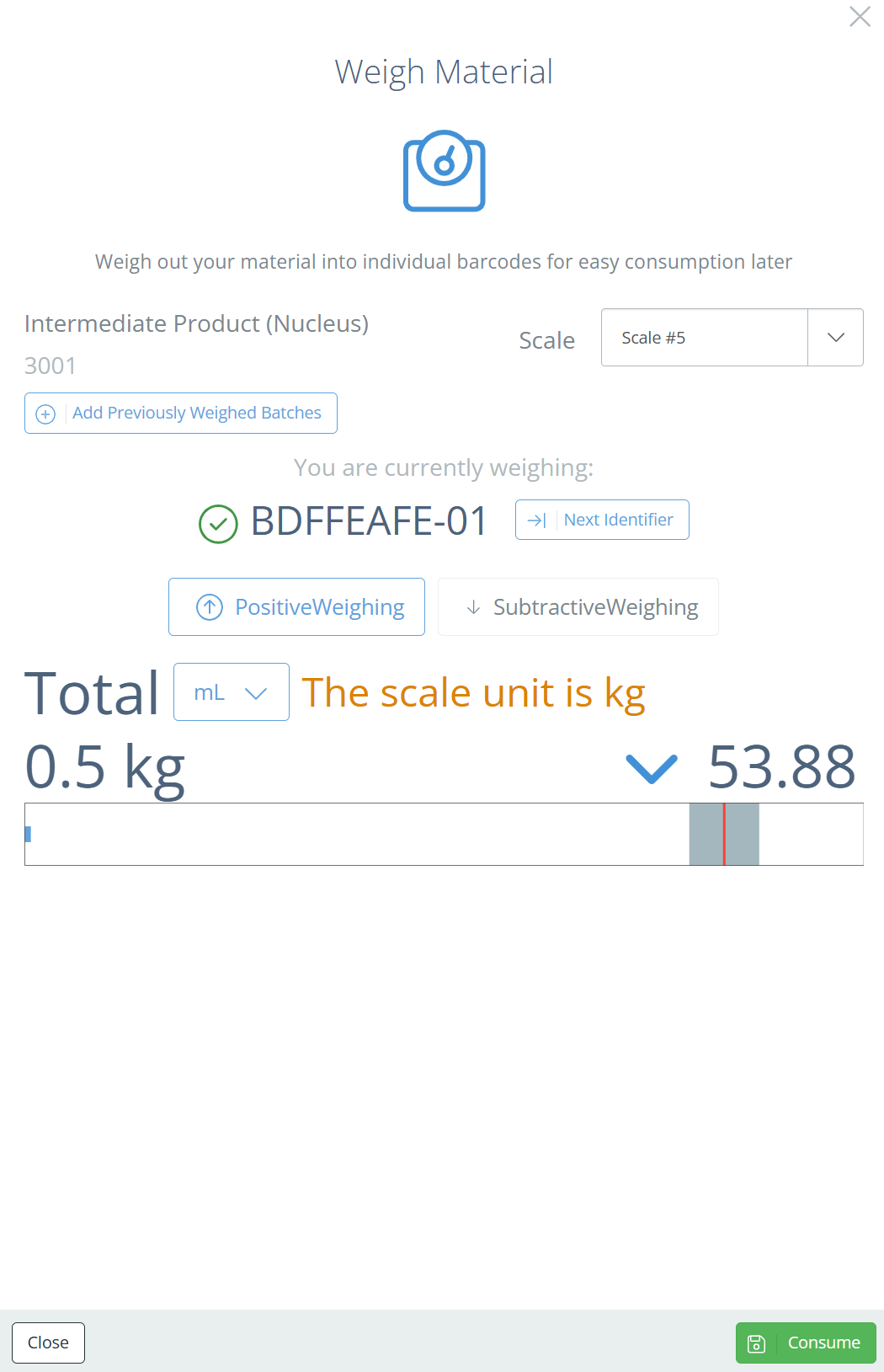
Pesar y Consumir
Seleccione una báscula y el material que está pesando; después, indique si desea usar pesaje positivo o sustractivo. El pesaje positivo significa que agrega peso a la báscula (por ejemplo, al verter un líquido en un recipiente), y el pesaje sustractivo significa que retira peso de la báscula (por ejemplo, al retirar polvo de un recipiente). Luego coloque el material en la báscula, retire el peso según sea necesario para el pesaje sustractivo y presione "Consume" cuando termine. El material consumido deberá mostrarse en DataNinja.
Ver ubicaciones
Consumir materiales de
Prepesar
Pese su material en códigos de barras individuales para consumirlo fácilmente más adelante. Seleccione una báscula, luego especifique lo que está pesando, además de si está usando pesaje positivo o pesaje sustractivo, y elija una impresora para imprimir las etiquetas (opcional). Coloque el inventario en la báscula, luego haga clic en "Print Weight" para finalizar y guardar en los registros de fabricación.
Emisión Kanban
Emita materiales a un Work Order según lo que se carga en un recurso. Seleccione la ubicación Kanban desde donde realizar la extracción e ingrese la cantidad a consumir. Haga clic en "Issue Materials" para finalizar y guardar en los registros de fabricación.
No todas las empresas tienen Kanban habilitado; si su empresa no lo tiene y desea habilitarlo, comuníquese con nuestro equipo de implementación para comenzar. Tenga en cuenta que DataNinja dejará de funcionar durante aproximadamente 5 minutos con la actualización, así que especifique el tiempo que funcione mejor para que se ejecute la actualización, de modo que la producción no se interrumpa.
Reserva de Materiales
Marque materiales específicos como reservados para este registro de fabricación para que no se puedan utilizar en ningún otro lugar. Ingrese el inventario que desea reservar y especifique la cantidad.
Ver elementos seleccionados (disponible en la versión 4.20.261.146 y posteriores)
Vea el inventario que se seleccionó mediante las oleadas y el picking de la sección "Picking", y luego consúmalo en el registro de fabricación. Debajo del porcentaje de cada parte consumida, busque el botón "View Picked Items". Si se seleccionó inventario para esta parte en este registro de fabricación, se mostrará en la barra lateral recién abierta. Para consumir el material, haga clic en "Use" en la columna Acciones de la barra lateral.
Editar/actualizar materiales consumidos
Para editar la cantidad, vaya a la línea del material relevante y haga clic en la cantidad. Se abrirá una ventana emergente donde podrá ingresar la nueva cantidad y luego seleccionar "OK".
Eliminar materiales consumidos
Para eliminar materiales consumidos, vaya a la línea del material relevante y haga clic en el ícono de papelera junto a la cantidad.
Centrarse en registrar datos realesVerifique/edite cada cantidad escaneada para garantizar que el registro de fabricación coincida con lo que realmente se utilizó.
Pasos del proceso
Esta sección (o secciones si hay varias) depende de lo que se ingresó previamente cuando se configuró y se liberó la versión BOM, por lo que los pasos del proceso pueden variar de un registro a otro.
Los pasos del proceso son un grupo de campos que requieren entrada del usuario para completar el registro de fabricación. Esto reemplaza la recopilación de datos que antes se completaba en papel. Además, los pasos del proceso pueden capturar el equipo relevante utilizado, los datos de costos del centro de trabajo y las partes consumidas específicas del paso, además de registrar el tiempo real necesario para completar el paso. Un paso del proceso puede contener tantos atributos como sean necesarios.
Los atributos pueden ser obligatorios u opcionales, y los tipos pueden variar; consulte nuestra página pasos del proceso para ver todos los atributos posibles.
Equipo
Esta sección existe para registrar equipos adicionales utilizados en el proceso de producción, pero es completamente opcional.

4. Revisión y Firmas Electrónicas
Al completar los pasos de aprobación del registro de fabricación, el registro quedará completo y el lote de inventario se liberará. El orden y la cantidad de firmas electrónicas requeridas por rol se configuran en BOM Pasos de aprobación. Para firmar electrónicamente el paso de aprobación actual, toque "Sign" en la parte inferior derecha del Registro electrónico de fabricación.
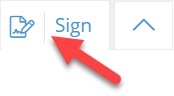
Ingrese una firma electrónica compatible con 21 CFR Part 11 con su nombre de usuario y contraseña. La primera firma en el registro enviará el registro al sistema financiero, por lo que recomendamos completarla lo antes posible. Es posible que se requieran varias firmas en un registro.
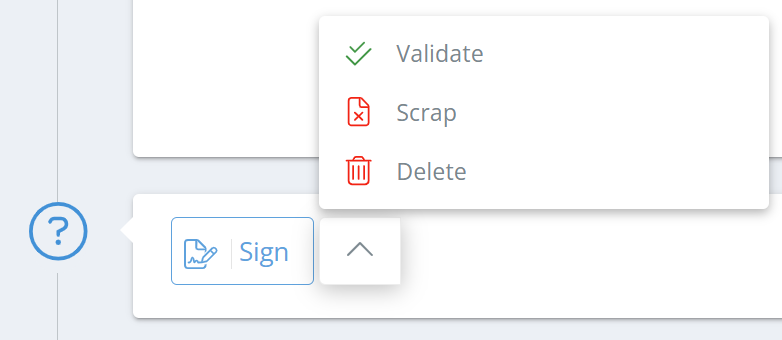
Para verificar que todo se haya completado en un registro, haga clic en "Validate" en las opciones debajo de la flecha a la derecha de "Sign". "Scrap" eliminará el registro y consumirá todo el inventario; esto generalmente se usa cuando hay un problema con la producción y no se producirá ningún inventario utilizable. "Delete" eliminará el registro y no consumirá inventario. Cualquier paso del proceso completado o consumo debe revertirse o eliminarse en DataNinja para poder eliminar el registro; de lo contrario, el registro debe descartarse.
Updated about 1 month ago