
Tareas de almacén
Programe y complete conteos cíclicos ciegos
English: Read this page in English.
Français : Consultez cette page en français.
Esta página aplica a las instancias de DataNinja integradas con NetSuite o QuickBooks Online, y también a instancias sin integración con un sistema financiero. El flujo de trabajo en DataNinja es el mismo en todas las integraciones; cuando un sistema financiero cambia el comportamiento, la nota específica de la integración lo indica.
Los artículos sincronizados con una integración mostrarán el logotipo de la integración correspondiente. Las capturas de pantalla de esta página pueden mostrar el logotipo de NetSuite, pero las instancias integradas con QuickBooks Online verán ese logotipo en su lugar. Las instancias sin integración financiera no verán ningún logotipo.
Warehouse Tasks es una función nueva y personalizada de DataNinja que le permite programar, asignar y completar conteos cíclicos ciegos por ubicación. Esto facilita la planeación digital de conteos cíclicos y la división del trabajo cuando varias ubicaciones deben contarse, o cuando el conteo cíclico debe completarse para una fecha específica.
Función personalizadaComo esta es una función personalizada, no todas las instancias de DataNinja la tienen habilitada. Si desea activarla para su sitio, comuníquese con nuestro equipo de soporte por chat y pida hablar con una persona. Tenga en cuenta que puede haber un costo relacionado con habilitar la función, según las modificaciónes necesarias para cumplir sus requisitos de negocio.
¿Qué es un conteo cíclico "Blind"?
Un conteo cíclico "blind" es funcionalmente similar a un conteo cíclico normal, pero la persona que cuenta no puede ver la cantidad esperada en la interfaz. Esto ayuda a evitar sesgos de anclaje y produce un conteo real, mientras el sistema sigue usando la cantidad esperada en segundo plano para revisiones de variación y aprobaciones.
Un conteo cíclico ciego también se conoce como "Warehouse Task" o "Task" y está disponible mediante la pestaña Warehouse Tasks.
Preparación y comprensión de un conteo cíclico ciego
En la página roles de equipo, cada rol tiene un "adjustment limit" monetario opcional que puede agregarse. Establecer este límite puede evitar que se hagan cambios mayores de inventario por accidente y da mayor control sobre los conteos cíclicos ciegos, ya que una tarea de conteo cíclico debe repetirse por un usuario distinto si el valor monetario final de la tarea es mayor que el límite de ajuste configurado para el rol que complete la tarea.
Tres intentos por tarea
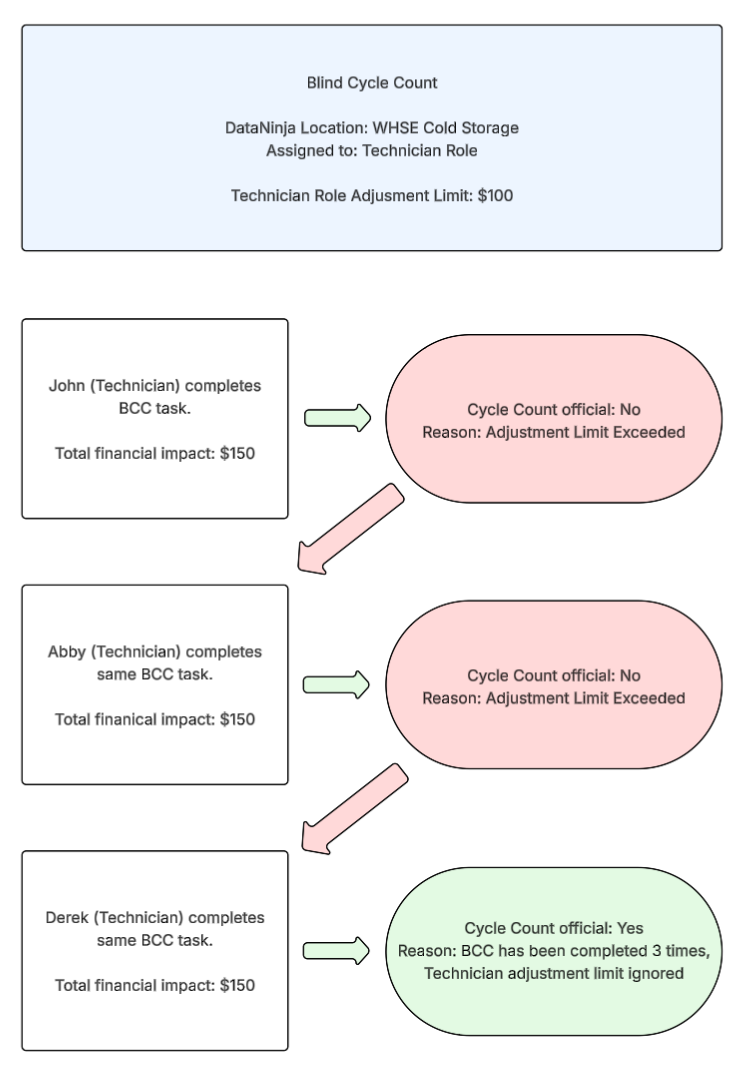
Cuando se han configurado límites de ajuste para un rol y ese rol complete un conteo cíclico ciego, si el valor monetario total de los cambios de inventario realizados durante la tarea excede el límite de ajuste, el conteo cíclico debe completarse de nuevo por otro usuario del mismo rol (o por un Admin). Esto proporciona una revisión secundaria para posibles errores en el primer intento de conteo cíclico, en caso de que la tarea pueda tener un impacto financiero significativo.
Si el segundo usuario complete el conteo cíclico ciego y el límite de ajuste vuelve a excederse, entonces un tercer usuario de ese mismo rol (o un Admin) también debe completar la tarea.
Cuando el tercer usuario complete el conteo cíclico ciego, el conteo cíclico quedará oficialmente completo e impactará los niveles de inventario, sin importar si el límite de ajuste se excedió o no.
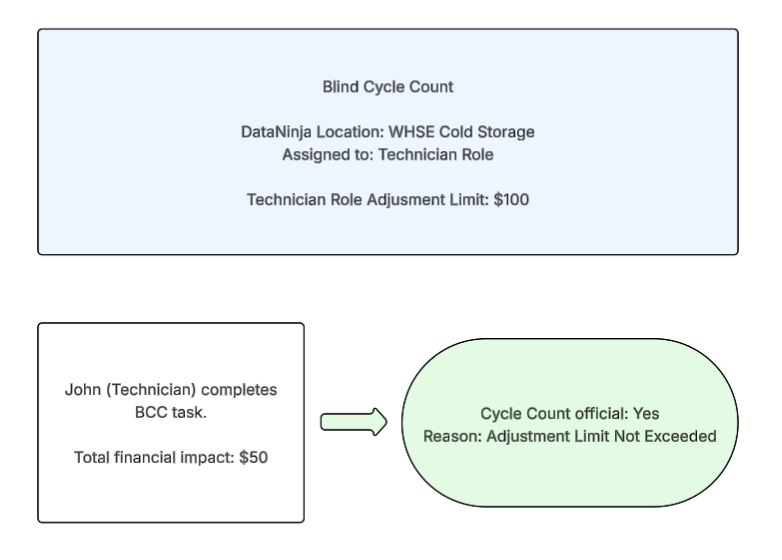
Si un conteo cíclico ciego se complete y queda dentro del límite monetario de ajuste del rol asignado, la tarea solo tendrá que completarse una vez para ser oficial e impactar los niveles de inventario.
Programar un conteo cíclico ciego
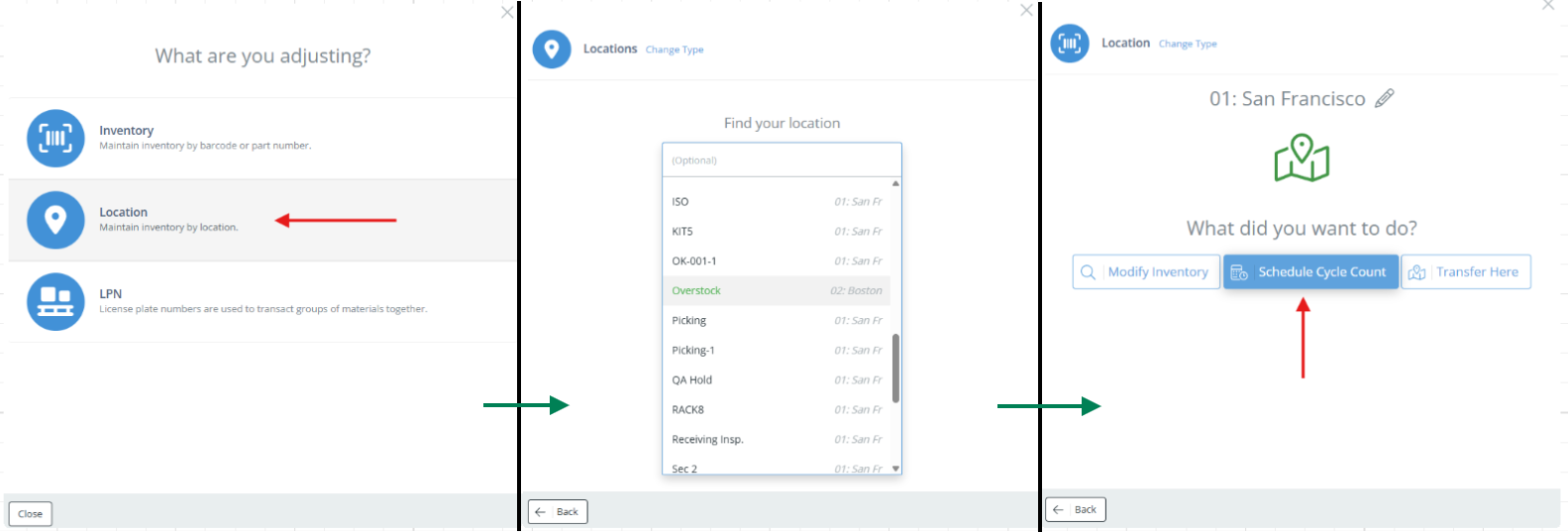
Para programar un conteo cíclico ciego, haga clic en la pestaña Adjust y seleccione "Location". Desplácese hasta la ubicación donde desea realizar el conteo cíclico ciego, o escríbala, y haga clic en ella. Luego haga clic en "Schedule Cycle Count".
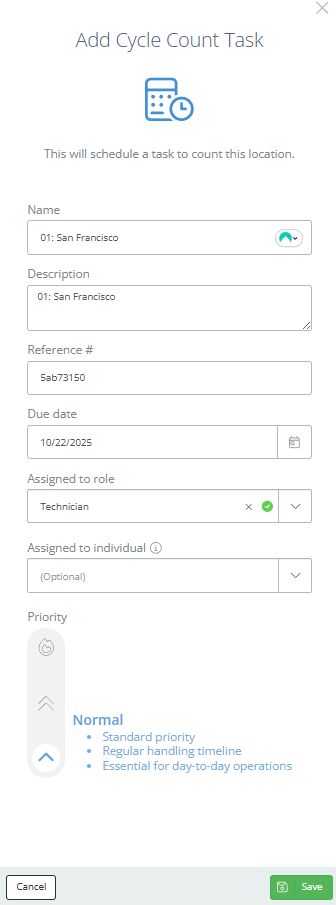
El panel lateral cambiará y pedirá información relacionada con la tarea de conteo cíclico; el nombre y la descripción se completarán automáticamente con base en el nombre y la descripción de la ubicación, y DataNinja generará automáticamente un número de referencia para la tarea. Ajuste la fecha límite deseada para la tarea de conteo cíclico y seleccione un rol (Admin, Production Staff, etc.) al que se asignará la tarea. Una vez seleccionado un rol, también puede asignar la tarea directamente a un usuario o dejarla disponible para cualquier persona del rol. Si lo desea, cambie el nivel de prioridad desde Normal antes de hacer clic en "Save".
Ver conteos cíclicos ciegos
Una vez programado un conteo cíclico ciego, puede verse en la pestaña Warehouse Tasks, ubicada en la barra de menú izquierda. En esta página, la pestaña "My Tasks" mostrará todos los conteos cíclicos ciegos incompletos asignados al usuario con sesión iniciada, y la pestaña "View All" mostrará todas las tareas incompletas, sin importar el rol asignado. Tenga en cuenta que solo los usuarios Admin podrán ver la pestaña "View All", y los Admins pueden completar cualquier tarea sin importar el rol al que fue asignada.
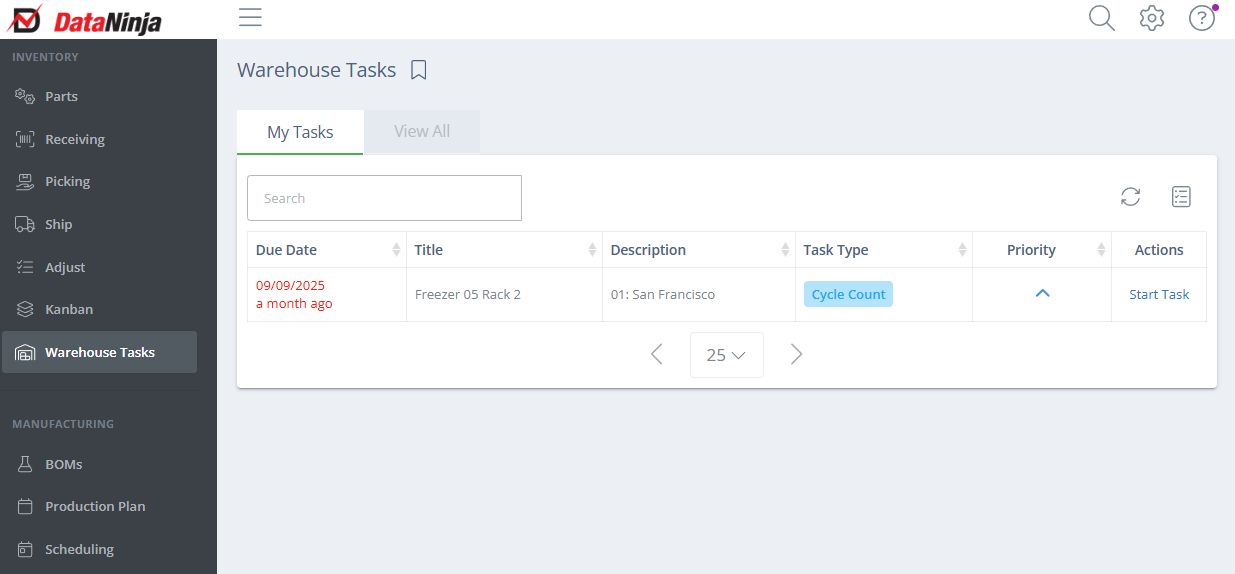
Consejos para la página Warehouse Tasks
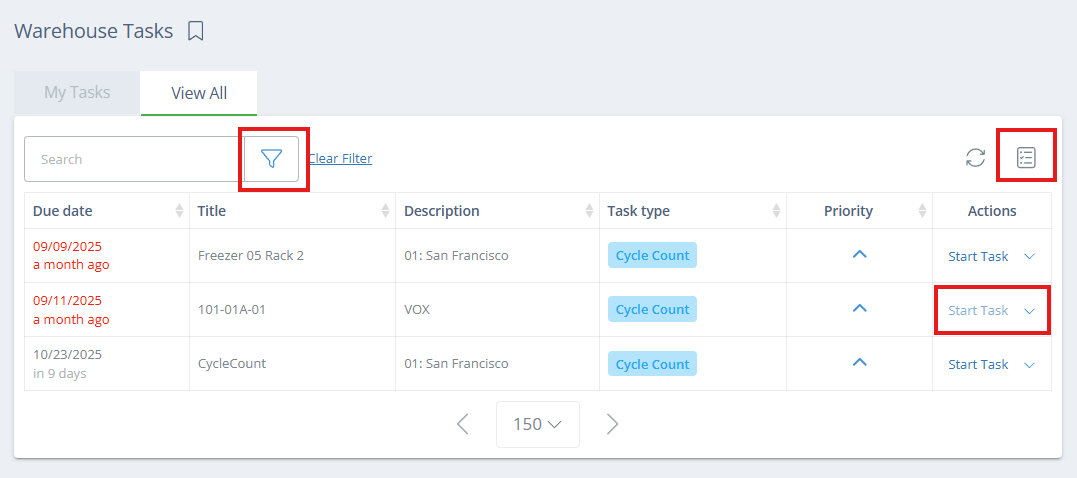
- Use el ícono de gráfica a la derecha para mostrar/ocultar diferentes columnas, como Role Name o Reference.
- Si el botón "Start Task" en la columna Actions está deshabilitado, significa que el usuario con sesión iniciada ya completó la tarea y no puede completarla de nuevo.
- Como Admin, en la pestaña View All solo se mostrarán tareas incompletas. Use el botón de filtro junto a la barra de búsqueda para ver tareas de conteo cíclico completadas.
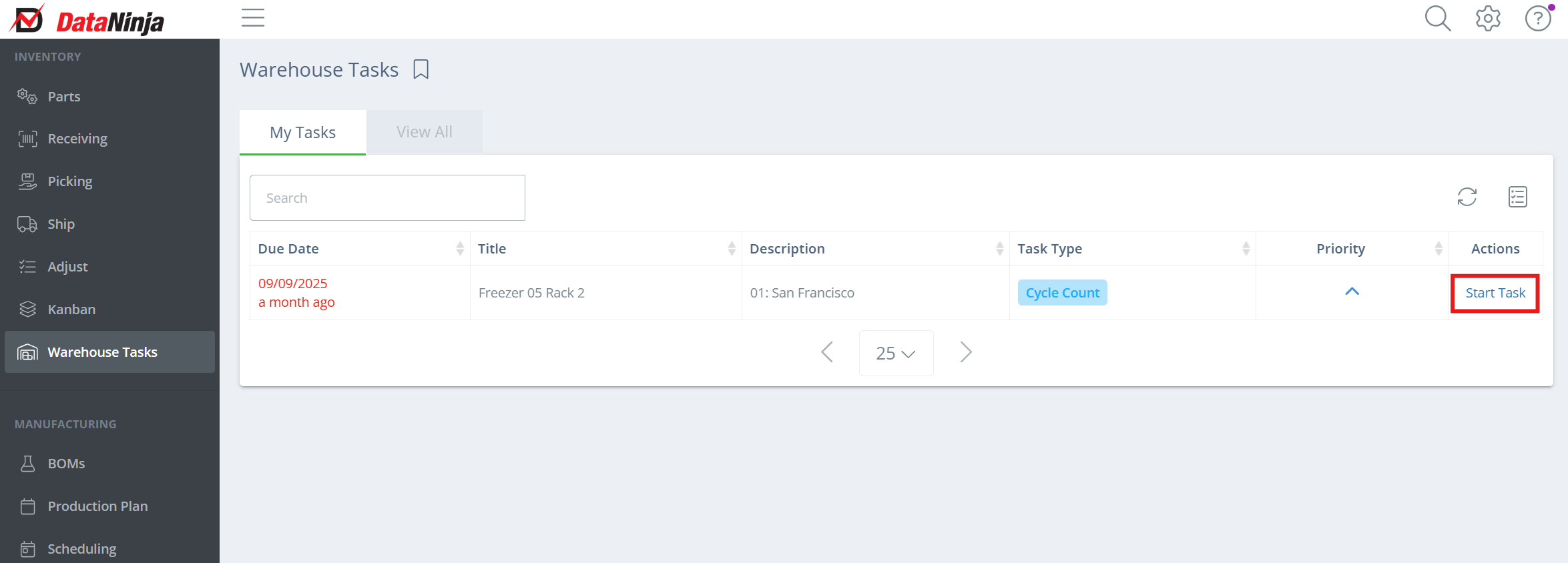
Completar una tarea de conteo cíclico
En la pestaña Warehouse Tasks, busque la tarea de conteo cíclico correspondiente y haga clic en "Start Task" en la columna Actions de la derecha.
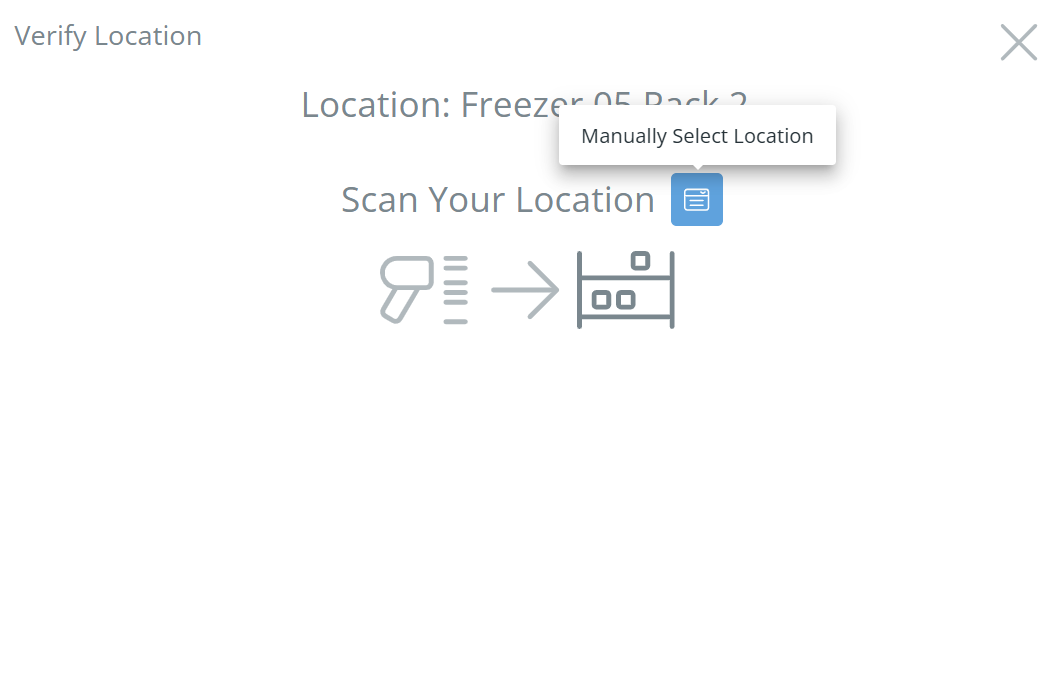
Se abrirá un nuevo panel lateral: verifique la Location del conteo cíclico escaneando el código de barras de la Location, o búsquela manualmente; luego empiece a escanear el inventario físico en la ubicación. Aunque puede buscar inventario manualmente para incluirlo en el conteo cíclico, la mejor práctica es escanear los códigos de barras físicos.
Mientras escanea los materiales en la ubicación correspondiente, ajuste las cantidades de cada sublote según sea necesario. Haga clic en "Save" en cada sublote para habilitar el envío del conteo cíclico. Una vez guardados todos los sublotes escaneados, el botón "Submit" dejará de estar deshabilitado y la tarea podrá enviarse.
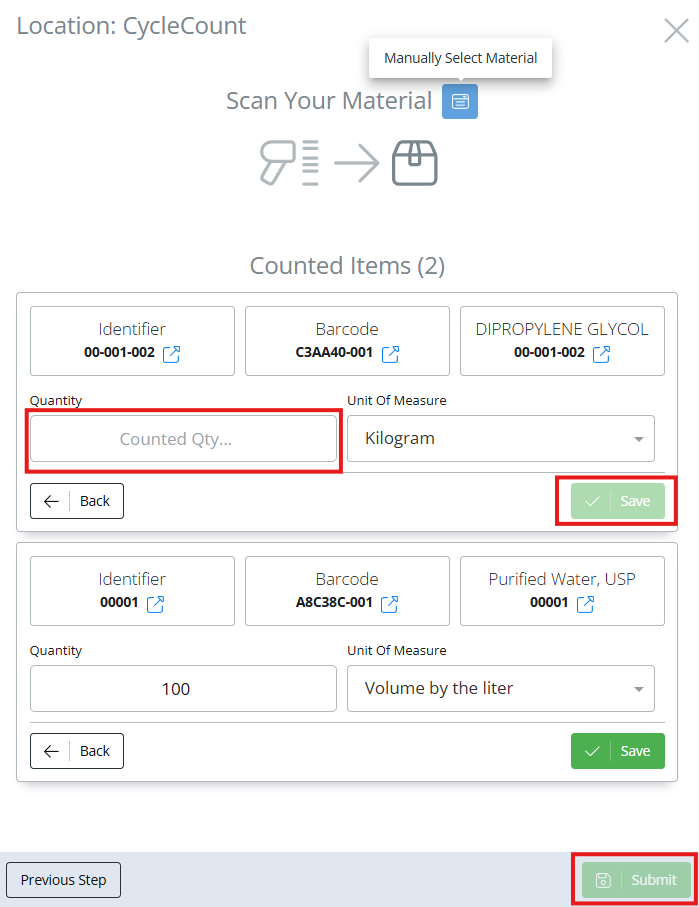
Como se indicó arriba, un conteo cíclico ciego puede completarse hasta 3 veces, según los límites de ajuste y los cambios en los niveles de inventario durante el conteo cíclico. Una vez que una tarea se complete correctamente, los niveles de inventario se verán impactados. Consulte la sección Preparación y comprensión de conteos cíclicos ciegos anterior para información adicional.
Updated 5 days ago