
Cómo agregar un Kanban
English: Read this page in English.
Français : Consultez cette page en français.
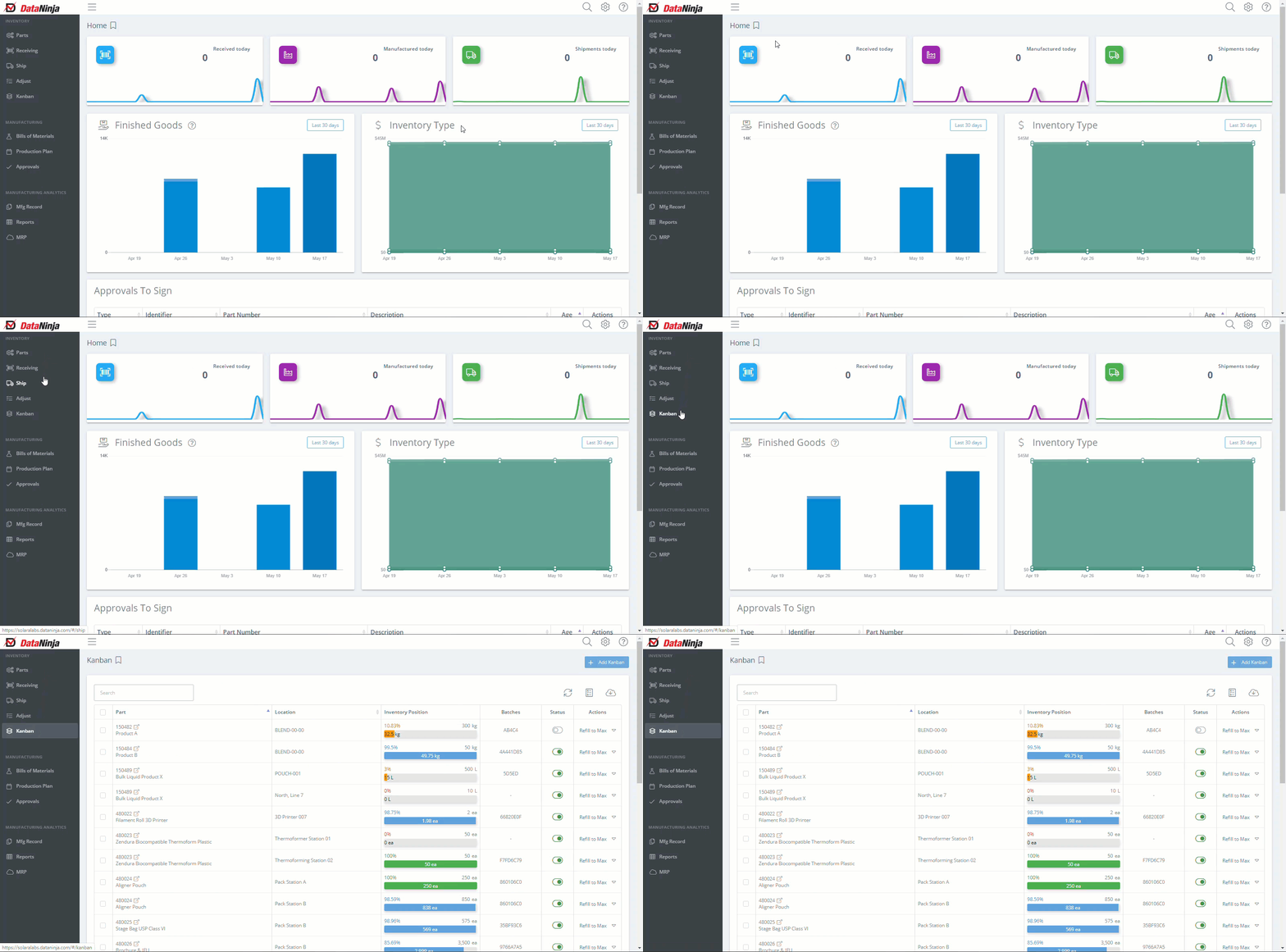
- Haga clic en la pestaña “Kanban” en el menú izquierdo de DataNinja.
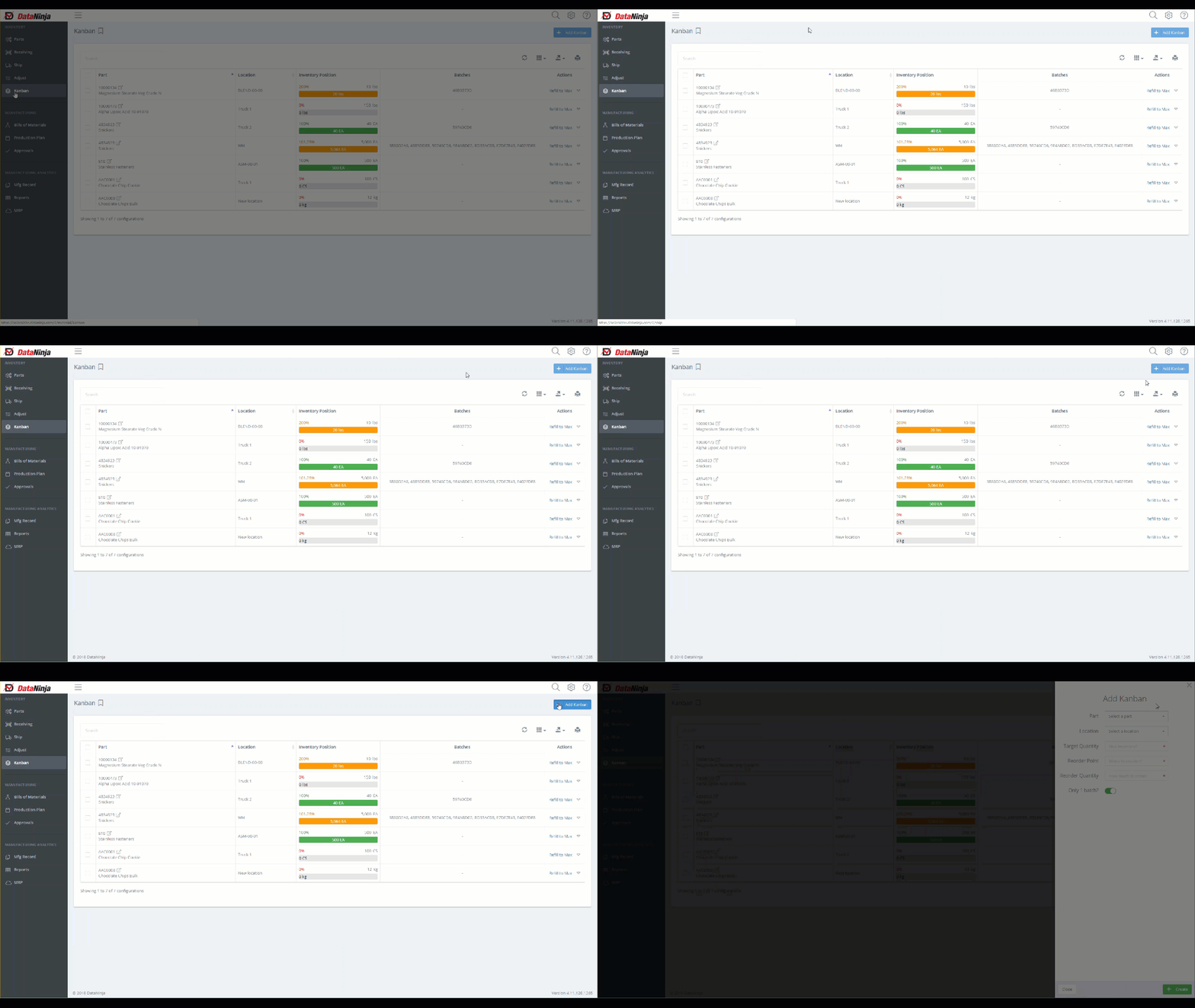
- Haga clic en “Add Kanban” en la esquina superior derecha.
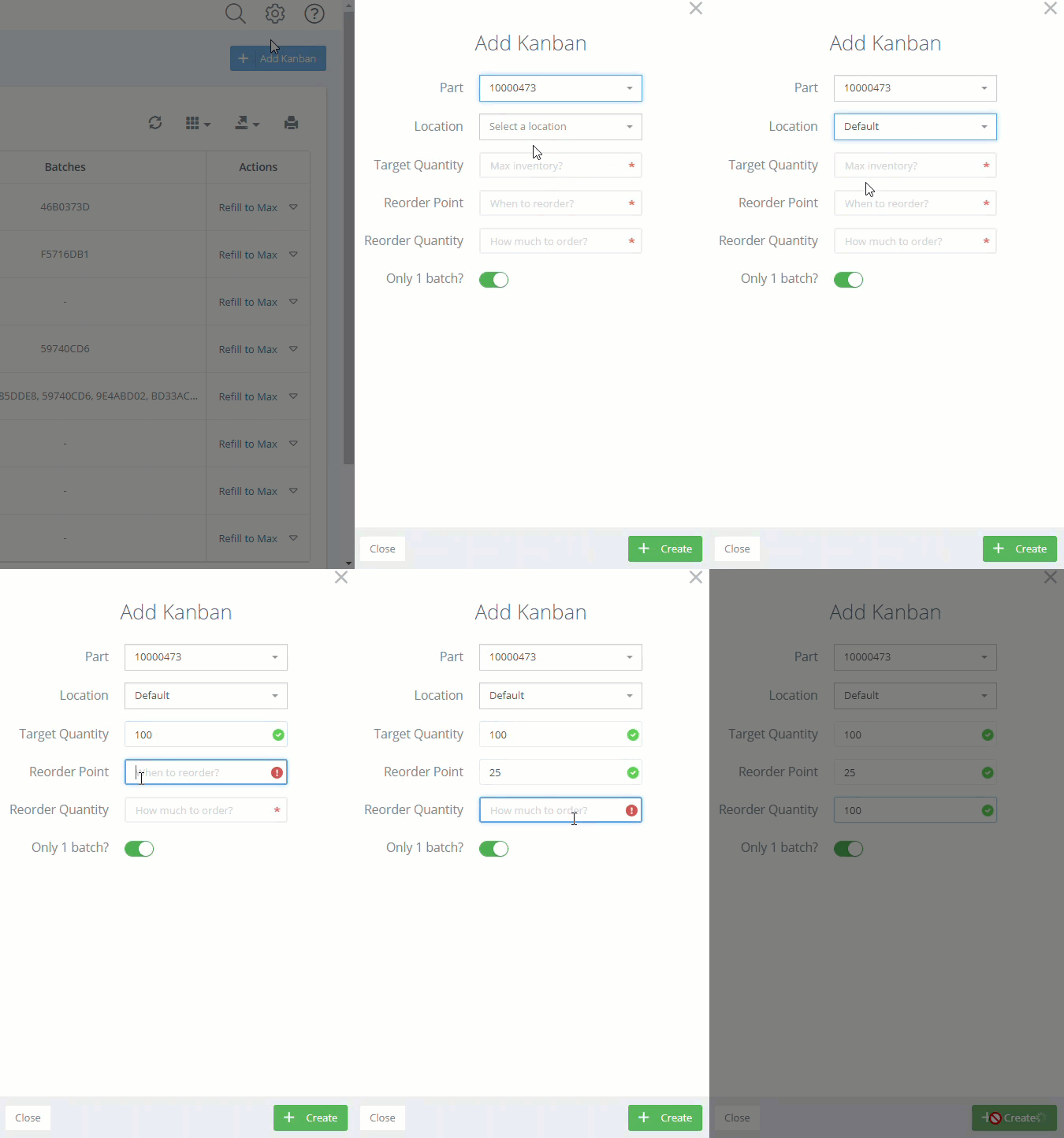
- Complete los campos requeridos y luego haga clic en “Create”.
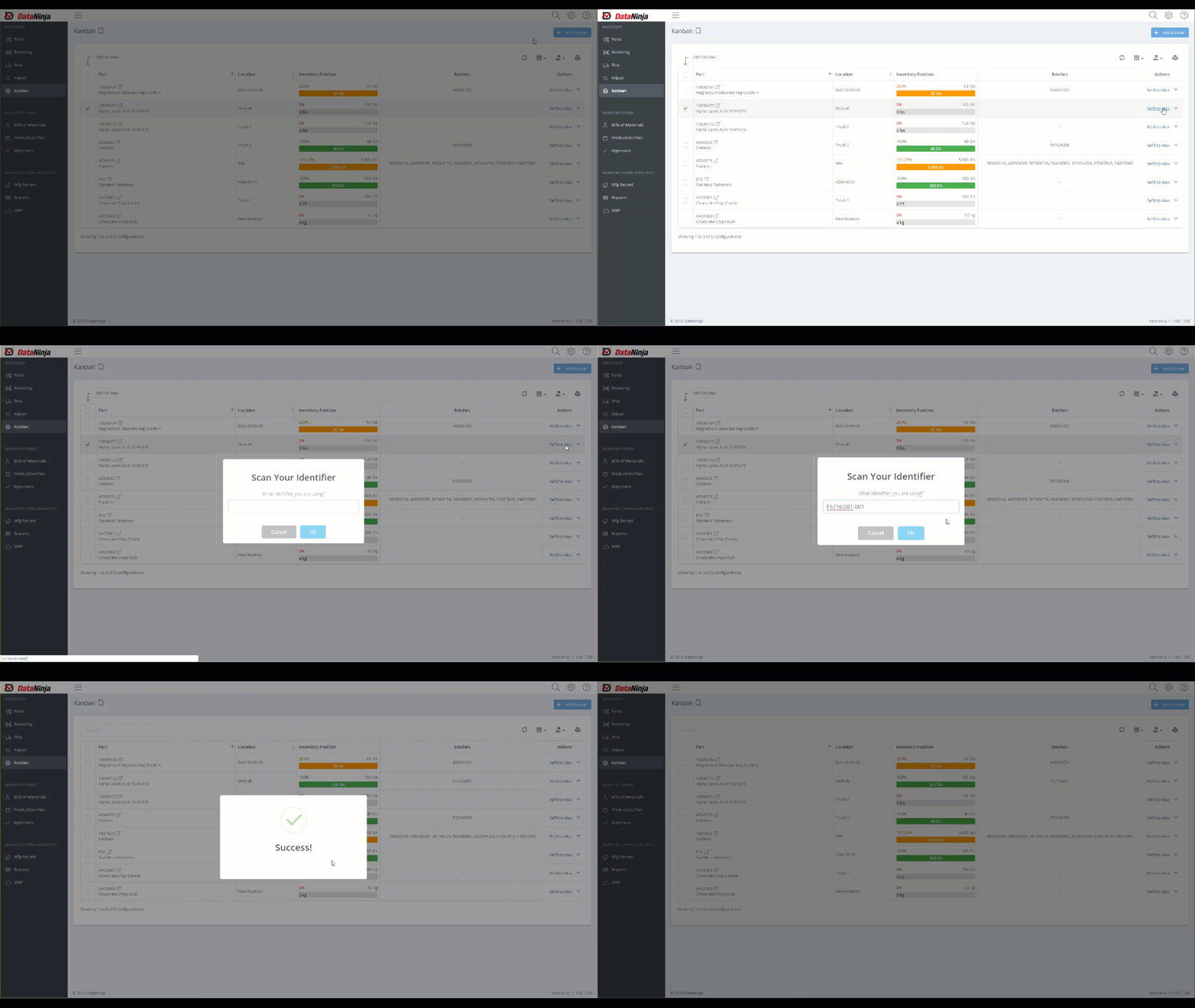
El nuevo Kanban ahora se mostrará en la página Kanban, y podrá agregar inventario nuevo haciendo clic en el botón “Refill to Max” del lado derecho. Escanee la etiqueta del artículo que desea agregar al Kanban y haga clic en “Fill”.
Updated 7 days ago