
Conciliar inventario
English: Read this page in English.
Français : Consultez cette page en français.
Si alguna vez hay una discrepancia de cantidad de inventario entre DataNinja y QuickBooks, aparecerá un ícono de notificación triangular junto al artículo en la página "Partes".
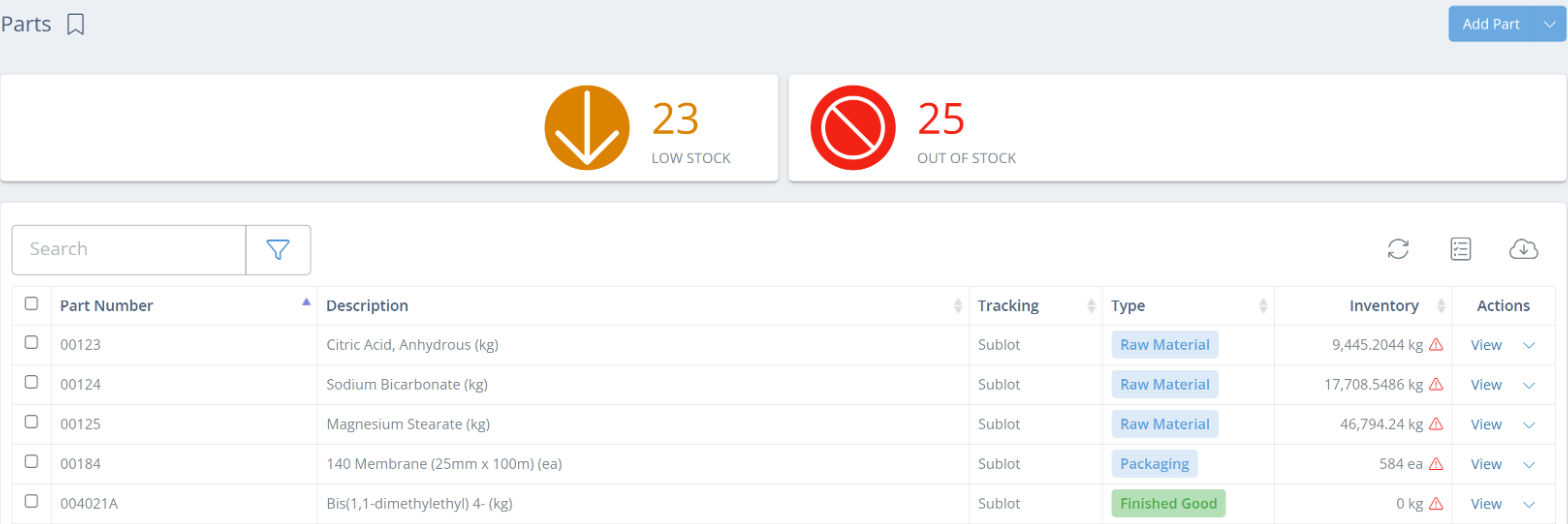
Haga clic en el ícono triangular para abrir el panel Reconcile Inventory. El panel comienza con la cantidad disponible (QOH) de DataNinja, enumera los registros abiertos que QuickBooks aún no tiene y termina con la QOH de QuickBooks. Cada línea muestra cuánto suma (↑) o resta (↓) esa área a la QOH de DataNinja para llegar a la QOH de QuickBooks.
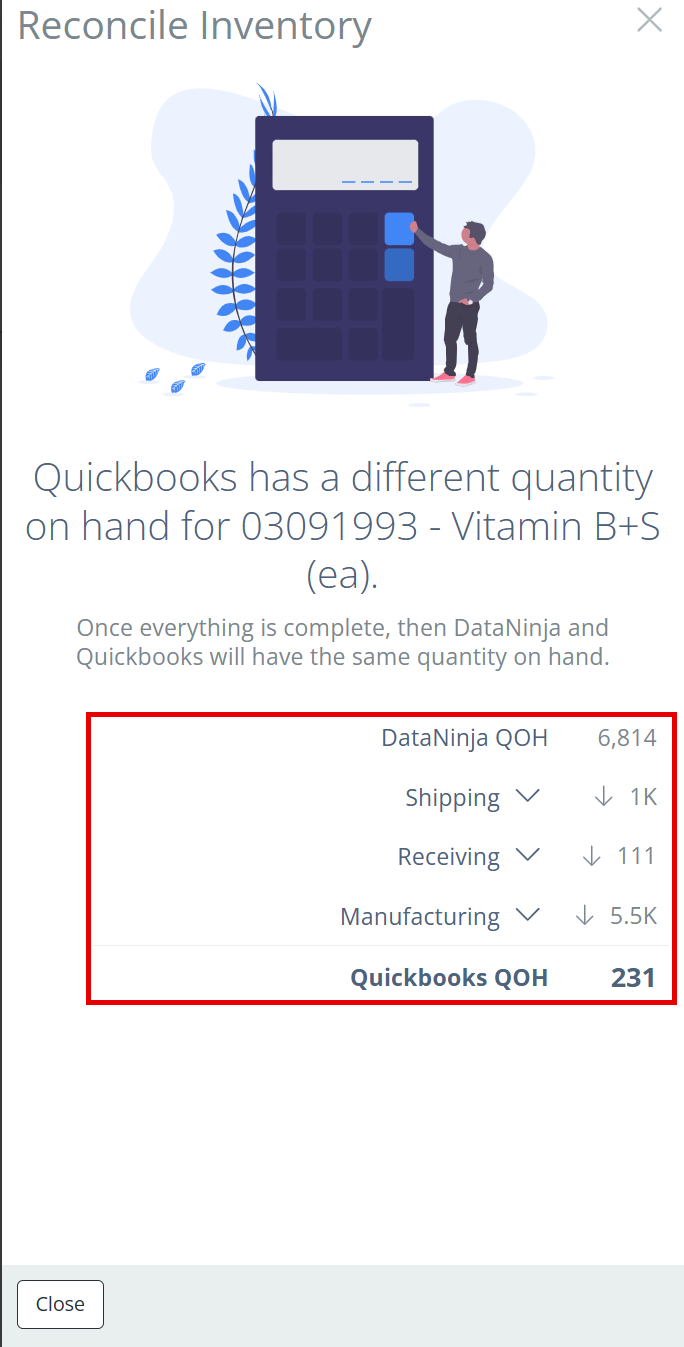
Haga clic en la flecha junto a una línea para ver los registros que la componen y luego haga clic en un registro para abrirlo. Cuando todos los registros de la lista estén completos, DataNinja y QuickBooks tendrán la misma cantidad disponible.
Recepción
La línea Receiving enumera las órdenes de compra con recepciones de inventario que aún no se han sincronizado con QuickBooks. Para resolverlo, cree las recepciones de inventario abiertas.
Envío
La línea Shipping enumera las órdenes de venta con envíos que aún no se han sincronizado con QuickBooks. Para resolverlo, complete los envíos abiertos.
Fabricación
La línea Manufacturing enumera los batches con consumo (partes utilizadas) o producción que aún no se ha sincronizado con QuickBooks. Para resolverlo, firme electrónicamente el registro de fabricación.
Updated 7 days ago