
Transferencia de inventario
Transfiera inventario de una ubicación de DataNinja a otra
English: Read this page in English.
Français : Consultez cette page en français.
Las transferencias de inventario mueven inventario de una ubicación de DataNinja a otra sin cambiar la cantidad de inventario. Use este flujo de trabajo cuando el inventario físico se mueve entre contenedores, salas, almacenes, áreas de producción o cualquier otra ubicación con seguimiento.
Transferir inventario a otra ubicación
Para transferir inventario, toque "Adjust" y seleccione "Inventory".

Escanee el identificador del inventario que desea mover y luego haga clic en "Transfer" en la lista desplegable junto a "Adjust". Por último, escanee el código de barras de la ubicación de destino y toque "Transfer".

Notas y códigos de motivoAgregar una nota a una transferencia de inventario es una forma útil de explicar por qué se movió el inventario, y aparecerá en el registro de transacciones. Si su equipo quiere que las notas sean obligatorias, vaya a la página Reason Code Actions en DataNinja, haga clic en Edit en la línea correspondiente y marque "Requires Note" en cada una de las acciones que deben requerir una nota.
Los códigos de motivo permiten categorizar acciones específicas dentro de DataNinja. Consulte nuestra página Reason Codes para obtener más detalles.

Transferir a una ubicación desde la búsqueda global
También puede iniciar una transferencia desde la ubicación a la que se mueve el inventario. Haga clic en el ícono de búsqueda en la esquina superior derecha.

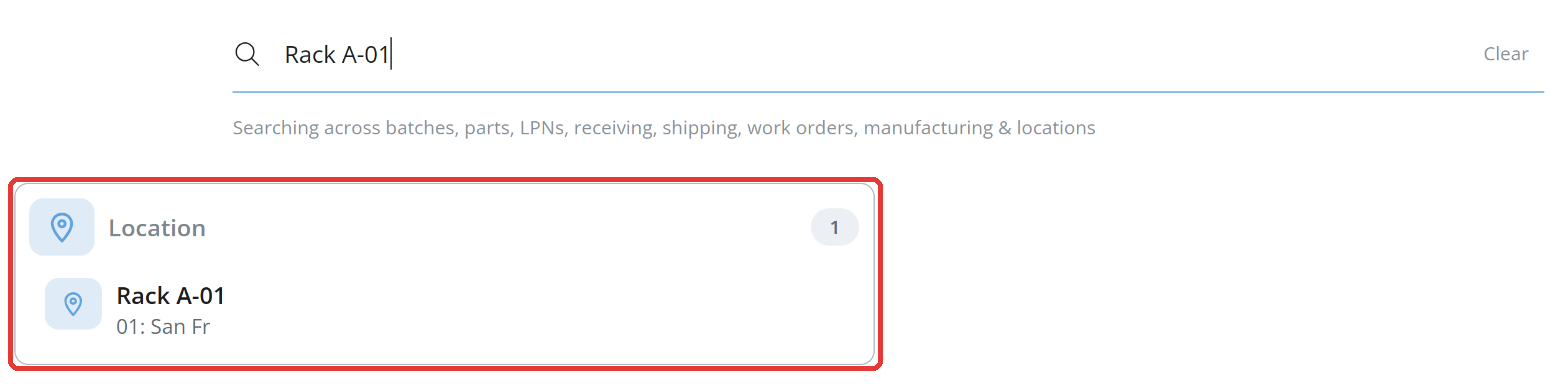
Escanee o escriba la abreviatura de la ubicación y luego seleccione la ubicación en "Location" para abrir sus acciones rápidas.
Mientras las acciones rápidas están abiertas, aparece un aviso "Ready to scan" en la parte superior. Escanee el identificador del inventario y se abrirá "Transfer into location" con ese inventario ya agregado. Luego complete la transferencia. También puede hacer clic primero en "Transfer into location" y escanear el inventario allí.
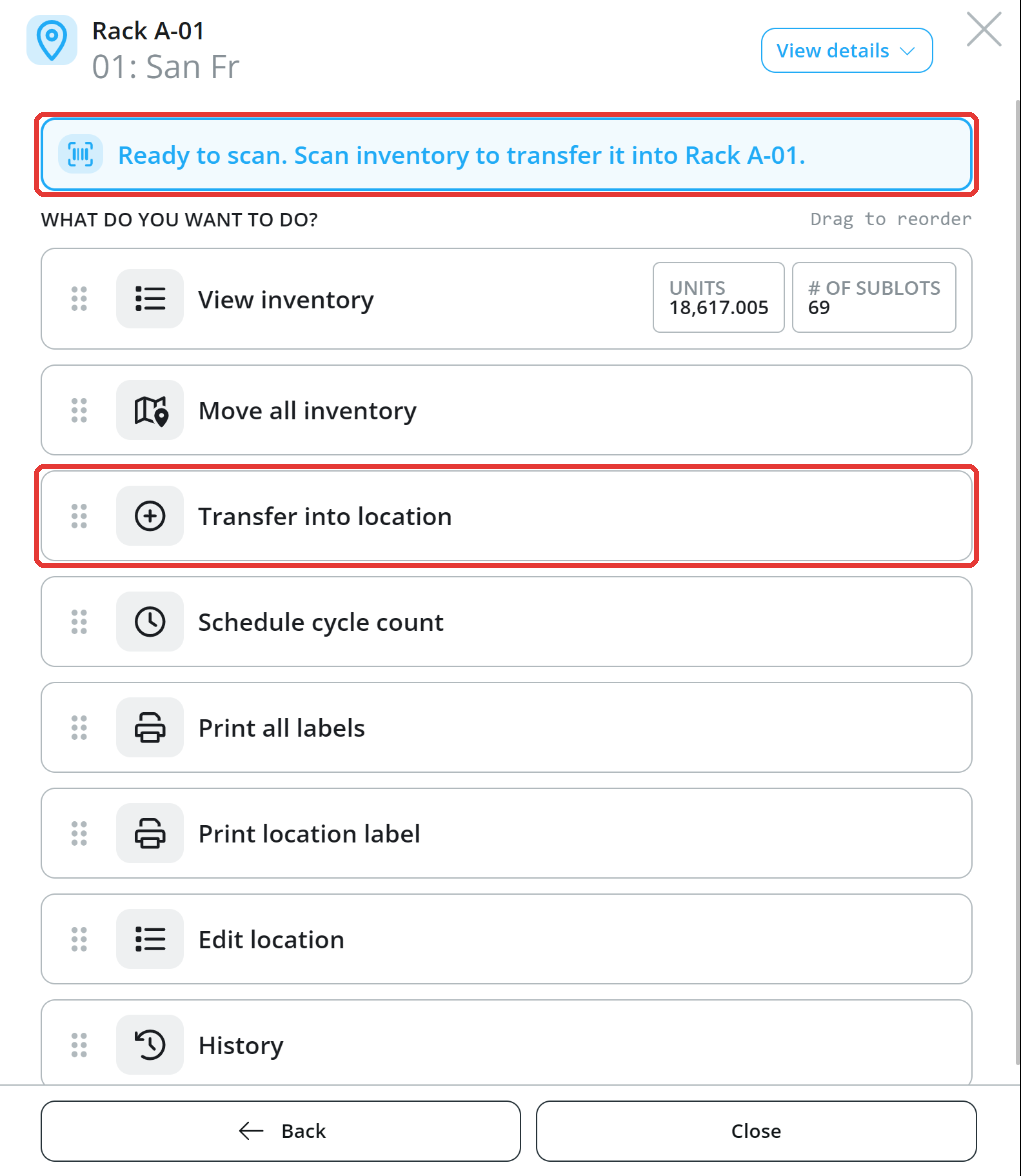
Escanear con un escáner de códigos de barrasLas acciones rápidas solo detectan un escáner de códigos de barras, y no mientras escribe en un campo. Si el código escaneado no es inventario, DataNinja muestra "No inventory was found."
Transferencias parciales
Use una transferencia parcial cuando solo quiera mover parte de la cantidad de inventario disponible.
Escanee el identificador del inventario, haga clic en "Transfer" en la lista desplegable junto a "Adjust" y elija el destino del inventario. En "How much are you moving?", seleccione "Custom Amount" y luego ingrese la cantidad a mover en "Set Custom Transfer Amounts". DataNinja muestra cuánto se mueve y cuánto quedará en la ubicación original. Haga clic en "Transfer" para terminar.
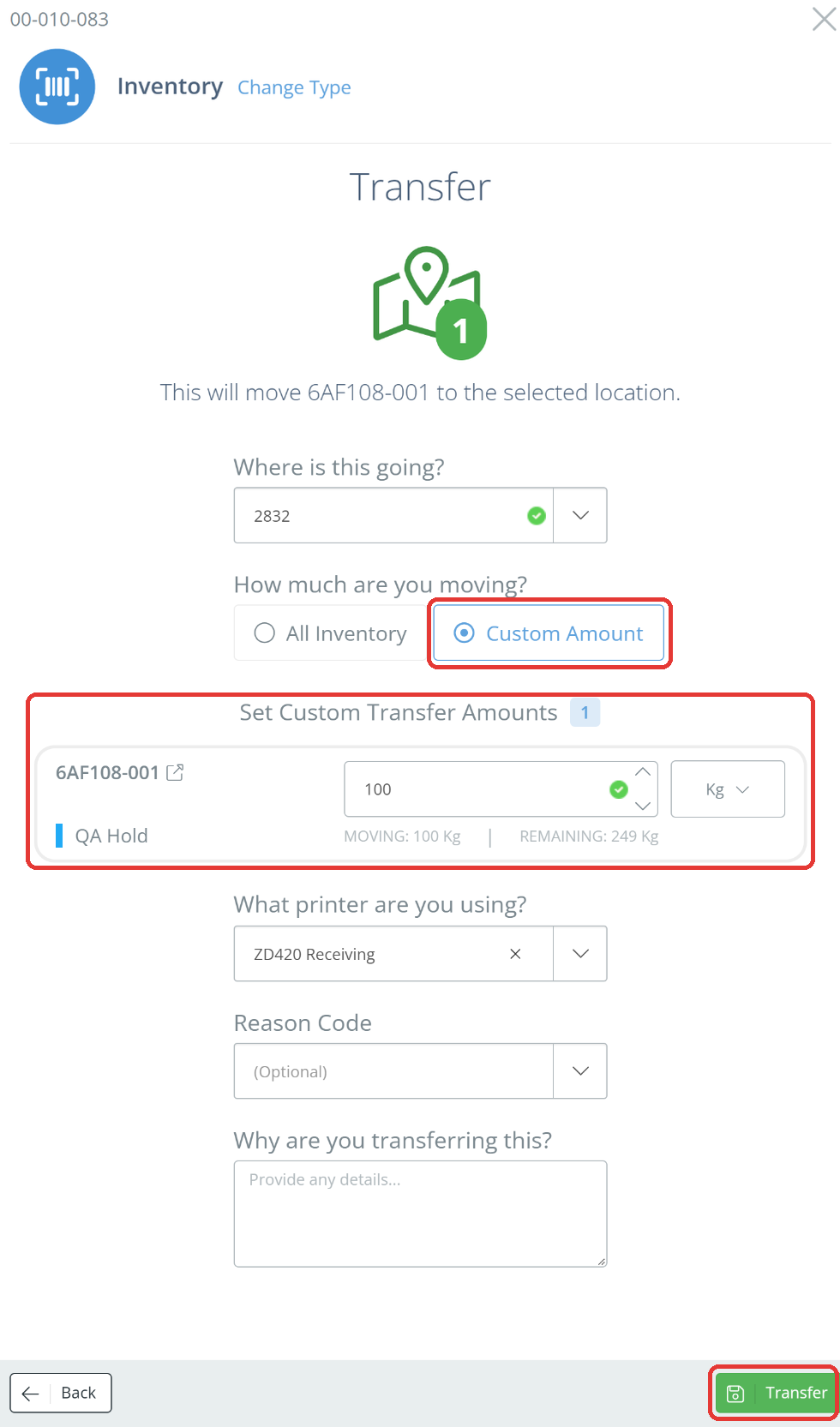
Después de completar la transferencia, DataNinja puede imprimir un nuevo código de barras para la cantidad transferida, según su configuración de tipo de seguimiento. El nuevo código de barras sigue siendo rastreable hasta el identificador de inventario original.
Transferencias indirectas
Algunos flujos de trabajo transfieren inventario como parte de otra acción. Los ejemplos más comunes son las transferencias de placas (LPN) y los conteos cíclicos.
Transferencias de placas
Si el inventario está asignado a un License Plate Number (LPN), el inventario se mueve con la placa cuando se transfiere la placa.
Para transferir una placa, toque "Adjust" y seleccione "LPN". Escanee la placa o haga clic en el ícono de lista junto a "Scan Your LPN" para elegirla de una lista.
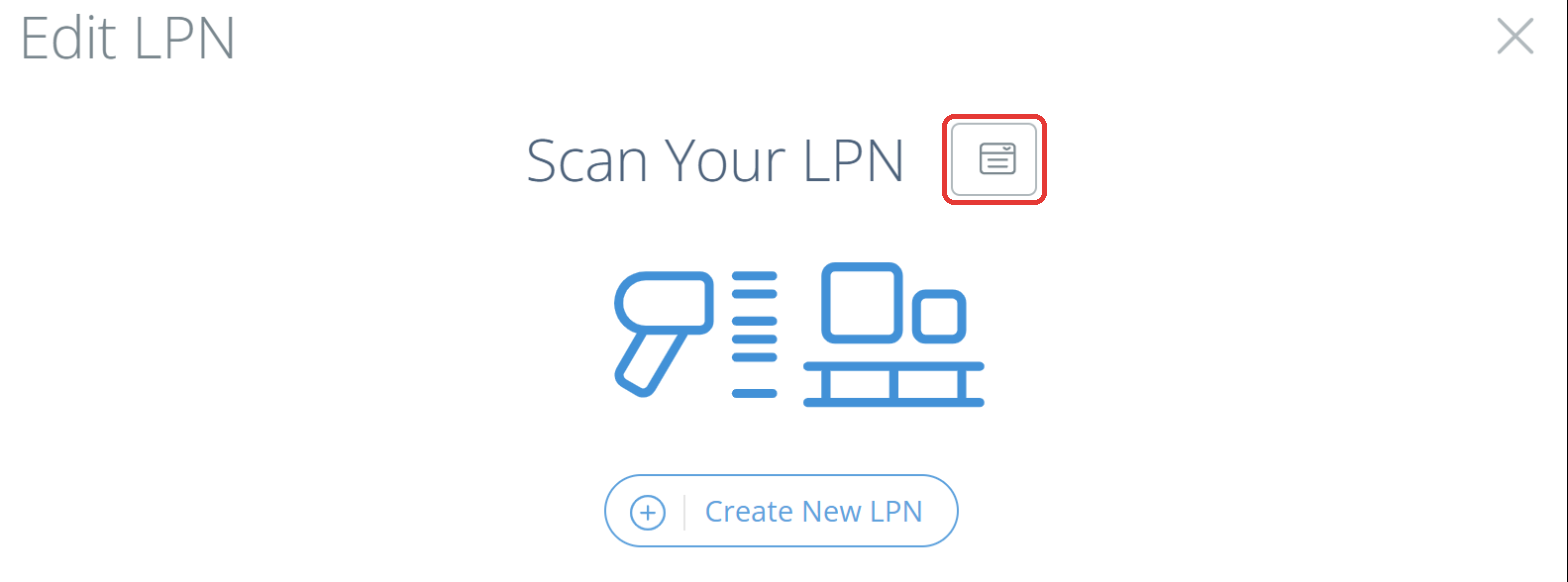
Se abre el panel Edit LPN. Haga clic en "Transfer".
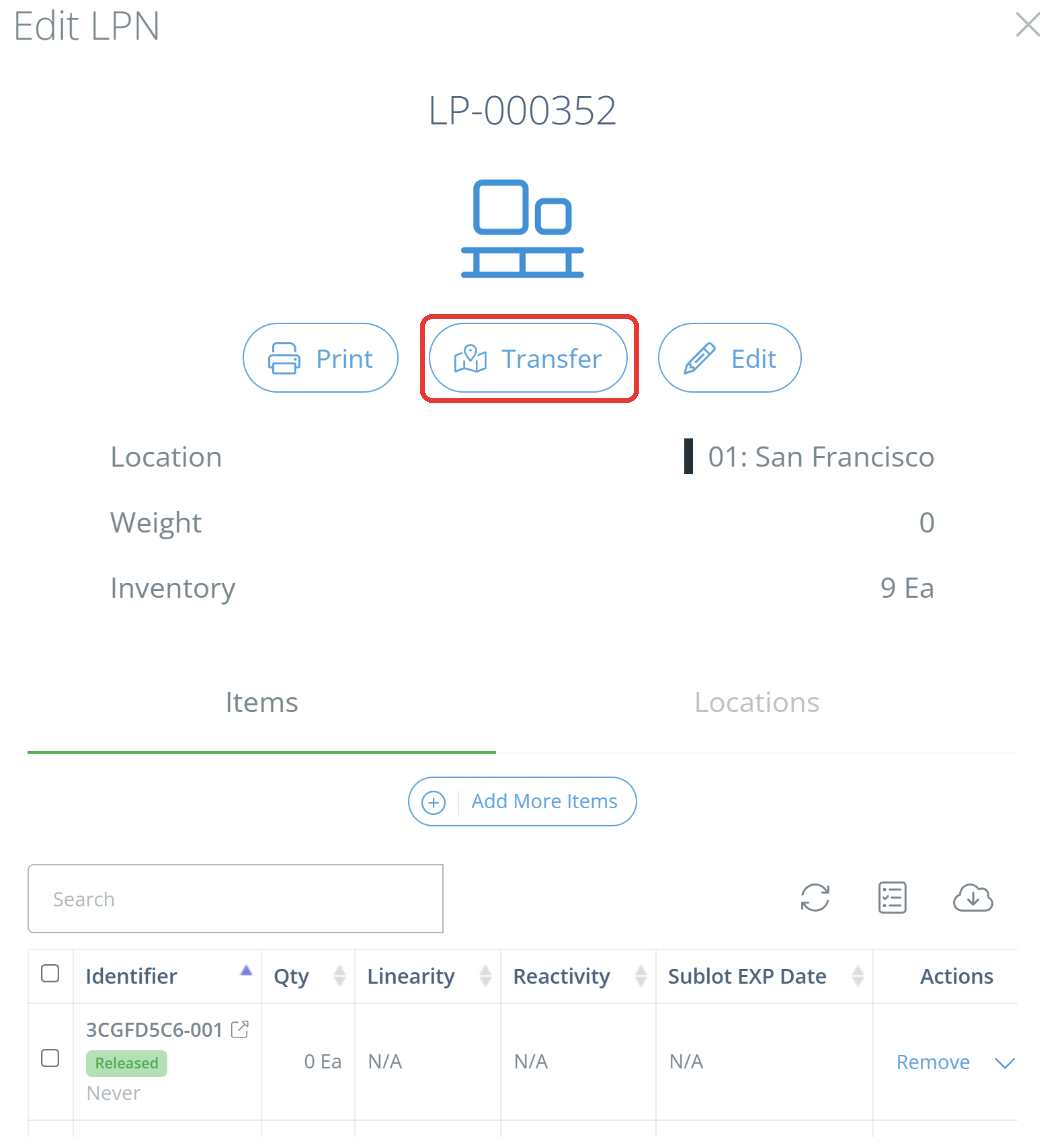
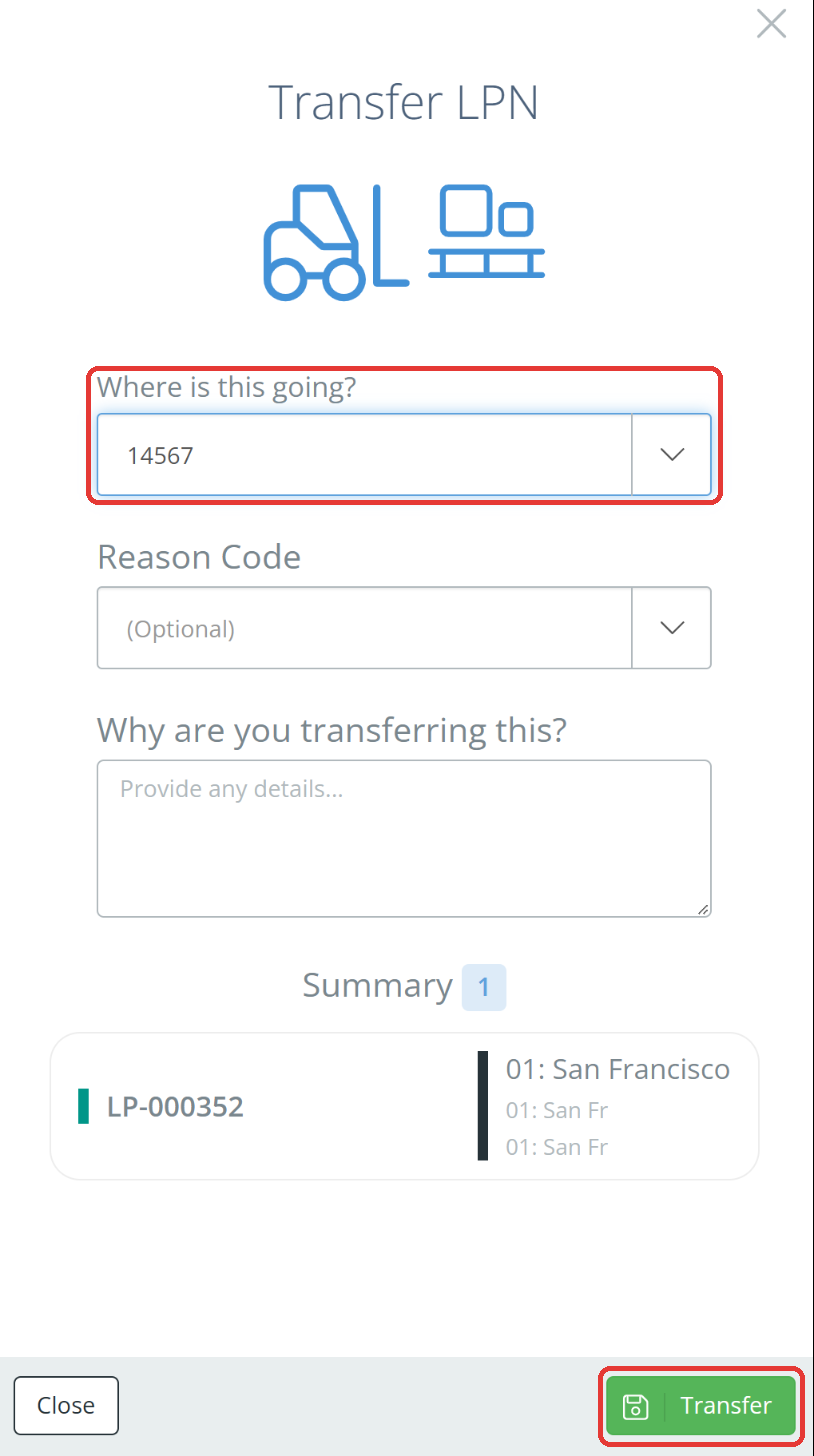
Elija el destino de la placa, agregue un código de motivo o una nota si es necesario y luego haga clic en "Transfer".
Conteos cíclicos
Un conteo cíclico también puede mover inventario, según la configuración de su sitio. Cuando las transferencias automáticas durante los conteos cíclicos están activadas, el inventario contado que DataNinja tiene registrado en otra ubicación se transfiere a la ubicación del conteo al completarlo. Para activar o desactivar esta opción en su sitio, abra un chat con nuestro equipo de soporte.
Use Kanban cuando necesite alertas por artículo y ubicación para el stock de seguridad o el reabastecimiento. Un Kanban crea un umbral para una parte específica en una ubicación de inventario específica.
Updated 7 days ago