
Configuración de impresora Wi-Fi
Conecte una impresora Zebra a internet y a DataNinja
English: Read this page in English.
Français : Consultez cette page en français.
Las impresoras y el Hub deben estar en la misma redPara que su Hub envíe impresiones de etiquetas a su(s) impresora(s), deben estar en el mismo Wi-Fi, red o subred. Su encargado de TI puede ayudarle a asegurarse de que así sea.
Configuración mediante USB
Descargar Zebra Setup Utilities
Descargue esta herramienta gratuita que le permitirá enviar el nombre y la contraseña de su Wi-Fi a la impresora.
Conectar la impresora a la computadora mediante USB
Con un cable USB, conecte la impresora a la computadora que tiene Zebra Setup Utilities instalado. El USB se retirará al final del proceso de configuración.
Seleccionar la impresora dentro de Zebra Setup Utilities
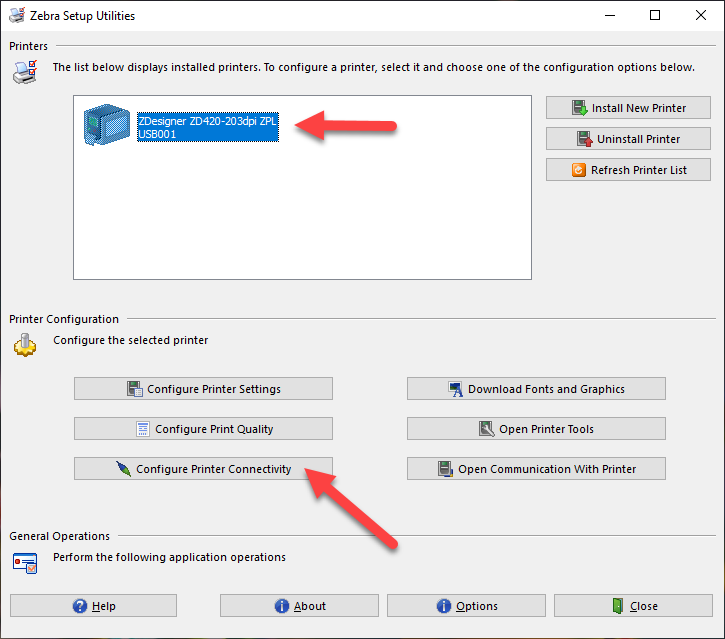
Seleccione la impresora y luego haga clic en "Configurar conectividad de impresora".
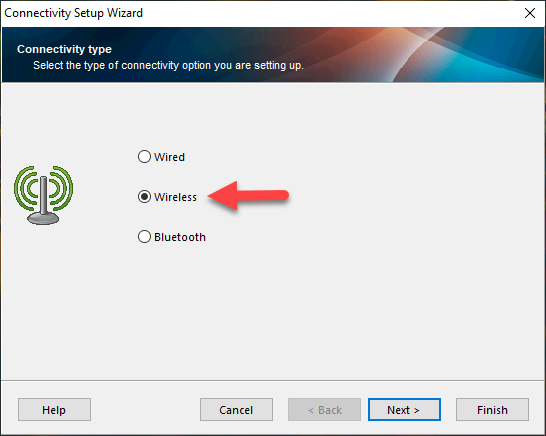
Asistente de conexión
Elija Inalámbrica y luego haga clic en Siguiente.
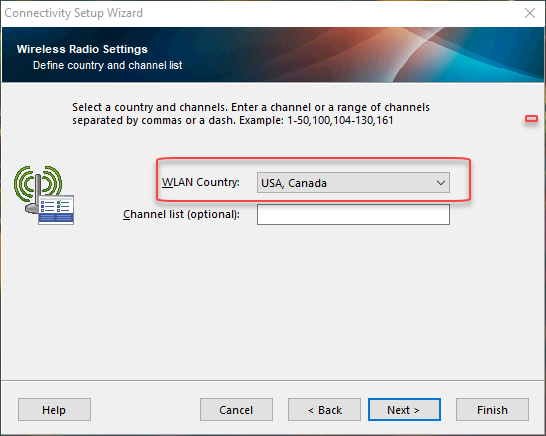
Haga clic en Siguiente hasta llegar a la configuración de radio inalámbrica. En la ventana de configuración de radio inalámbrica, seleccione USA, Canada como país WLAN. Luego haga clic en Siguiente.
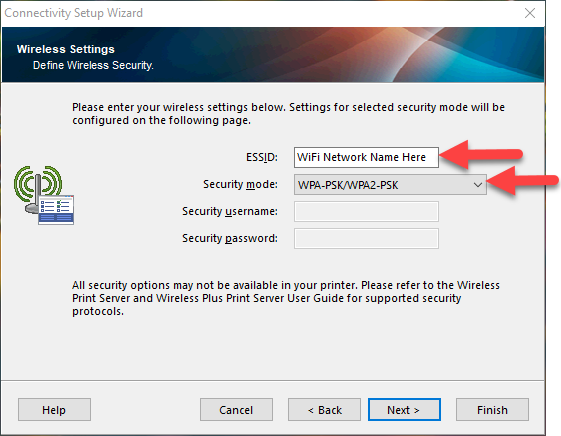
Escriba el nombre de su red Wi-Fi en el campo ESSID. Seleccione WPA-PSK/WPA2-PSK como modo de seguridad. Haga clic en Siguiente.
Seleccione Cadena como tipo de PSK. Luego ingrese su contraseña de Wi-Fi en el campo nombre de PSK. Haga clic en Finalizar.
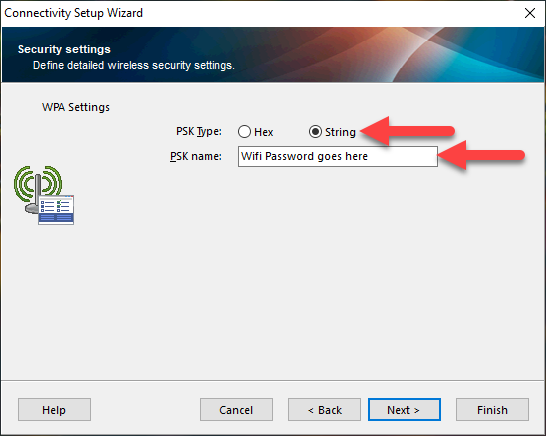
Espere de 10 a 15 segundos para que la información se cifre y se guarde en la memoria de la impresora.
Reiniciar la impresora
Apague la impresora y vuelva a encenderla. Cuando el ícono de red se ilumine en verde, la impresora estará conectada a Wi-Fi. La luz puede tardar hasta 2 minutos en encenderse.
Identificar la dirección IP de la impresora
Mantenga presionados los botónes "X" y "Feed" de la impresora al mismo tiempo durante 2 segundos. La impresora imprimirá una etiqueta con sus ajustes de configuración, incluida la información actual de red.
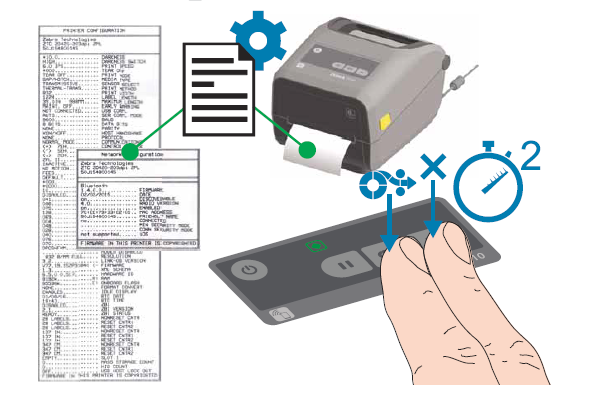
Debe buscar en la etiqueta algo parecido a esto:
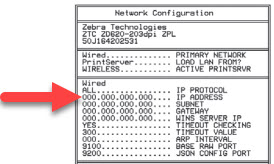
Para permitir que la impresora imprima etiquetas desde DataNinja, la dirección IP de la etiqueta impresa debe estar en DataNinja. Vaya a la página de impresoras en DataNinja, haga clic en "Descubrir impresoras" y confirme que la impresora recién conectada aparezca en la lista con la dirección IP correcta.
Desconectar el cable USB
La impresora ahora debería estar conectada correctamente a Wi-Fi, y el cable USB puede desconectarse tanto de la computadora como de la impresora.
Configurar los detalles de la impresora
Busque la impresora descubierta con la dirección MAC correcta y haga doble clic en ella, o haga clic en "Ver" en la columna de acciones. En la nueva página de mantenimiento de impresora, haga clic en "Editar" para ver la información de la impresora; luego cambie el nombre de la impresora, seleccione los DPI y el tamaño del material de etiqueta, y vincule la impresora con el hub correcto.
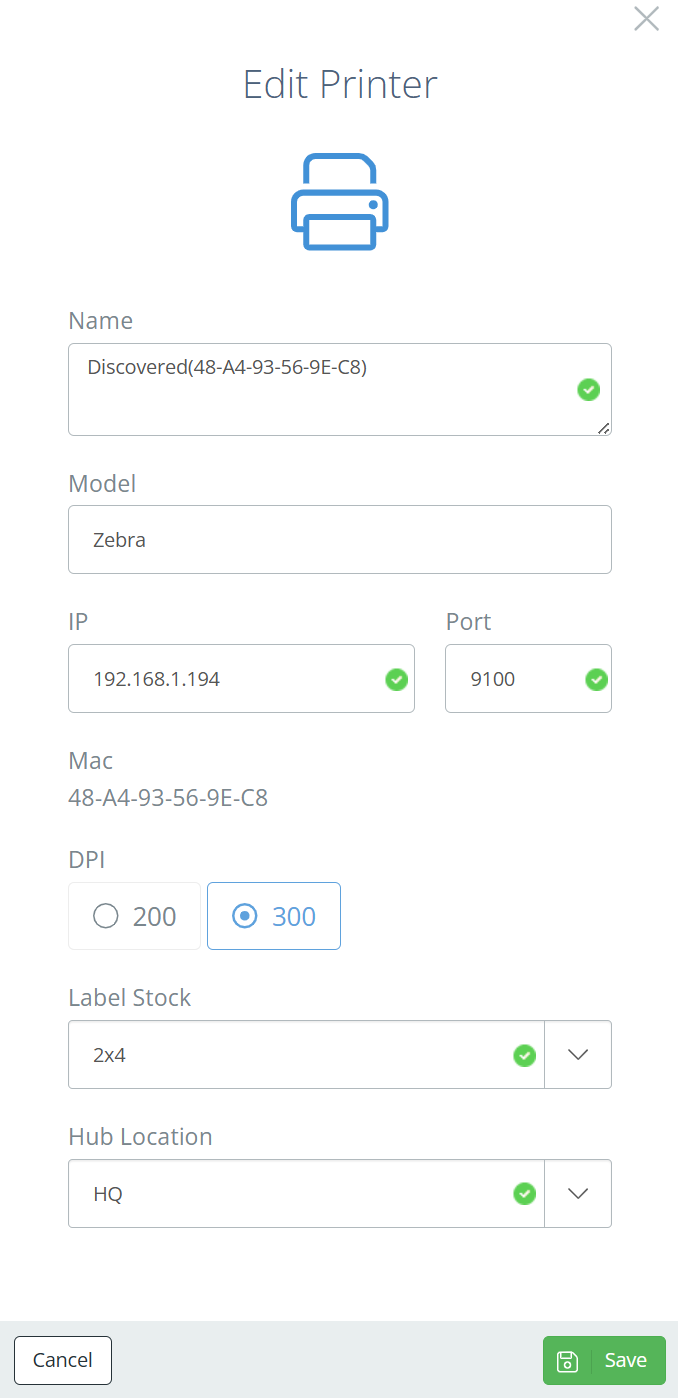
Dirección IP estáticaEs mejor asignar una dirección IP estática a su impresora de etiquetas para estabilizar la impresión. Si la dirección IP en la página de mantenimiento de impresora no coincide con la dirección IP real, la impresora no recibirá trabajos de impresión de DataNinja. Su encargado de TI puede ayudarle a asignar una IP estática.
Configuración mediante dispositivo móvil
Para comenzar la configuración, descargue la aplicación móvil Zebra Printer Setup. Desde la aplicación, puede elegir configurar la impresora mediante Bluetooth o toque.
Toque
Para iniciar la configuración de la impresora mediante toque, conecte la impresora a la corriente y coloque su dispositivo móvil, con la aplicación Zebra Printer Setup abierta, cerca del ícono de toque en la impresora Zebra.
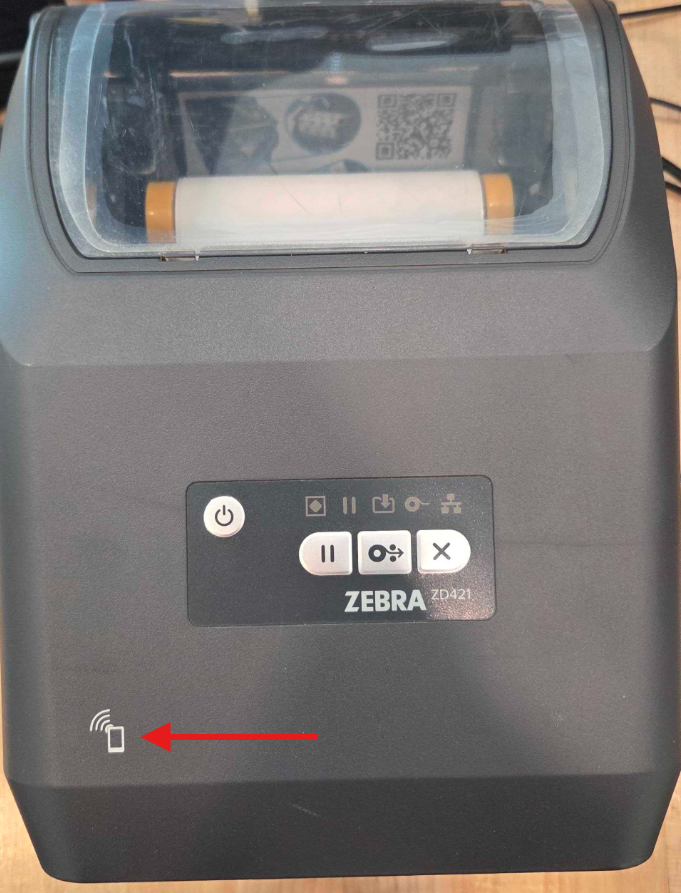
Siga las indicaciones dentro de la aplicación para completar la configuración de la impresora.
Descubrimiento por Bluetooth
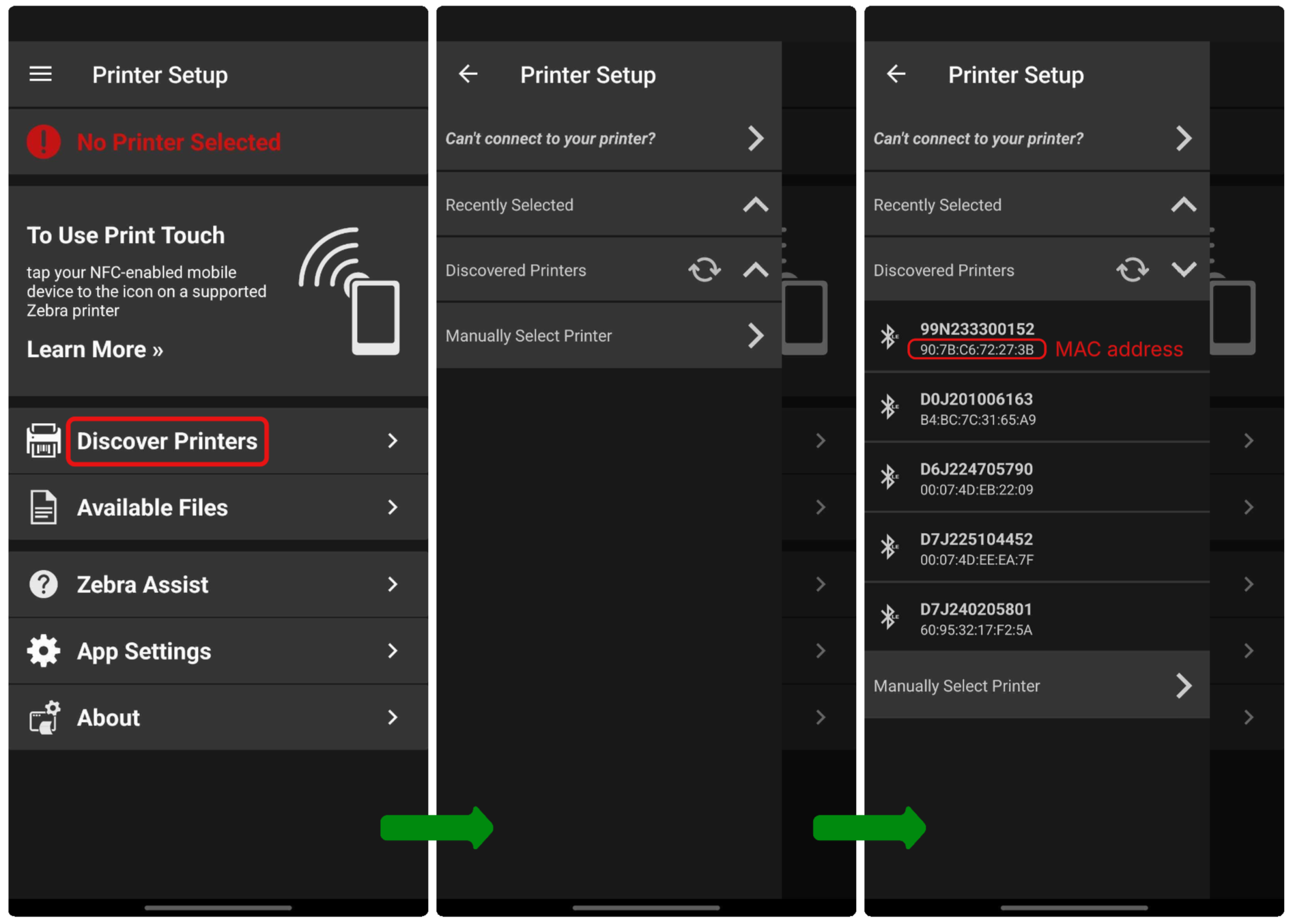
En la aplicación Zebra Printer Setup, toque "Descubrir impresoras" y se abrirá un panel lateral con una pestaña de Descubrir impresoras. Si las flechas están girando, el proceso de descubrimiento de impresoras ya inició, y comenzarán a aparecer las impresoras cercanas que estén conectadas a la corriente. Las impresoras se listarán por dirección Bluetooth y dirección MAC, ambas disponibles en la impresora.
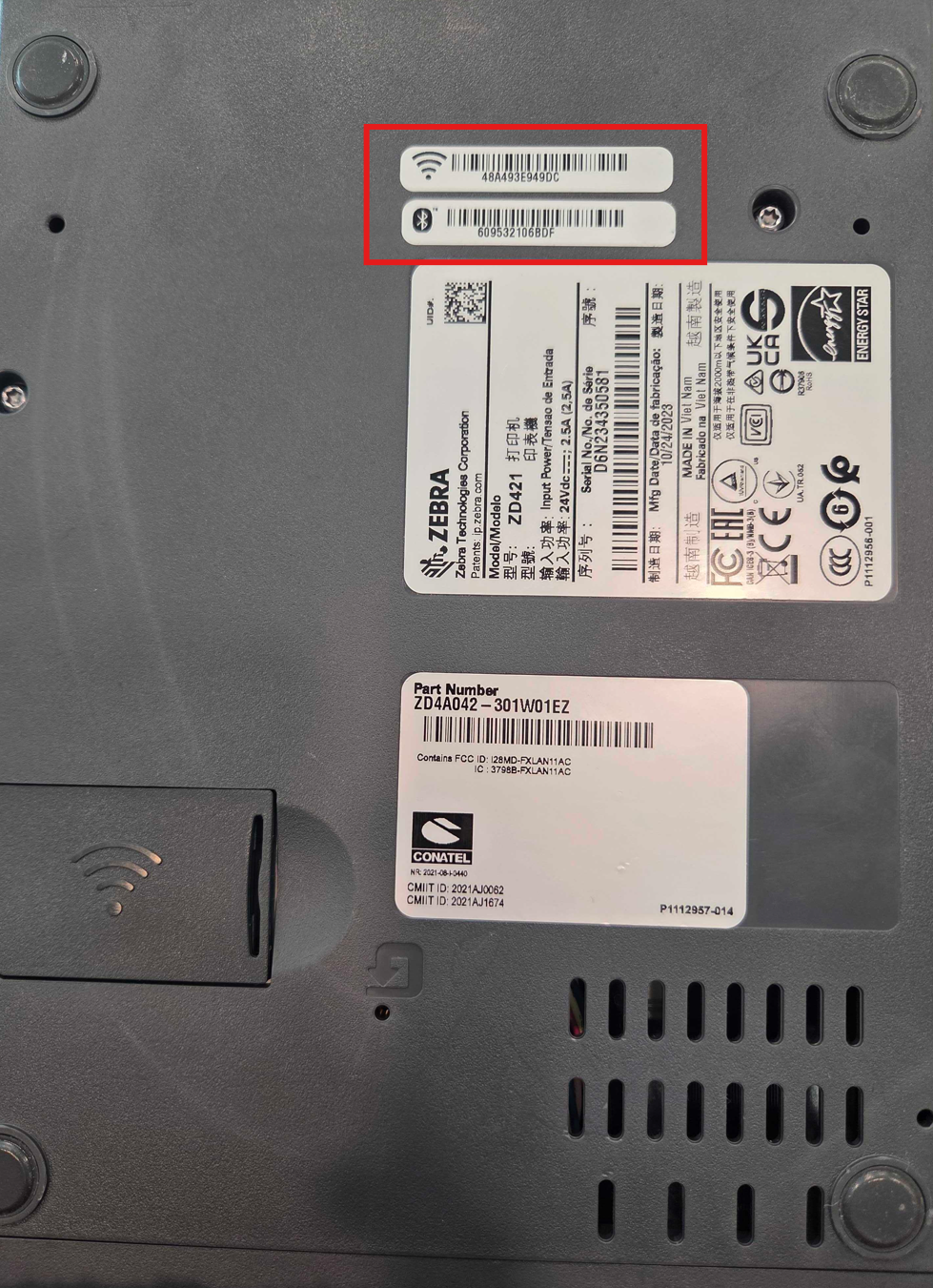
Toque la impresora con la dirección MAC correcta y siga las indicaciones para completar el proceso de configuración de red.
Updated 5 days ago