
Recibir inventario
Flujos de trabajo de inventario entrante
English: Read this page in English.
Français : Consultez cette page en français.
Esta página se aplica a las instancias DataNinja integradas con NetSuite o QuickBooks Online, y a las instancias sin integración del sistema financiero. El flujo de trabajo en DataNinja es el mismo en todas las integraciones; cuando un sistema financiero cambia de comportamiento, la nota específica sobre integración lo advierte.
Los artículos que se sincronizan con una integración mostrarán el logo de la integración correspondiente. Las capturas de pantalla en esta página pueden mostrar el logo de NetSuite, pero las instancias integradas con QuickBooks Online verán ese logo en su lugar. Las instancias sin integración financiera no verán ningún logo.
Diferencias del sistema financiero
Recibir en DataNinja actualiza la cantidad disponible en el sistema financiero conectado para que las implicaciones financieras del inventario se reconozcan adecuadamente.
QuickBooks Online
Cerrar un recibo en DataNinja genera una factura a partir del inventario recibido.
NetSuite
Cerrar un recibo en DataNinja genera un Recibo de artículo y actualiza el estado del Purchase Order en NetSuite.
Recibir contra un Purchase Order (recomendado)
Si su sistema financiero está sincronizado con DataNinja, haga clic en la pestaña Recibir en el menú de la izquierda, luego en la pestaña Órdenes y abra el PO correspondiente.
La pestaña "WIP" muestra todos los PO abiertos que tienen un progreso superior al 0%, o también puede buscar y recibir inventario según el tipo de parte en la pestaña "Lines".
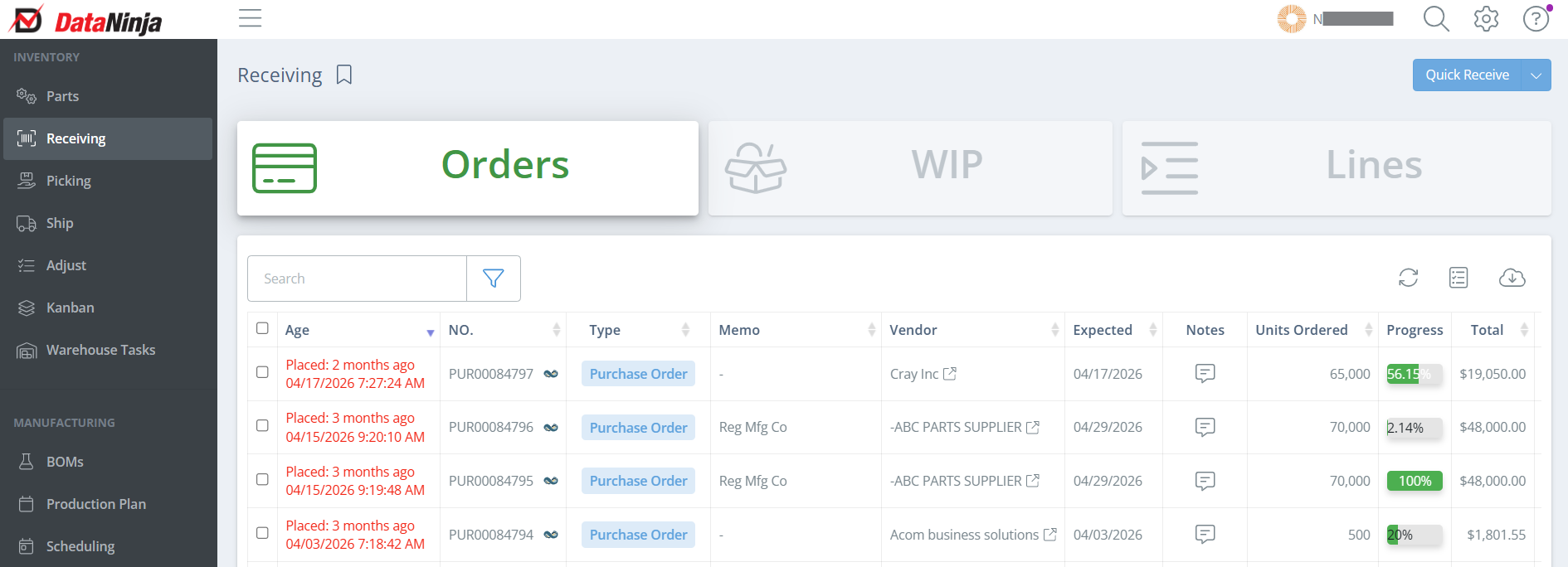
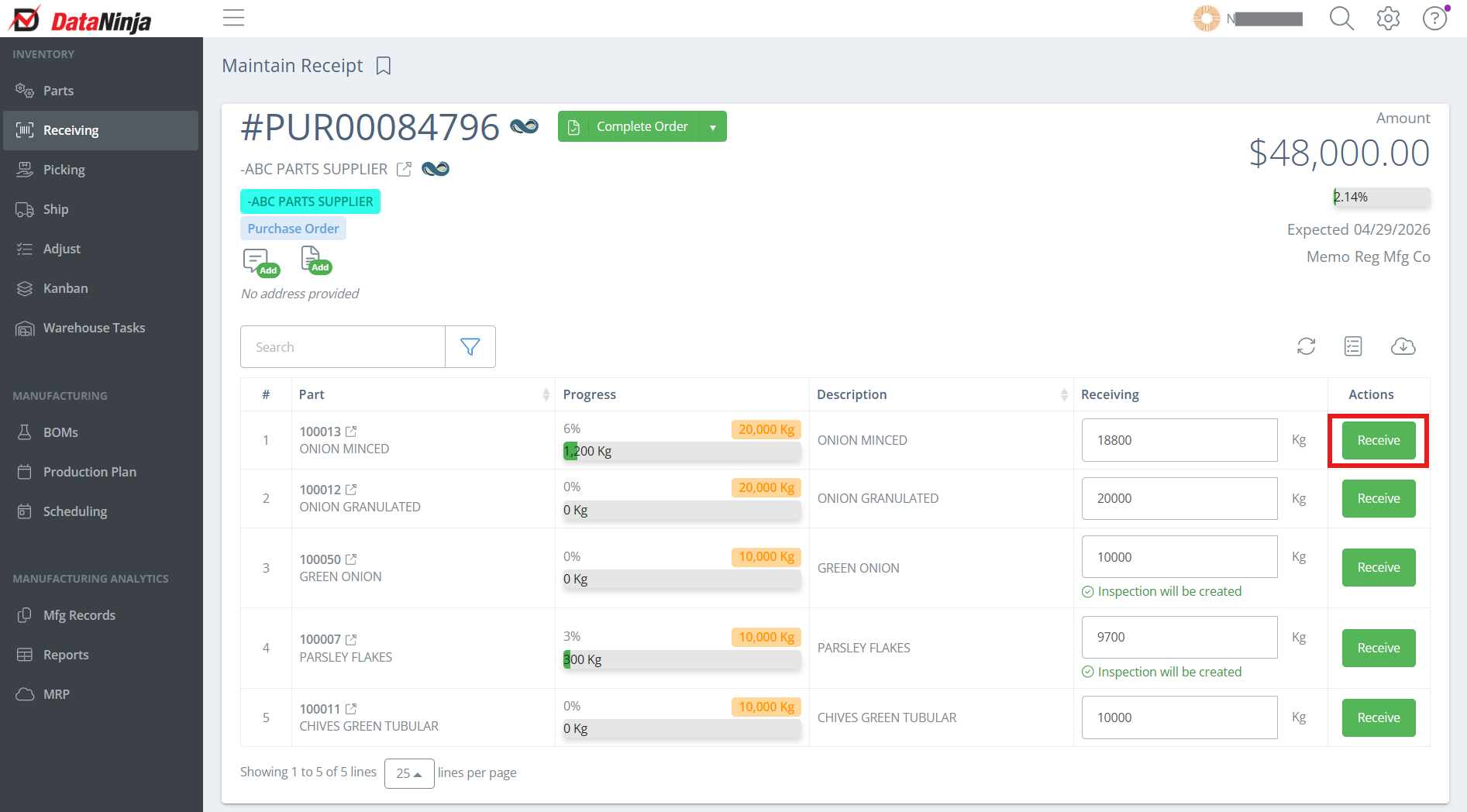
Para comenzar a recibir en un PO, busque y abra el PO correspondiente en la página Recepción, luego haga clic en "Receive" junto a la línea que está recibiendo.
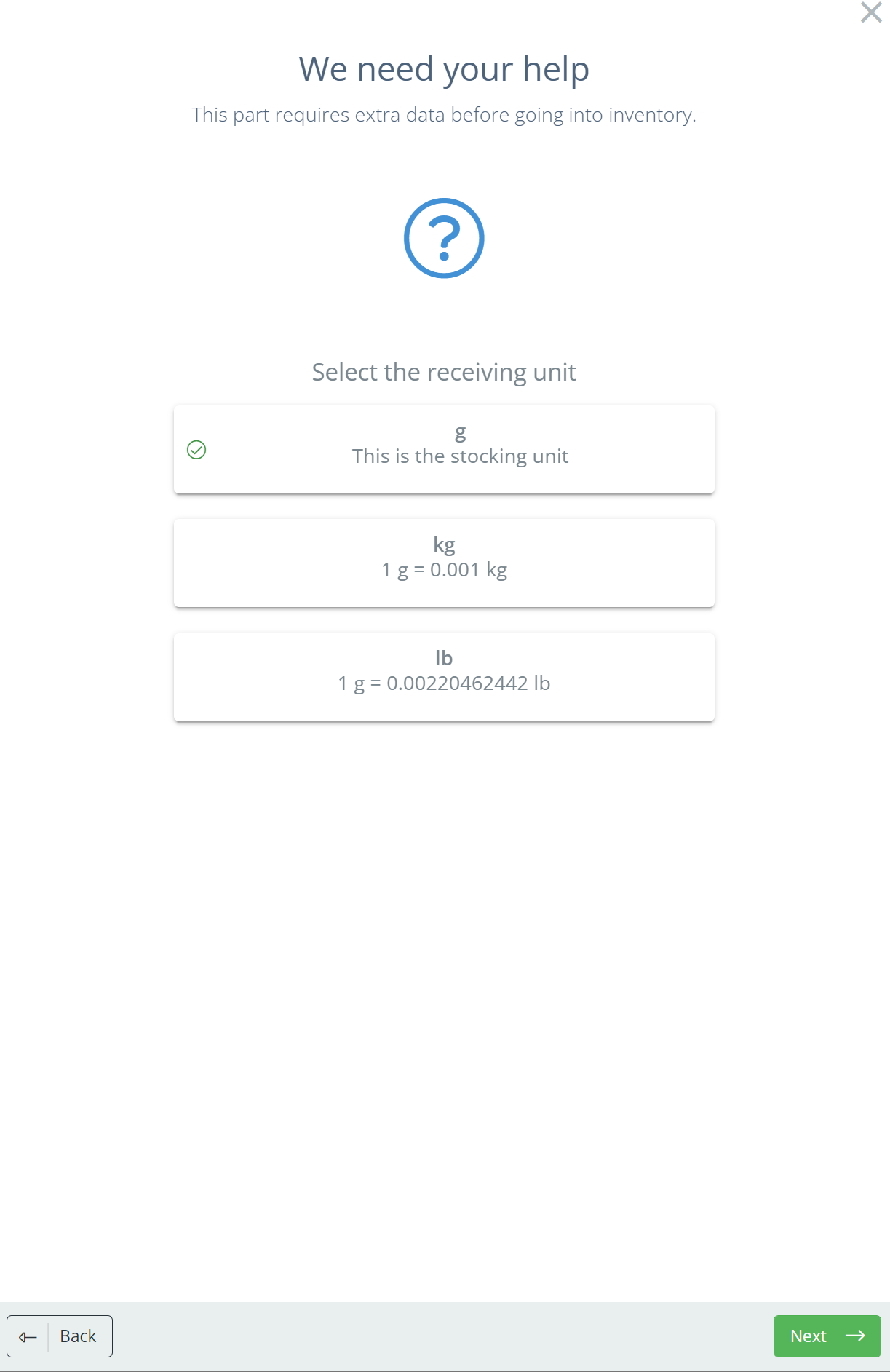
Se le pedirá que seleccione la unidad receptora antes de ingresar la cantidad de la parte recibida. La selección predeterminada es la que DataNinja ha registrado como "Stocking Unit of Measure".
Ingrese la cantidad de producto recibido y la cantidad de etiquetas necesarias, y DataNinja generará un identificador único. Puede ingresar el número de lote del proveedor, cambiar la fecha de caducidad, cambiar la ubicación, agregar notas y agregar archivos adjuntos.
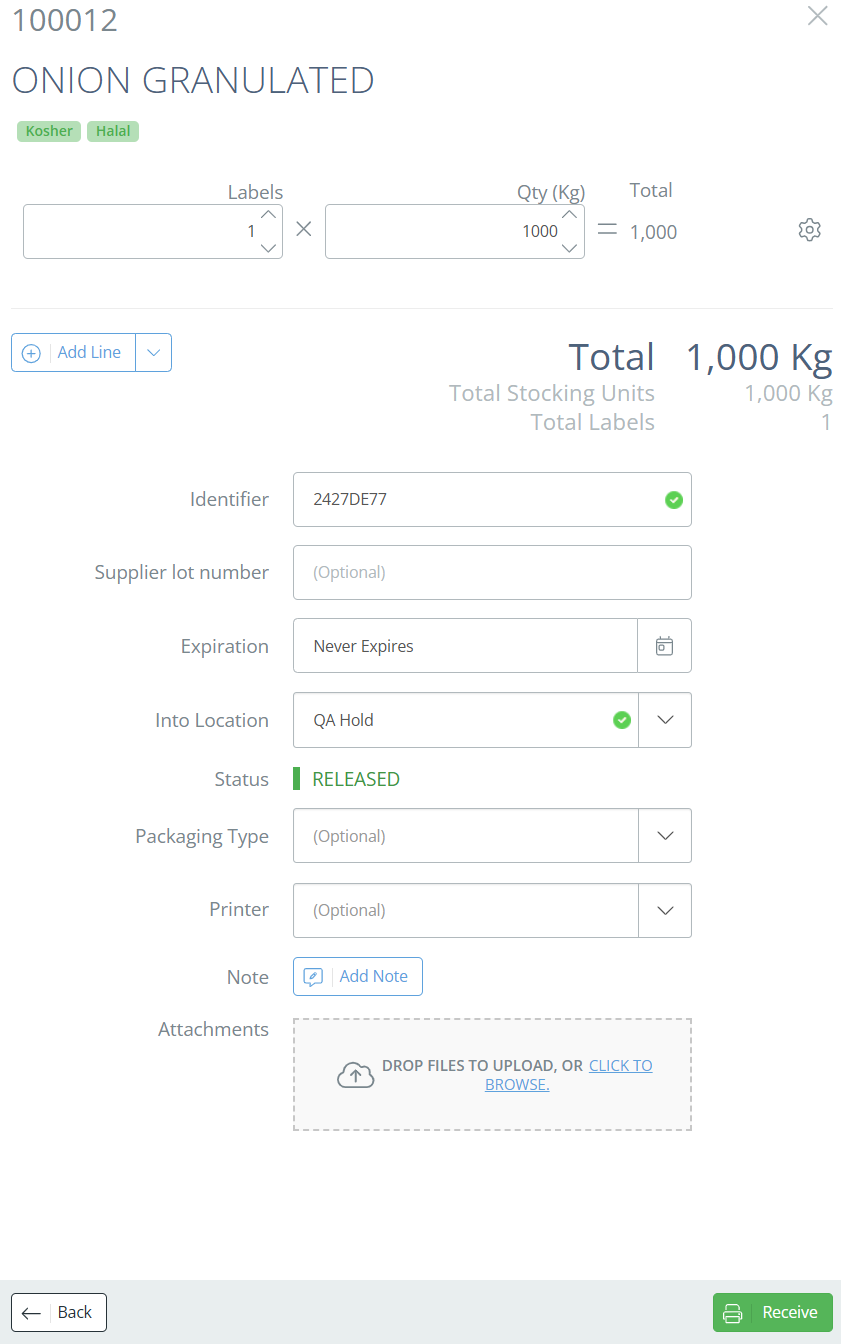
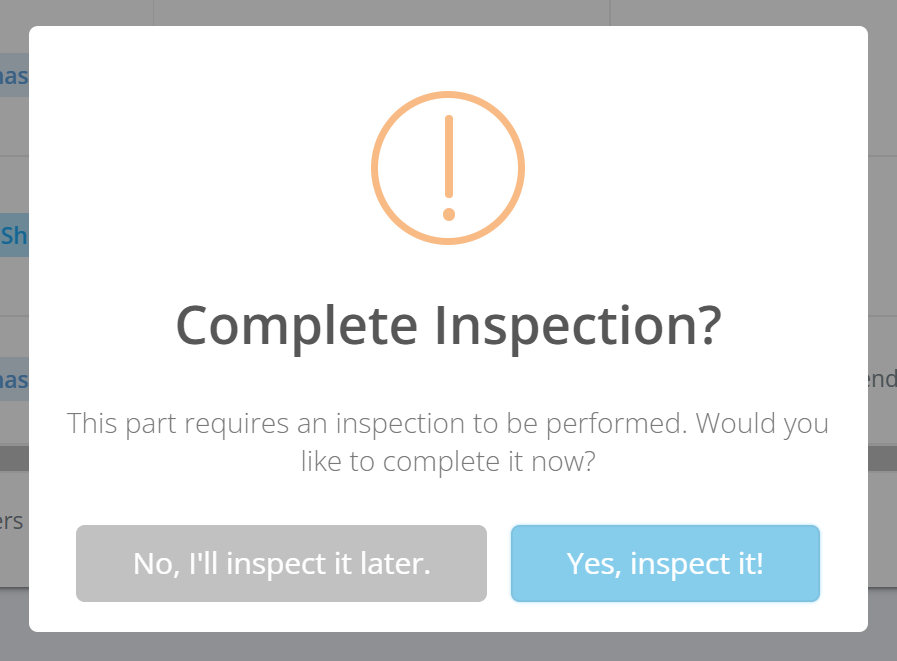
Al hacer clic en Recibir, las etiquetas se imprimirán en la impresora seleccionada. El producto ahora está recibido e incluido en su inventario actual. Si hay una inspección asociada con esa parte, se le pedirá que realice esa inspección.
Inventario de recepción rápida (no recomendado)
Si DataNinja no está vinculado a su sistema financiero o si no tiene un Purchase Order para el inventario (no recomendado), puede recibir rápidamente el inventario en DataNinja. La recepción rápida se puede habilitar/deshabilitar en la configuración de la empresa para cada instancia de DataNinja.
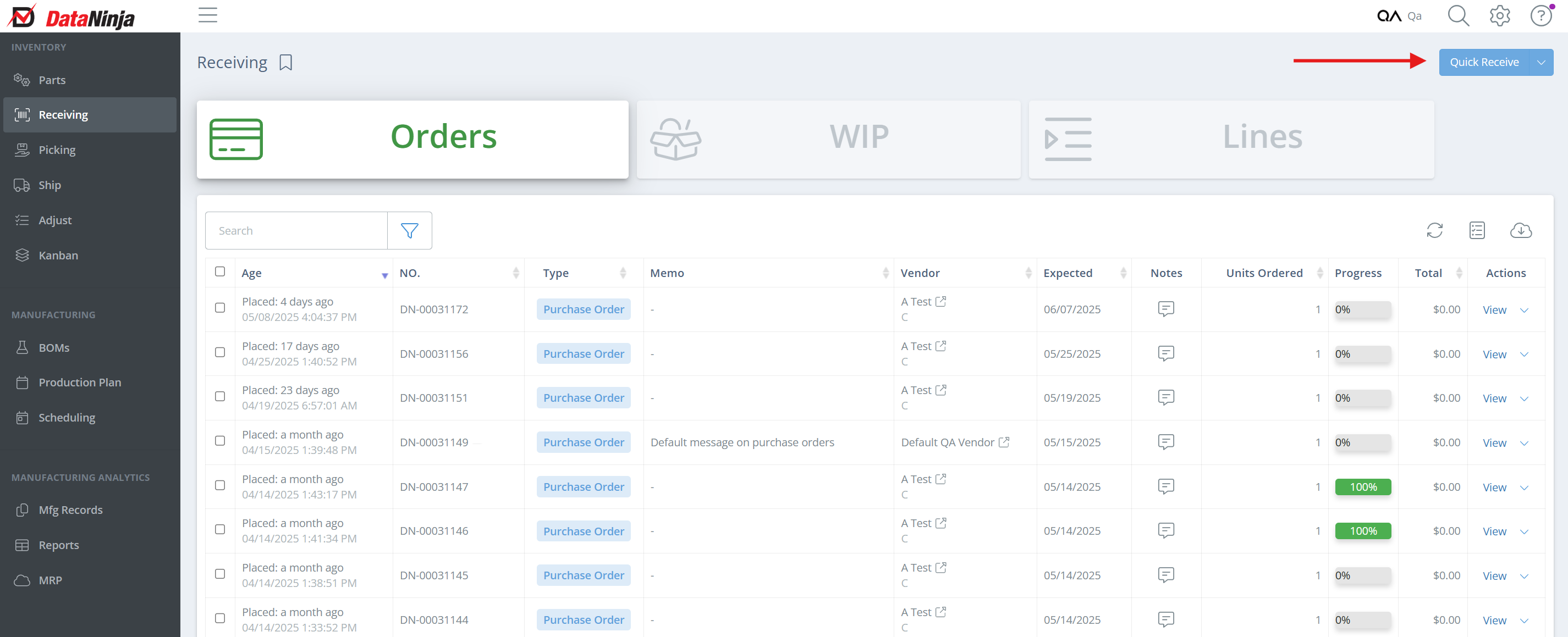
Para comenzar, haga clic en "Quick Receive" en la esquina superior derecha de la página de Recepción.
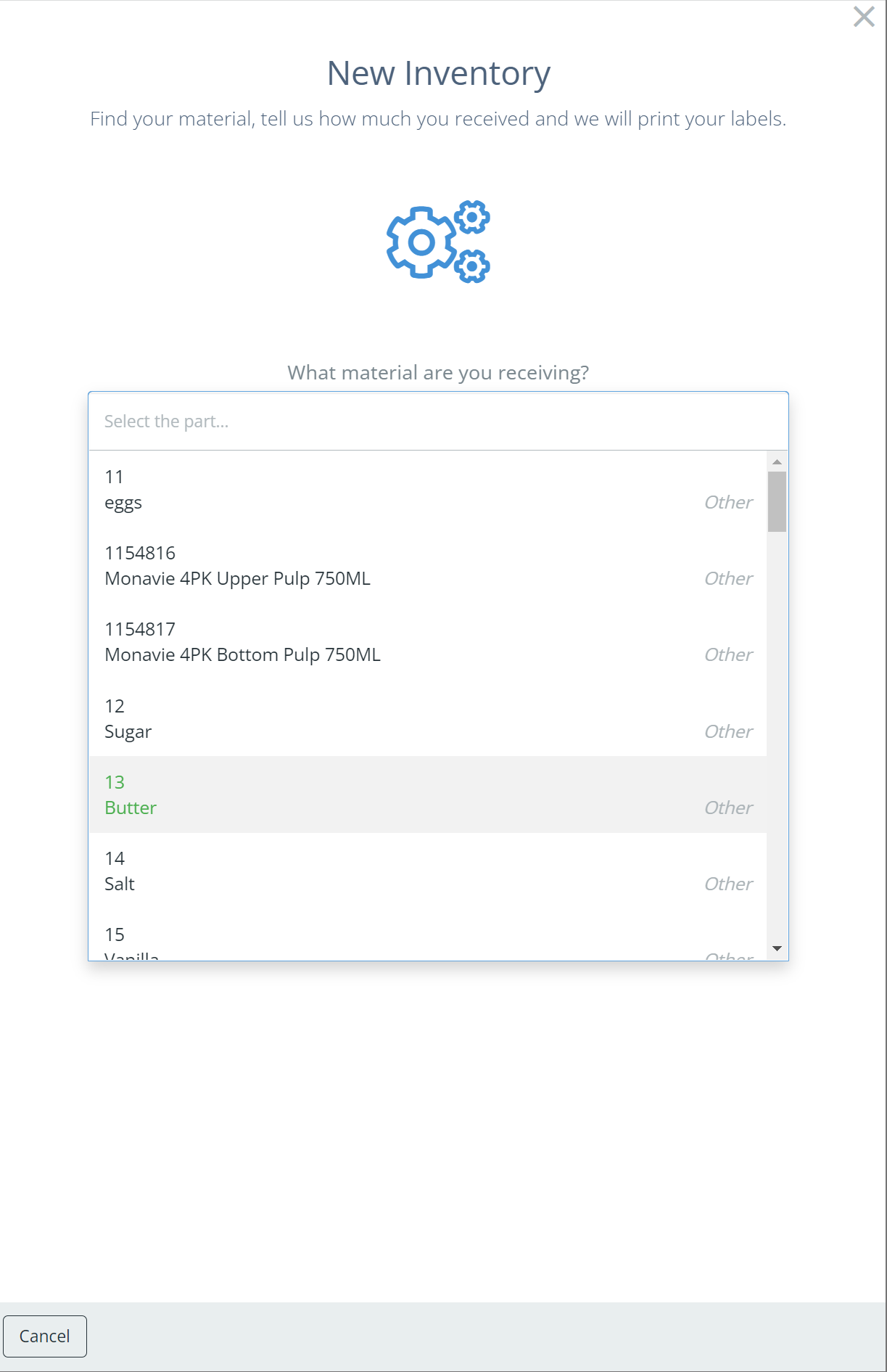
En el apartado nuevo, busque y seleccione el número de parte que está recibiendo y siga las instrucciones.
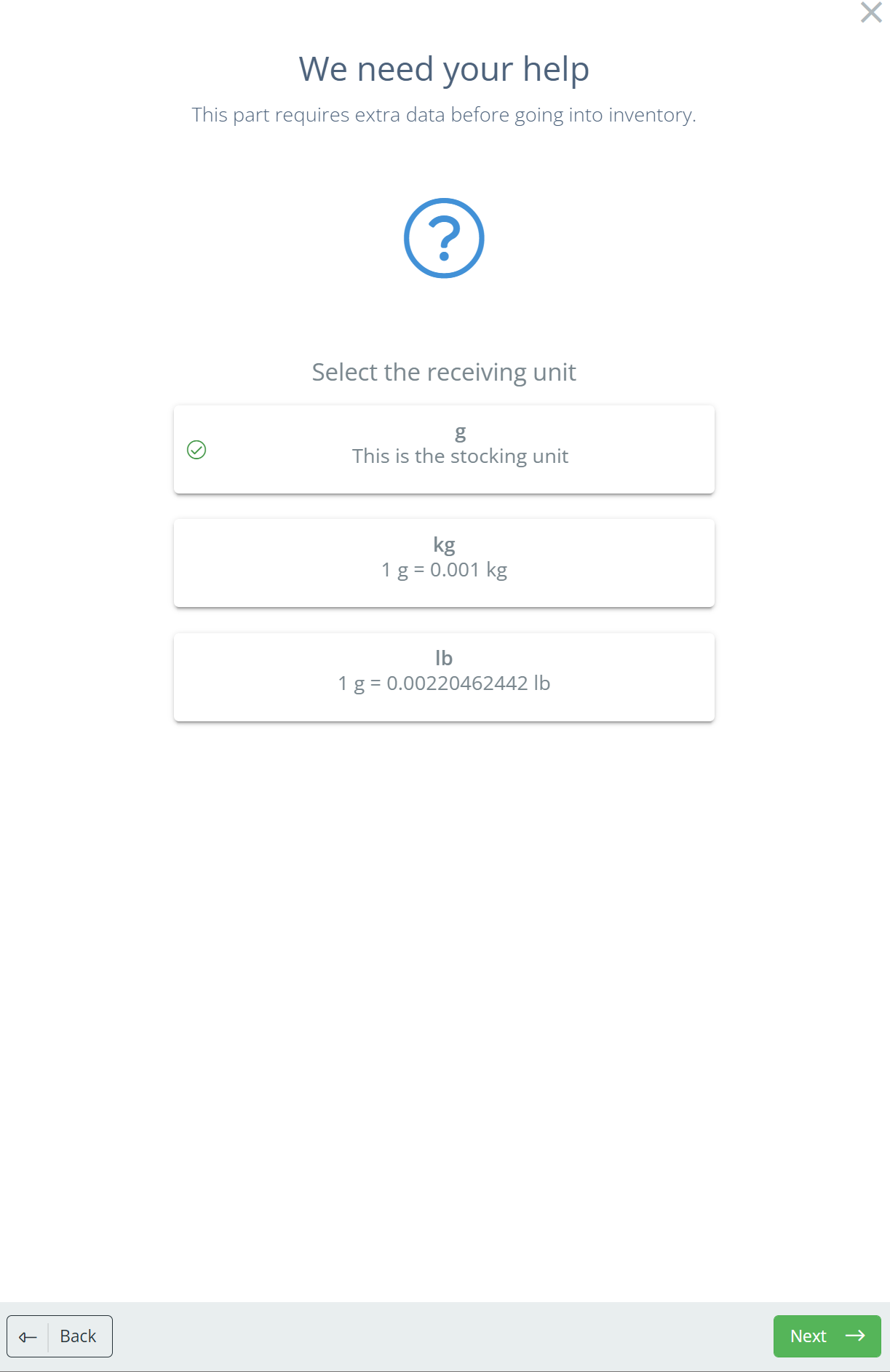
Dependiendo de cómo se realice el seguimiento de la parte, se le pedirá que seleccione la unidad de recepción antes de ingresar la cantidad de la parte recibida. La selección predeterminada es la que DataNinja ha registrado como "Stocking Unit of Measure".
Ingrese la cantidad de producto recibido y la cantidad de etiquetas necesarias, y DataNinja generará un identificador único. Puede ingresar el número de lote del proveedor, cambiar la fecha de caducidad, cambiar la ubicación, agregar notas y agregar archivos adjuntos.
Al hacer clic en Recibir, las etiquetas se imprimirán en la impresora seleccionada. El producto ahora está recibido e incluido en su inventario actual. Si hay una inspección asociada con esa parte, se le pedirá que realice esa inspección.
Recepción progresiva
Los proveedores suelen cumplir con los requisitos de PO en varios envíos. DataNinja puede crear una factura (QuickBooks Online) o un recibo de artículo (NetSuite) para el inventario recibido y al mismo tiempo mantener abierto un PO hasta que se hayan recibido todas las líneas por completo. De esta manera, sabrá qué inventario aún está en tránsito de su proveedor: este es "progressive receiving".
Para utilizar esta función, siga los pasos anteriores hasta que todo el inventario recibido en este PO se haya recibido en DataNinja. Se crea automáticamente un contenedor receptor cuando se recibe por primera vez el PO y cada lote se mostrará en su propia línea.
Un contenedor de recepción muestra todo el inventario que se contará para un recibo de factura/artículo. Pueden existir varios contenedores receptores en el mismo PO
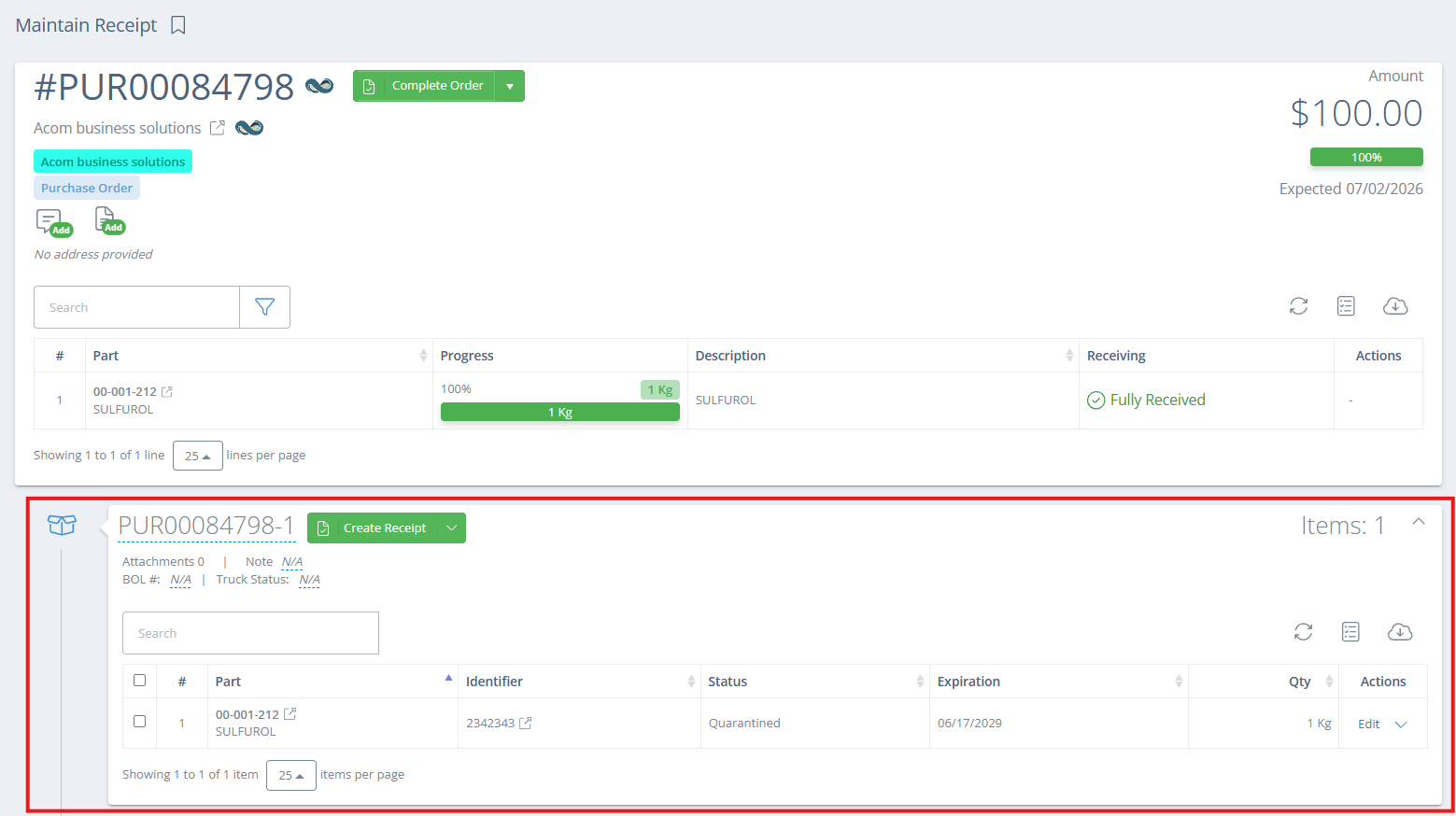
Una vez que se haya recibido todo el inventario relevante (incluso si todavía hay líneas sin completar en el PO), haga clic en 'Create Receipt' para cerrar el contenedor de recepción. Para las instancias QuickBooks Online, esto genera una factura y proporciona un enlace al PO en la nota de factura. Para las instancias de NetSuite, esto genera un recibo de artículo y cambia el NetSuite PO a Facturación pendiente/Recibido parcialmente. El número del contenedor receptor es [PO#-Receipt#], por ejemplo PUR00084798-1 y PUR00084798-2.
La próxima vez que se reciba el PO, se creará un nuevo contenedor de recepción en DataNinja..
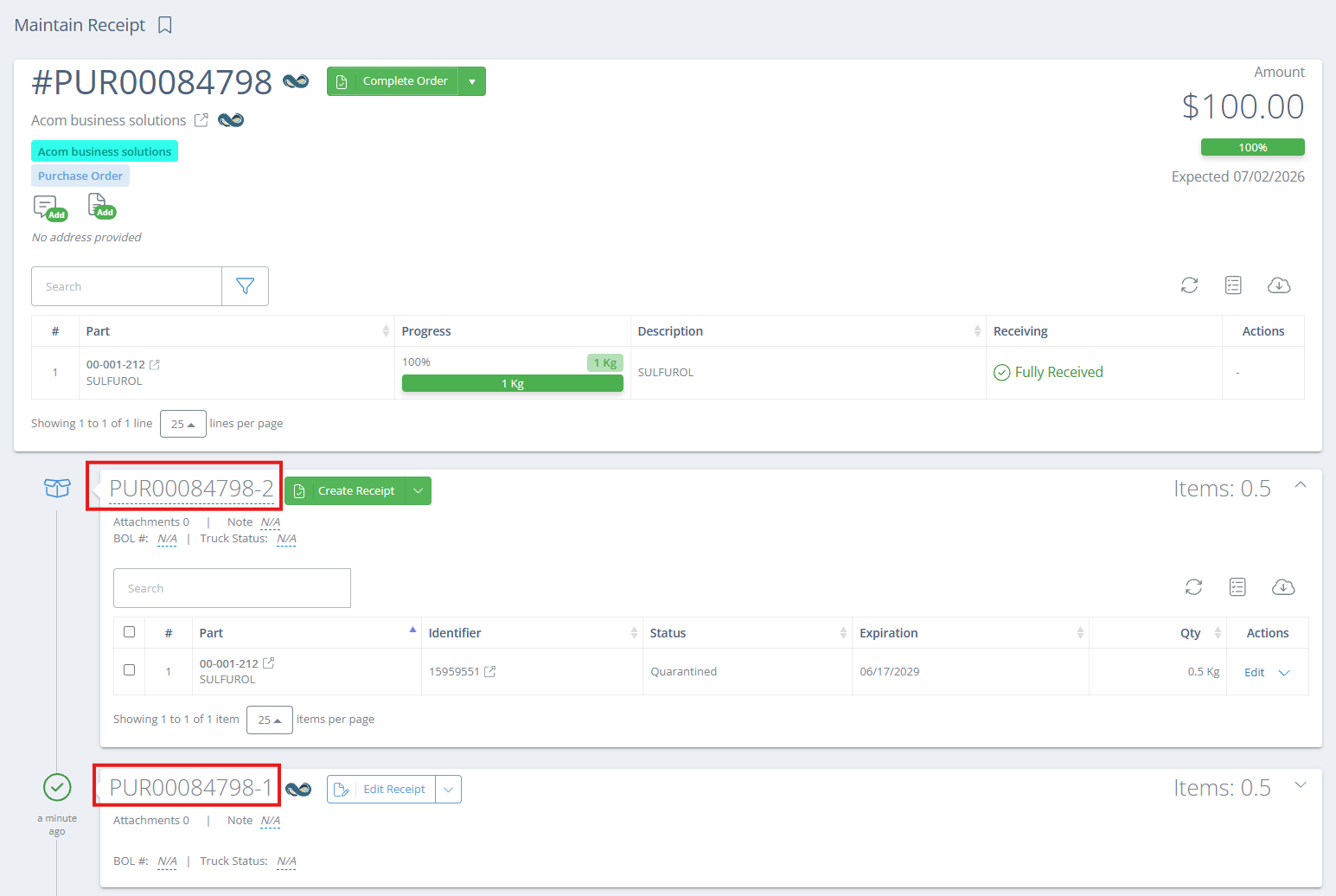
Una vez que se haya creado el recibo/factura en el sistema financiero vinculado, el logotipo se mostrará junto al número de recibo en DataNinja.
Crear recibosEs fundamental que los recibos se creen cuando finalice la recepción; de lo contrario, NetSuite y QuickBooks no sabrán sobre los lotes recibidos ni el nuevo inventario. Los contenedores de recepción abiertos pueden provocar fallos generalizados en el futuro, ya que se consumen lotes durante la producción.
Cerrar una orden
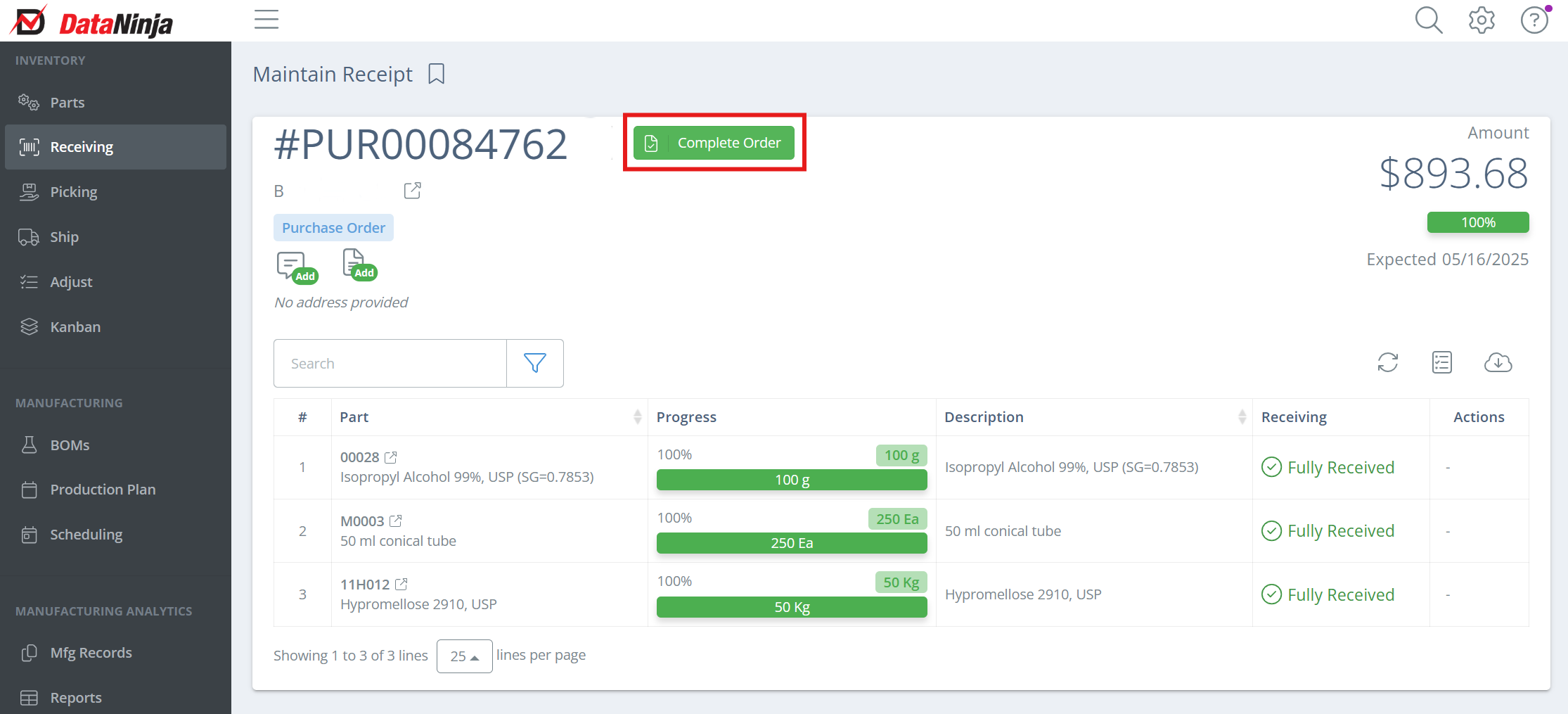
Cuando se hayan recibido todas las líneas del PO (o si no se recibirá más inventario en el PO) y se hayan cerrado todos los recibos, haga clic en 'Complete Order' junto al número PO para cerrar el PO tanto en DataNinja como en el sistema financiero conectado.
Updated 18 days ago