
Trazabilidad de lotes
Rastree cualquier lote hasta su origen y hacia adelante hasta su destino
English: Read this page in English.
Français : Consultez cette page en français.
Esta página se aplica a las instancias DataNinja integradas con NetSuite o QuickBooks Online, y a las instancias sin integración del sistema financiero. El flujo de trabajo en DataNinja es el mismo en todas las integraciones; cuando un sistema financiero cambia de comportamiento, la nota específica sobre integración lo advierte.
Los artículos que se sincronizan con una integración mostrarán el logo de la integración correspondiente. Las capturas de pantalla en esta página pueden mostrar el logo de NetSuite, pero las instancias integradas con QuickBooks Online verán ese logo en su lugar. Las instancias sin integración financiera no verán ningún logo.
La genealogía de lotes (Lot Genealogy) responde las dos preguntas con las que comienza todo retiro del mercado, queja de cliente o auditoría: ¿qué contiene este lote y a dónde fue? Busque un lote, un número de lote del proveedor, un envío o una recepción, y DataNinja dibuja todo el historial en un solo mapa, desde el lote del proveedor con el que llegó, pasando por las inspecciones y la fabricación, hasta los envíos que lo llevaron a sus clientes. En el menú lateral, la genealogía de lotes se llama "Trace".
Función betaLa genealogía de lotes está en beta y está desactivada de forma predeterminada. Cuando está activada, reemplaza la página Production Records. Para comenzar, comuníquese con nuestro equipo de implementación o abra un chat con nuestro equipo de soporte.
Activar la genealogía de lotes
Comuníquese con el equipo de DataNinja por chat y solicite que se active la función de genealogía de lotes para su sitio.
Una vez activada, el elemento "Mfg Records" bajo "Manufacturing Analytics" en el menú lateral pasa a llamarse "Trace".
Iniciar un rastreo
Abra "Trace" desde el menú lateral. La página de inicio tiene un cuadro de búsqueda y dos listas de accesos directos: "Recent Manufacturing" (las aprobaciones de fabricación completadas más recientes) y "Recent Shipments" (los envíos completados más recientes). Haga clic en un acceso directo para iniciar un rastreo de inmediato.
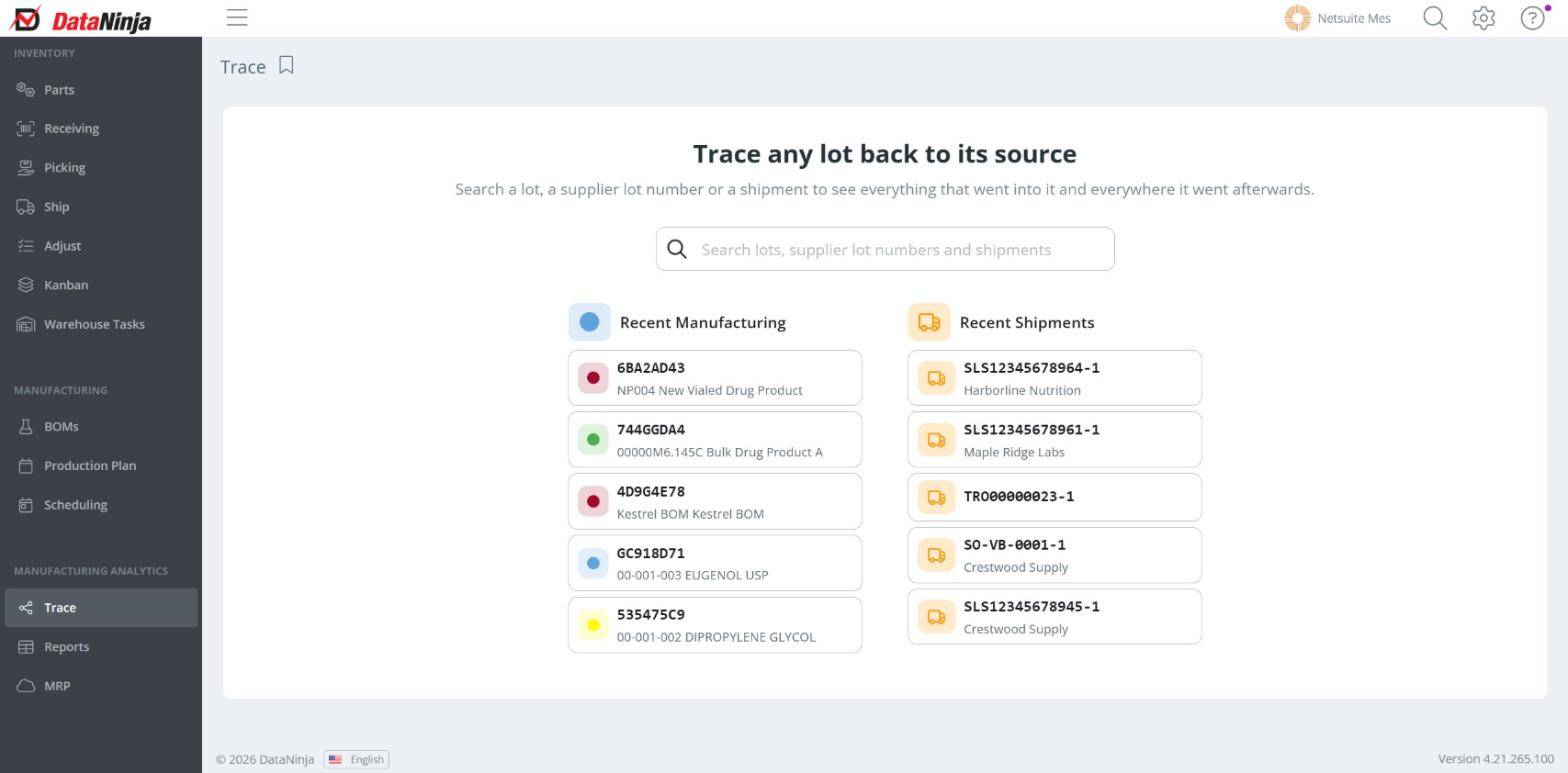
Qué puede buscar
El cuadro de búsqueda encuentra coincidencias en cualquier parte del texto, no solo al principio, y agrupa los resultados por tipo:
- Lots: por identificador, identificador visible o número de lote del fabricante
- Batches: los lotes principales (parent batches) de los lotes que coinciden
- Supplier lots: por número de lote del fabricante, con la cantidad de lotes
- Shipments: por número de envío, con el cliente
- Purchase Orders: por número de recepción, con el proveedor
Cada grupo muestra hasta 12 resultados. Si hay más, siga escribiendo para acotar la búsqueda. Use las teclas de flecha arriba y abajo para moverse por los resultados, Enter para abrir uno y Escape para cerrar la lista.
Haga clic en el cuadro de búsqueda vacío para ver sus rastreos abiertos y sus búsquedas recientes. Las búsquedas recientes se conservan durante 72 horas.
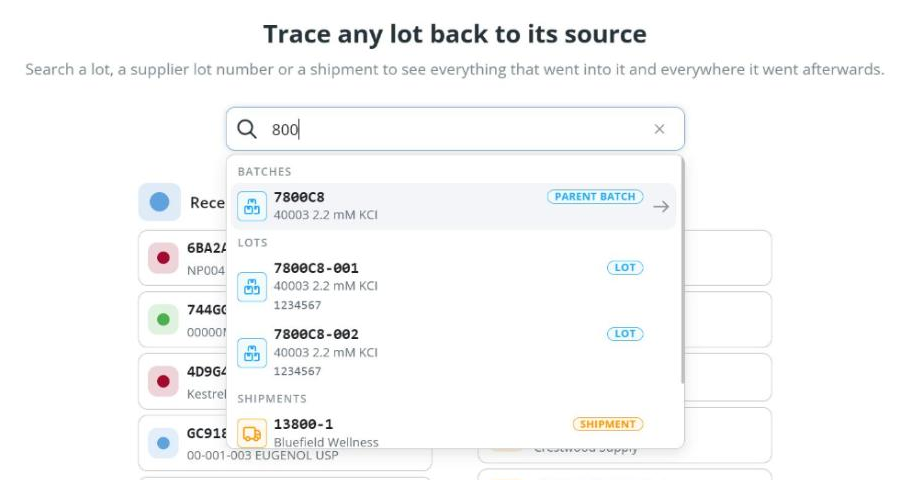
Elegir lotes de un envío, una recepción o un lote de proveedor
Un envío, una recepción o un lote de proveedor puede contener muchos lotes, así que al elegir uno se abre una lista de sus lotes. Desde ahí puede:
- Hacer clic en "Trace the whole shipment" (o purchase order) o en "Trace every lot of this supplier lot" para rastrearlos todos juntos en una sola pestaña.
- Marcar lotes individuales y hacer clic en "Trace in tabs" para abrir una pestaña por lote. Con un solo lote marcado, el botón dice "Trace from here".
Si el registro contiene un solo lote, DataNinja omite la lista y rastrea ese lote. Si un envío solo contiene artículos con seguimiento por parte, verá "Nothing to trace in this shipment", porque la genealogía necesita inventario con seguimiento por lote o por sublote.
Leer un rastreo
El registro que buscó se encuentra en el centro del mapa, marcado con una mira azul. Los materiales que lo componen están arriba, y todos los lugares a los que fue están abajo. Las líneas siempre van desde un origen hacia lo que alimentó.
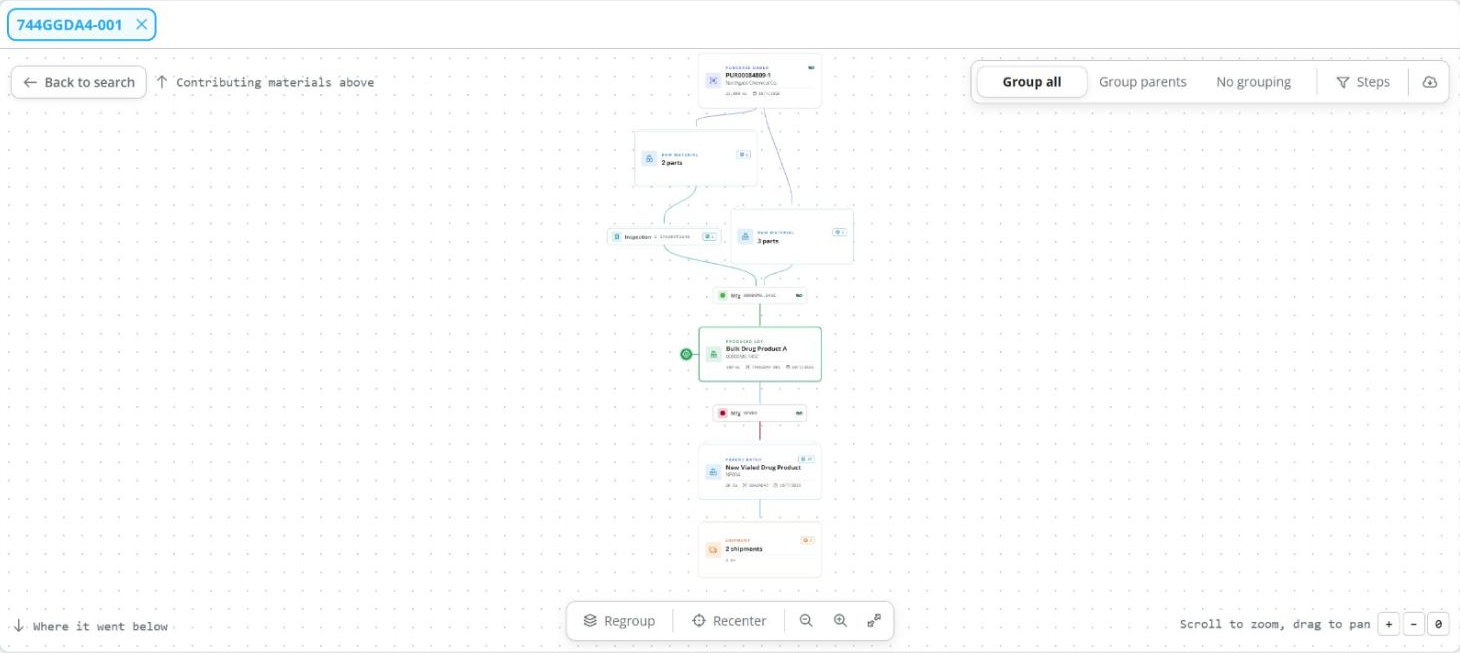
Cada tarjeta del mapa es un registro:
| Tarjeta | Qué muestra |
|---|---|
| Raw material / Parent batch / Produced lot | La parte, el identificador del lote, la cantidad, la fecha de origen y el SSCC de la tarima (cuando existe). La etiqueta en la parte superior indica qué función cumple el lote en este rastreo. |
| Supplier Lot | El número de lote del proveedor con el que llegó el material. |
| Purchase Order / Quick receive / Imported | Cómo se recibió el lote, con el número de recepción y el proveedor. |
| Inspection | La inspección de recepción y su estado (Completed, In progress o Correction). |
| Mfg / Approval | Un lote o una aprobación de fabricación, mostrado en el color de ese lote. |
| Pre weigh / Wave | Las solicitudes de Pre-Weigh y las oleadas de picking por las que pasó el lote. |
| Shipment | Un envío que transportó el lote, con el cliente, la cantidad y la fecha de envío. |
Desplazarse por el mapa
Arrastre el fondo (o use un dedo en una pantalla táctil) para desplazarse, y use la rueda del mouse, el gesto de pellizcar o los botones de zoom para acercar o alejar. Las teclas de flecha desplazan el mapa y las teclas + y − hacen zoom. La barra en la parte inferior del mapa también tiene:
- Fit: muestra todo el rastreo a la vez (o presione 0)
- Recenter: lo lleva de vuelta al registro que buscó
- Regroup: cierra todas las pilas abiertas
Resaltar un linaje
Pase el cursor sobre cualquier tarjeta o haga clic en ella. Se resalta todo su linaje, cada ancestro arriba y cada descendiente abajo, y todo lo demás se atenúa. Un punto recorre cada línea resaltada para mostrar en qué dirección fluyó el material. Esta es la forma más rápida de responder preguntas como "¿en qué envíos terminó esta materia prima?"
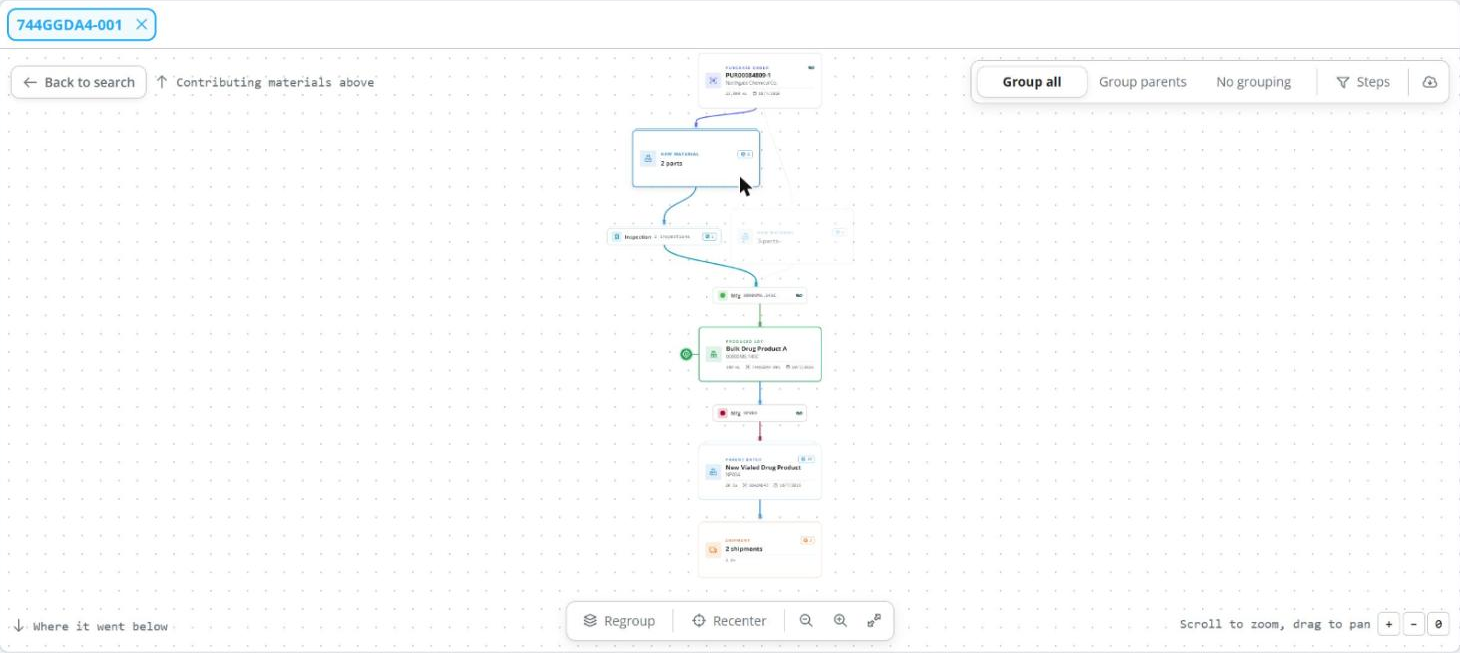
Pilas y agrupación
Una materia prima usada en muchos lotes, o un lote enviado cientos de veces, llenaría la pantalla de tarjetas. Para que los rastreos grandes sigan siendo legibles, DataNinja agrupa las tarjetas similares en pilas. La insignia de una pila muestra cuántos registros contiene y, cuando todos usan la misma unidad, la cantidad combinada.
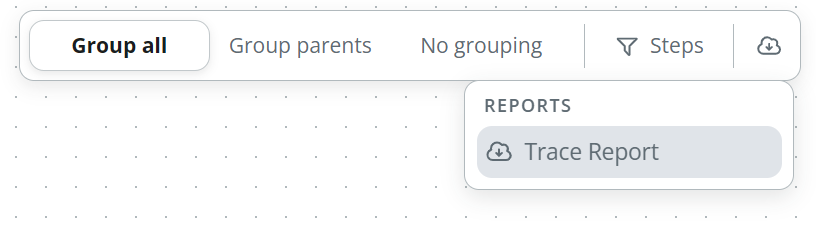
Use las opciones de agrupación del mapa para elegir cómo se apilan las tarjetas:
- Group all (predeterminado): apila las tarjetas del mismo tipo en la misma fila y apila los lotes hermanos del mismo lote principal
- Group parents: solo apila los lotes hermanos del mismo lote principal
- No grouping: muestra cada registro como su propia tarjeta
Haga clic en una pila para abrirla, o haga clic derecho para elegir cómo se abre, por ejemplo expandiéndola por completo o dividiéndola por lote principal. Para volver a cerrar una pila, haga clic derecho en cualquier tarjeta que haya salido de ella y elija "Regroup". Las pilas muy grandes cargan 200 lotes a la vez, con "Load more" para el resto.
Ocultar los pasos que no necesita
Haga clic en "Steps" para elegir qué pasos del proceso aparecen: Manufacturing, Pre weigh, Waves, Inspections, Purchase Orders, Quick Receives y Shipments. Al ocultar un paso se eliminan esas tarjetas y se conectan directamente sus vecinas, de modo que la cadena no se interrumpe. Mientras haya algo oculto, el botón muestra cuántos tipos de pasos se muestran del total (por ejemplo, "Steps (5/7)"). El registro que buscó nunca se oculta.
Ver los detalles de un registro
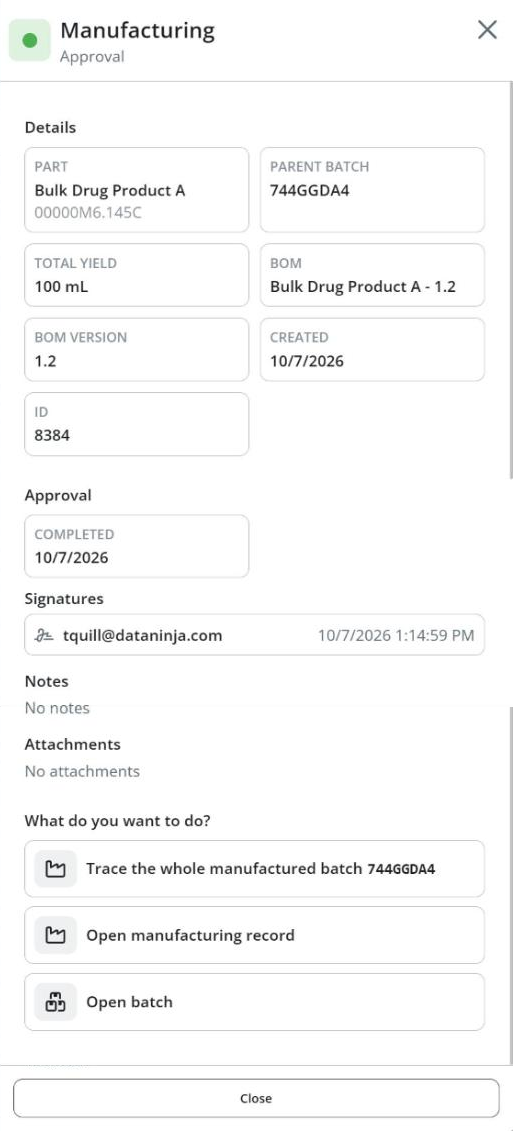
Haga clic en una tarjeta, o haga clic derecho en ella y elija "Show details", para abrir el panel de detalles. Muestra todo lo registrado sobre ese registro:
- Lotes: identificador, parte, número de lote del fabricante, cantidad disponible, fecha de vencimiento, SSCC de la tarima, y las reservas restantes y consumidas contra su lote principal
- Aprobaciones de fabricación: parte, lote principal, rendimiento total, la lista de materiales (BOM) y su versión, fechas, y las firmas electrónicas, notas y archivos adjuntos de cada aprobación
- Inspecciones: cantidades inspeccionadas y recibidas, los sublotes inspeccionados y la aprobación de la inspección
- Oleadas: qué se recogió, cuánto y quién lo recogió
- Pre weigh: la cantidad pesada, quién la pesó y la verificó y cuándo, la unidad y la impresora
- Envíos y recepciones: el cliente o proveedor, la fecha de envío, el número de seguimiento y la cantidad
En la parte inferior, "What do you want to do?" muestra los siguientes pasos. "Trace from here" abre una nueva pestaña a partir de ese registro, y "Trace whole batch" rastrea todos los lotes del lote principal. También puede ir directamente al lote, al registro de fabricación, a la inspección, a la orden de compra o al envío.
Trabajar con pestañas
Cada rastreo se abre en su propia pestaña, así que puede comparar rastreos uno al lado del otro. Puede tener hasta 12 pestañas abiertas, y se restauran si actualiza la página en menos de una hora. Si sus pestañas desaparecieron, vuelva a abrir los rastreos desde sus búsquedas recientes.
La barra de direcciones se actualiza a medida que cambia entre pestañas de lotes, así que puede copiar el enlace y enviárselo a un compañero de trabajo para que abra el mismo lote.
Descargar un informe de rastreo
El botón de nube del mapa abre "Reports", que muestra los informes de rastreo configurados para su empresa. Elija uno para descargar un informe del registro rastreado en la pestaña actual. El informe abarca el rastreo completo, no solo las tarjetas que se muestran en el mapa en ese momento. Se descarga como PDF cuando el informe tiene un diseño de impresión, y como archivo de Excel en caso contrario.
El botón de nube solo aparece cuando su empresa tiene al menos un informe de rastreo. Si no lo ve, abra un chat con nuestro equipo de soporte.
Video de capacitación
Este video se creó con IA en un sitio de prueba de DataNinja. Su sitio puede verse ligeramente diferente según su configuración y versión.
Escenarios comunes
Un proveedor informa que un lote es defectuoso (rastreo hacia adelante)
- Abra "Trace" y escriba el número de lote del proveedor.
- Elíjalo en "Supplier lots" y luego haga clic en "Trace every lot of this supplier lot".
- Lea hacia abajo: qué lotes de fabricación lo usaron, qué produjeron y qué envíos fueron a qué clientes.
- Pase el cursor sobre el lote del proveedor para resaltar todo lo que tocó, y abra las pilas que le interesen.
- Descargue un informe de rastreo para su lista de retiro del mercado.
Un cliente se queja de un envío (rastreo hacia atrás)
- Busque el número de envío y luego elija un lote o "Trace the whole shipment".
- Lea hacia arriba: el lote producido, la aprobación de fabricación (ábrala para ver las firmas y notas), las materias primas y sus inspecciones, y los lotes de proveedor y las recepciones con los que llegaron.
- Haga clic en cualquier materia prima y elija "Trace from here" para ver qué otros lotes usaron el mismo material.
Para un ensayo completo de retiro del mercado, consulte Cómo hacer un simulacro de retiro.
Aspectos a tener en cuenta
El grupo de búsqueda "Purchase Orders" encuentra coincidencias con números de recepción, no con números de PO. Busque el número de recepción, el lote o el número de lote del proveedor en su lugar.
Todavía no se pueden buscar license plates, SSCC de tarimas ni códigos de barras GS1 escaneados. Busque el identificador del lote impreso en la etiqueta.
Las insignias de NetSuite y QuickBooks Online en las recepciones, los envíos y las tarjetas de fabricación solo muestran el estado de sincronización. Un triángulo de advertencia significa que ese registro todavía no se ha sincronizado.
- Los rastreos enormes tienen un límite. DataNinja dibuja los 500 registros más cercanos al que buscó y muestra un aviso cuando algunos quedaron fuera. Use "Trace from here" en un lote más cercano a lo que necesita para explorar una rama más pequeña.
- Rastreos incompletos. Si una parte de un rastreo no se carga, verá "This trace is incomplete." Inténtelo de nuevo y, si sigue ocurriendo, abra un chat con nuestro equipo de soporte.
- Una pila sin total. Una pila solo muestra una cantidad combinada cuando todos sus registros usan la misma unidad. Abra la pila para ver cada cantidad.
- Falta un paso. Revise si ese tipo de paso está oculto en "Steps", o cambie a "No grouping" por si la tarjeta está dentro de una pila.
- Teléfonos. En un teléfono, el rastreo ocupa toda la pantalla. Las opciones de agrupación, "Steps" y "Reports" pasan detrás del icono de engranaje, y puede pellizcar para hacer zoom y arrastrar con un dedo para desplazarse.
Updated 20 days ago