
Campos personalizados
Agregar campos personalizados en DataNinja
English: Read this page in English.
Français : Consultez cette page en français.
Si necesita campos adicionales de captura de datos, puede agregar campos personalizados a casi cualquier parte de DataNinja sin la ayuda de un desarrollador. Los objetos más comunes en los que se crean campos personalizados son "Part" y "Shipment". Los campos personalizados se configuran en la página API, a la que puede acceder haciendo clic en el icono de engrane, luego en "All Lists" y después en el resultado API.
Agregar un campo personalizado
Abra la página API y vaya a la pestaña "Explorer", luego busque el objeto en el que se creará su campo personalizado.
Recuerde que cualquier objeto con un círculo verde "CF" puede tener un campo personalizado.
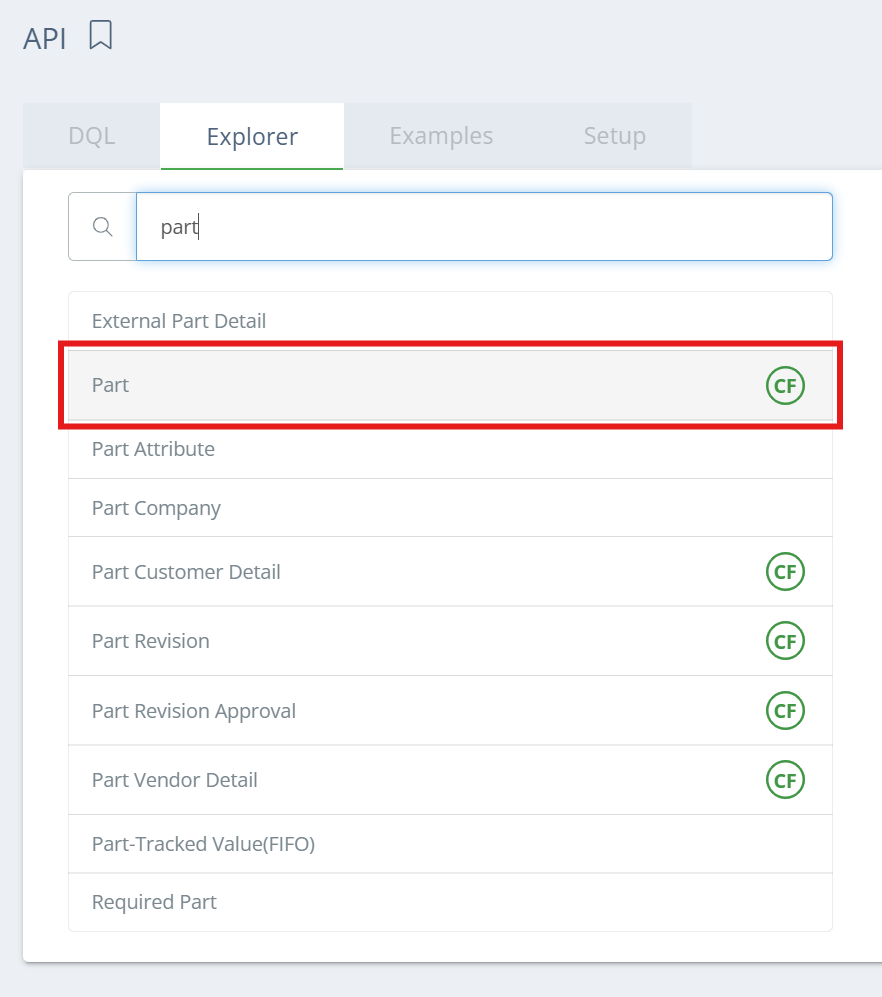
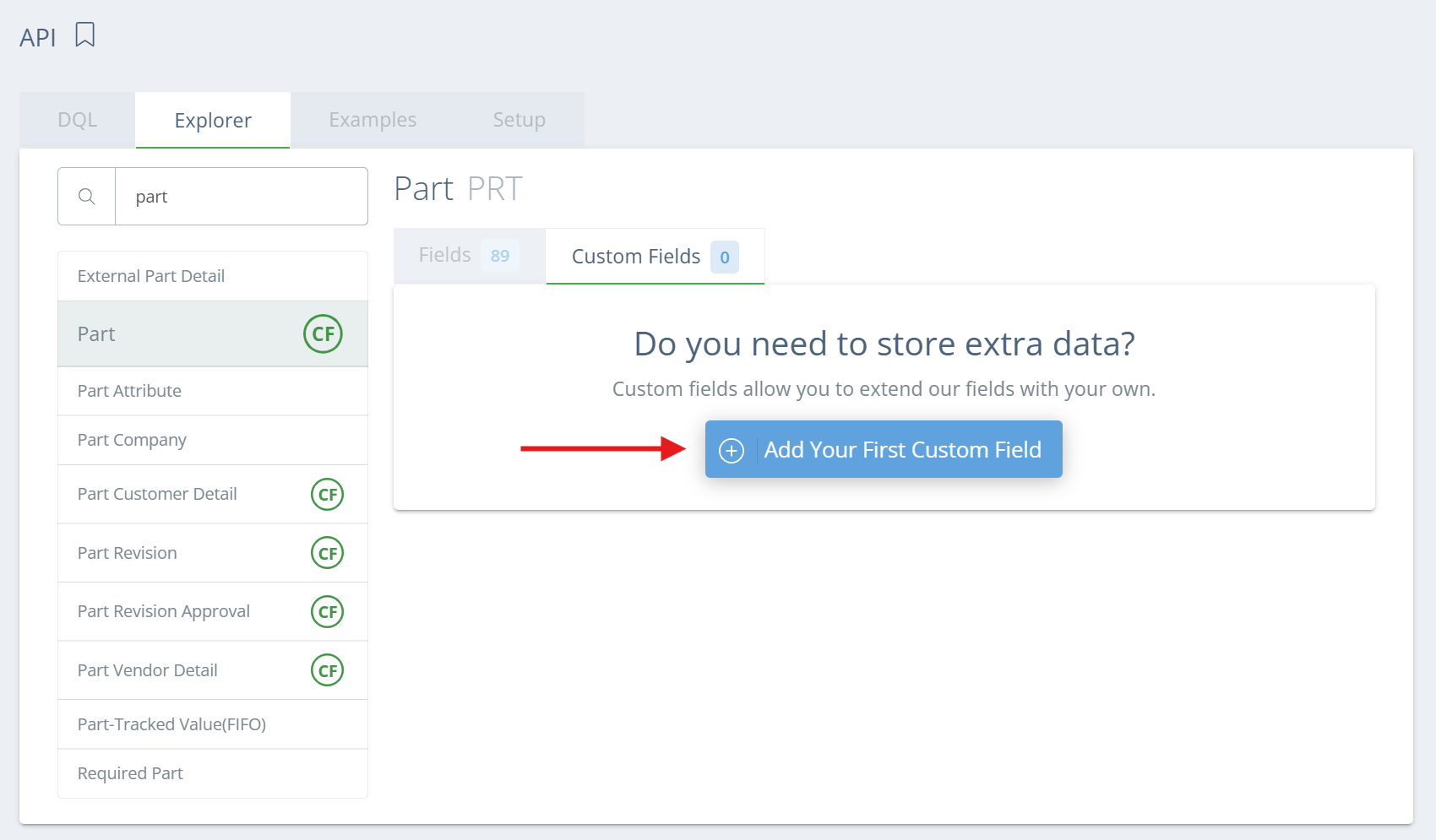
Haga clic en el objeto para ver todos los campos estándar asociados a él y luego haga clic en la pestaña "Custom Fields". Después haga clic en "Add Custom Field".
En el nuevo panel lateral, complete los detalles del nuevo campo. El "Display Name" es lo que se mostrará en la interfaz, y el campo "Api" es la forma en que se almacenará el campo en la base de datos de DataNinja, así que sea específico.
Los campos personalizados rara vez deben configurarse como obligatorios, ya que el requisito aplica a todas las instancias del objeto (ej. todas las partes, no solo los productos terminados o las materias primas) y puede causar problemas de sincronización con NetSuite en ciertos objetos.
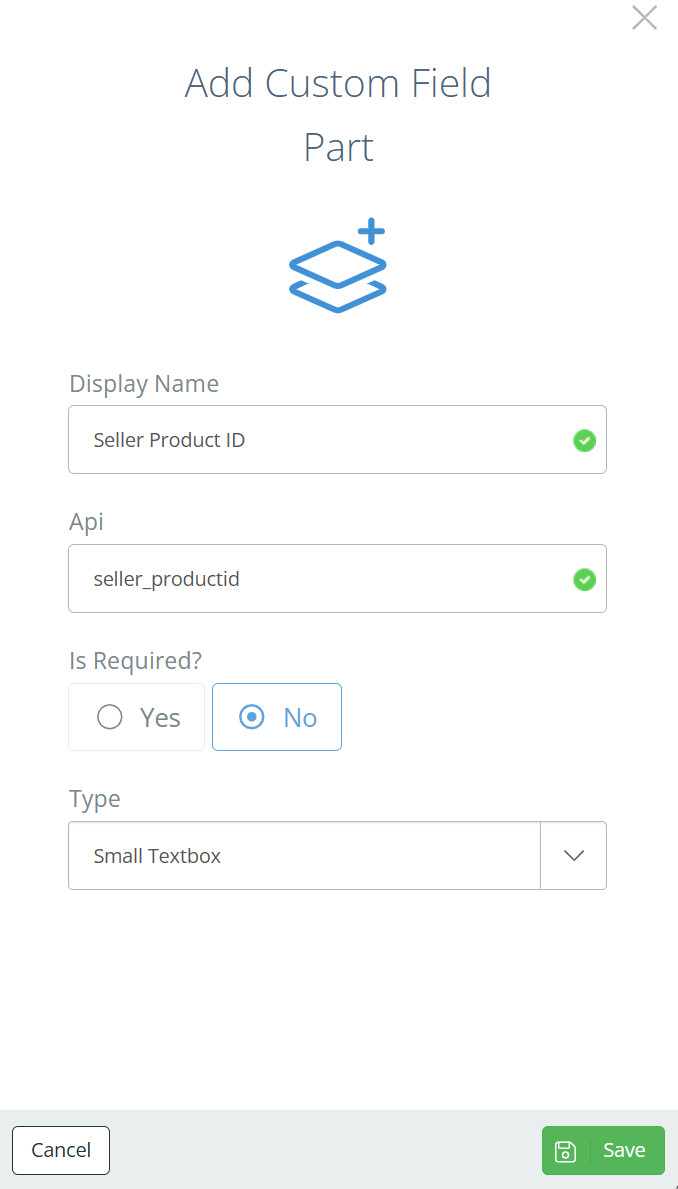
El tipo dependerá de los datos que desee capturar y de si el valor debe elegirse de una lista de opciones predeterminada.
| Type | Descripción |
|---|---|
| Boolean | Verdadero/Falso |
| Check Box List | Marcar opciones de una lista predeterminada |
| Date | Solo fecha |
| Date Time | Fecha y hora |
| Una dirección de correo electrónico | |
| Hyperlink | Cualquier hipervínculo |
| Image Reference | La URL de una imagen |
| Large Textbox | Entrada alfanumérica; el tamaño del cuadro de texto es ajustable y muestra más de 1 línea por defecto |
| Multi Select | Seleccionar 1 o más opciones de una lista predeterminada |
| Number | Solo valores numéricos |
| Phone | Un número de teléfono |
| Radio Button | Seleccionar 1 opción de una lista predeterminada, con las opciones mostradas como botones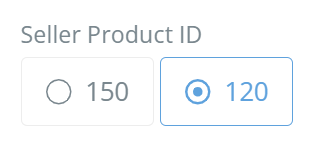 |
| Single Select | Seleccionar 1 opción de una lista predeterminada, con las opciones mostradas en un menú desplegable |
| Small Textbox | Entrada alfanumérica; el tamaño del cuadro de texto no es ajustable y muestra solo 1 línea |
Si elige un tipo que necesita una lista de opciones predeterminada, aparecerá una nueva fila en la que ingresará las opciones disponibles. Esta lista se puede editar en cualquier momento.
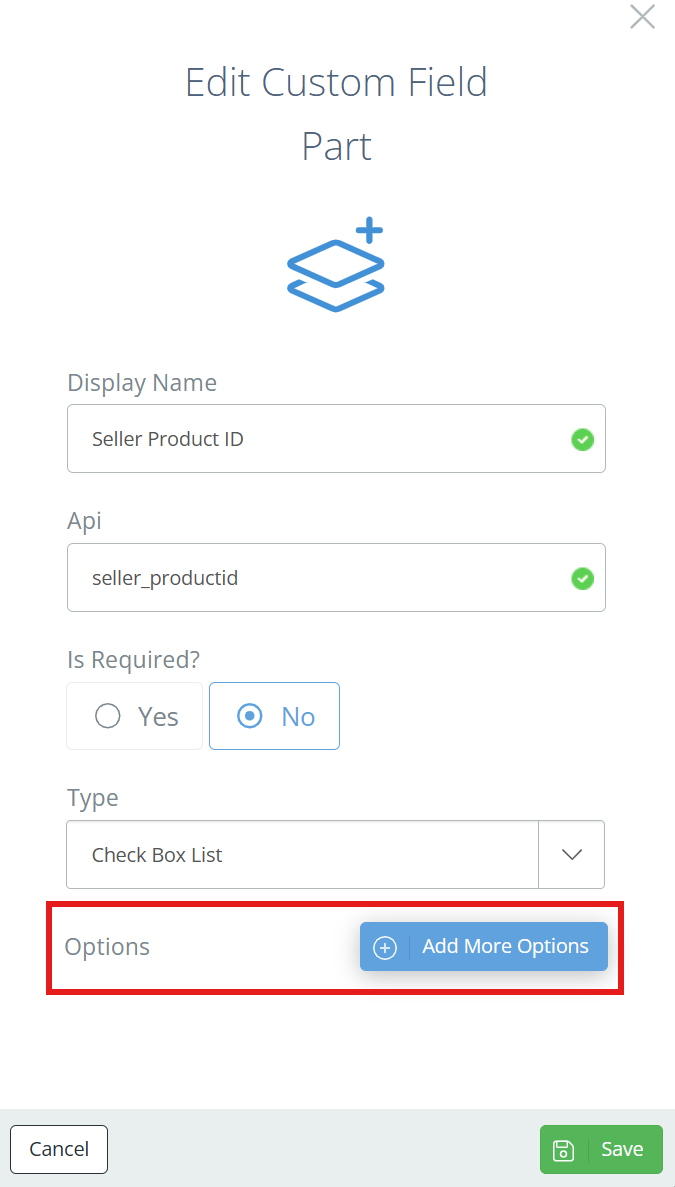
Ejemplo
Supongamos que necesita registrar un ID de producto del vendedor (Seller Product ID) para algunos de sus productos terminados. Para hacerlo en DataNinja, haga clic en el icono de engrane y vaya a "All Lists", luego abra la página API. En la página API, vaya a la pestaña "Explorer" y busque "Part".
Haga clic en "Part", cambie a la pestaña "Custom Fields" y haga clic en "Add Custom Field".
En el nuevo panel lateral, complete los detalles del nuevo campo. Si solo algunas de sus partes necesitan esta información, déjelo como no obligatorio. Si todas las partes de su inventario necesitan este campo, asegúrese de configurarlo como obligatorio.
Para este caso, seleccionaría "Small Textbox" como tipo, aunque "Large Textbox" también funcionaría. Haga clic en "Save" y el campo personalizado quedará visible en la parte. De forma predeterminada, todos los campos personalizados se muestran al final del panel lateral "Edit Part". Consulte nuestra página Configuración de partes para obtener más información.
Updated 18 days ago