
Descripción general de sincronización de DataNinja + QuickBooks Online
cómo/dónde/cuándo se envía información entre sistemas
English: Read this page in English.
Français : Consultez cette page en français.
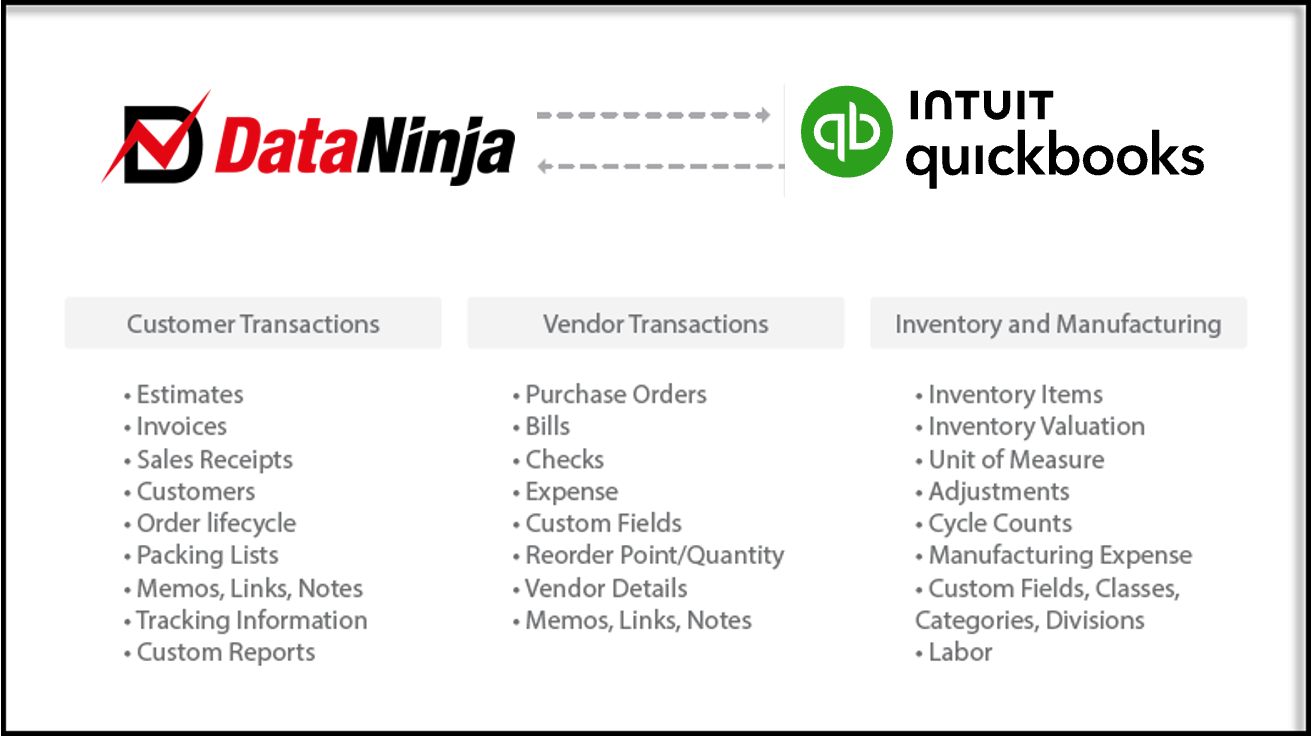
DataNinja y QuickBooks Online se sincronizan de forma bidireccional. Los flujos de sincronización resumidos en este artículo son los puntos de integración más comunes/recomendados entre QuickBooks Online y DataNinja.
Partes y artículos de inventario
Los siguientes campos de datos se sincronizan de forma bidireccional entre las partes de DataNinja y los artículos de inventario de QuickBooks Online. Según los permisos de usuario, los cambios a cualquiera de estos campos vinculados en un sistema generarán una actualización en el otro.
| Parte de DataNinja | Articulo de inventario de QuickBooks Online |
|---|---|
| Número de parte | Name |
| Description | Description |
| UPC | SKU |
| Reorder Point | Reorder Point |
| Clase de parte | Category |
| Standard Cost | Cost |
| Standard Price | Sales Price |
| Preferred Vendor | Preferred Vendor |
Otros campos de artículo/parte influyen en cómo se envían las transacciones de inventario entre sistemas, pero un lado de la sincronización es el propietario de los datos maestros. DataNinja mantiene el seguimiento de lote por artículo, el flujo de almacén y los detalles de calidad. QuickBooks Online mantiene las cuentas financieras para las transacciones de artículos de inventario.
Campos propiedad de DataNinja
- Unit Set (Unidades de medida y conversiónes)
- Tracking Type
- Shelf Life
- Reorder Quantity
- Purchasing Class
- Sales Class
- Default Receiving Inventory Location
- Ciclo de vida de la parte
- Default Lot Quality Stasus (Quarantine vs Released)
Campos propiedad de QuickBooks Online
- Inventory Item Asset Account
- Inventory Item Expense Account
- Inventory Item Income Account
- Direct Labor and Overhead Account
- Manufacturing Clearing Account
Compras de materia prima (variantes del flujo procure-to-pay)
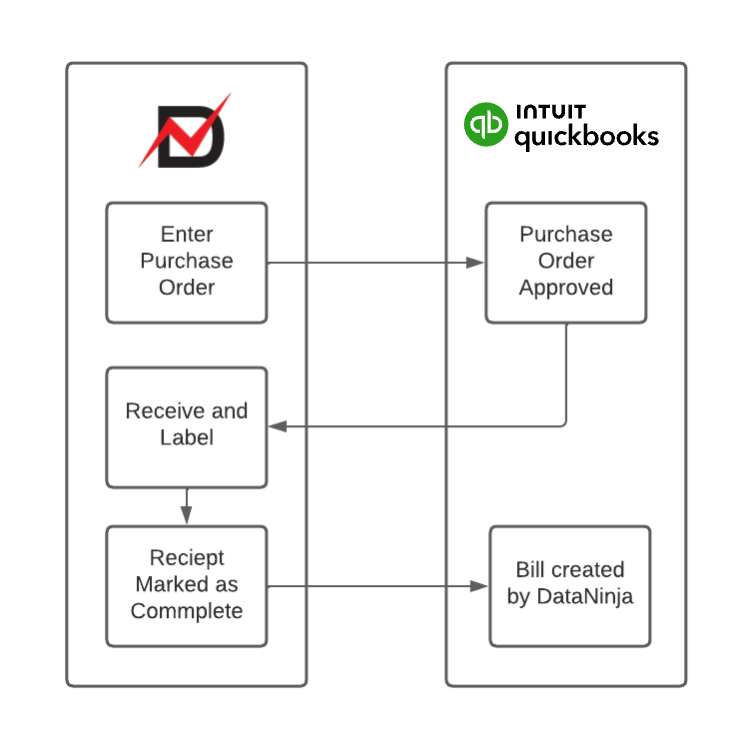
Purchase Order, Bill, Expense y Check son transacciones de compra de inventario que se sincronizan de QuickBooks a DataNinja. Use Purchase Orders siempre que sea posible. Aunque los Purchase Orders pueden originarse en cualquiera de los dos sistemas, la mejor práctica es crear Purchase Orders para materias primas dentro de QuickBooks. Los siguientes son los flujos de sincronización más comunes para compras de inventario entre QuickBooks y DataNinja.
Flujo A: Materias primás compradas a proveedor con términos
- La entrada de Purchase Order en QuickBooks se envía a DataNinja
- Reciba en DataNinja - imprima etiquetas, realice inspección de calidad
- Marcar la recepción como completa envía la cuenta por pagar (Bill) por las cantidades recibidas a QuickBooks
PO's abiertas o entregas parciales de proveedores?Cree varias recepciones contra la misma orden. Cada recepción completada se sincroniza con QuickBooks como su propia cuenta por pagar (Bill).
Flujo B: Materias primás pagadas antes de recibirlas
Si debe pagar la materia prima completa antes de recibirla, registre la compra en QuickBooks como Purchase Order. También ingrese un Bill para documentar el anticipo al proveedor. El Bill ingresado para el anticipo debe usar la sección Category del Bill. NO la sección Items.
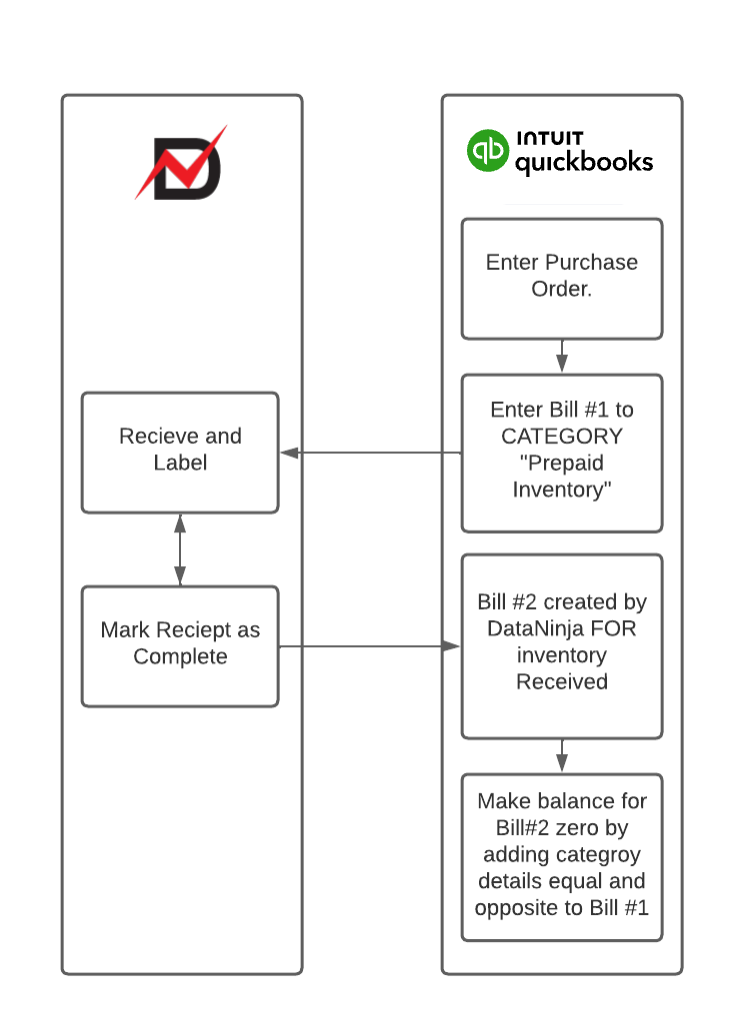
- Registre la intención de compra de inventario como Purchase Order en QuickBooks.
- Ingrese Bill #1 para documentar el efectivo gastado en el anticipo. USE CATEGORY del Bill.
- Reciba en DataNinja - imprima etiquetas, realice inspección de calidad.
- Marcar la recepción como completa envía la cuenta por pagar (Bill #2) por las cantidades recibidas a QuickBooks.
- Edite Bill #2 para aplicar el Bill #1 prepagado del proveedor, dejando el saldo de Bill #2 en cero.
Por qué el anticipo es tan complicado?Contabilizar correctamente los anticipos de inventario es complicado porque no recibe el inventario cuando lo paga. Debe contabilizar el anticipo como un activo circulante que NO es inventario y luego regresar ese valor AL activo de inventario tan pronto como se reciba. Esta es la mejor forma de rastrear con exactitud anticipos completos y parciales.
Flujo C: Pago parcial al proveedor al ordenar, remanente al recibir
- Registre la intención de compra de inventario como Purchase Order en QuickBooks.
- Ingrese Bill #1 para documentar el efectivo gastado en el anticipo. USE CATEGORY del Bill.
- Reciba en DataNinja - imprima etiquetas, realice inspección de calidad.
- Marcar la recepción como completa envía la cuenta por pagar (Bill #2) por las cantidades recibidas a QuickBooks.
- Edite Bill #2 para aplicar el Bill #1 prepagado del proveedor, dejando el saldo de Bill #2 como el pago restante requerido.
Flujo D: Creación de Purchase Order desde DataNinja
- PO creado desde la opción Order More en MRP de DataNinja
*Los siguientes pasos del flujo son los mismos que en el Flujo A anterior - La entrada de Purchase Order en QuickBooks se envía a DataNinja.
- Reciba en DataNinja - imprima etiquetas, realice inspección de calidad.
- Marcar la recepción como completa envía la cuenta por pagar (Bill) por las cantidades recibidas a QuickBooks.
Receta, fórmula, Bill of Materials
Las fórmulas se crean, controlan por revisión y actualizan solo en DataNinja. Actualmente QuickBooks Online no tiene la capacidad de almacenar información de Bill of Materials. Estos detalles se registran solo en DataNinja. Los Bill of Materials de DataNinja combinan receta con ruteo (incluido Quality y costeo de Workcenter ) y aprobaciones de Quality. Un BOM de DataNinja es el Master Manufacturing Quality Record.
Plantillas de registros de calidad (Incoming QC y planes de muestreo)
Las inspecciones de control de calidad y los planes de muestreo se gestionan en DataNinja. Los valores de inventario se comunican con QuickBooks en tiempo real, de forma independiente de las aprobaciones de liberación de calidad y los registros de inspección.
Materias primas: Use Incoming Inspection
Materiales producidos (Sub Assemblies y Finished Goods): Use planes de muestreo Acceptable Quality Level (AQL).
Contabilidad de costos de producción
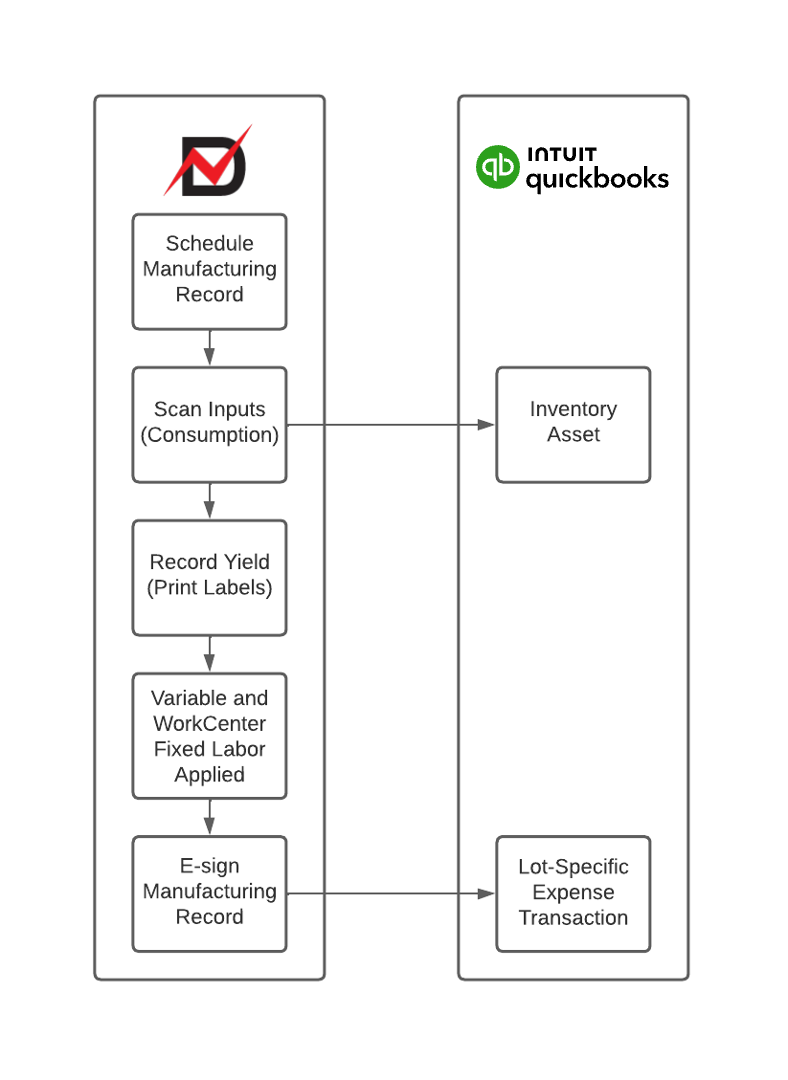
DataNinja ayuda a QuickBooks a contabilizar la fabricación corrida por corrida. El valor del activo de cada lote producido está directamente ligado a los costos del inventario usado y de la mano de obra realizada.
El costeo de DataNinja incluye:
- Maño de obra fija y variable
- Descarte fijo y variable
- Costos de procesamiento externo
- Variaciones de consumo y rendimiento
- Variaciones de precio de compra (Landed Cost)
-
Programe el Manufacturing Record.
-
Registre consumo y rendimiento reales.
-
Firme electrónicamente el Manufacturing Record (Batch Record).
-
Se genera el Expense en QuickBooks. El valor en dólares de las entradas se transfiere al valor de inventario producido en QuickBooks.
Ventas a clientes (variantes del flujo quote-to-cash)
Sales Order (Estimate), Invoice y Sales Receipt son transacciones de venta de inventario que se sincronizan de QuickBooks a DataNinja. Use Sales Orders siempre que sea posible. En QuickBooks Online, los Sales Orders se llaman Estimates. Las Invoices pueden originarse en cualquiera de los dos sistemas. Al ingresar pedidos de clientes directamente como Invoices, la mejor práctica es crear las Invoices dentro de QuickBooks. Los siguientes son los flujos de sincronización más comunes para ventas a clientes entre QuickBooks y DataNinja.
¿Por qué Purchase Orders y Sales Orders son mejores? Todo depende del momento.Usar estos tipos de transacción non-posting le permite reconocer pedidos de inmediato, pero contabilizar el impacto financiero en el momento correcto: cuando el inventario realmente se mueve en el mundo real.
Flujo de ventas A: Ingresar la orden como Sales Order, facturar al cliente al enviar
-
Ingrese la orden del cliente en QuickBooks como Estimate (Sales Order).
-
Cuando el Estimate se marque como "Accepted" en QuickBooks, se sincronizará con DataNinja como Sales Order surtible. (Este paso es opcional. Si se desea, los Estimates pueden sincronizarse tan pronto como se crean.)
-
Surta, escanee para empacar y marque los envíos como completos en DataNinja.
-
DataNinja genera la factura en QuickBooks. Packing List con números de lote y otros documentos personalizados (COA) se adjuntan a la factura en QuickBooks.
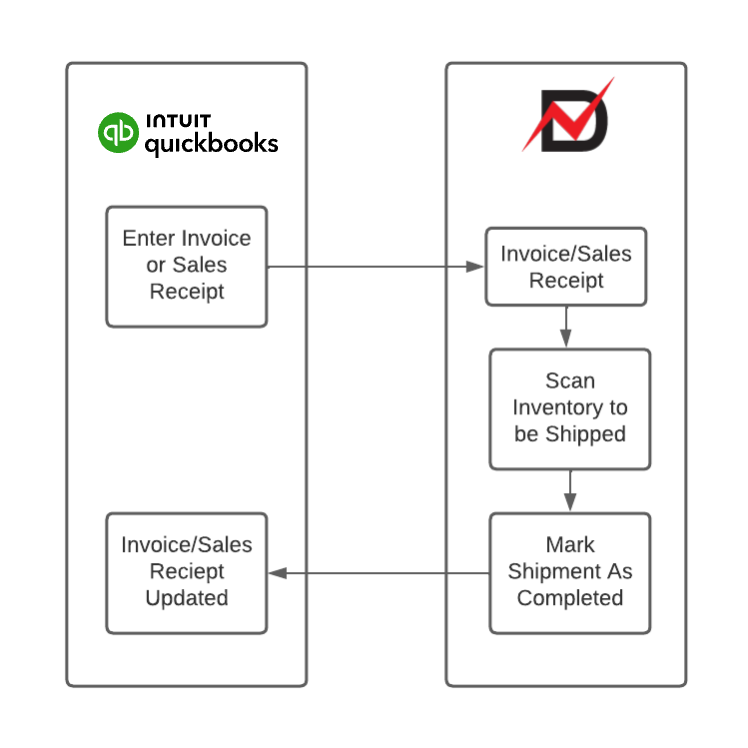
Flujo de ventas B: El cliente paga completo vía ACH antes del envío
- Ingrese la orden del cliente en QuickBooks como Estimate
- Cuando el cliente haya pagado, marque el Estimate como Accepted.
- Surta, escanee para empacar y marque los envíos como completos en DataNinja; esto genera una Invoice en QuickBooks.
- Marque la factura generada en QuickBooks como Paid (la transferencia Wire o ACH ya llegó al banco)
Edite su plantilla de Estimate de QuickBooksCambie el texto en su Estimate Template para usar "Invoice"
Flujo de ventas C: El cliente paga una parte antes del envío; el resto se paga a crédito
- En el punto de orden
- Ingrese Customer Order usando Inventory Item Details COMO ESTIMATE
- Ingrese Invoice para Non-Inventory "Prepayment" u "Order Deposit for..."
- Cuando el cliente pague la Invoice de anticipo, marque el Estimate como accepted (esto activa la sincronización con DataNinja).
- Surta, escanee para empacar y marque los envíos como completos en DataNinja; esto genera una Invoice en QuickBooks.
- Deduzca el depósito del Invoice Balance. Solo el saldo restante queda pendiente del cliente.
- Envíe la Invoice al cliente.
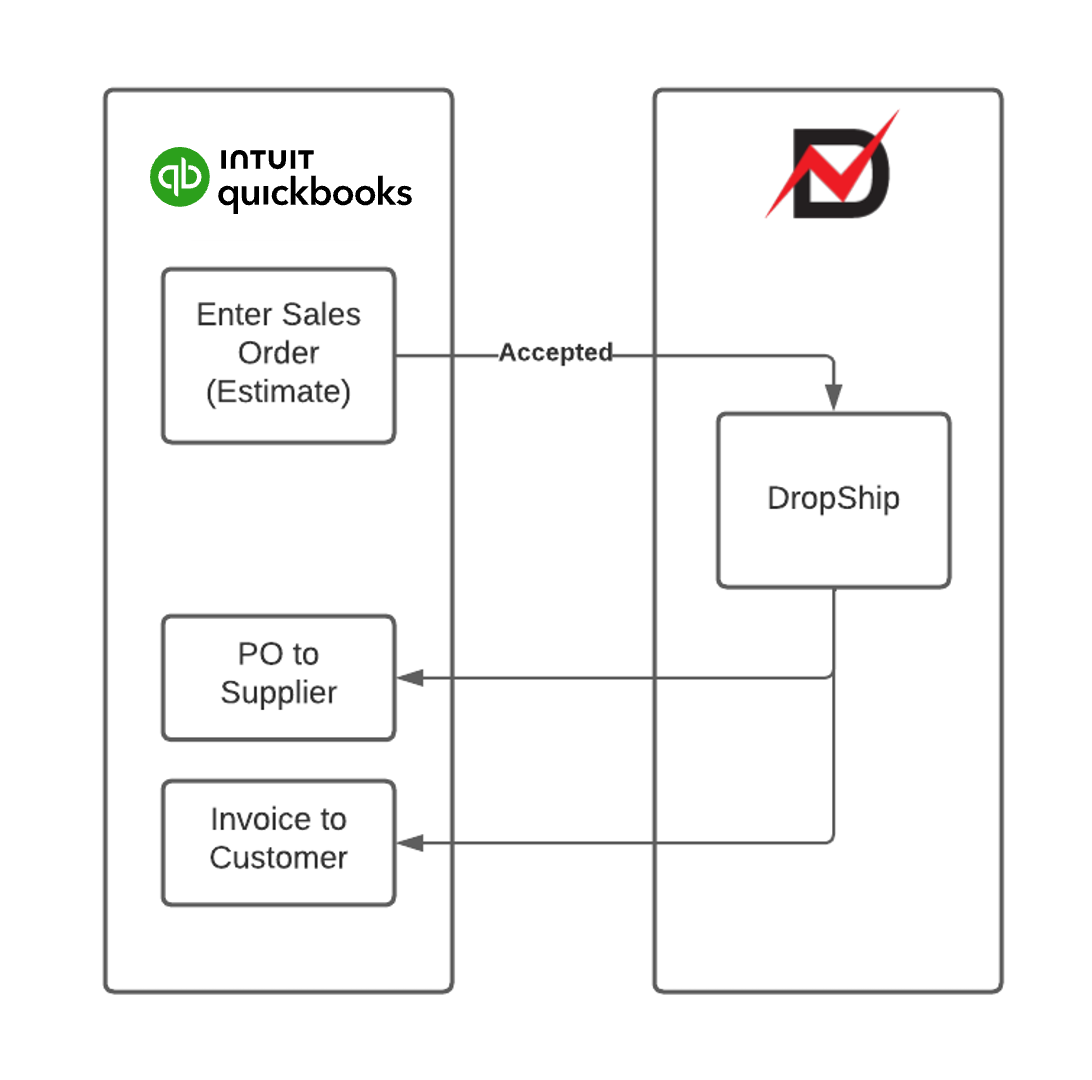
Flujo de ventas D: Dropship (vender-comprar-enviar)
- Ingrese la orden del cliente como Sales Order (Estimate) en QuickBooks. Sincronice con DataNinja.
- Seleccione "MRP for Orders".
- "Add Drop Ship".
- Cree Purchase Order y Bill del proveedor.
- Cree Invoice del cliente.
Enlaces directos
Haga clic en el logotipo de QuickBooks con DataNinja para ir directamente a la transacción asociada en QuickBooks Online. Las transacciones vinculadas incluyen:
Recepción de inventario
Fabricación
Envio
Vea el listado de la aplicación de DataNinja en el Marketplace de QuickBooks Online.
Updated about 1 month ago