
Gestión de usuarios
Ver, agregar, eliminar y restaurar usuarios
English: Read this page in English.
Français : Consultez cette page en français.
Esta página se aplica a las instancias DataNinja integradas con NetSuite o QuickBooks Online, y a las instancias sin integración del sistema financiero. El flujo de trabajo en DataNinja es el mismo en todas las integraciones; cuando un sistema financiero cambia de comportamiento, la nota específica sobre integración lo advierte.
Los artículos que se sincronizan con una integración mostrarán el logo de la integración correspondiente. Las capturas de pantalla en esta página pueden mostrar el logo de NetSuite, pero las instancias integradas con QuickBooks Online verán ese logo en su lugar. Las instancias sin integración financiera no verán ningún logo.
Accediendo a la Gestión de Equipos
Para ver la lista de su equipo en DataNinja, haga clic en el ícono de ajustes en la esquina superior derecha, luego haga clic en "My Team" en la columna Configuración.
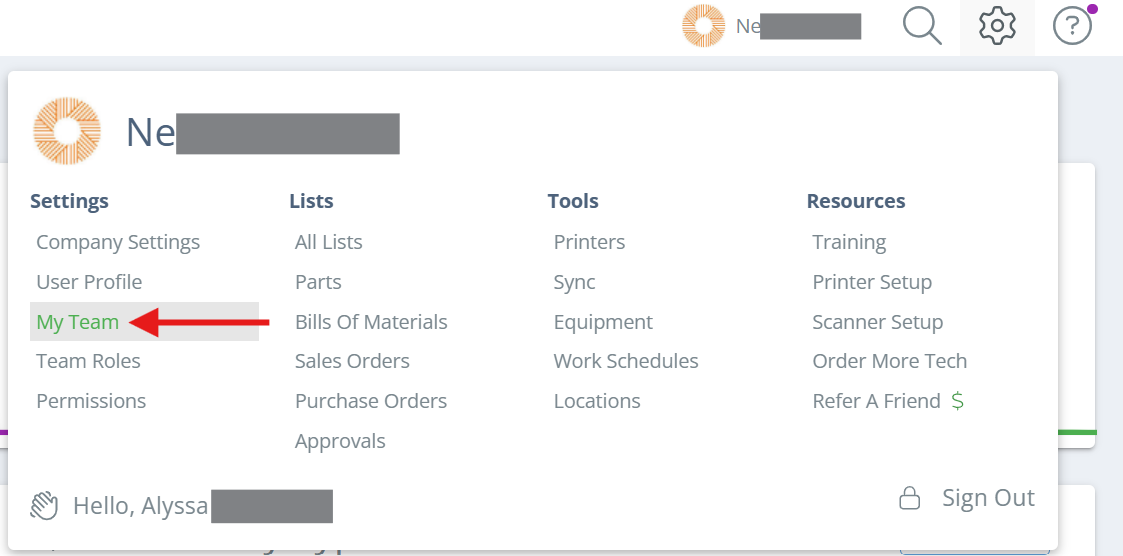
Desde aquí, puede editar la información del usuario, títulos (opcional), roles, idiomas, etc. En la columna Nombre también podrá ver el nombre de usuario de cada usuario, el que usa para iniciar sesión en DataNinja, debajo de su nombre completo. Si es necesario cambiar un nombre de usuario, comuníquese por chat y solicite hablar con uno de los miembros de nuestro equipo de soporte.
Conceder acceso a otros sitios
Esta característica requiere que Cognito (SSO) esté habilitado o que su instancia DataNinja utilice un inicio de sesión federado. Si su versión comience con 4.21, Cognito ya está habilitado en su instancia.
Con la implementación de Cognito, solo se requiere un conjunto de credenciales de inicio de sesión para poder acceder a múltiples sitios DataNinja. Los usuarios con la función de administrador pueden otorgar acceso a otros usuarios a cualquier sitio DataNinja al que tengan acceso. Para hacer esto, navegue a la página de administración del equipo y haga clic en 'Edit' en la columna Acciones para que el usuario relevante abra Editar usuario a un lado.
Si su usuario tiene la función de Administrador, verá una sección 'Sites' donde puede agregar o eliminar sitios de la lista de acceso del usuario. Solo puede dar acceso a otros usuarios a sitios a los que usted ya tiene acceso, por lo que si falta un sitio, comuníquese con nuestro equipo de soporte a través del chat para agregar ese sitio a su usuario.
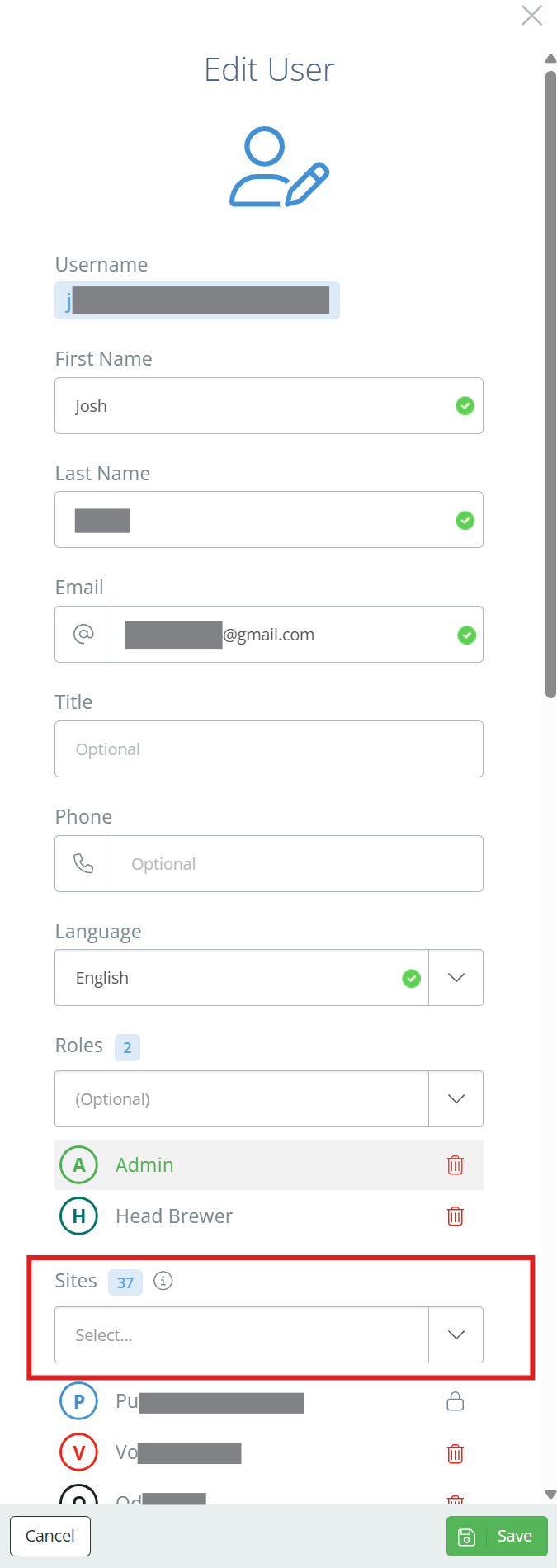
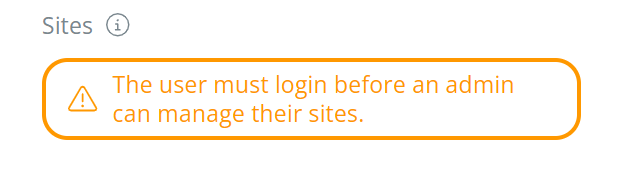
Para que la sección 'Sites' se muestre en el panel Edit User, el usuario debe haber iniciado sesión en el sitio actual al menos una vez. Por ejemplo, si el administrador inició sesión en el sitio ABC y está editando el usuario de John para darle acceso al sitio SBOXBD, John debe haber iniciado sesión en el sitio ABC al menos una vez antes. DataNinja mostrará una advertencia si el usuario no ha iniciado sesión en el sitio antes.
Navegando a otros sitios
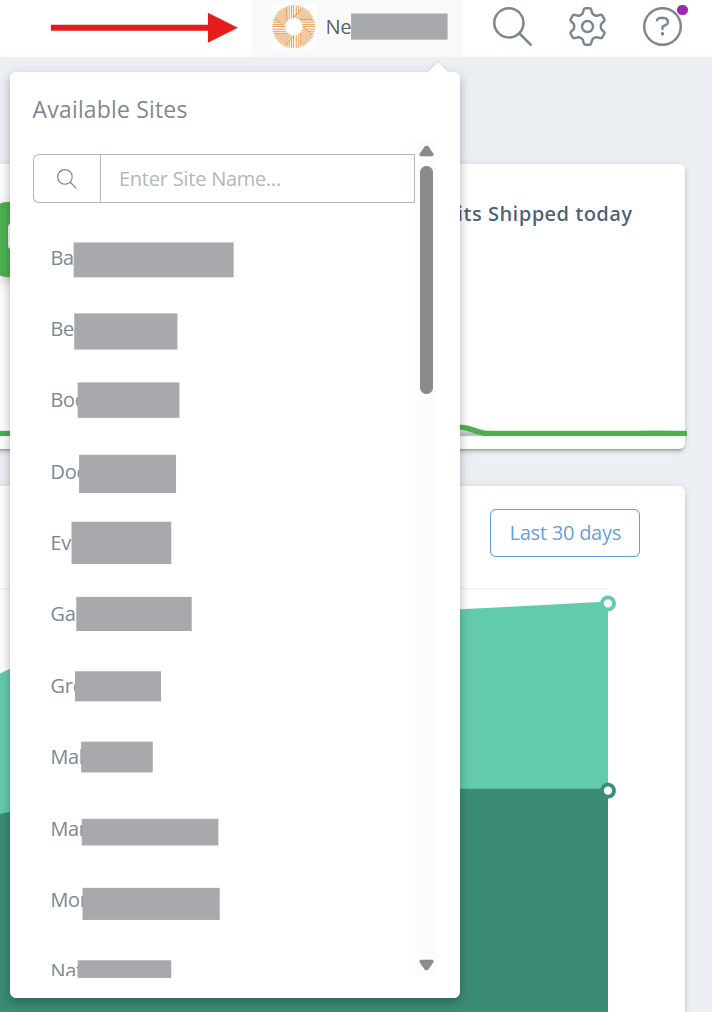
Para intercambiar entre sitios DataNinja, haga clic en el nombre de su empresa en la parte superior derecha, al lado del ícono de búsqueda, y seleccione el sitio deseado de la lista desplegable. Si falta un sitio en su lista, comuníquese con un administrador y pídale que agregue el sitio a su lista de acceso.
Restablecer una contraseña
Desde la página de administración del equipo, cualquier usuario con la función de administrador puede hacer que DataNinja envíe un correo electrónico de restablecimiento de contraseña a un usuario. Para enviar el correo electrónico, haga clic en la flecha desplegable junto a "Edit" en la columna Acciones y seleccione 'Reset Password'.
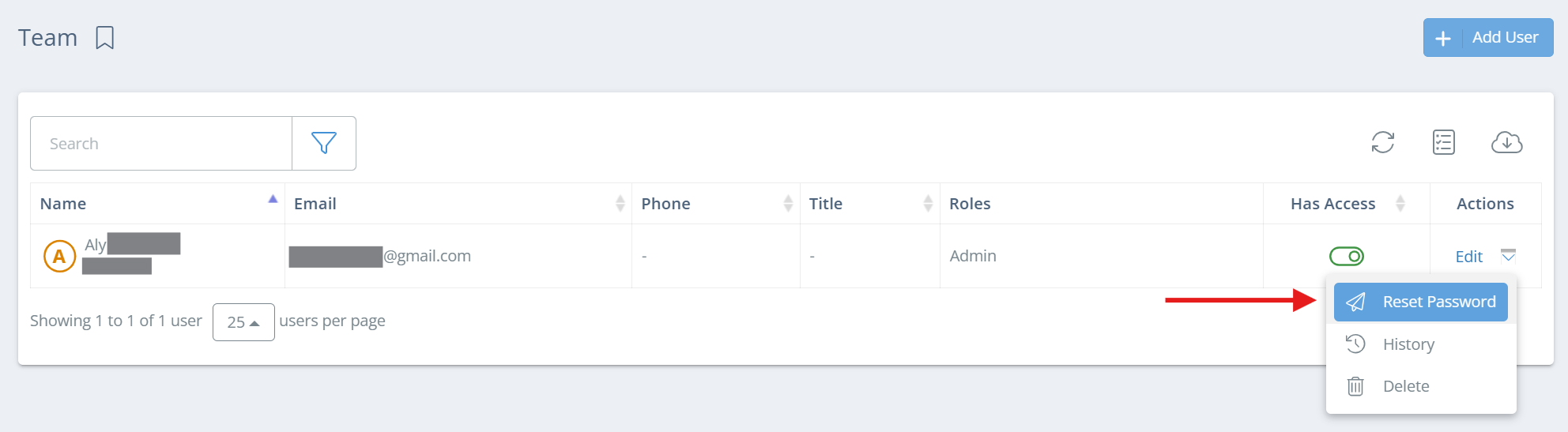
Si su instancia DataNinja usa Cognito (SSO) o tiene una versión que comience con 4.21, entonces el método anterior para enviar un restablecimiento de contraseña solo funcionará si el usuario ya inició sesión exitosamente al menos una vez desde la actualización de Cognito/4.21 a su entorno. Si el usuario no recibe el correo electrónico de restablecimiento de contraseña, contáctenos vía chat.
Agregar nuevos usuarios
En la página de administración del equipo, haga clic en el botón 'Add User' en la parte superior derecha de la pantalla.

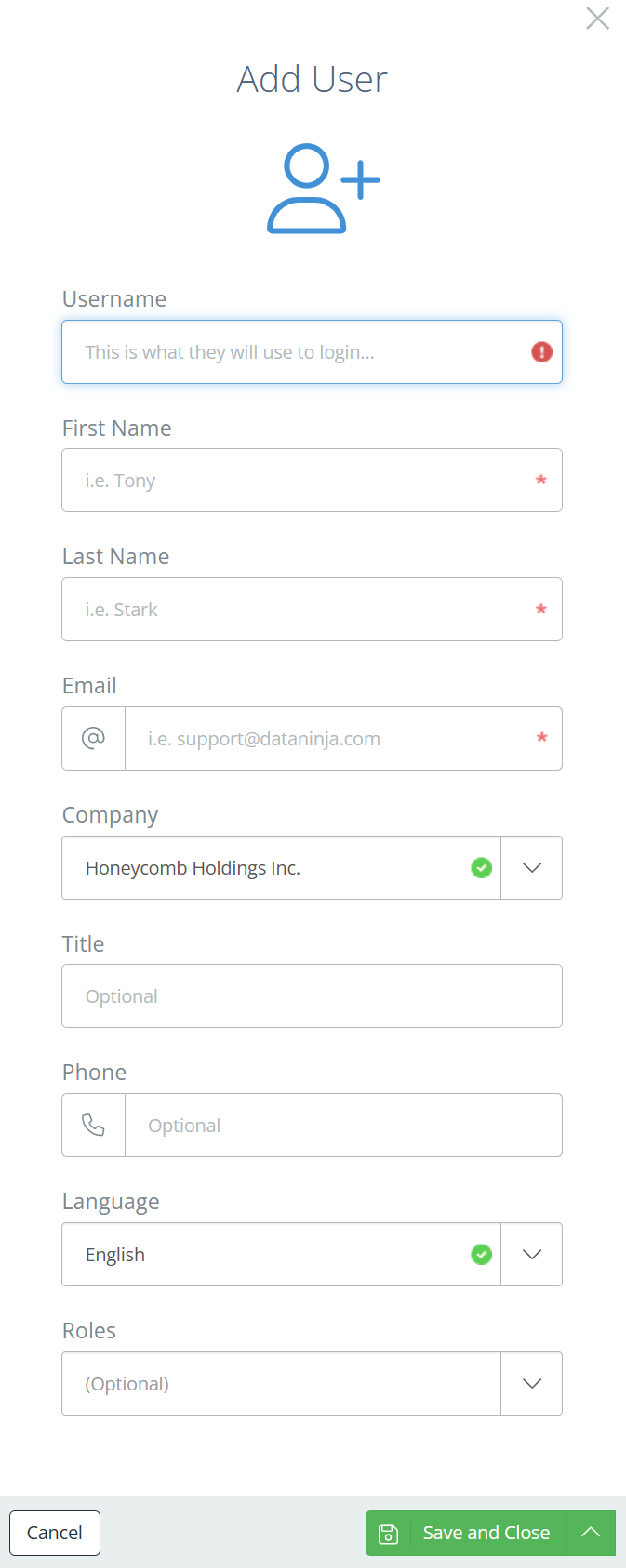
Ingrese un nombre de usuario, el nombre y apellido del usuario, un correo electrónico y cualquier otra información deseada; luego haga clic en 'Save and Close' para crear el usuario.
El usuario recibirá un correo electrónico con su nombre de usuario y una contraseña temporal. Deberá seguir el enlace "Login to DataNinja" en el correo electrónico para establecer una contraseña permanente.
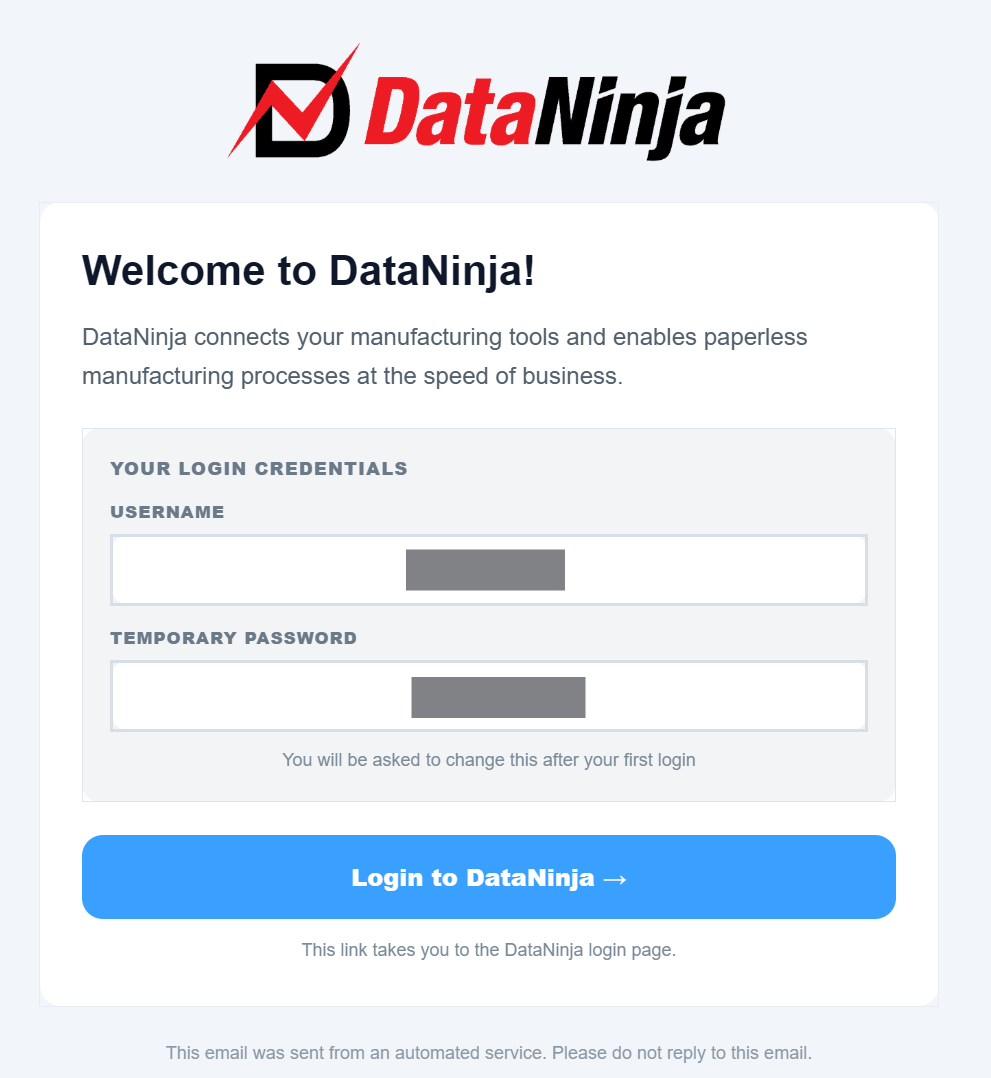
Si su instancia DataNinja tiene una versión anterior a la 4.21, el correo electrónico y el proceso de configuración del usuario pueden ser ligeramente diferentes.
Eliminar usuarios
Encuentre al usuario desplazándose o usando la función de búsqueda en el lado izquierdo de la pantalla, luego haga clic en la flecha desplegable junto a "Edit" en la columna Acciones y haga clic en eliminar.
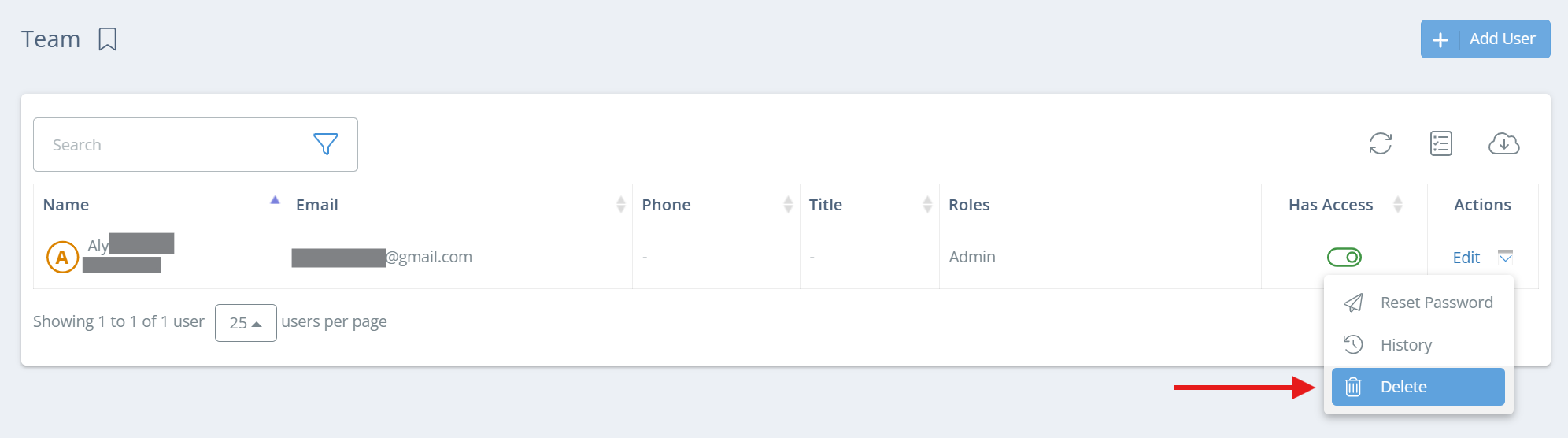
Sin embargo, si solo necesita restringir el acceso del usuario a DataNinja, considera desactivar el botón 'Has Access' en su lugar. Esto bloqueará las credenciales del usuario y evitará que inicie sesión; su acceso se puede restaurar activándolo nuevamente. Los roles asignados se mantendrán y no tendrás que contactar al equipo de DataNinja para restaurar las credenciales del usuario.
Restaurar usuarios
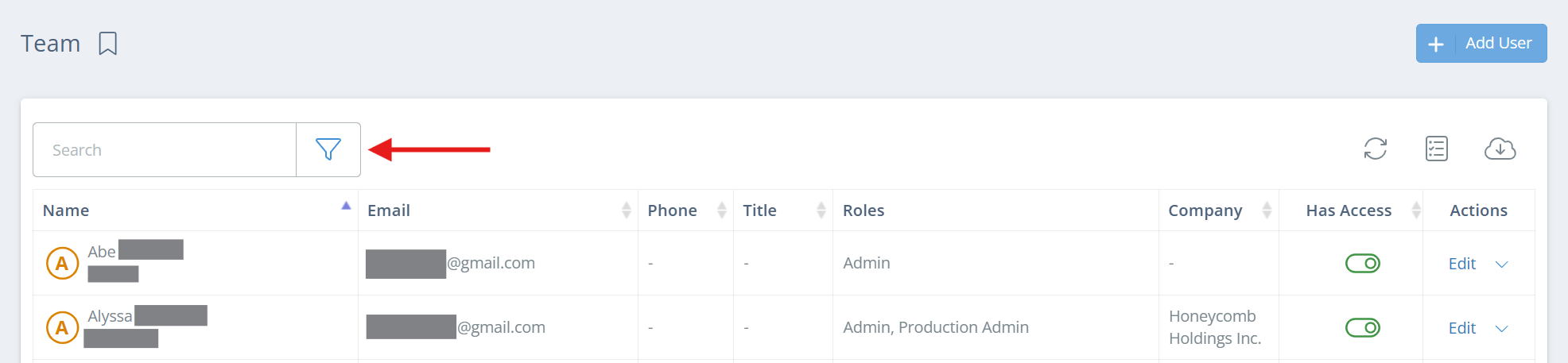
En la página de administración del equipo, puede escribir el nombre, nombre de usuario o correo electrónico del usuario eliminado, o usar el filtro para explorar todos los usuarios eliminados.
Para ver todos los usuarios eliminados, haga clic en el ícono de filtro al lado de la barra de búsqueda.
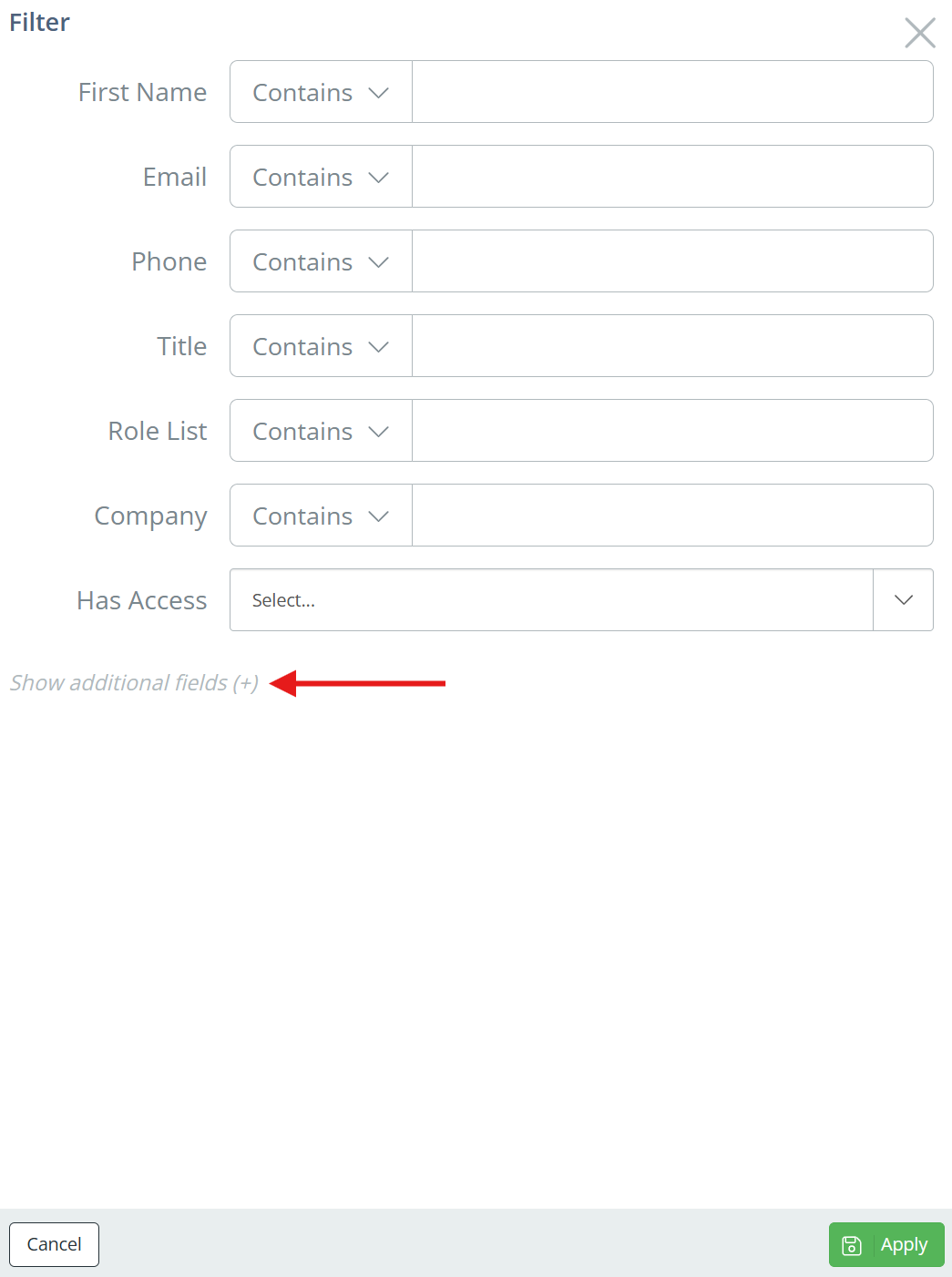
Haga clic en 'Show additional fields (+)'.
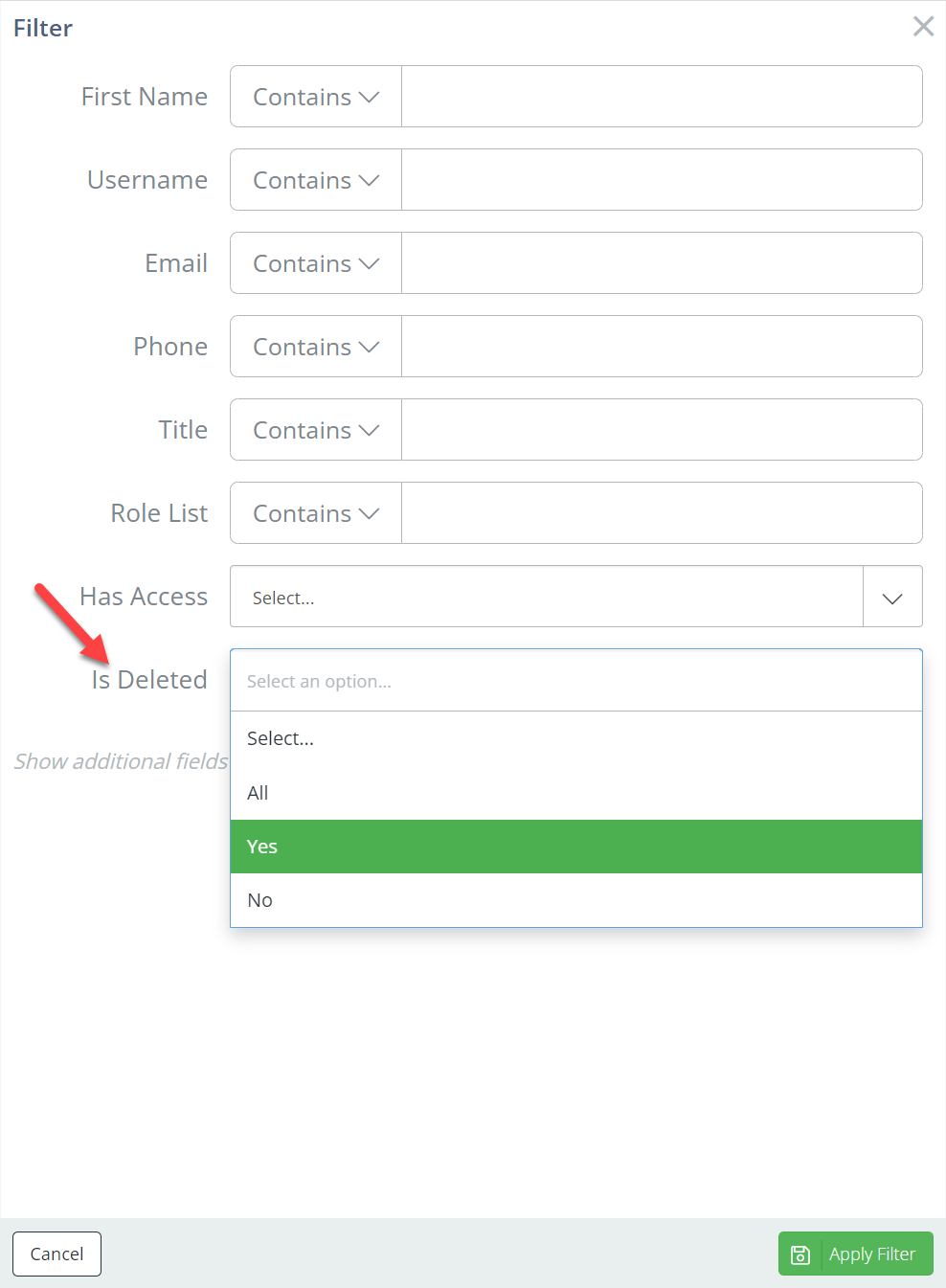
Busque "Is Deleted" en la parte inferior de las opciones y seleccione 'Yes' o 'All'. La opción 'All' es una excelente manera de ver todos los usuarios que ha creado.
Si seleccionó 'Yes', luego de hacer clic en "Apply Filter" verá solo los usuarios eliminados.
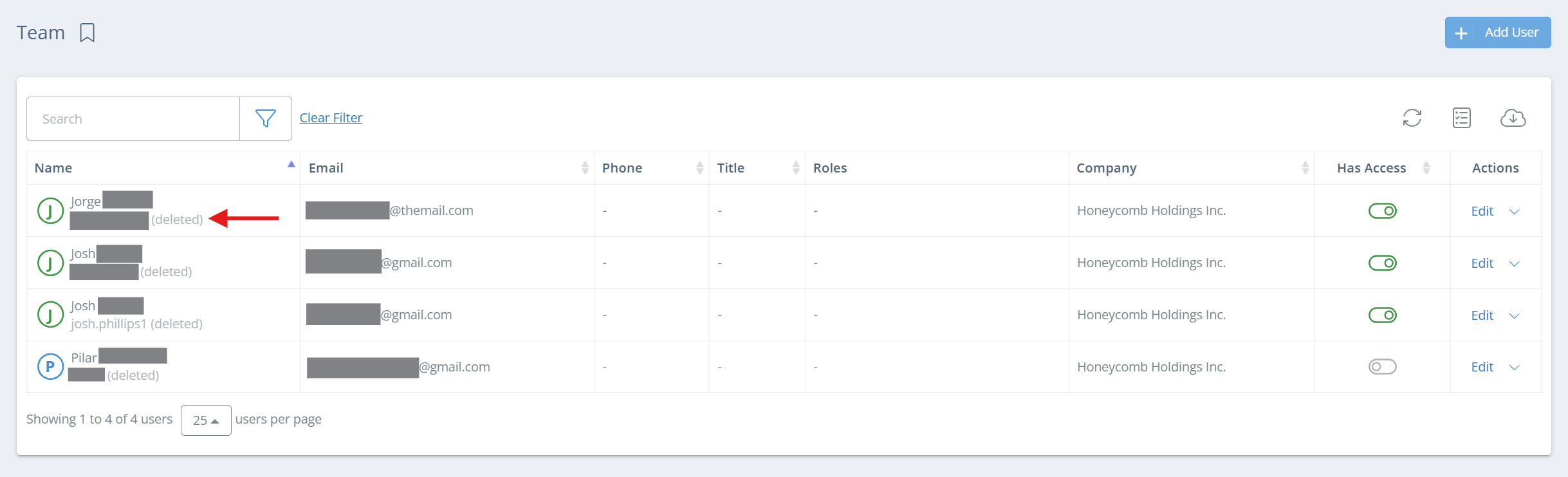
Busque o desplácese hasta el usuario correspondiente y haga clic en la flecha desplegable junto a 'Edit' en la columna Acciones, luego haga clic en "Restore Deleted User".
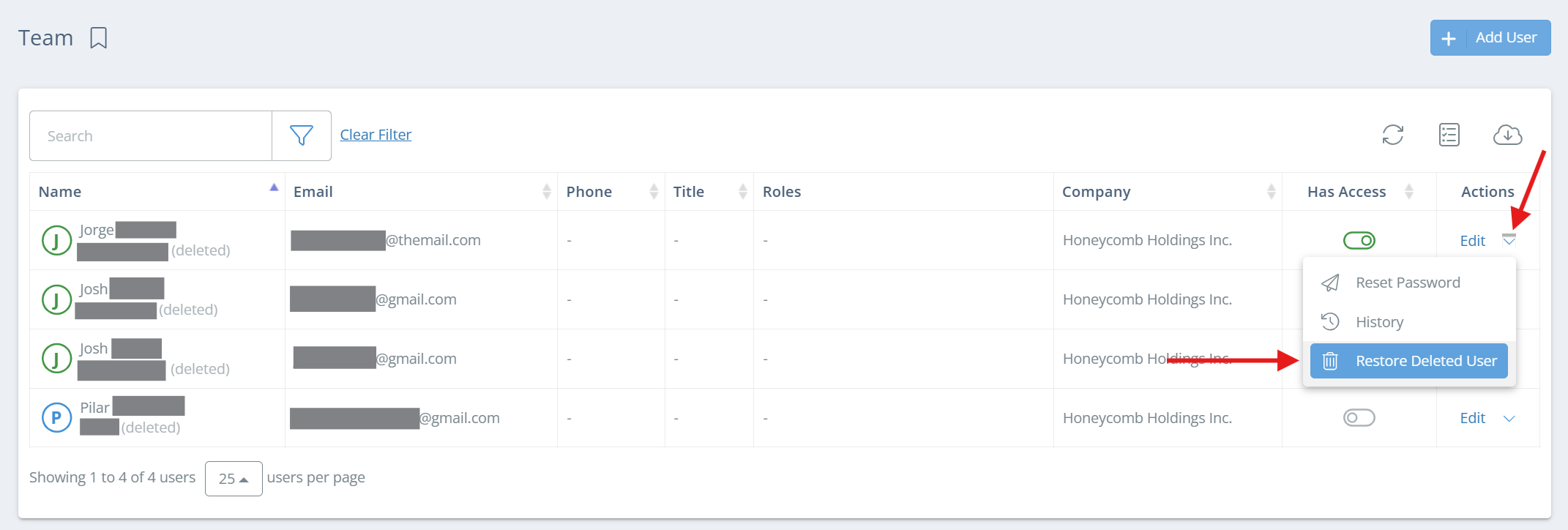
Los roles no se restauranRestaurar un usuario no restaura las funciones que tenía antes de ser eliminado, así que asegúrese de reasignar las funciones que el usuario necesita tener.
Updated 5 days ago