
Acciones de Reason Code
Configura reglas para distintos tipos de transacciones de inventario
English: Read this page in English.
Français : Consultez cette page en français.
Esta página aplica a instancias de DataNinja integradas con NetSuite o QuickBooks Online, y a instancias sin integración con un sistema financiero. El flujo de trabajo en DataNinja es el mismo en todas las integraciones; cuando un sistema financiero cambia el comportamiento, la nota específica de la integración lo indica.
Los artículos que se sincronizan con una integración mostrarán el logo de la integración correspondiente. Las capturas de pantalla en esta página pueden mostrar el logo de NetSuite, pero las instancias integradas con QuickBooks Online verán ese logo en su lugar. Las instancias sin integración financiera no verán ningún logo.
Ciertos tipos de transacciones de inventario, llamados Reason Code Actions, ahora se pueden conectar a cuentas financieras específicas usando Reason Codes para que no impacten la merma de inventario. Hay 7 acciones:
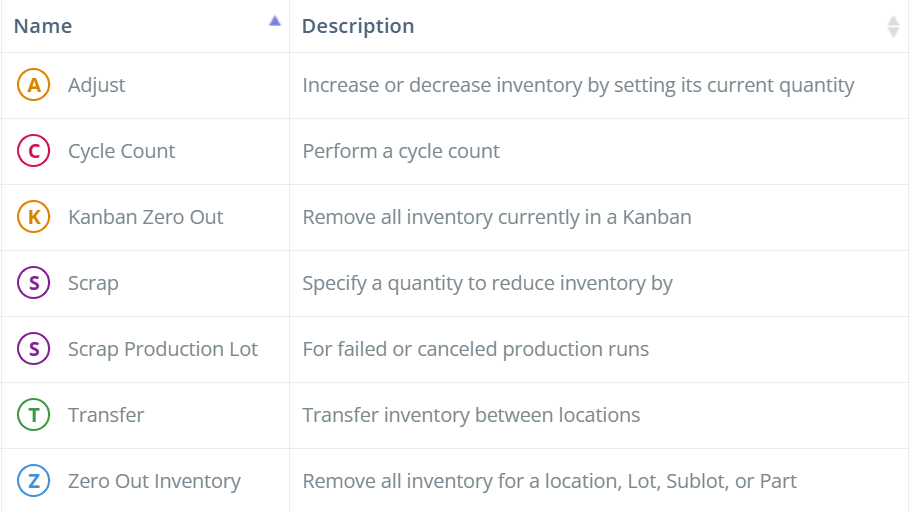
Configurar Reason Code Actions
Reason CodesLas Reason Code Actions son más fáciles de configurar después de crear los Reason Codes, así que antes de continuar, asegúrese de que su sitio tenga Reason Codes configurados; consulte nuestra página Reason Codes para obtener más información.
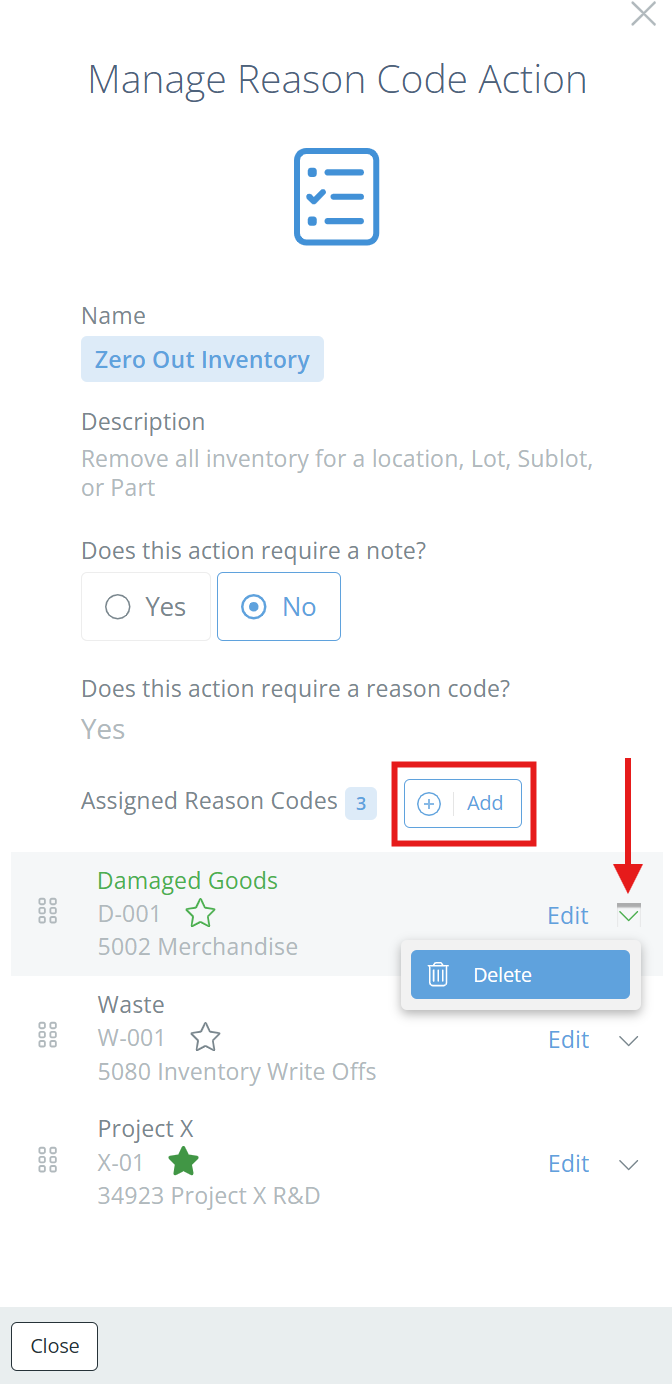
En la página Reason Code Actions, haga clic en 'Edit' en la columna Actions para abrir el panel lateral. Aquí puede controlar si se requiere ingresar una nota cuando se usa esta Reason Code Action, así como qué Reason Codes se pueden seleccionar durante la transacción. Haga clic en 'Add' para agregar Codes adicionales, o haga clic en la flecha desplegable junto a un Code y seleccione 'Delete' para quitarlo de la lista. El Reason Code predeterminado para la acción estará marcado con un icono de estrella verde; haga clic en el icono de estrella para activar o desactivar el valor predeterminado.
Si haces clic en 'Edit' junto a un Reason Code, puede vincular el Code con una cuenta financiera. La cuenta seleccionada determinará qué cuenta financiera se afecta cuando se completen transacciones marcadas con este Reason Code.
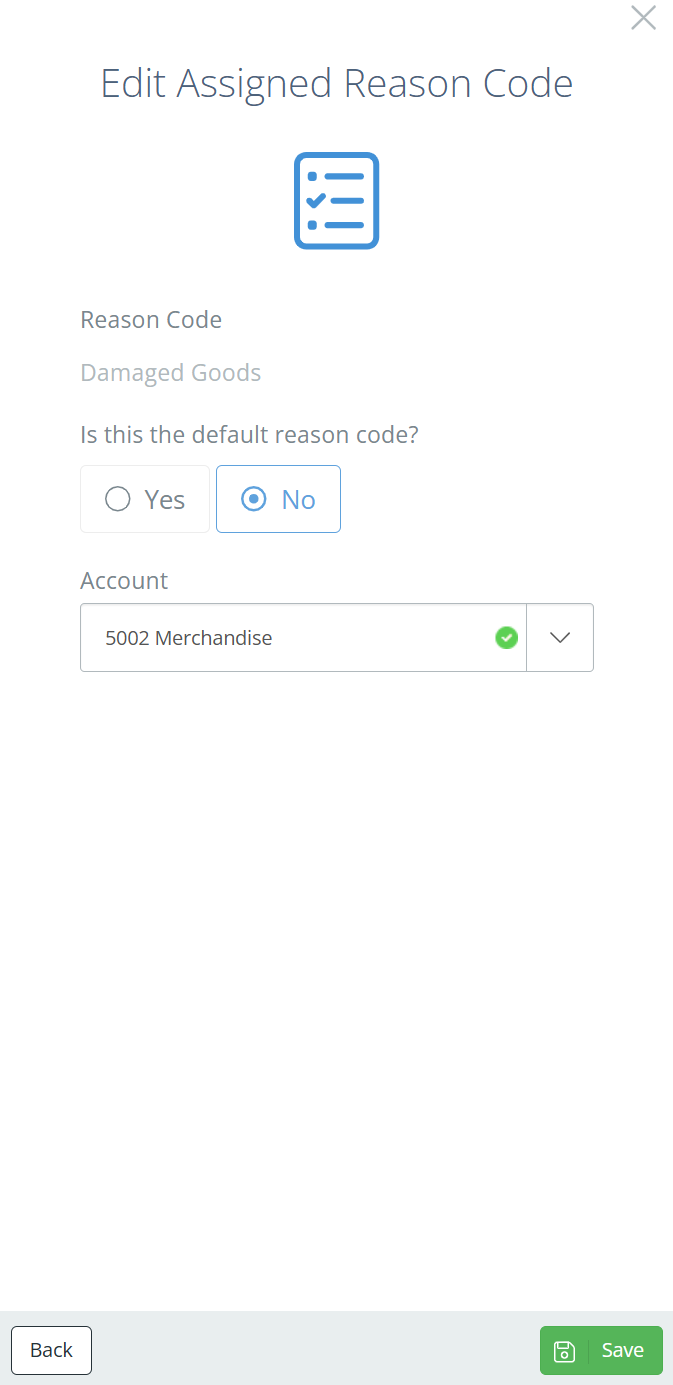
Configuración de NetSuiteTenga en cuenta que esto sobrescribirá cualquier configuración de NetSuite, por lo que la mejor práctica es asegurarte de que NetSuite y DataNinja apunten las transacciones a la misma cuenta para facilitar el rastreo.
Updated 5 days ago