
Configuración de partes
Edite la configuración de partes
English: Read this page in English.
Français : Consultez cette page en français.
Esta página aplica a las instancias de DataNinja integradas con NetSuite o QuickBooks Online, y también a instancias sin integración con un sistema financiero. El flujo de trabajo en DataNinja es el mismo en todas las integraciones; cuando un sistema financiero cambia el comportamiento, la nota específica de la integración lo indica.
Los artículos sincronizados con una integración mostrarán el logotipo de la integración correspondiente. Las capturas de pantalla de esta página pueden mostrar el logotipo de NetSuite, pero las instancias integradas con QuickBooks Online verán ese logotipo en su lugar. Las instancias sin integración financiera no verán ningún logotipo.
Una vez creada una parte, puede configurar ajustes adicionales y editar los existentes para automatizar las interacciones del sistema con el artículo de inventario.
Editar una parte
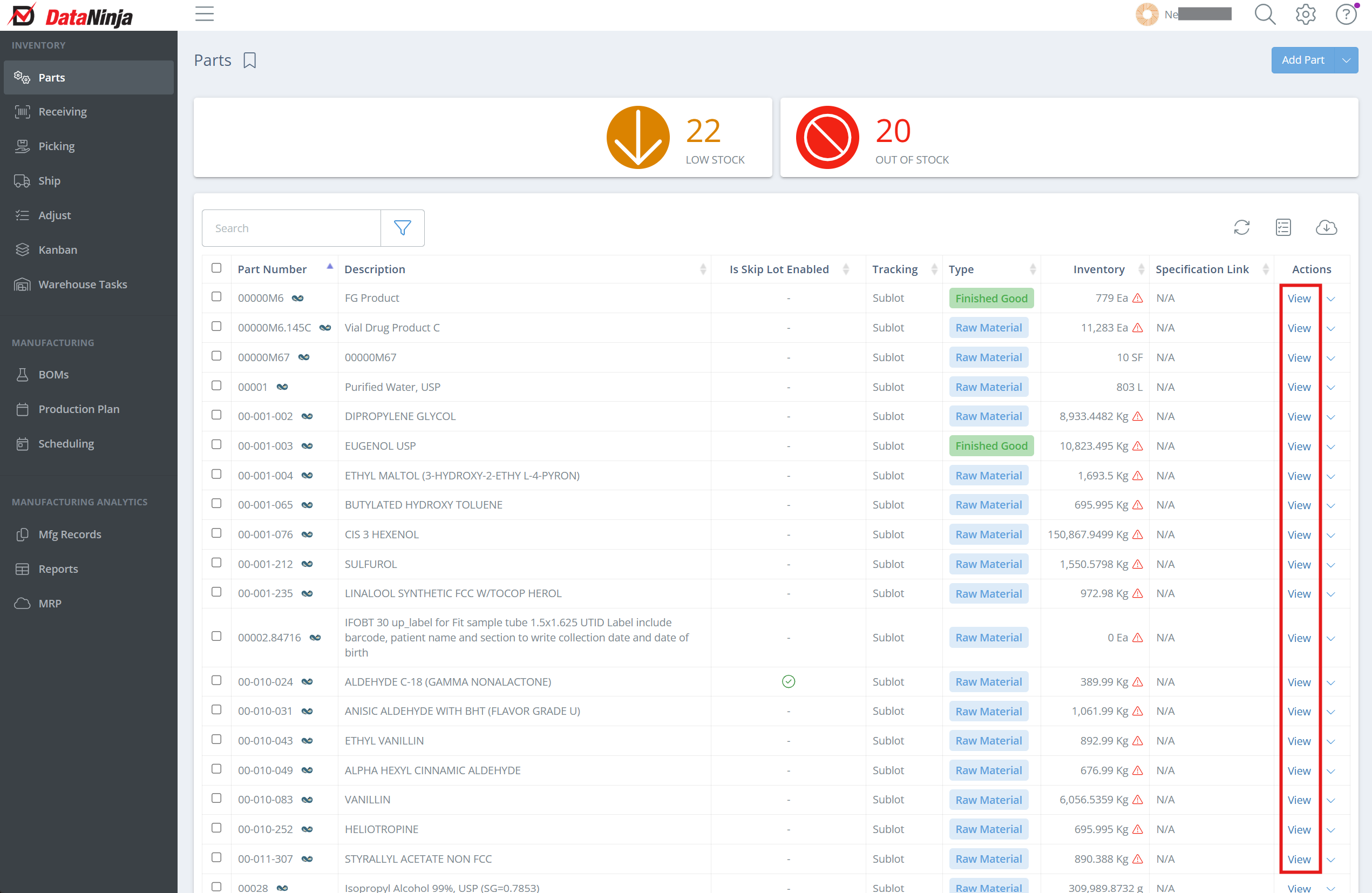
Busque la parte que desea editar y haga clic en "View" en la columna Actions de la derecha, o haga doble clic en la fila.
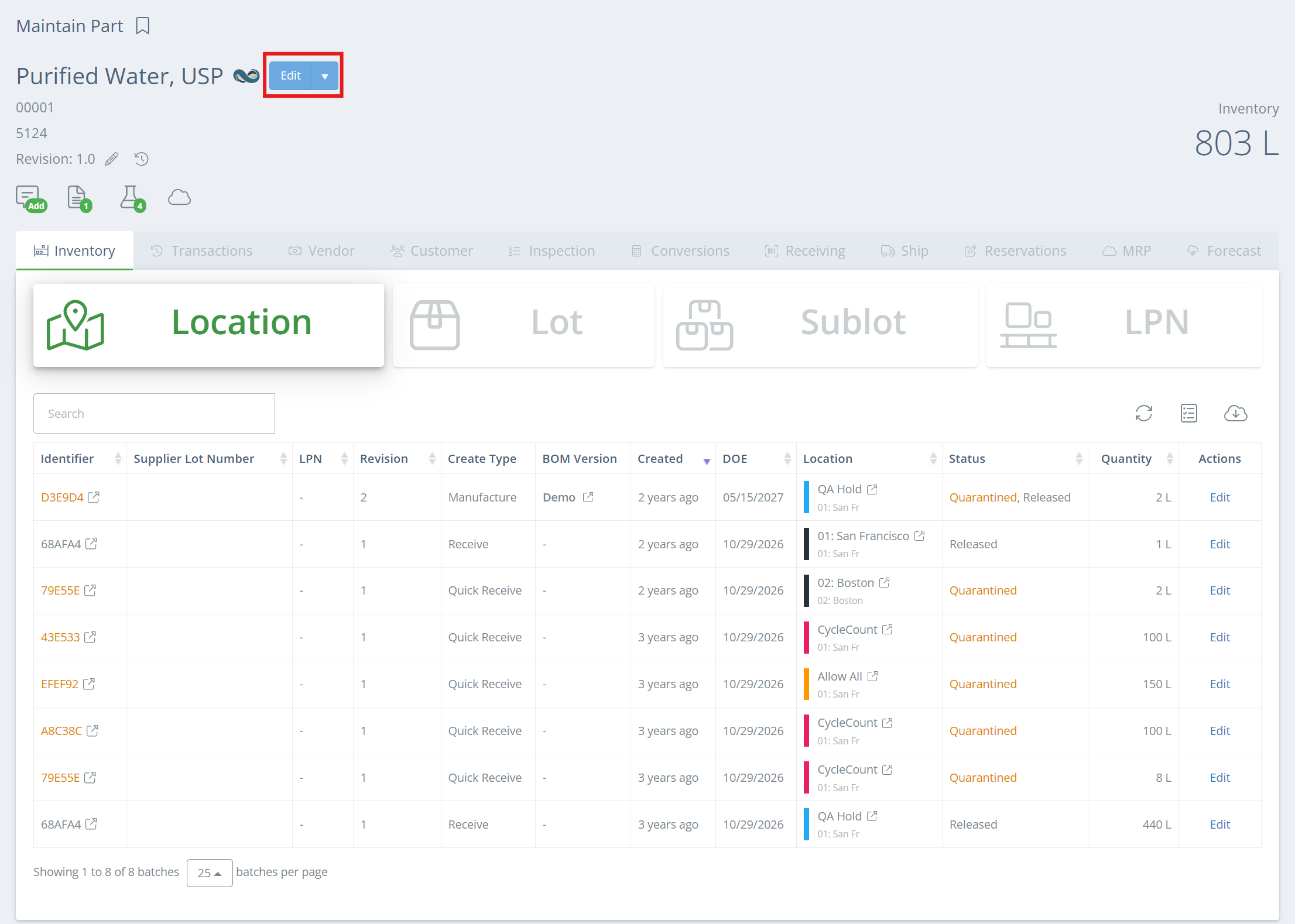
Haga clic en "Edit" junto al nombre de la parte.
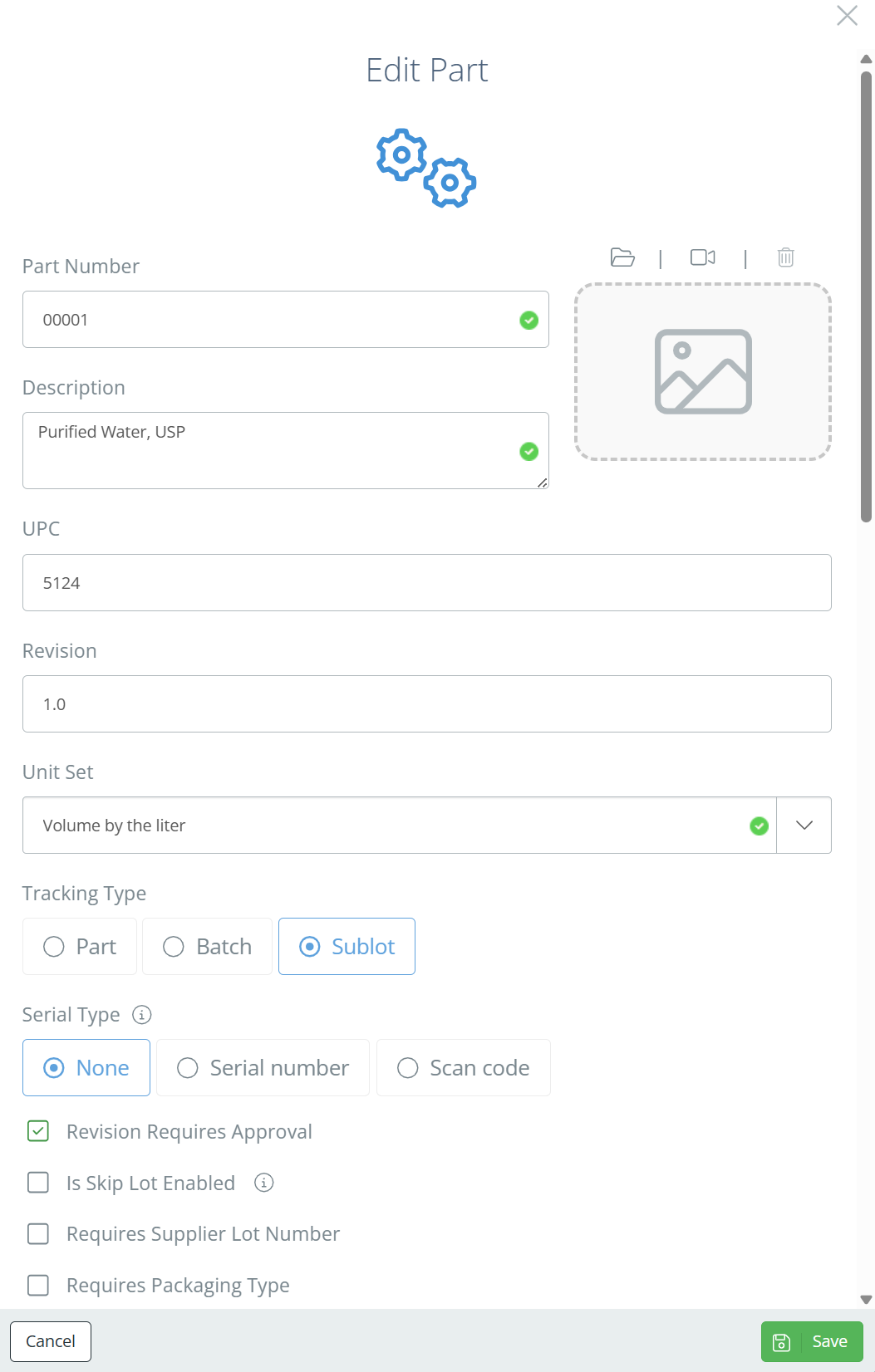
Edite/configure los ajustes de la parte y luego haga clic en "Save and Close".
Para controlar qué usuarios tienen acceso para editar información de partes, ajuste sus permisos de usuario.
Editar partes en masa
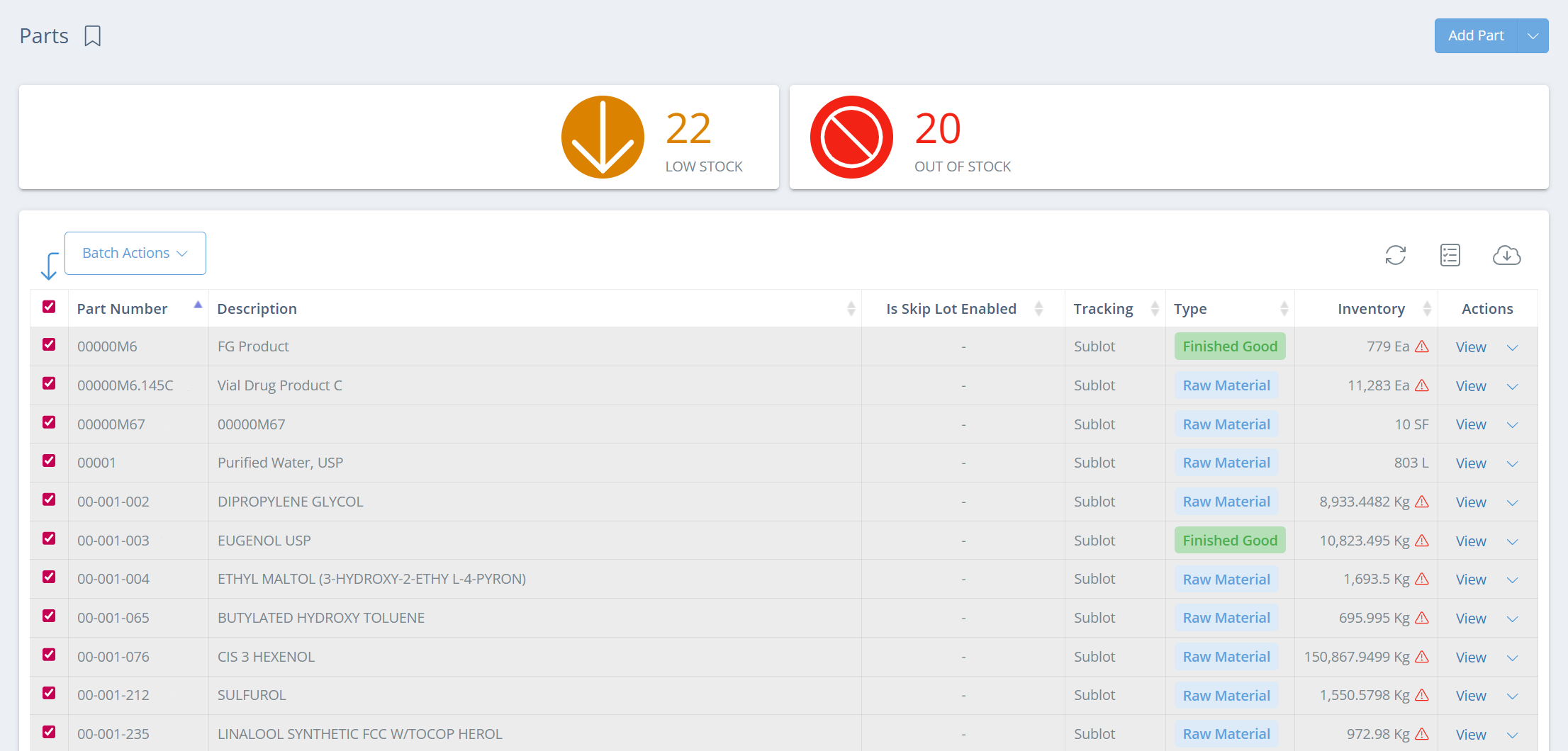
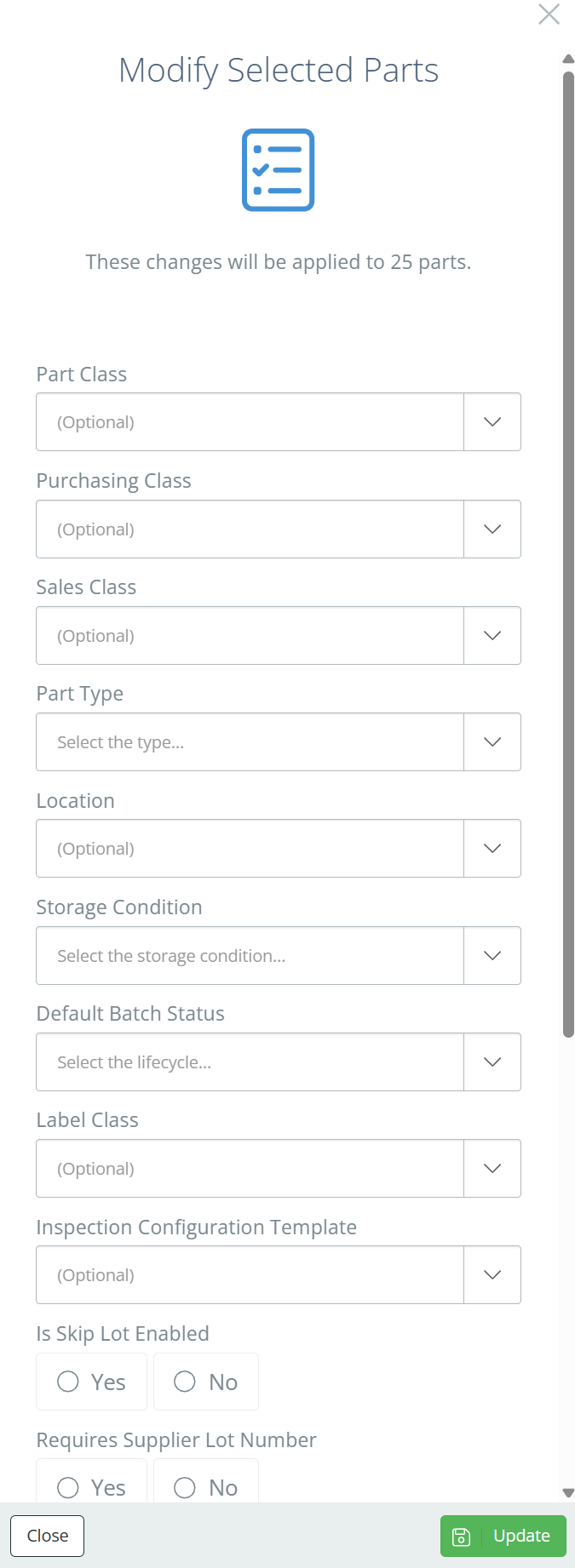
Si necesita cambiar información de Class (Parte, Purchasing, Sales), Tipo de parte y/o Location para más de una parte, use la función de edición masiva en la página Partes. Marque la casilla junto a cada parte que desea editar, o marque la casilla en la fila de encabezado para seleccionar (o deseleccionar) automáticamente todas las casillas de la página. Una vez seleccionadas las partes, haga clic en "Batch Actions" y haga los cambios necesarios. Cuando haga clic en "Update", la información se guardará en todas las partes seleccionadas.
Eliminar una parte
QuickBooks Online
Eliminar una parte en DataNinja la marcará como Inactive en QuickBooks, pero no eliminará el historial de la parte.
NetSuite
Para NetSuite, marque la parte como Inactive en NetSuite y permita que el estado se sincronice con DataNinja.
Si una parte ya no se utilizará, puede eliminarla en DataNinja. Las partes eliminadas no son visibles en la interfaz, pero el equipo de DataNinja puede recuperarlas manualmente bajo solicitud. Si aún desea poder ver la parte, considere cambiar el ciclo de vida en su lugar.
Updated 5 days ago