
Pasos del proceso
Cree una plantilla de registro de fabricación con pasos del proceso
English: Read this page in English.
Français : Consultez cette page en français.
Esta página se aplica a las instancias DataNinja integradas con NetSuite o QuickBooks Online, y a las instancias sin integración del sistema financiero. El flujo de trabajo en DataNinja es el mismo en todas las integraciones; cuando un sistema financiero cambia de comportamiento, la nota específica sobre integración lo advierte.
Los artículos que se sincronizan con una integración mostrarán el logo de la integración correspondiente. Las capturas de pantalla en esta página pueden mostrar el logo de NetSuite, pero las instancias integradas con QuickBooks Online verán ese logo en su lugar. Las instancias sin integración financiera no verán ningún logo.
Los pasos del proceso son instrucciones de fabricación e incluyen datos que deben registrarse durante la producción de una parte. Se pueden configurar los pasos críticos para que requieran verificación de segunda persona, y los cálculos se pueden automatizar siempre que todas las variables numéricas estén en el registro.
Agregar un paso de proceso
Para agregar un paso del proceso, abra el BOM correspondiente y vaya a la pestaña Proceso. En la pestaña Proceso, haga clic en 'Add a process step' y se abrirá un nuevo panel lateral.
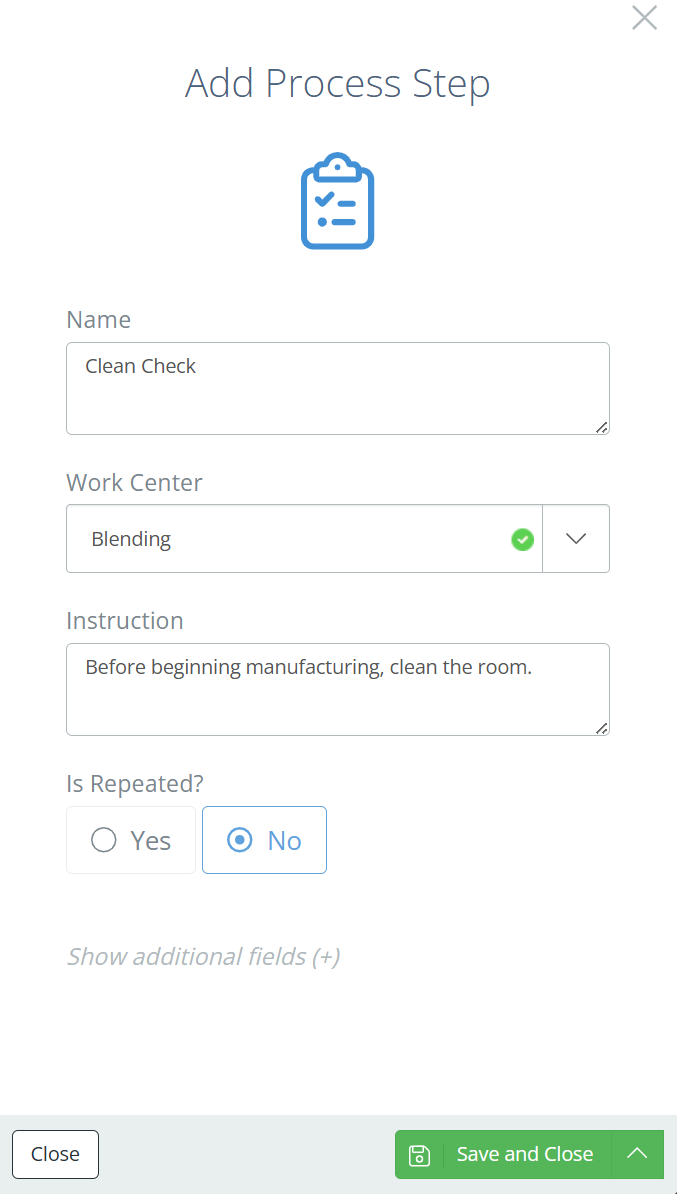
Asigne un nombre al paso, seleccione un Centro de trabajo y agregue las instrucciones necesarias para completar el paso. Si es necesario repetir el proceso periódicamente durante la producción, marque Sí en 'Is Repeated?' (consulte Repetición de pasos del proceso para obtener detalles adicionales).
Recuerde que sólo se pueden editar las listas de materiales con estado 'Imported'; consulte Editar un BOM en DataNinja.
Campos adicionales
Los campos adicionales permiten un seguimiento y una organización más profundos en el registro del lote; revise cada uno de ellos y haga clic en 'Save and Close' cuando se hayan completado todos los campos.
Operación
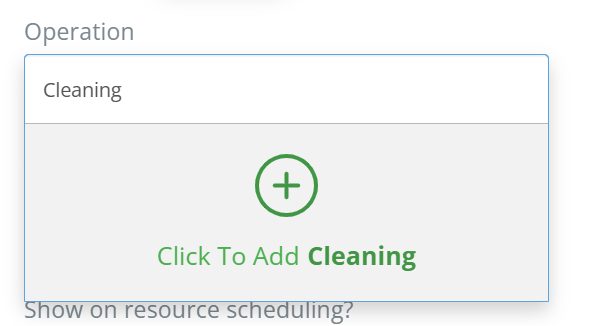
Las operaciones normalmente se refieren a un paso de fabricación (limparte, mezcla, embalaje, etc.) y se pueden crear directamente en este campo. Simplemente escriba el nombre de la operación, luego haga clic en la opción Agregar en el menú desplegable una vez que el nombre esté completo.
Seguimiento del tiempo real
Si se establece en 'Yes', se puede iniciar y detener un temporizador en el registro de fabricación cuando se haya iniciado el paso del proceso. Esto creará un "interval" y pueden existir múltiples intervalos en cada paso del proceso. Esto permite un seguimiento granular y en vivo del tiempo que un equipo de producción dedica a un proceso de producción.
También puede emitir costos según el tiempo registrado, simplemente seleccione 'Yes' en el nuevo campo Emitir costos reales según el tiempo que se muestra después de hacer clic para realizar un seguimiento del tiempo real.
Mostrar en programación de recursos
Si su sitio DataNinja tiene habilitada la Programación avanzada, puede ver las ejecuciones de producción programadas según el centro de trabajo, el lote o la asignación individual/de línea (consulte Programación avanzada). Entonces, si desea que este paso del proceso se muestre en la programación, debe asignar un tiempo de mano de obra de 15 minutos o más y seleccionar 'Yes' para mostrar en la programación de recursos.
Mano de obra
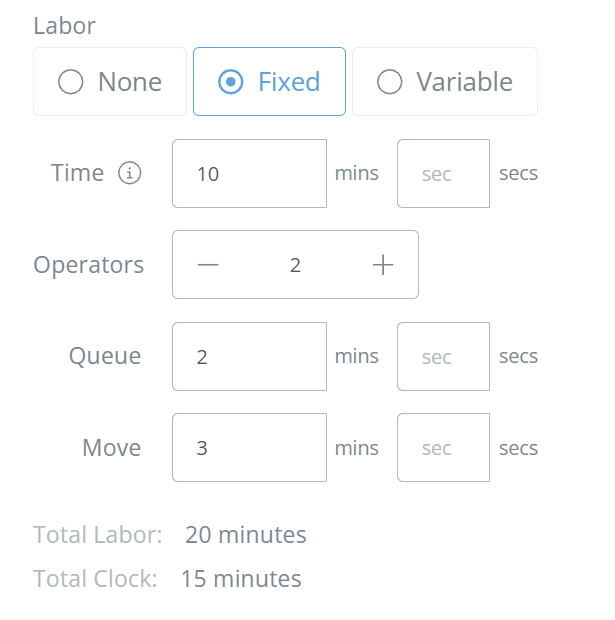
La mano de obra se puede rastrear por lote o unidad individual mediante el seguimiento de mano de obra fija y variable, respectivamente.
| Tipo de mano de obra | Definición | Ejemplo |
|---|---|---|
| Fijo | El tiempo total necesario para completar el proceso, independientemente del tamaño del lote | Se necesitan 12 minutos para mezclar los materiales |
| Variables | El tiempo necesario para fabricar una unidad individual | Se necesita 1 minuto para tapar y etiquetar una sola botella |
El 'Time' es el tiempo que lleva la mano de obra real para este paso, por operador. La mano de obra total se calcula a partir de 'Time' y el número de 'Operators', pero también puede realizar un seguimiento de los tiempos de configuración y ajuste en 'Queue' y 'Move'. Entonces, si bien la mano de obra fija para el paso podría ser de 20 minutos (10 por operador), el tiempo total del reloj podría ser de solo 15 minutos (Tiempo+Cola+Mover).
Agregar atributos a un paso del proceso
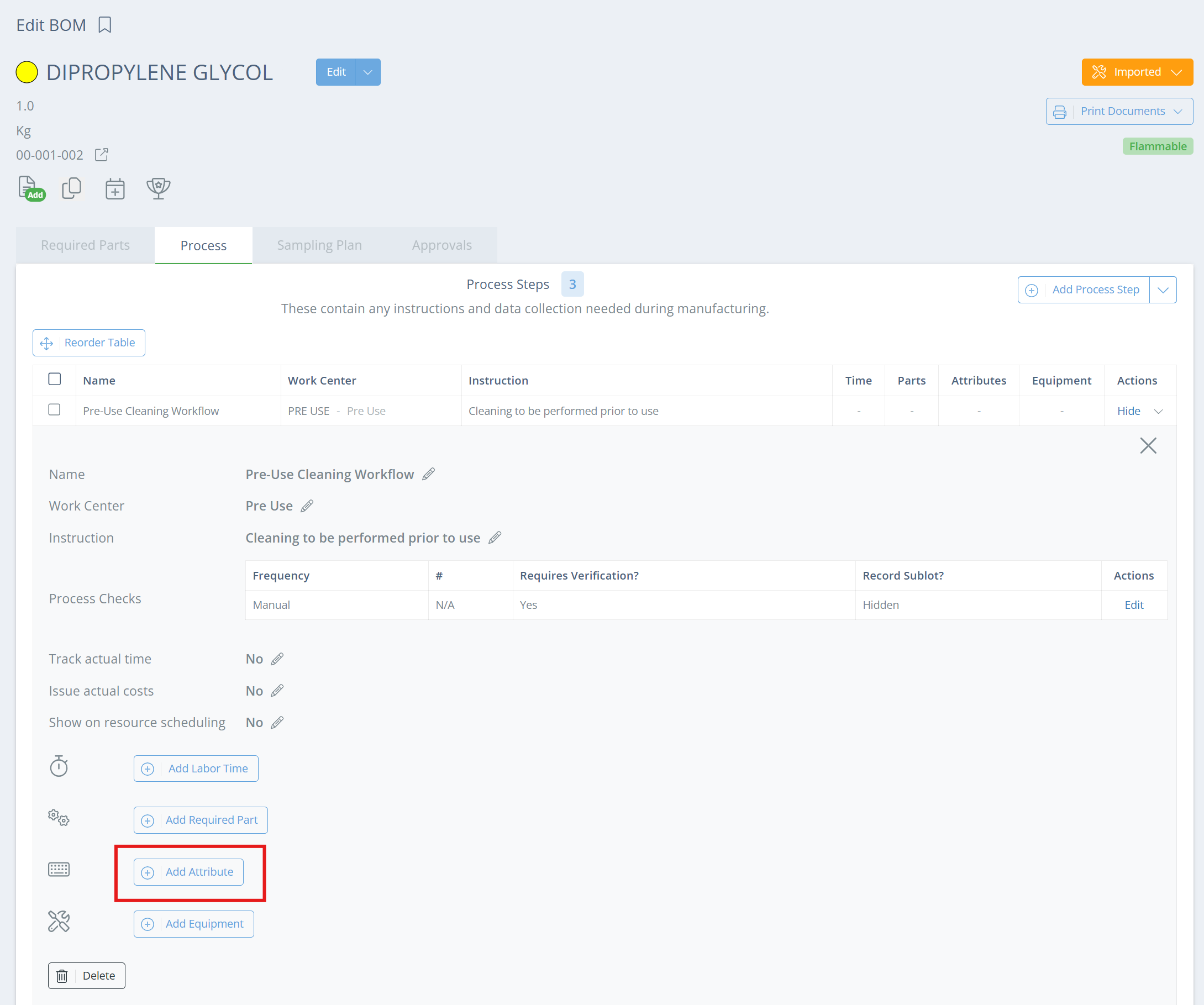
Los atributos son los datos/confirmaciones reales que desea registrar en el registro del lote y están vinculados directamente a un paso del proceso (también conocido como verificación del proceso). Para agregar un atributo a un paso de proceso existente, haga clic en 'View' en la columna Acciones en la pestaña Proceso de BOM, luego haga clic en 'Add Attribute'.
En el nuevo apartado, coloque las instrucciones en el campo Nombre, luego marque si el atributo es requerido, si requiere verificación por una segunda persona y seleccione un Tipo.
El campo 'Requires Verification' no se mostrará en Editar o Crear atributo si el paso del proceso es repetible. Si desea que un paso del proceso repetido utilice la verificación en segunda persona, deberá configurarlo en el nivel del paso del proceso. Consulte Repetición de los pasos del proceso.
Verificación en segunda persona
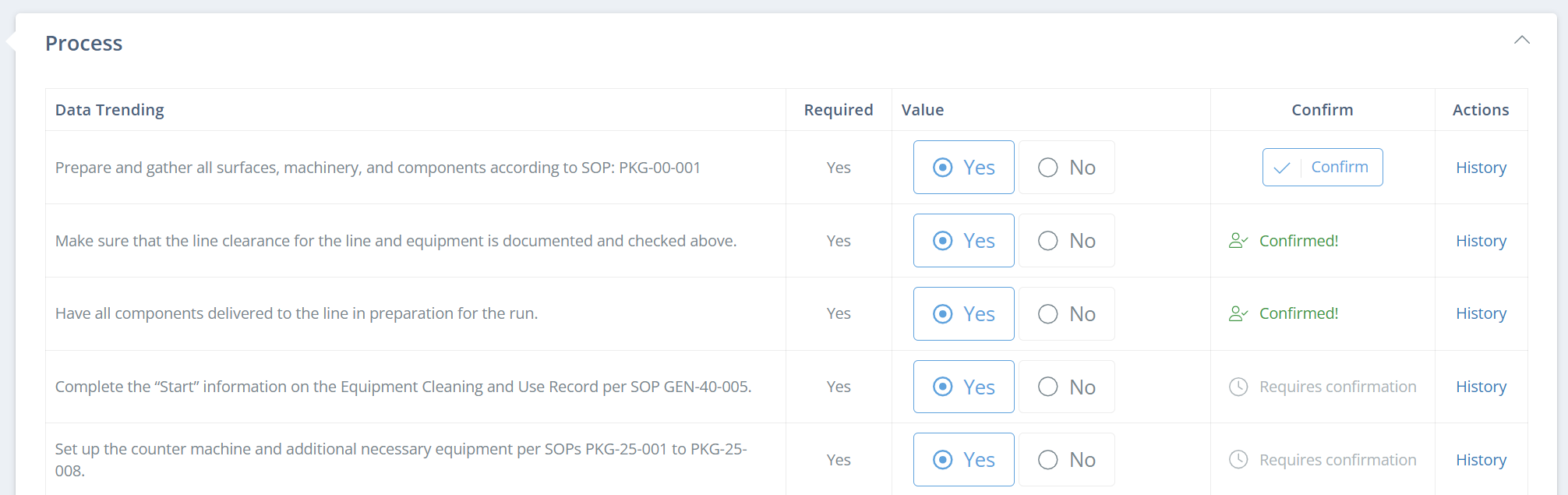
Para cada atributo rastreable en un paso del proceso, puede solicitar que una segunda persona verifique que el atributo se completó correctamente. Simplemente seleccione "Yes" en "Requires Verification?" al configurar o editar el atributo. Tenga en cuenta que esto significa que un segundo usuario con un inicio de sesión DataNinja diferente debe presionar "Confirm" en el atributo para poder completarlo.
Tipos de atributos
| Tipo de atributo | Descripción |
|---|---|
| Cálculo | Utilizando campos numéricos de un paso/verificación de proceso en particular o de todo el registro de fabricación, las fórmulas se pueden calcular automáticamente. También se puede configurar la precisión decimal (ver detalles a continuación) |
| Casilla de verificación | Registra una selección Sí/No |
| Fecha | Registra una fecha del calendario |
| Archivo | Se puede cargar un archivo |
| Número | Sólo se acepta una respuesta numérica; se puede establecer una precisión decimal y un rango aceptable (es decir, 1-5) |
| Seleccionar cuadro | Seleccione una opción de una lista; los valores esperados se pueden establecer y desencadenarán una escalada si no se seleccionen |
| Texto | Se acepta cualquier respuesta alfanumérica |
| Peso | Registra un valor de peso; se puede establecer un límite superior e inferior y se activará una escalada si la entrada está fuera de los límites |
Cálculos
Los cálculos son una característica relativamente nueva y le permiten calcular fórmulas automáticamente para reducir el error humano al calcular números. También puede probar un cálculo antes de guardarlo en el atributo, para asegurarse de que llegue a la conclusión esperada. Se puede establecer la precisión decimal y, aunque se pueden ingresar menos decimales, se ignorarán los que superen el límite de precisión.
Alcance del cálculo
El alcance del cálculo ajusta qué campos son accesibles para un cálculo; cualquier campo numérico, incluido otro cálculo, se puede utilizar en un cálculo. Vea cada una de las pestañas a continuación para obtener información sobre cada uno de los tipos de alcance de cálculo.
Alcance: Paso del proceso
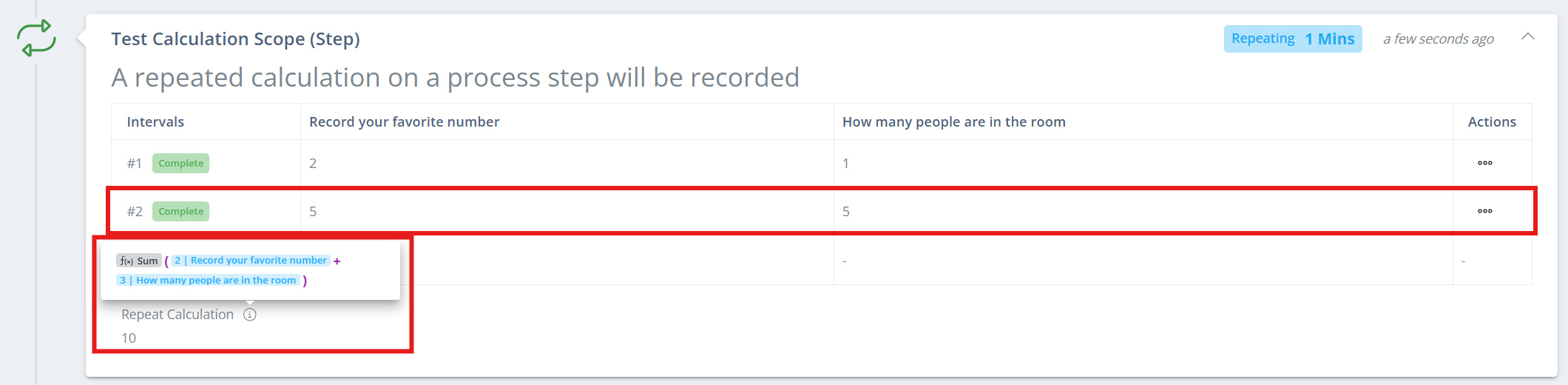
El alcance 'Process Step' otorga al cálculo acceso a todos los campos numéricos en el paso del proceso en el que se crea. Si se selecciona 'Process Step' como alcance y el paso del proceso se repite, el cálculo solo considerará los datos del intervalo más reciente. De lo contrario, el cálculo se basará en los datos que se encuentren actualmente en los campos de referencia, como se esperaba.
Alcance: Verificación del proceso
El alcance 'Process Check' brinda acceso de cálculo a todos los campos numéricos en el paso del proceso en el que se crea, por verificación del proceso. El cálculo se realizará en cada verificación de proceso y se mostrará en su propia columna. Este alcance se utiliza mejor al repetir pasos del proceso, si el cálculo debe realizarse durante cada verificación del proceso.
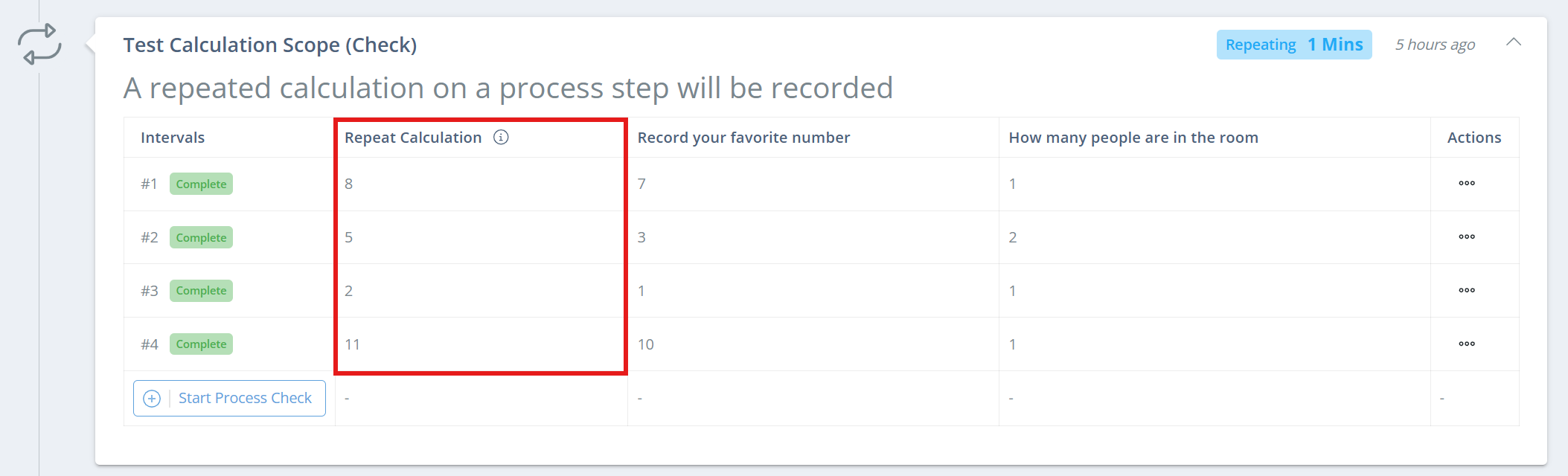
Tenga en cuenta que el cálculo primero debe guardarse como 'WIP' para que se complete. Una vez que se complete el campo de cálculo, la verificación del proceso se puede editar y guardar como 'Complete'.
.
Alcance: Registro de fabricación
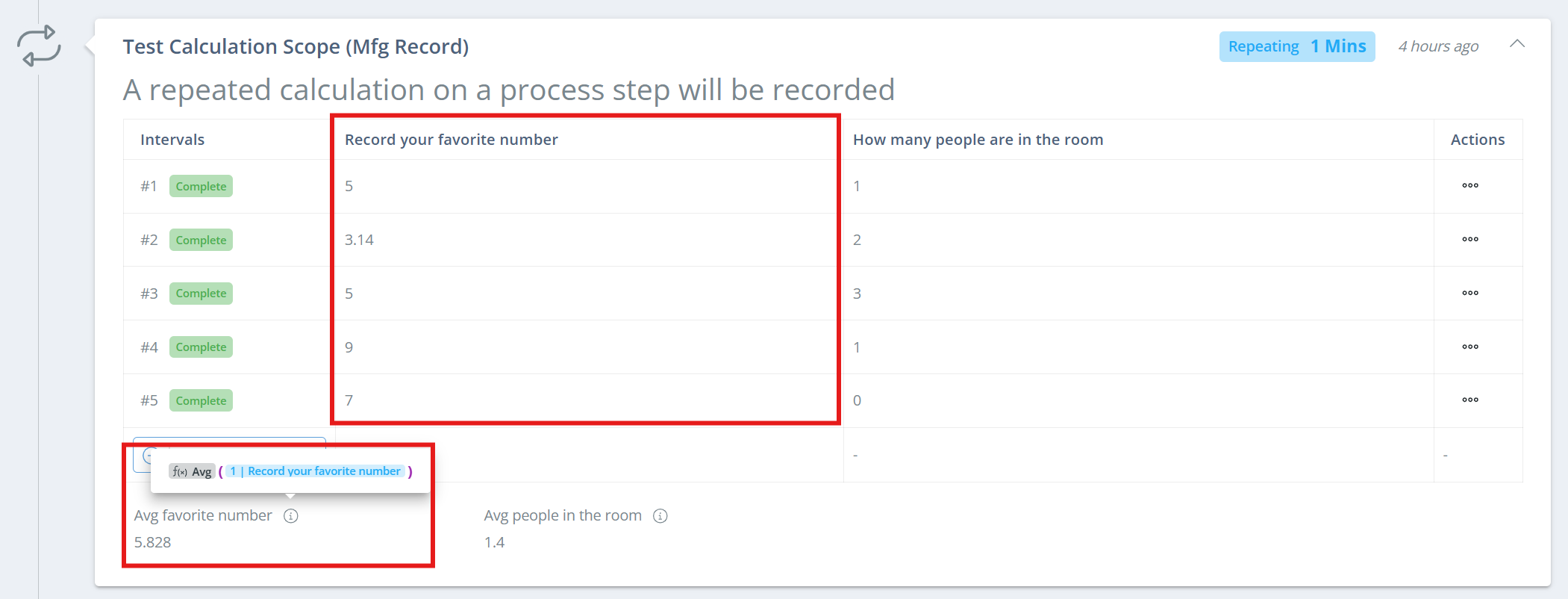
El alcance 'Manufacturing Record' permite el acceso a la cantidad planificada, la cantidad producida (rendimiento del lote) y cualquier campo numérico en todos los pasos del proceso en el registro. Este alcance debe usarse si su cálculo necesita la cantidad planificada, el rendimiento del lote o si necesita datos de múltiples pasos del proceso o verificaciones del proceso.
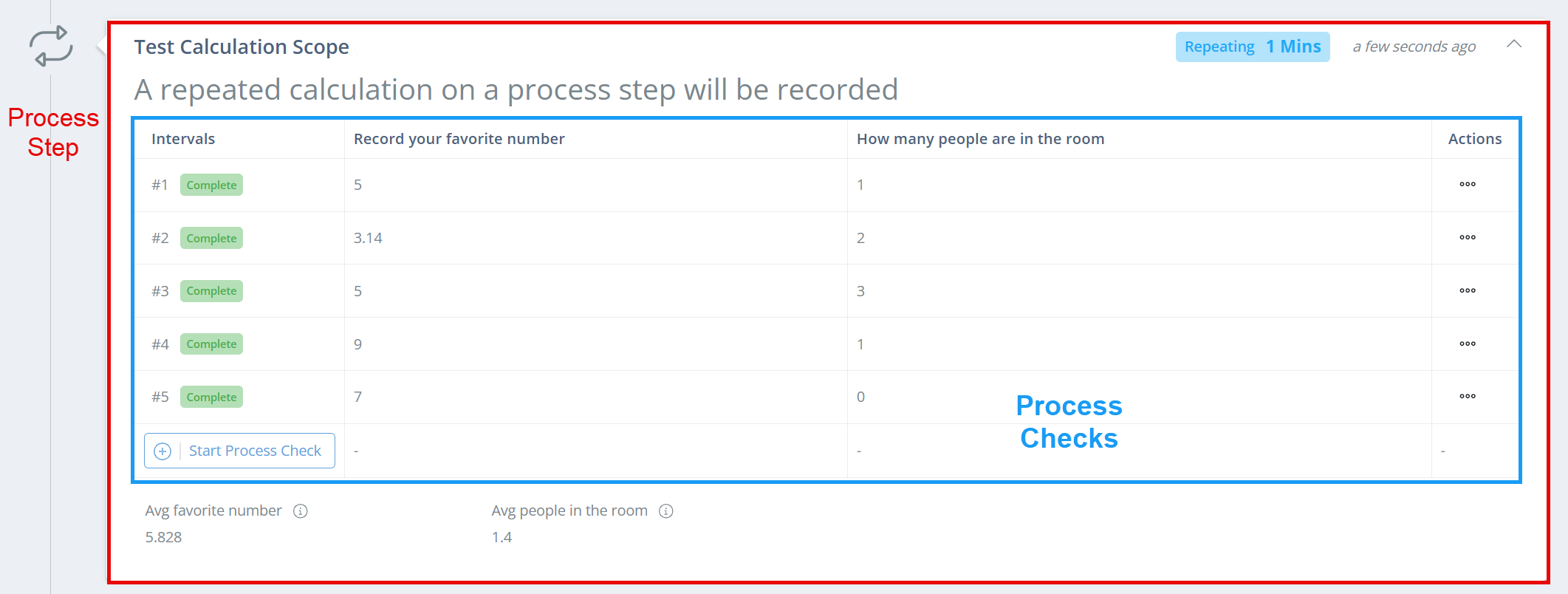
Pasos del proceso frente a comprobaciones del procesoUn paso del proceso es una sección individual de un registro de fabricación y puede contener múltiples atributos/campos registrados. Una verificación de proceso es cuando un paso del proceso es repetible y cada campo se puede registrar varias veces; Los cheques se clasifican entonces como 'Intervals'.
Construir una fórmula
Haga clic en una función, luego en cada variable necesaria para el cálculo. Asegúrese de que las variables estén separadas por comas y entre paréntesis de la función. El identificador de la variable se mostrará en azul junto a cada opción, para facilitar el seguimiento visual al crear la fórmula.
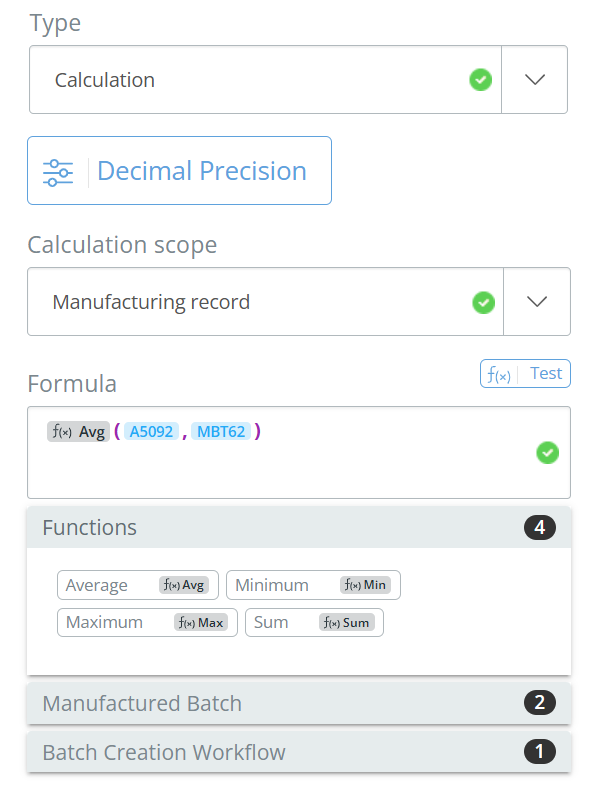
Si el cálculo necesario no se ajusta a una de las funciones, también puede crear su propia fórmula utilizando números codificados, variables activas y +-/* para realizar operaciones matemáticas estándar.

Probar una fórmula
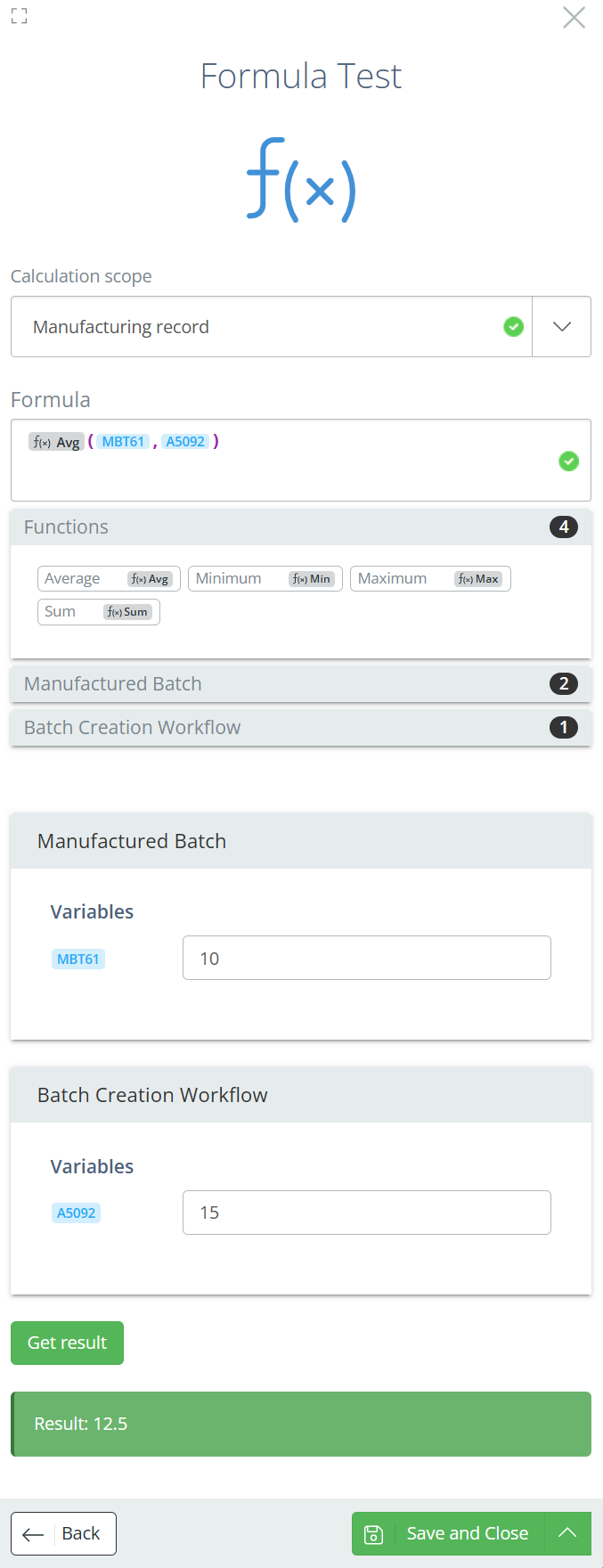
Haga clic en 'Test' a la derecha del campo Fórmula para ingresar los números de prueba y verificar que el cálculo produzca el resultado esperado. Haga clic en 'Back' para cerrar la prueba y volver a Agregar atributo.
Organizar atributos
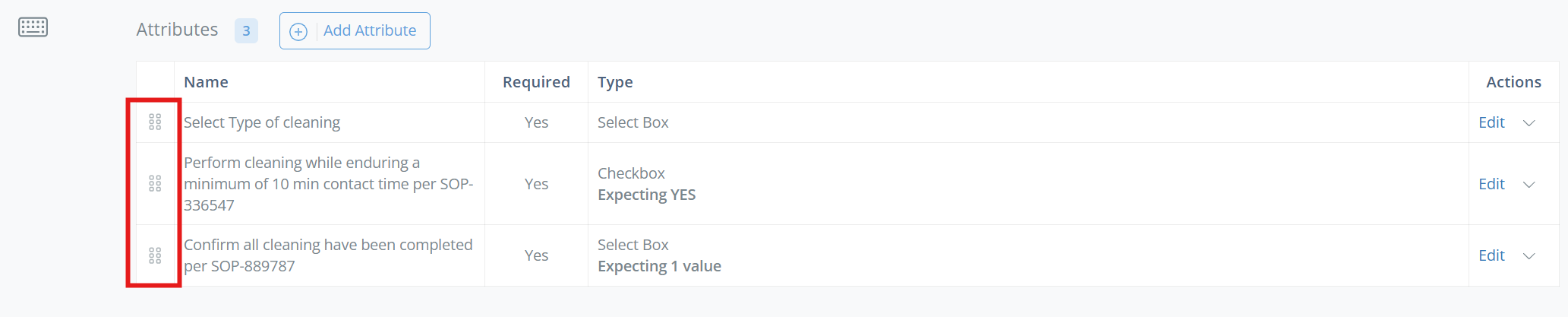
Una vez que se hayan agregado varios atributos, haga clic y arrastre en la columna más a la izquierda para reorganizar el orden de los atributos.
Opciones adicionales
Agregar parte requerida
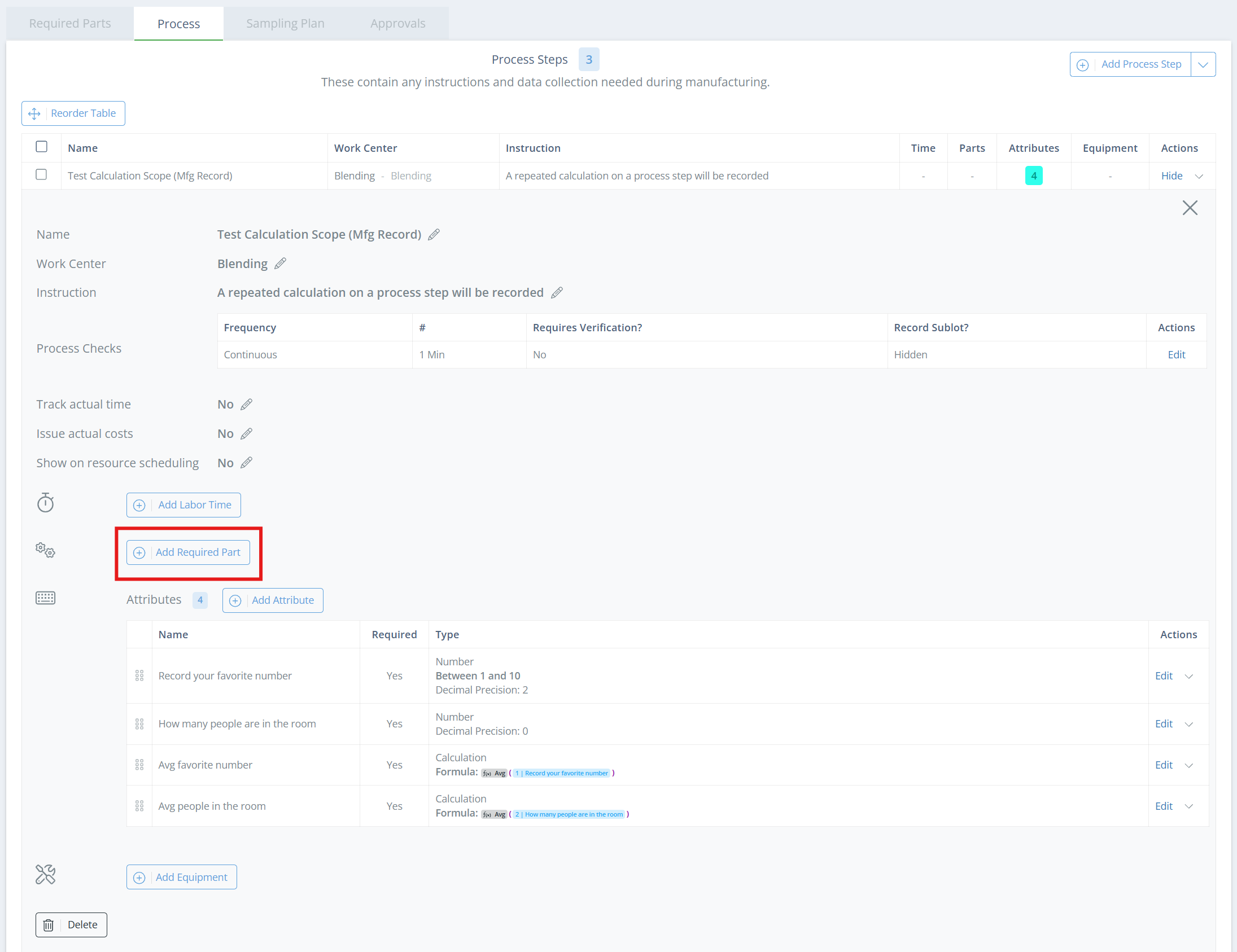
Si una parte requerida debe consumirse durante una etapa específica de fabricación, puede agregar la parte a un paso del proceso. Si la parte requerida ya aparece en el BOM, haga clic en Editar en la parte en la pestaña Partes requeridas y luego seleccione el paso del proceso con el que debe estar asociado.
De lo contrario, si la parte aún no se ha agregado al BOM, abra el paso del proceso y haga clic en 'Agregar parte requerida'. En el nuevo panel lateral, seleccione la parte y complete los campos. Consulte Partes requeridas para obtener información sobre la configuración.
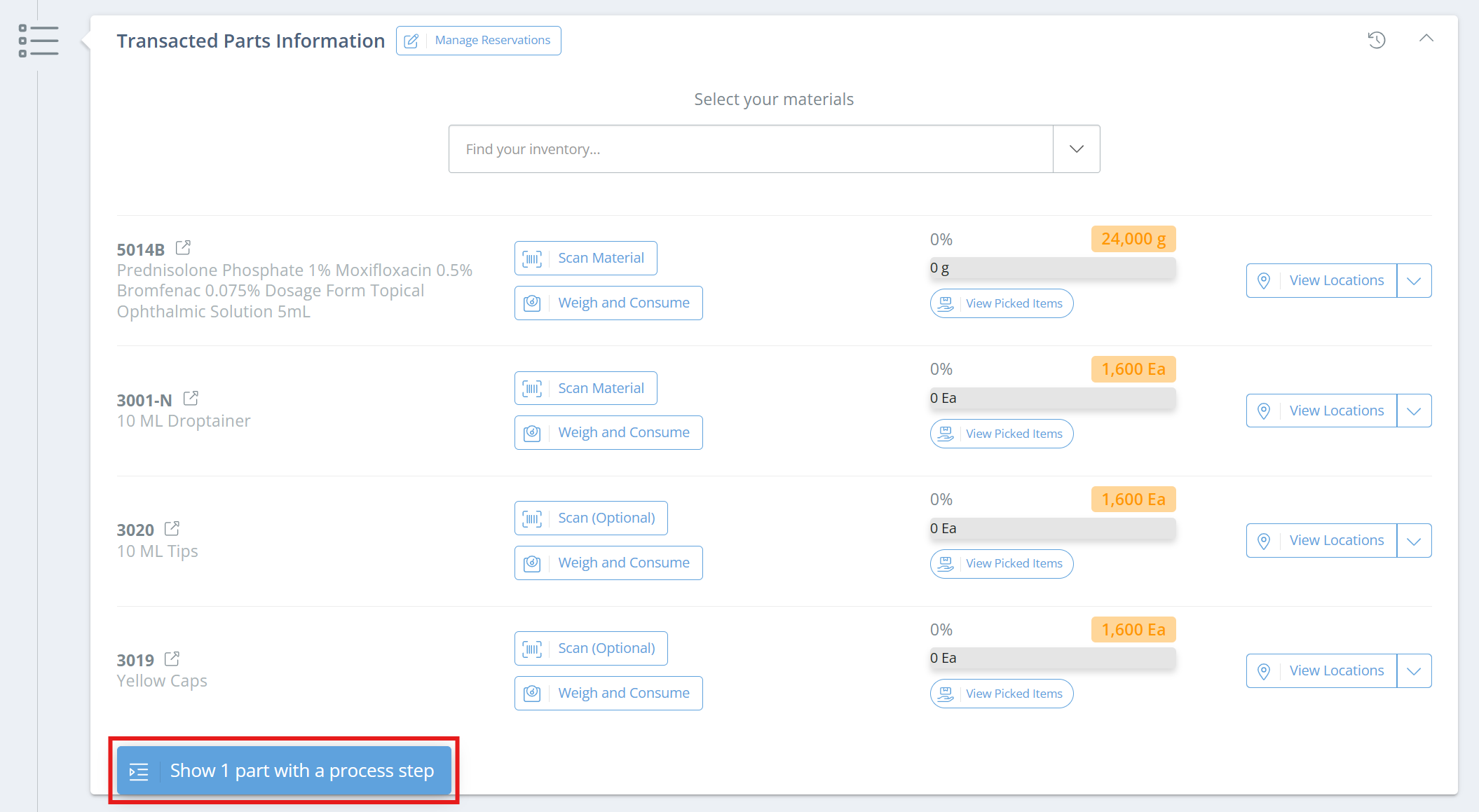
La parte aún se puede ver y consumir en la sección Partes negociadas del registro de fabricación, pero estará oculta de forma predeterminada. Haga clic en 'Mostrar X partes con un paso de proceso' para ver las partes ocultas requeridas.
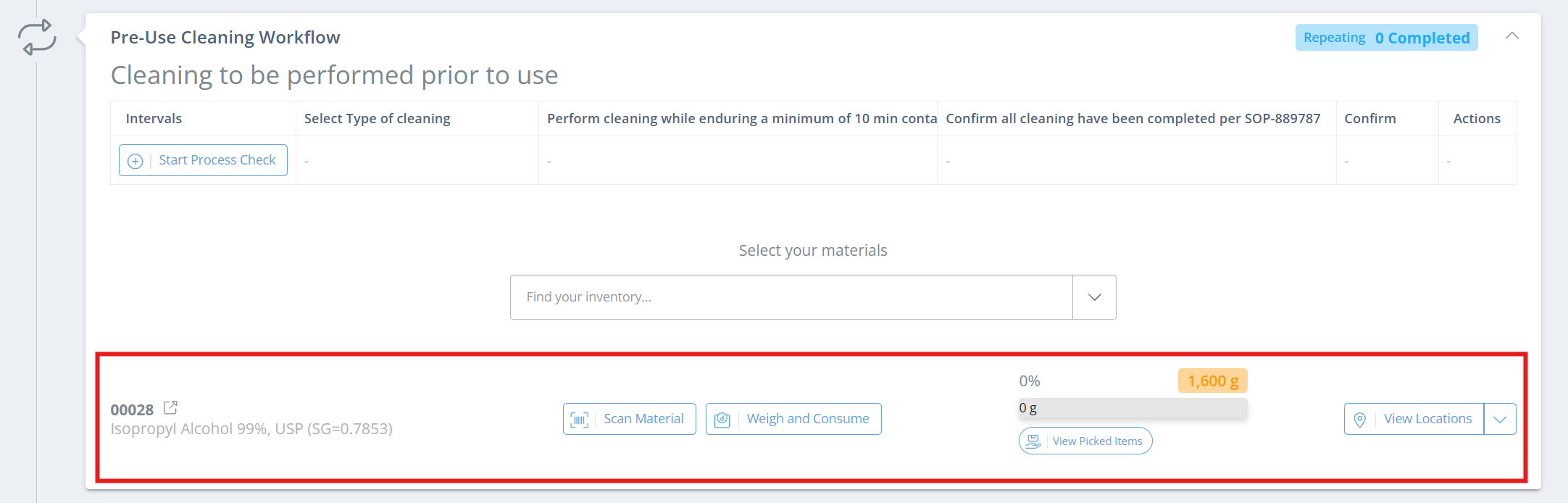
La parte requerida también se mostrará como parte del paso del proceso y también se podrá consumir allí. Ambas secciones se actualizarán cuando se consuma la parte, independientemente de en qué sección se realice el consumo.
Agregar equipo
El equipo utilizado durante la fabricación se puede registrar en la parte inferior del registro, pero también puede asociar tipos de equipo con cada paso del proceso y exigir que se registren o dejarlos como opcionales.
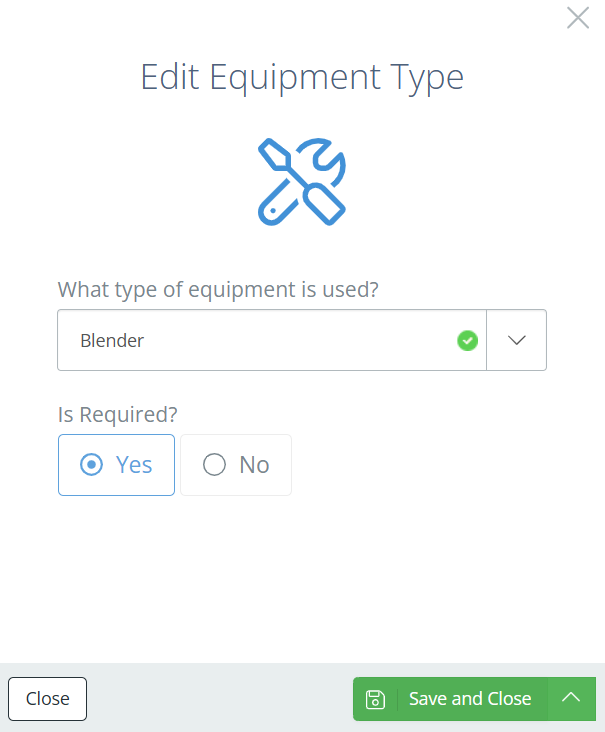
Para agregar los tipos de equipo, abra el paso del proceso y haga clic en 'Add Equipment'.
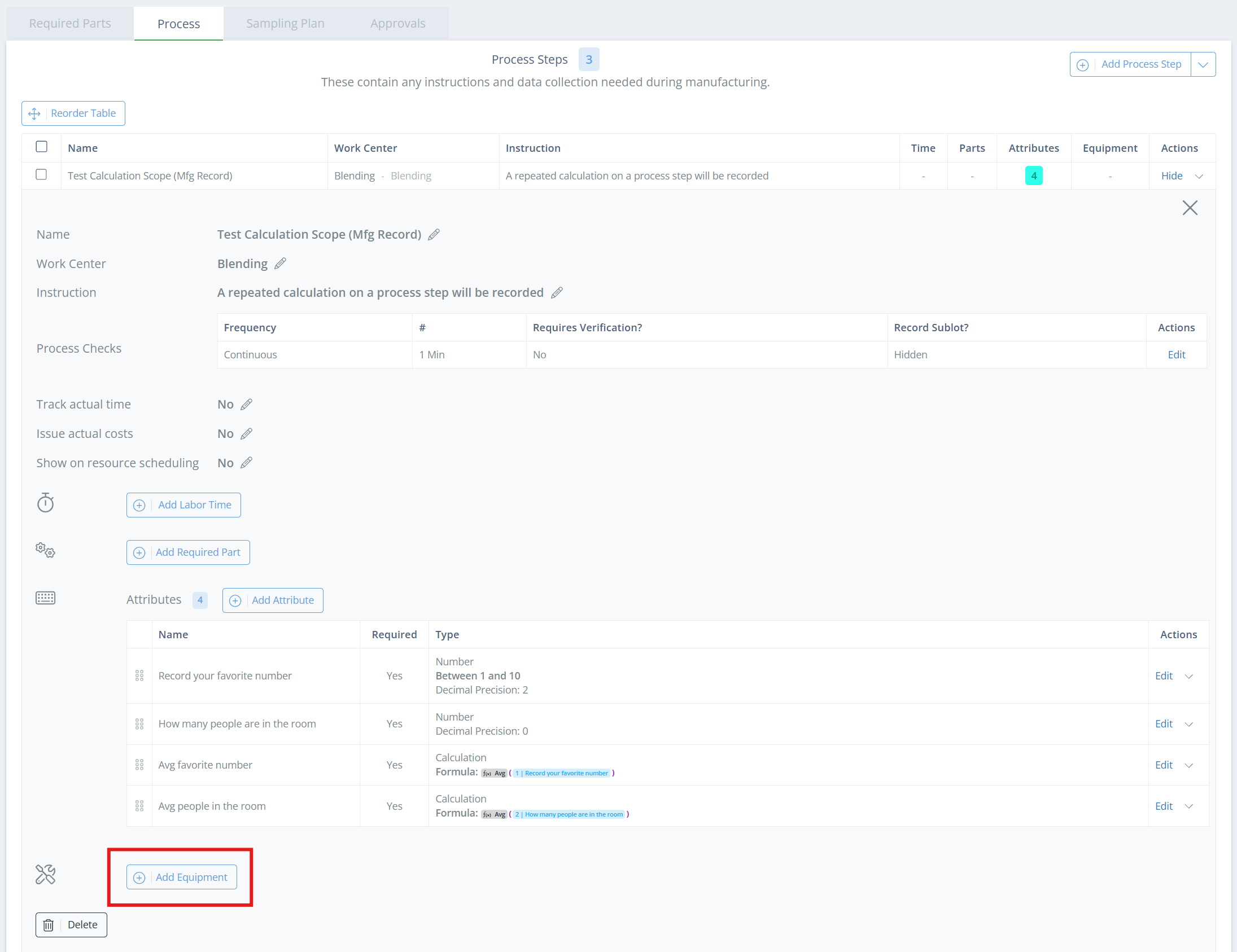
En el nuevo apartado, seleccione qué tipo de equipo se debe registrar y si el equipo es obligatorio u opcional. Se pueden agregar varios equipos del mismo tipo al paso del proceso, pero no pueden exceder la cantidad de equipos que forman parte del centro de trabajo establecido en el paso del proceso.
Copie los pasos del proceso desde otro BOM
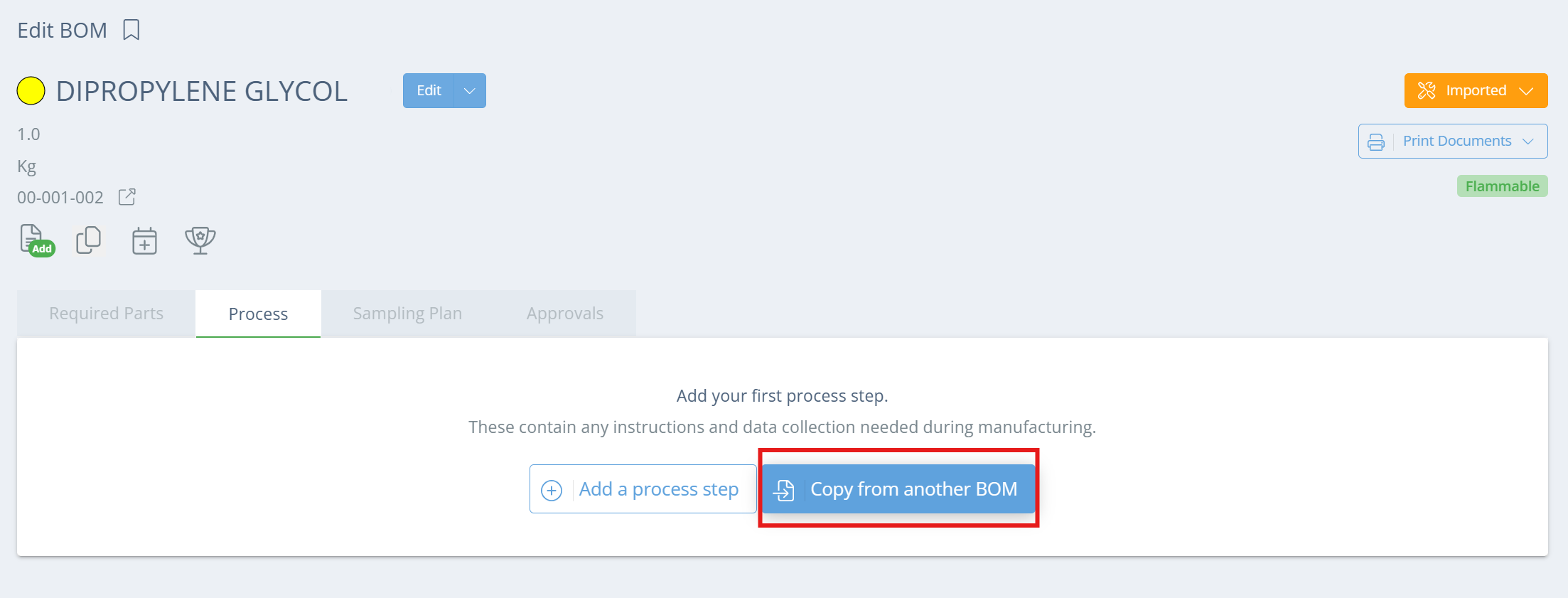
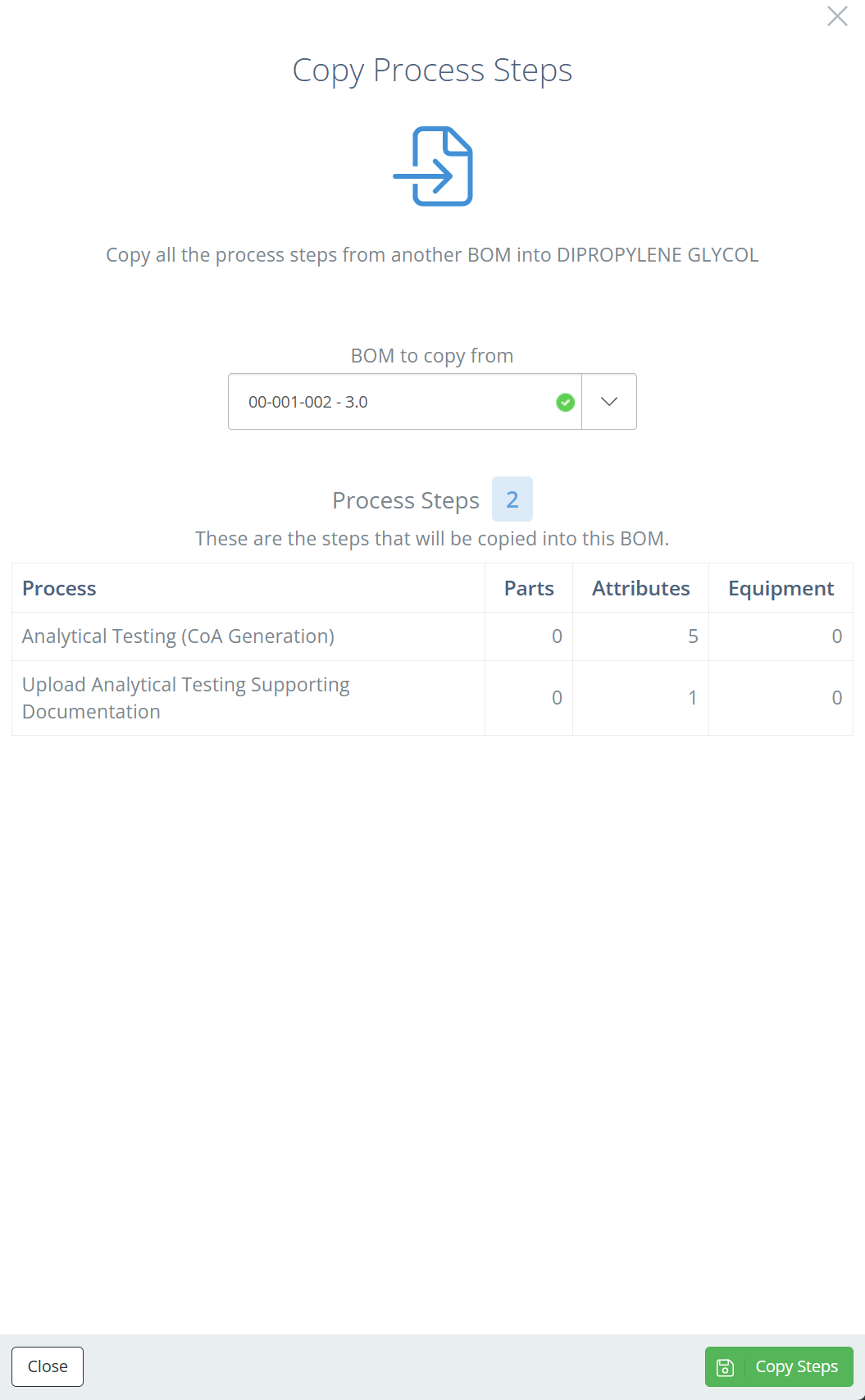
En la pestaña Proceso, puede optar por copiar los pasos de un BOM existente si los pasos ya existen en otro lugar. Puede copiar desde varias listas de materiales, pero todos los pasos del proceso en ese BOM se copiarán, por lo que deberá eliminar los pasos irrelevantes posteriormente.
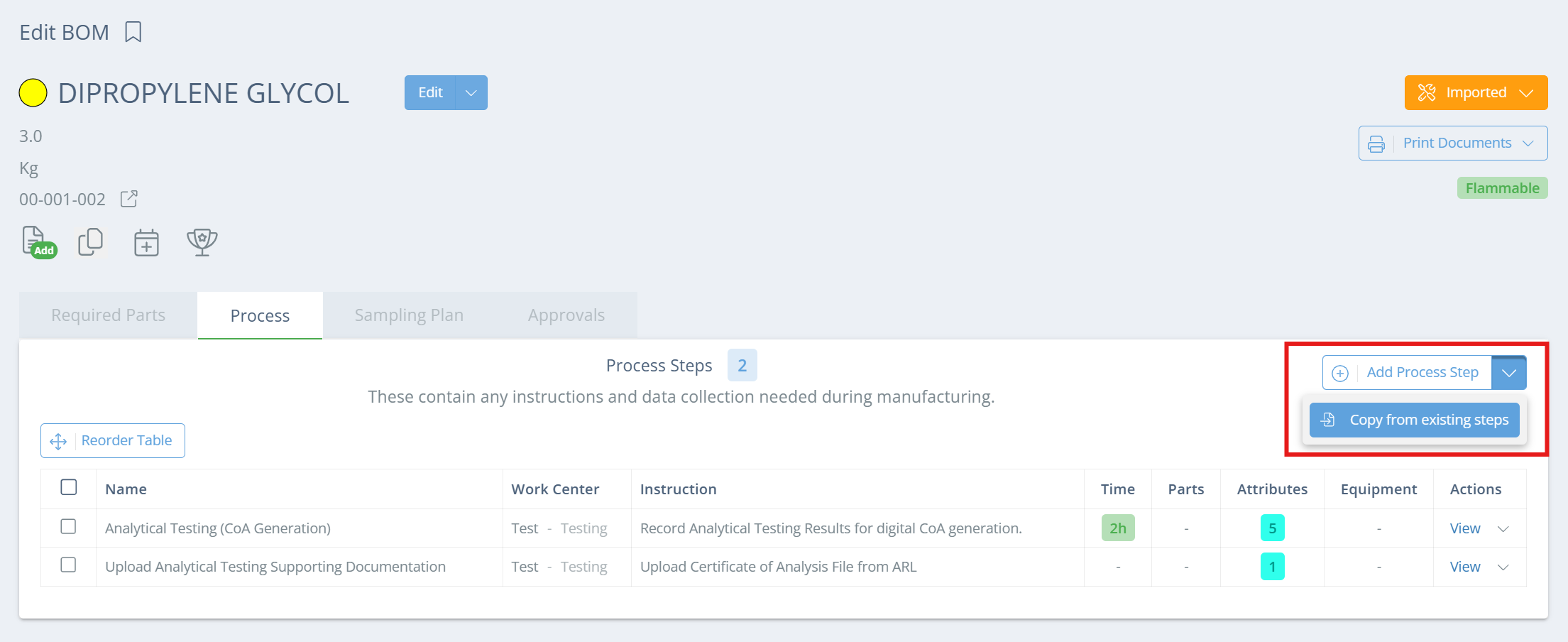
Si ya se agregaron pasos del proceso al BOM y desea copiar más, la opción se encuentra en el menú desplegable junto a 'Add Process Step'.
Organizar los pasos del proceso
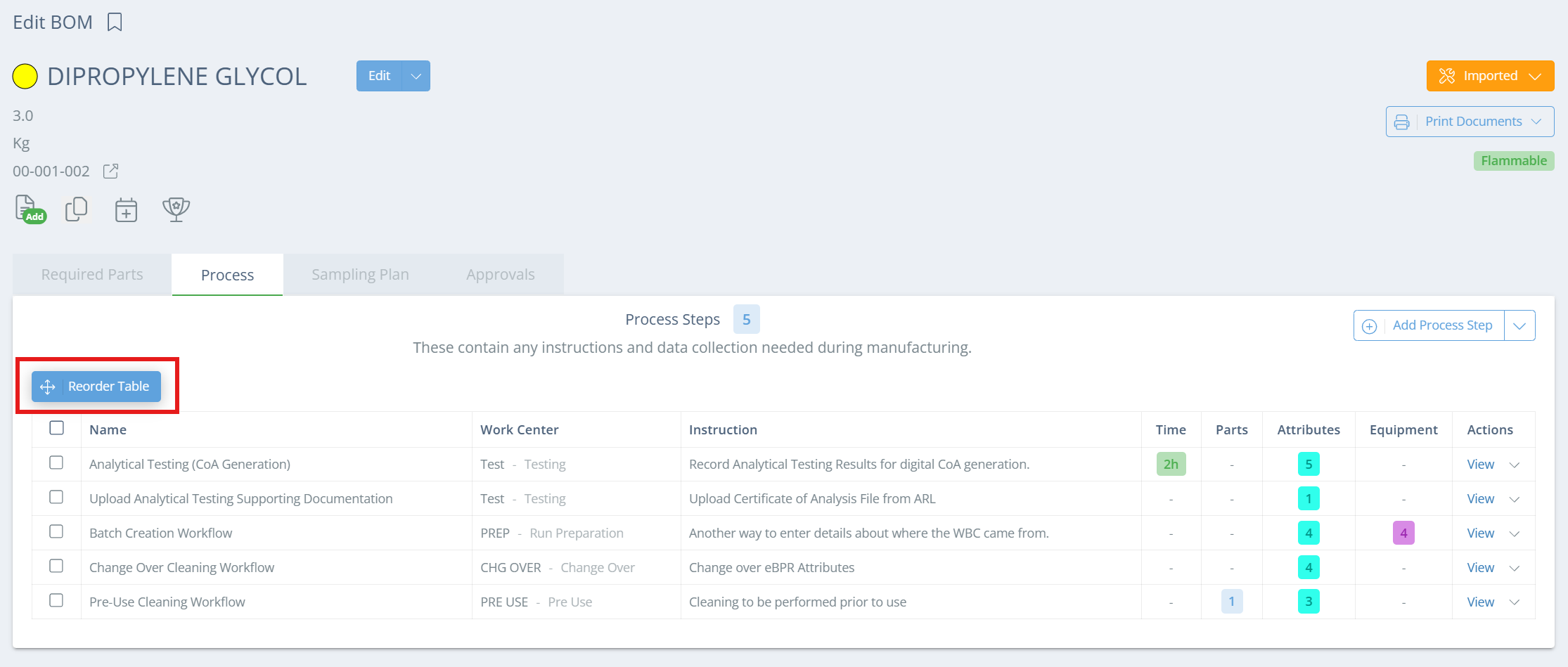
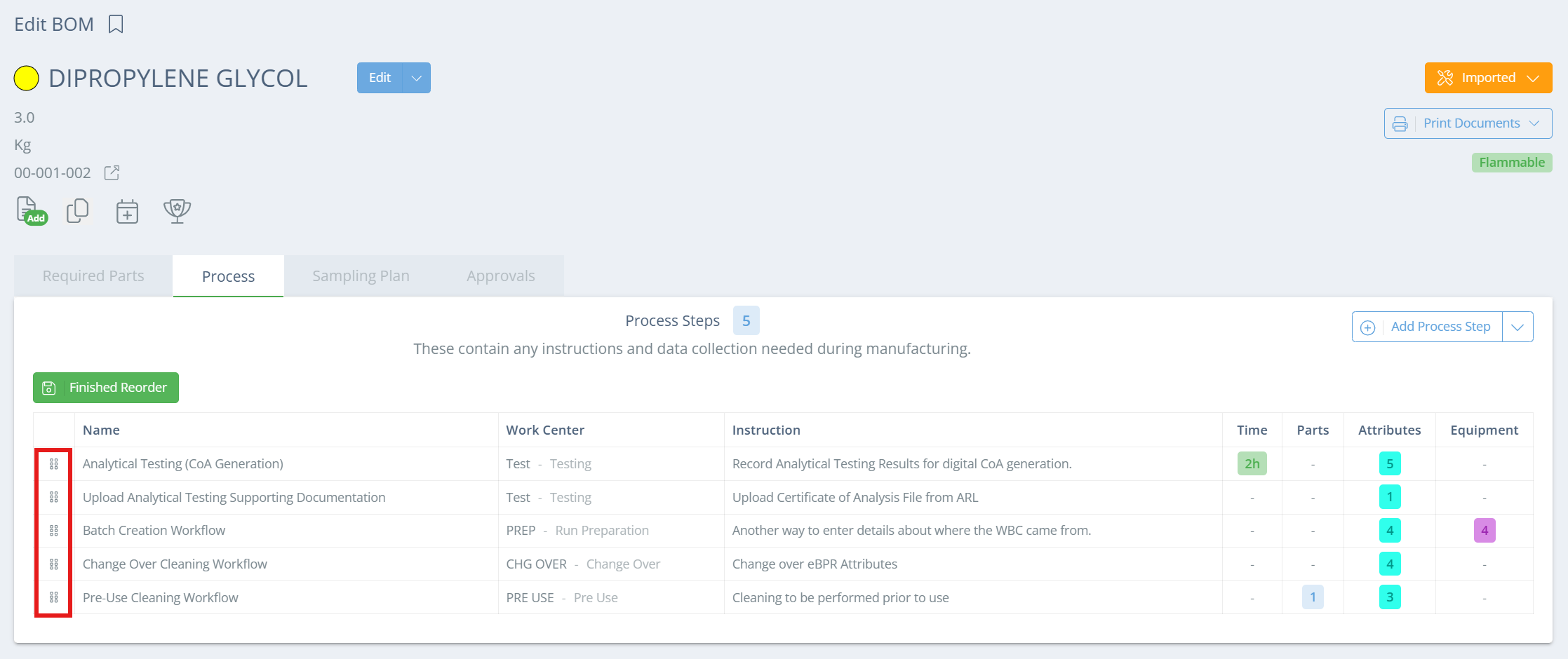
Los pasos del proceso estarán en el registro de fabricación en el mismo orden que en el BOM, de arriba a abajo. Si es necesario ajustar el orden existente de los pasos del proceso, haga clic en 'Reorder Table' y luego use la columna más a la izquierda para arrastrar los pasos del proceso al orden correcto. Haga clic en 'Finished Reorder' cuando haya terminado.
Eliminar un paso del proceso
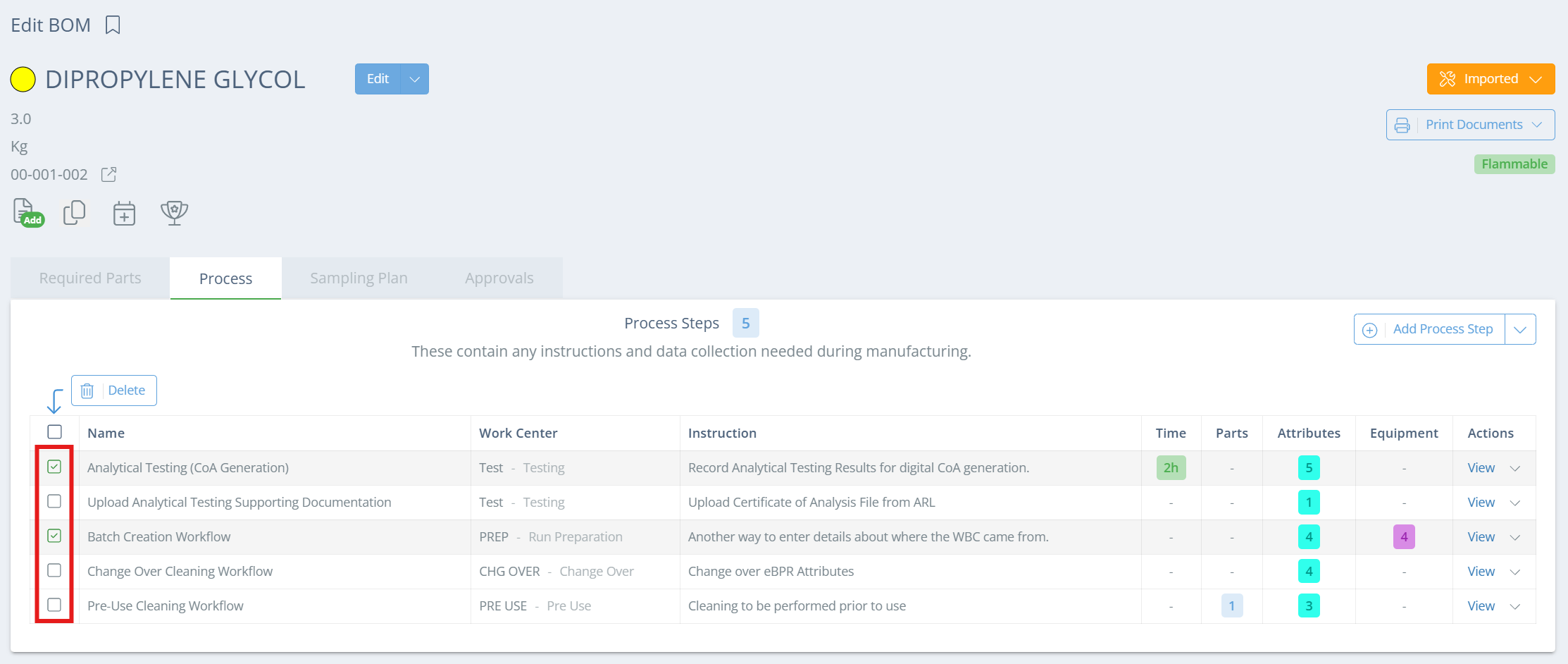
Para eliminar un paso del proceso, simplemente haga clic en la casilla de verificación junto a los pasos que desea eliminar y luego haga clic en Eliminar.
Updated 5 days ago