
Unidades de medida
Elija la unidad de medida correcta en las integraciones de DataNinja
English: Read this page in English.
Français : Consultez cette page en français.
Esta página aplica a las instancias de DataNinja integradas con NetSuite o QuickBooks Online, y también a instancias sin integración con un sistema financiero. El flujo de trabajo en DataNinja es el mismo en todas las integraciones; cuando un sistema financiero cambia el comportamiento, la nota específica de la integración lo indica.
Los artículos sincronizados con una integración mostrarán el logotipo de la integración correspondiente. Las capturas de pantalla de esta página pueden mostrar el logotipo de NetSuite, pero las instancias integradas con QuickBooks Online verán ese logotipo en su lugar. Las instancias sin integración financiera no verán ningún logotipo.
Diferencias entre sistemas financieros
QuickBooks Online
Las unidades de medida deben crearse y mantenerse en DataNinja.
NetSuite
Las unidades de medida se sincronizarán entre NetSuite y DataNinja, y pueden crearse en cualquiera de los dos sistemas. Asegúrese de que cualquier cambio hecho a una UOM se sincronice correctamente, o ejecute una sincronización manual de UOM en la página Sync de DataNinja.
¿Qué es una unidad de medida?
Una unidad de medida (UOM) da significado a una cantidad de inventario; es el término de negocio que describe cómo se cuenta un artículo de inventario (parte). Las UOM no solo aclaran el número de una cantidad de inventario, también tienen un gran impacto en los reportes financieros y en la definición de sus procesos de negocio.
UOM variableA veces comprará una parte en una UOM diferente a la que usa para consumirla durante fabricación. DataNinja le permite usar una UOM diferente al almacenar, comprar, vender y enviar una parte. Consulte la página conjuntos de unidades de medida para más detalles sobre cómo configurarlo.
Para ver la lista de unidades de medida, haga clic en el ícono de engrane en la parte superior derecha de la página, luego vaya a "All Lists" en Lists y haga clic en el enlace "Units of Measure".
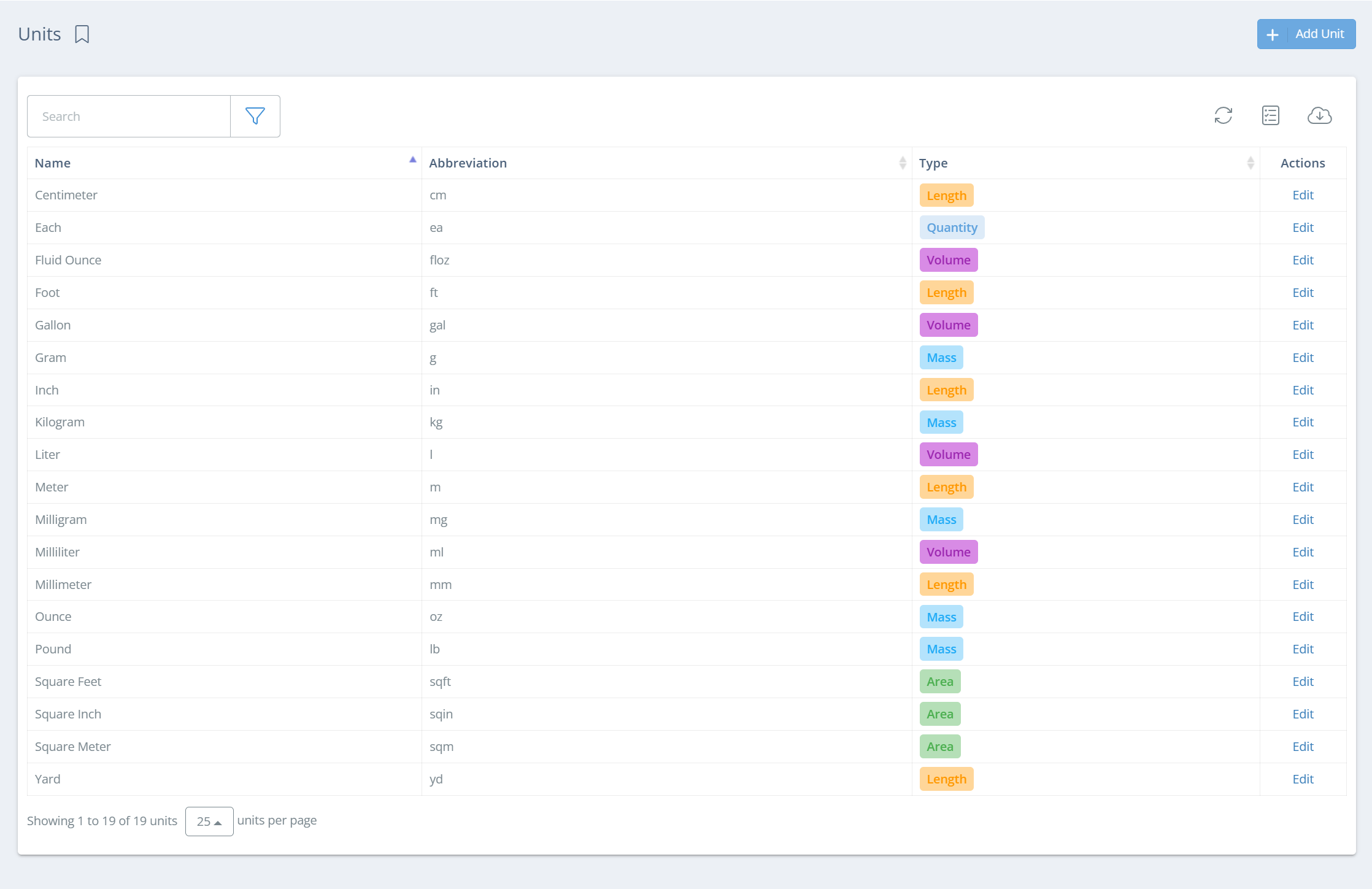
Las opciones UOM predeterminadas se relacionan con área, longitud, masa, cantidad, tiempo o volumen (por ejemplo, cm, mm, g, kg, etc.). Sin embargo, al crear una UOM personalizada, está disponible el tipo "Other".
Elegir la mejor unidad de medida
Asigne a cada parte de inventario una UOM que tenga más sentido para la forma en que sus operaciones interactúan con el artículo.
| Tipo de parte | Medición UOM |
|---|---|
| Materia prima/subensamble | ¿Qué medida usa cuando la parte se consume durante fabricación? |
| Producto terminado | ¿Qué medida usa cuando vende la parte a clientes? |
Crear una UOM personalizada
En la página UOM, haga clic en 'Add Unit' en el lado derecho de la página.
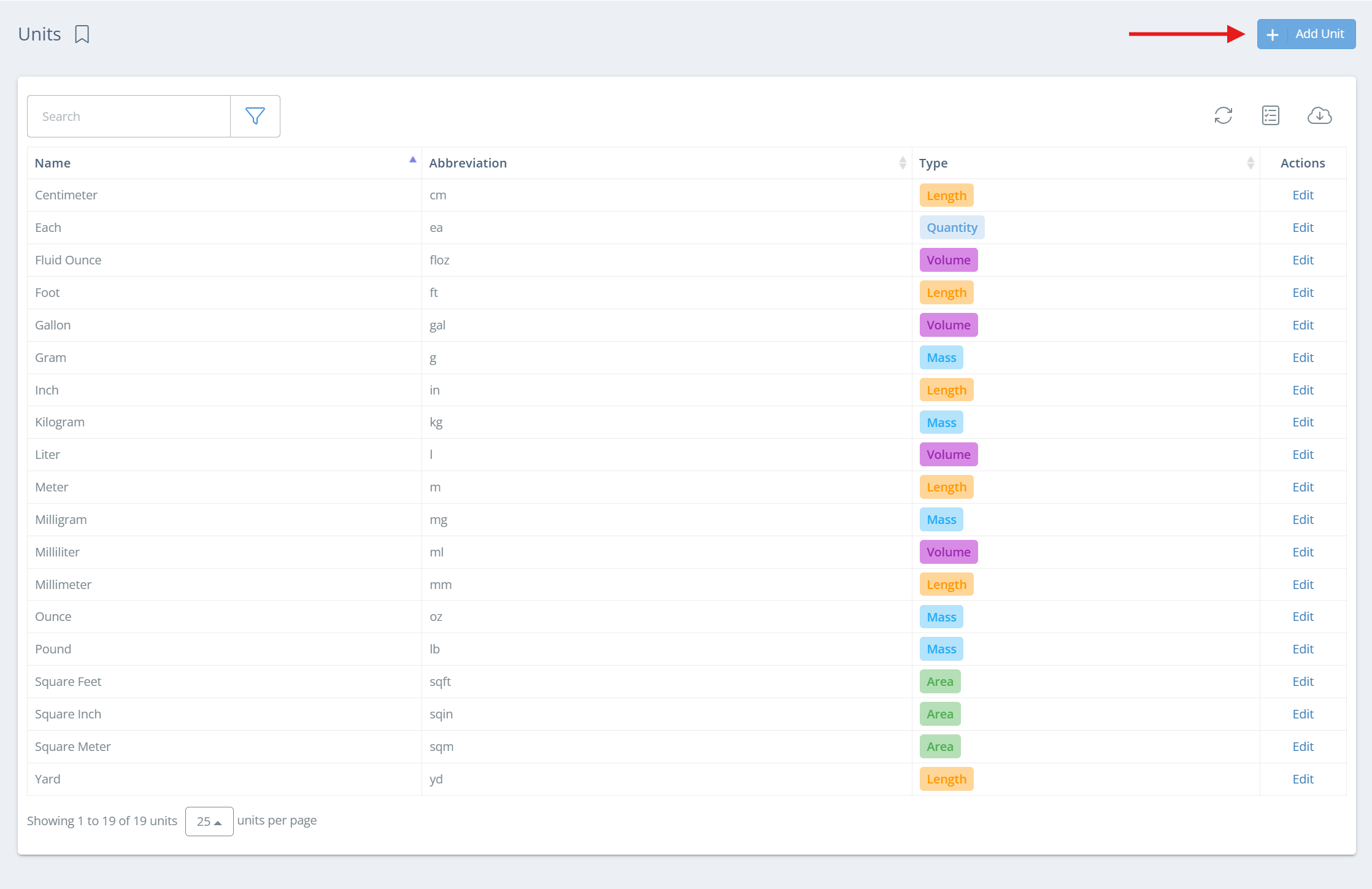
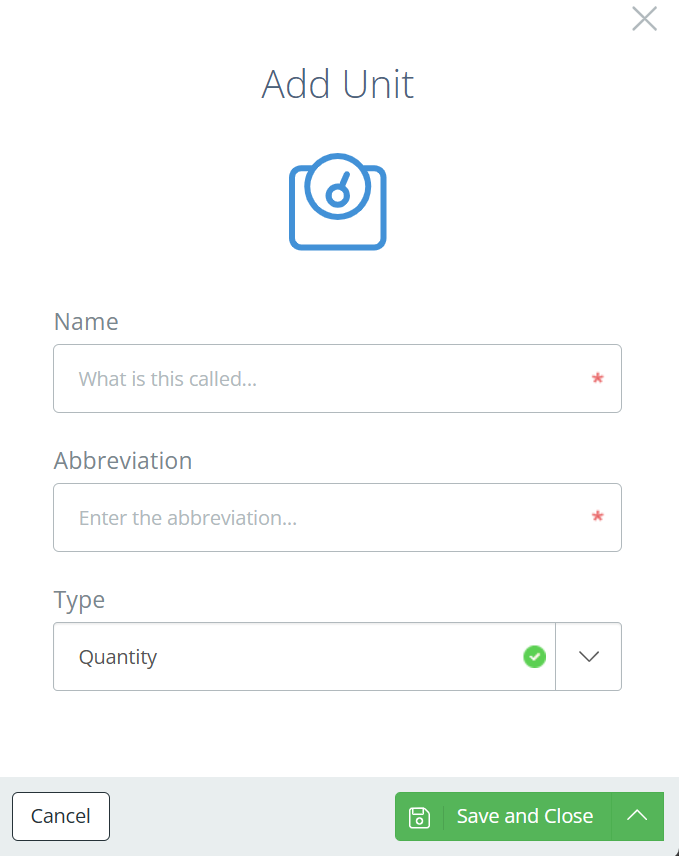
Se abrirá un panel lateral donde deberá ingresar nombre, abreviatura y tipo para la nueva UOM. Haga clic en guardar cuando todos los campos estén completos.
Each (ea) - La UOM comodín
Usar una UOM de "each" (normalmente abreviada como 'ea') puede dar flexibilidad cuando la cantidad de inventario no requiere una medida científica explícita (masa, volumen, longitud, etc.). Por ejemplo, si la parte de inventario es un líquido en una botella de 1 L, puede tener más sentido saber que hay 5 ea (botellas) en lugar de rastrear el inventario como 5 L.
Updated 5 days ago