
Editar etiquetas existentes
Los cambios básicos a etiquetas existentes de DataNinja pueden hacerse en la interfaz, aunque los cambios y campos más complejos deberán ser manejados por el equipo de DataNinja, ya que podrían requerir algunos ajustes de back-end.
English: Read this page in English.
Français : Consultez cette page en français.
Los cambios básicos a etiquetas existentes de DataNinja pueden hacerse en la interfaz, aunque los cambios y campos más complejos deberán ser manejados por el equipo de DataNinja, ya que podrían requerir algunos ajustes de back-end.
Editar una plantilla de etiqueta
Al editar una plantilla de etiqueta, la plantilla se actualizará en todas las impresoras, no solo en la impresora desde la que la está editando. La plantilla no se seleccionará automáticamente en todas las impresoras; solo se actualizará.
Para editar una plantilla de etiqueta, vaya a la página de impresoras y seleccione la impresora que tenga la plantilla correspondiente. Luego, desde la página de mantenimiento de impresora, haga clic en la flecha del menú desplegable junto al nombre de la plantilla de etiqueta y seleccione 'Editar'.
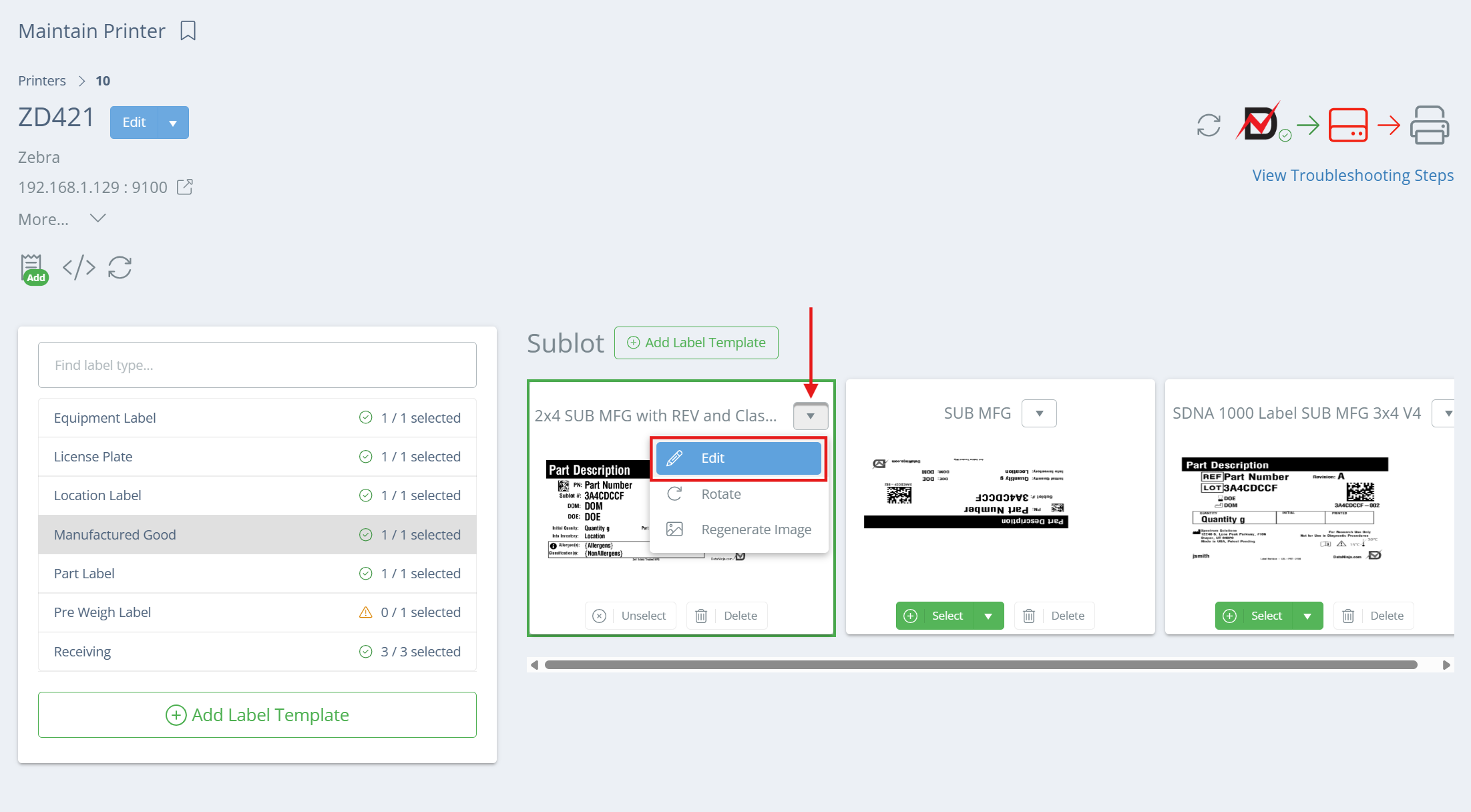
Se abrirá un nuevo panel lateral que cubre toda la página de DataNinja; para volver a la página de mantenimiento de impresora, simplemente haga clic en la X de la esquina superior derecha. La nueva página mostrará el código ZPL de la plantilla de etiqueta seleccionada, una vista previa de la etiqueta y algunos ajustes del lado izquierdo.
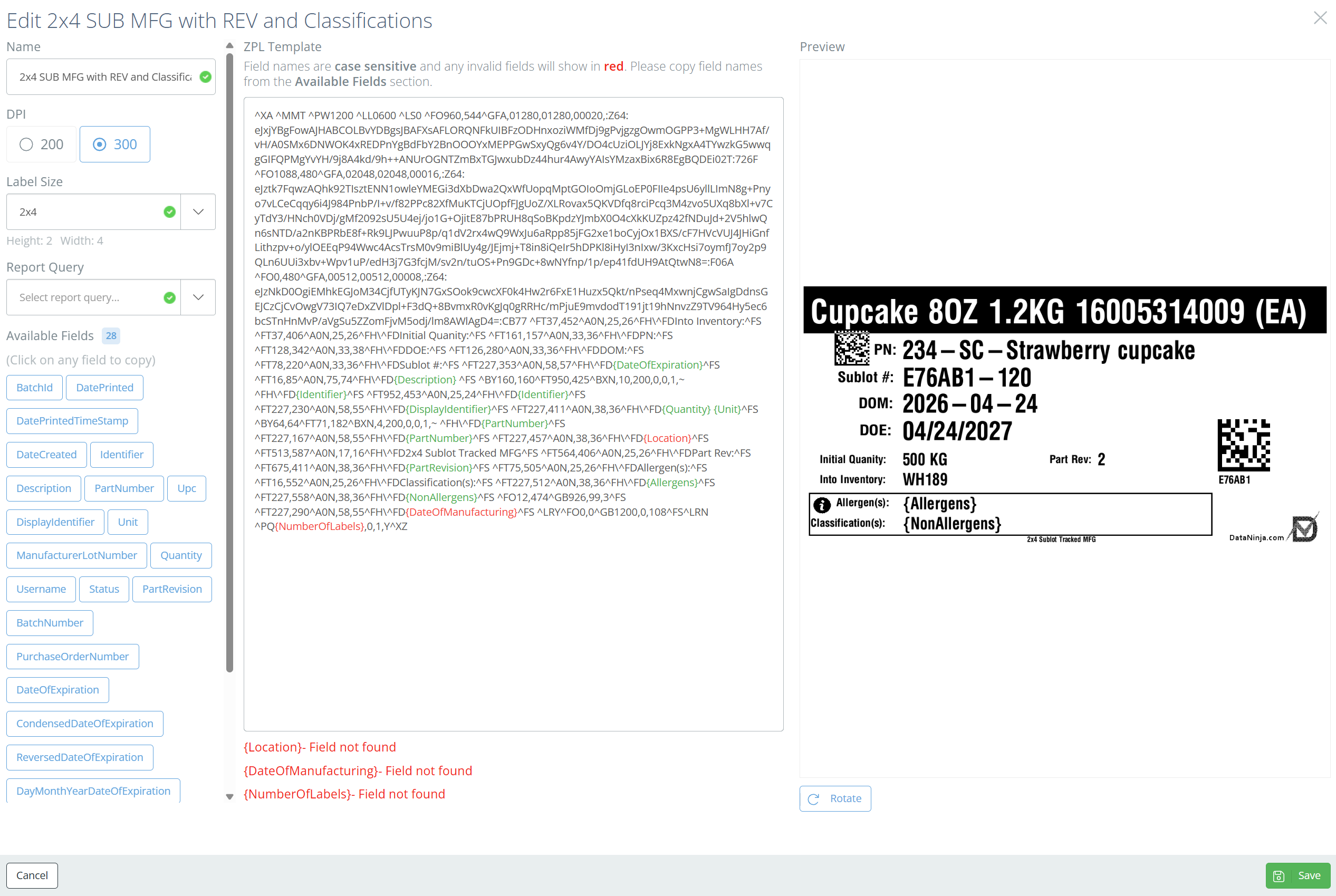
Configuración
DPI
Asegúrese de que los DPI estén configurados correctamente: busque las líneas '^PWxxx' y '^LLxxx' en el ZPL; estas controlan el ancho de impresión y la longitud de etiqueta, respectivamente. Si ambas son fácilmente divisibles entre 300, la plantilla es para 300 DPI; de lo contrario, es una etiqueta de 200 DPI.
Tamaño de etiqueta
Ajuste el tamaño de la etiqueta si es necesario. Si cambia el tamaño de la etiqueta, tenga en cuenta que el espaciado de campos en la etiqueta quedará desalineado hasta que ajuste el ZPL según corresponda. Revise dos veces que la altura y el ancho que aparecen debajo del campo coincidan con su material de etiqueta.
Consulta de reporte
A menos que se trate de una etiqueta 'personalizada' (es decir, que el equipo de DataNinja haya tenido que crear una consulta personalizada para que se llenen campos no estándar en la etiqueta), el espacio de Report Query debe quedar en blanco. La mayoría de las etiquetas no serán 'personalizadas', aunque visualmente difieran de las plantillas predeterminadas.
Campos disponibles
Estos son campos que están disponibles de inmediato para usarse en la etiqueta. Tome el nombre del campo y colóquelo entre llaves (como {PartNumber}), y DataNinja lo reemplazará con los datos en vivo correspondientes cuando se imprima la etiqueta. No todos los campos posibles se listan aquí, solo algunos de los más comunes. Los nombres de campos son similares a los que se encuentran en la página de API, pero cuando se usan en una etiqueta los campos usarán Pascal Case en lugar de Camel Case. Comuníquese con el equipo de DataNinja por chat si necesita agregar a su(s) etiqueta(s) algún campo que no esté listado en Campos disponibles.
Actualizar el ZPL
A menos que esté muy familiarizado con ZPL, conviene seleccionar todo el ZPL de la etiqueta y copiarlo; luego abra Labelary y péguelo ahí. Labelary le dará una vista previa de la etiqueta, similar a DataNinja, pero tiene una función adicional que indica qué controla cada línea de código ZPL según la posición del cursor en el código. También puede ser útil pedirle a su sistema de IA preferido que reformatee el ZPL para facilitar su lectura.
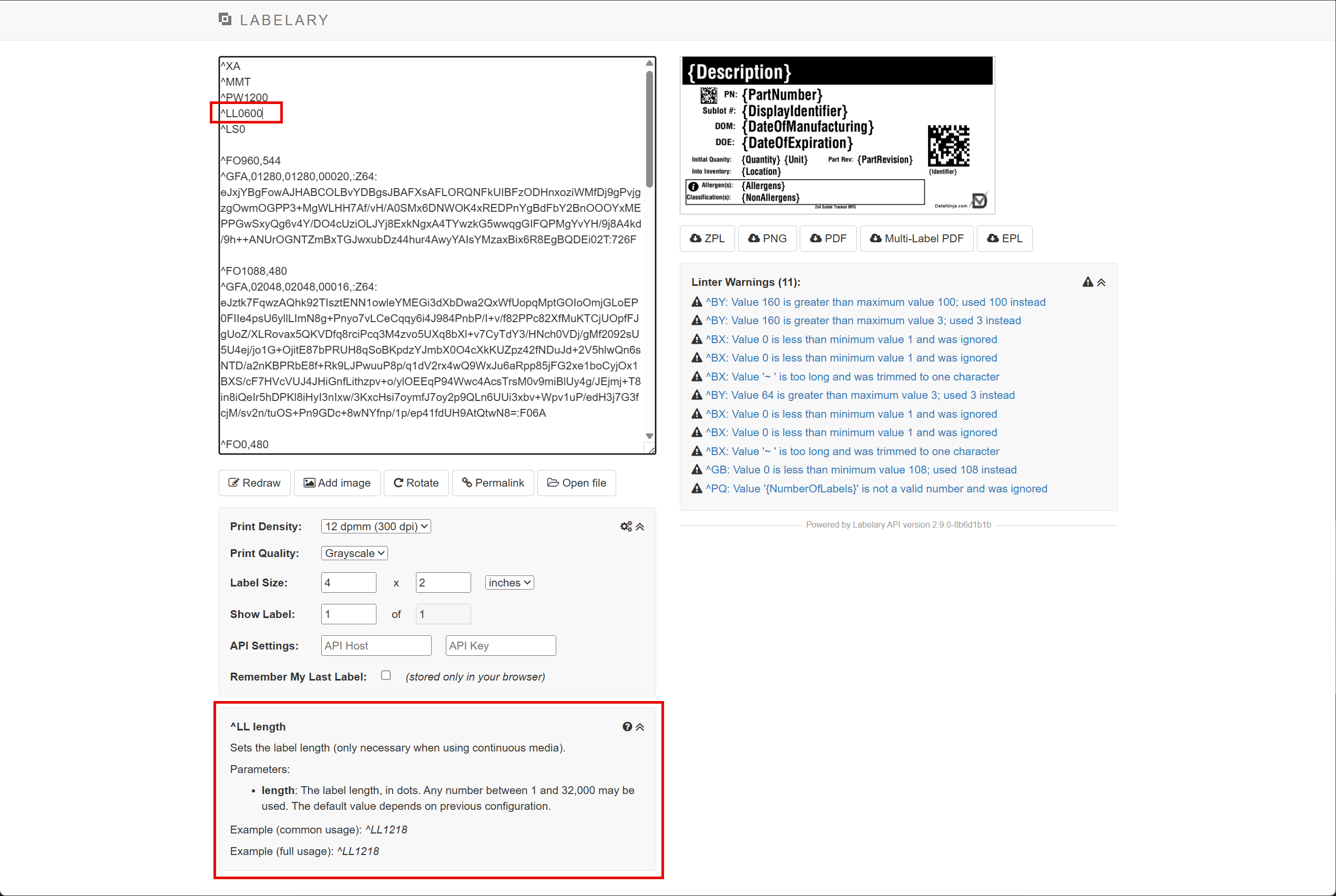
Haga las actualizaciones necesarias al ZPL y verifique el diseño visual de la etiqueta haciendo clic en 'Redibujar' para que Labelary recargue la imagen de vista previa con base en el código nuevo. Las advertencias en Labelary no siempre indican que la etiqueta esté rota, pero deben revisarse. La verificación más importante es si la plantilla se renderiza con el tamaño correcto y si la estructura visual coincide con el diseño esperado.
Cuando todo se vea bien, copie el ZPL desde Labelary y péguelo de nuevo en el campo de plantilla ZPL en DataNinja. Si todos los demás ajustes de la etiqueta son correctos, haga clic en 'Guardar'.
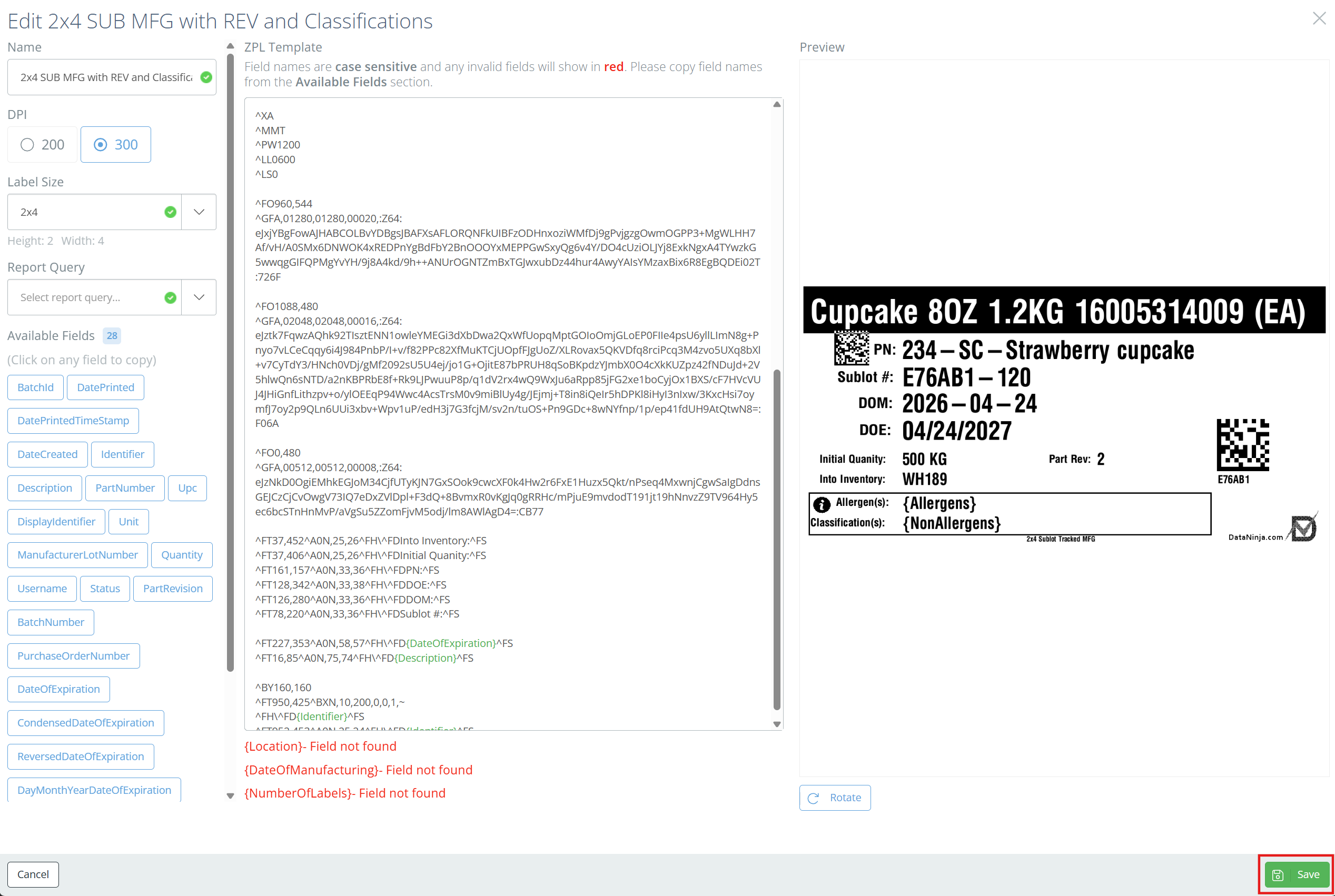
Algunos campos, como {NumberOfLabels}, pueden aparecer como no válidos si no están en la lista Campos disponibles. Esto no impedirá que la etiqueta se imprima, pero algunos campos de la etiqueta impresa pueden aparecer entre llaves si el campo realmente no era válido y no se pudieron obtener los datos correspondientes. Si tiene preguntas o problemas, comuníquese con el equipo de DataNinja por chat.
{NumberOfLabels}El campo {NumberOfLabels} permite que DataNinja controle activamente cuántas etiquetas se imprimen, así que no lo elimine de la etiqueta. Si el campo no está en la línea ^PQ, solo se imprimirá 1 etiqueta a la vez, sin importar si usa Imprimir varias o ingrese una cantidad mayor en DataNinja. Si la línea ^PQ dice ^PQ1,0,1,Y, actualícela para que sea ^PQ{NumberOfLabels},0,1,Y.
Updated 5 days ago