
Modifier les étiquettes existantes
Les modifications de base aux étiquettes DataNinja existantes peuvent être effectuées dans l’interface utilisateur, mais les champs et les modifications plus complexes devront être pris en charge par l’équipe DataNinja, car ils peuvent nécessiter des ajustements côté serveur.
English: Read this page in English.
Español: Lee esta página en español.
Les modifications de base aux étiquettes DataNinja existantes peuvent être effectuées dans l’interface utilisateur, mais les champs et les modifications plus complexes devront être pris en charge par l’équipe DataNinja, car ils peuvent nécessiter des ajustements côté serveur.
Modifier un modèle d’étiquette
Lorsque vous modifiez un modèle d’étiquette, le modèle est mis à jour sur toutes les imprimantes, pas seulement sur celle à partir de laquelle vous le modifiez. Le modèle ne sera pas automatiquement sélectionné sur toutes les imprimantes; il sera seulement mis à jour.
Pour modifier un modèle d’étiquette, allez à la page Printers et sélectionnez l’imprimante qui contient le modèle pertinent. Ensuite, à partir de la page Maintain Printer, cliquez sur la flèche du menu déroulant à côté du nom du modèle d’étiquette, puis sélectionnez 'Edit'.
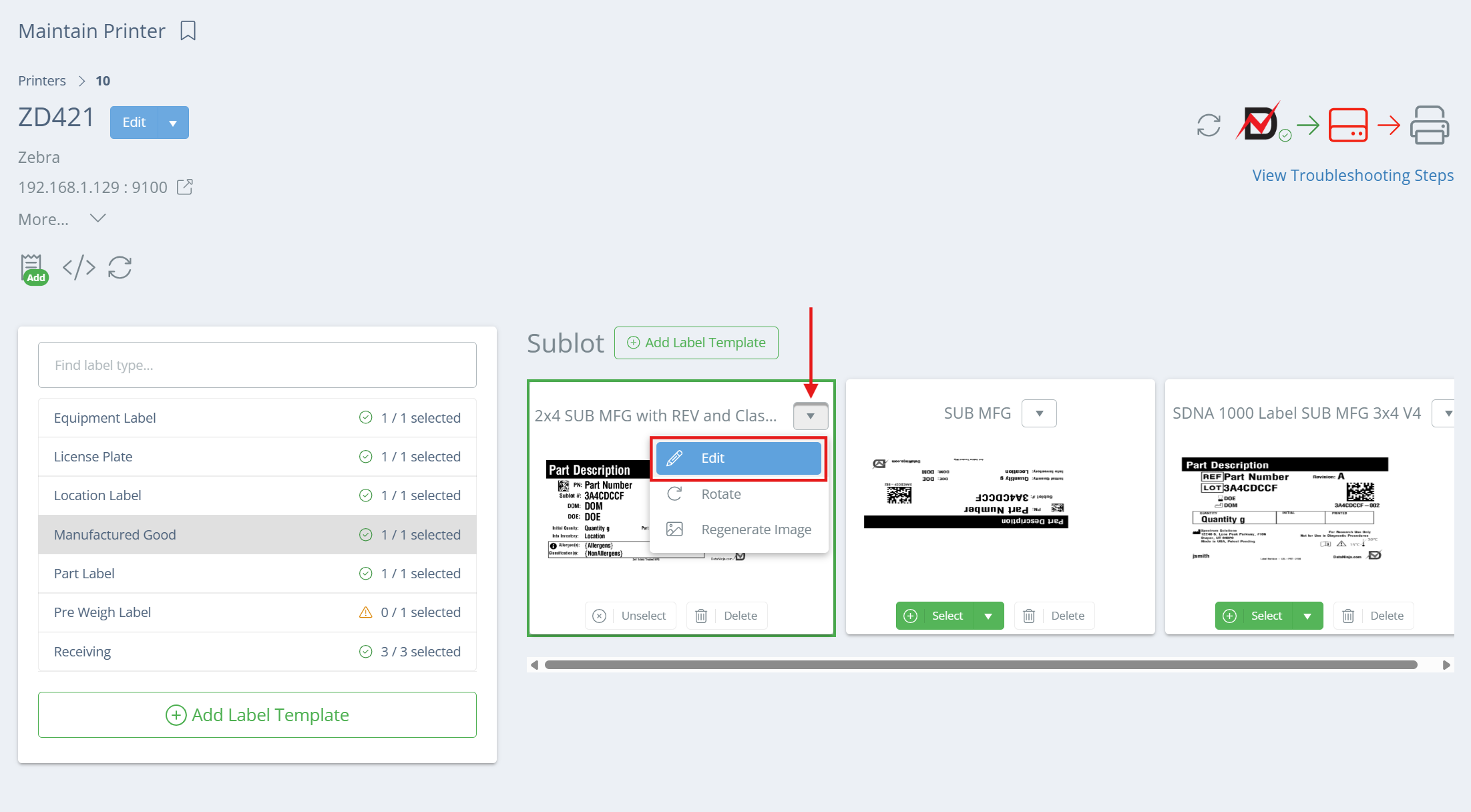
Un nouveau panneau latéral s’ouvre et couvre toute la page DataNinja; pour revenir à la page Maintain Printer, cliquez simplement sur le X en haut à droite. La nouvelle page affiche le code ZPL du modèle d’étiquette sélectionné, un aperçu de l’étiquette, puis certains paramètres du côté gauche.
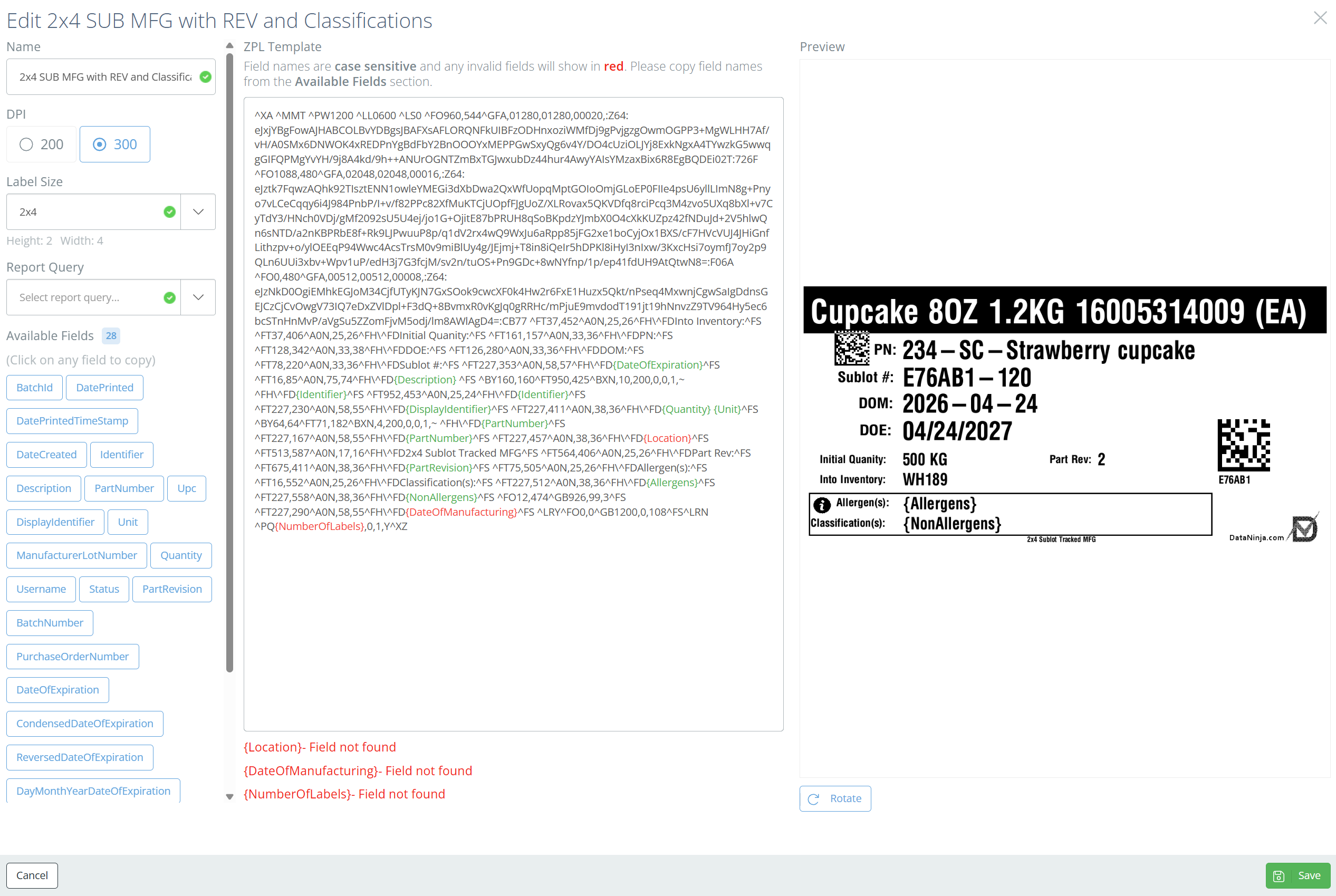
Paramètres
DPI
Assurez-vous que le DPI est correctement défini : cherchez les lignes '^PWxxx' et '^LLxxx' dans le ZPL. Elles contrôlent respectivement la largeur d’impression et la longueur de l’étiquette. Si elles sont toutes deux facilement divisibles par 300, le modèle est destiné à une imprimante 300 DPI; sinon, il s’agit d’une étiquette 200 DPI.
Format de l’étiquette
Ajustez le format de l’étiquette au besoin. Si vous le modifiez, sachez que l’espacement des champs sur l’étiquette sera incorrect jusqu’à ce que vous ajustiez le ZPL en conséquence. Vérifiez que la hauteur et la largeur affichées sous le champ correspondent à votre stock d’étiquettes.
Requête de rapport
À moins qu’il s’agisse d’une étiquette 'custom' (c’est-à-dire que l’équipe DataNinja a dû créer une requête personnalisée pour que des champs non standard soient remplis sur l’étiquette), l’espace Report Query doit être vide. La plupart des étiquettes ne seront pas 'custom', même si leur apparence diffère des modèles par défaut.
Champs disponibles
Il s’agit des champs immédiatement disponibles pour l’étiquette. Prenez le nom du champ et placez-le entre accolades (comme {PartNumber}); DataNinja le remplacera par les données en direct appropriées lorsque l’étiquette sera imprimée. Tous les champs possibles ne sont pas listés ici, seulement certains des plus courants. Les noms de champs sont semblables à ceux qui se trouvent sur la page API, mais lorsqu’ils sont utilisés sur une étiquette, les champs utilisent Pascal Case plutôt que Camel Case. Communiquez avec l’équipe DataNinja par clavardage si vous avez besoin d’ajouter à vos étiquettes des champs qui ne sont pas listés sous Available Fields.
Mettre à jour le ZPL
À moins que vous connaissiez très bien le ZPL, vous devriez sélectionner tout le ZPL de l’étiquette et le copier, puis ouvrir Labelary et l’y coller. Labelary vous donnera un aperçu de l’étiquette, comme DataNinja, mais il offre aussi une fonctionnalité supplémentaire qui vous indique ce que contrôle chaque ligne de code ZPL selon l’endroit où se trouve votre curseur dans le code. Il peut également être utile de demander à votre système d’IA préféré de reformater le ZPL pour en améliorer la lisibilité.
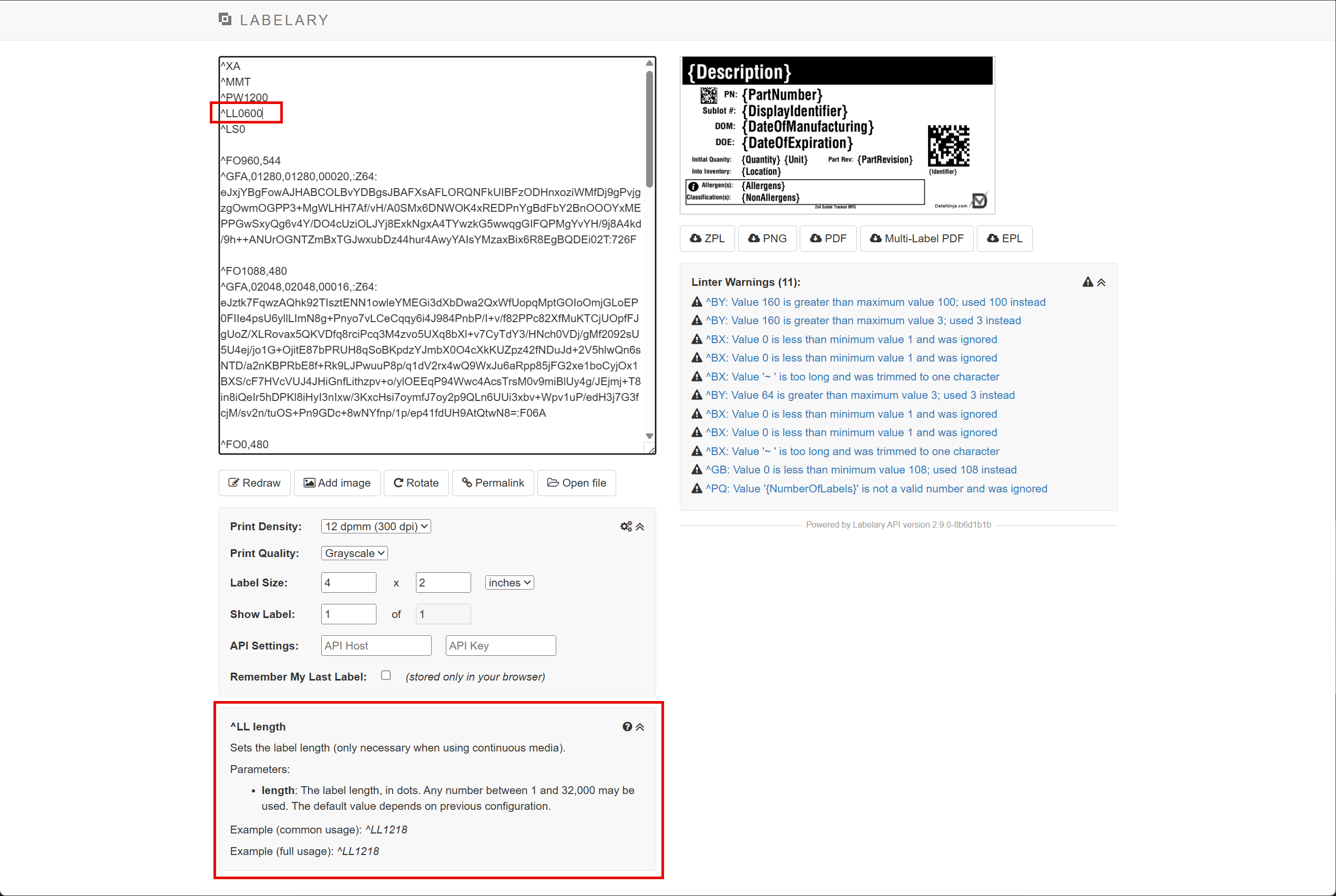
Apportez les mises à jour nécessaires au ZPL et vérifiez la mise en page visuelle de l’étiquette en cliquant sur 'Redraw' afin que Labelary recharge l’image d’aperçu à partir du nouveau code. Les avertissements dans Labelary n’indiquent pas toujours qu’une étiquette est brisée, mais ils doivent être examinés. La vérification la plus importante consiste à confirmer que le modèle s’affiche au bon format et que la structure visuelle correspond à la conception prévue.
Lorsque tout semble correct, copiez le ZPL depuis Labelary et collez-le de nouveau dans le champ ZPL Template de DataNinja. Si tous les autres paramètres d’étiquette sont corrects, cliquez sur 'Save'.
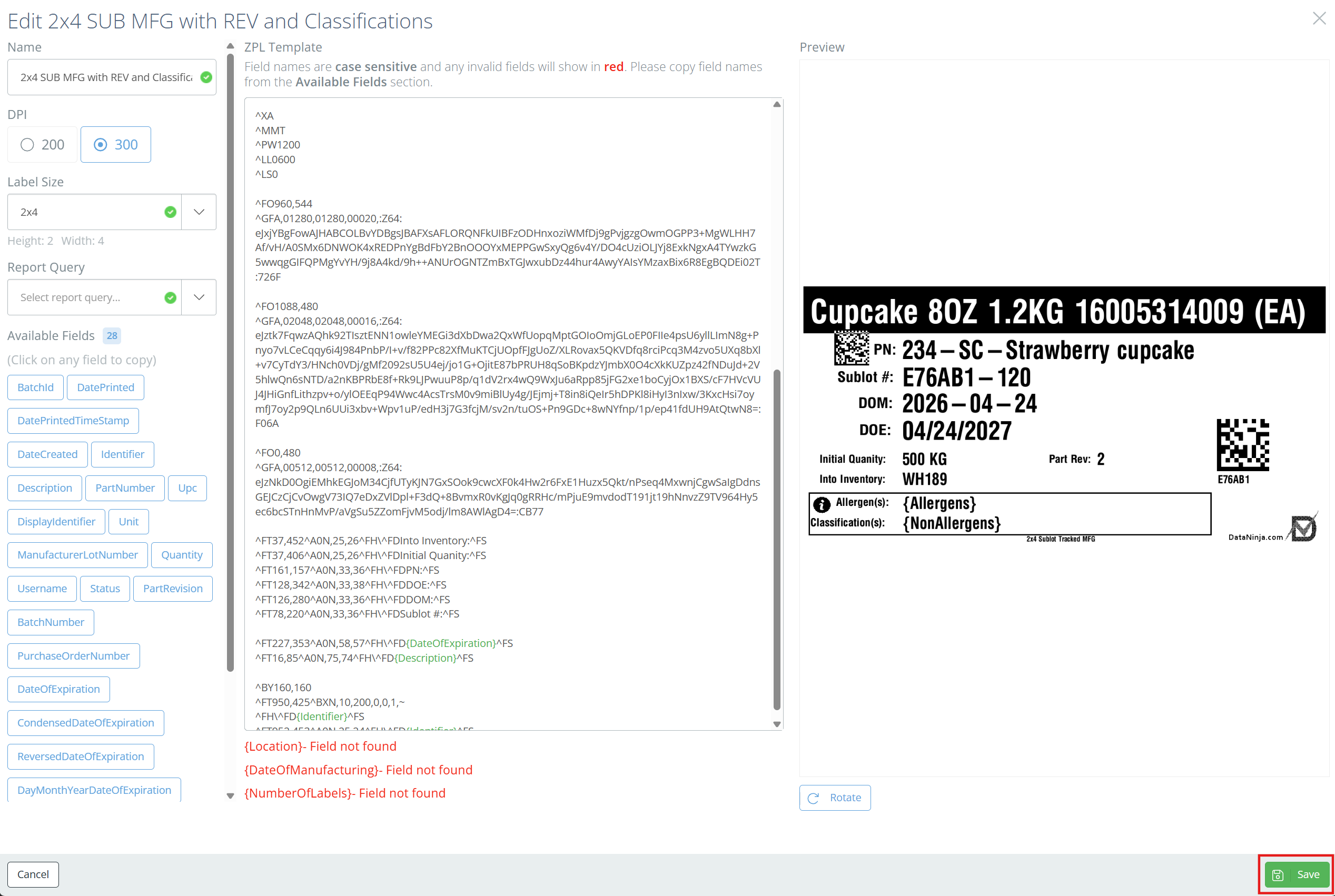
Certains champs, comme {NumberOfLabels}, peuvent s’afficher comme non valides s’ils n’apparaissent pas dans la liste Available Fields. Cela n’empêchera pas l’étiquette de s’imprimer, mais certains champs de l’étiquette imprimée peuvent s’afficher entre accolades si le champ était réellement non valide et que les données pertinentes n’ont pas pu être récupérées. Si vous avez des questions ou des problèmes, communiquez avec l’équipe DataNinja par clavardage.
{NumberOfLabels}Le champ {NumberOfLabels} permet à DataNinja de contrôler activement le nombre d’étiquettes imprimées; ne le retirez donc pas de l’étiquette. Si ce champ ne se trouve pas sur la ligne ^PQ, une seule étiquette sera imprimée à la fois, même si vous utilisez Print Multiple ou si vous saisissez une plus grande quantité dans DataNinja. Si la ligne ^PQ indique ^PQ1,0,1,Y, remplacez-la par ^PQ{NumberOfLabels},0,1,Y.
Updated 5 days ago