
Expédition des stocks
Flux de travail de stocks sortants
English: Read this page in English.
Español: Lee esta página en español.
Cette page s'applique aux instances DataNinja intégrées à NetSuite ou QuickBooks Online, ainsi qu'aux instances sans intégration à un système financier. Le flux de travail dans DataNinja est le même pour toutes les intégrations; lorsqu'un système financier modifie le comportement, une note propre à l'intégration le précise.
Les articles synchronisés avec une intégration affichent le logo de l'intégration pertinente. Les captures d'écran de cette page peuvent montrer le logo NetSuite; les instances intégrées à QuickBooks Online affichent plutôt le logo QuickBooks Online. Les instances sans intégration financière n'affichent aucun logo.
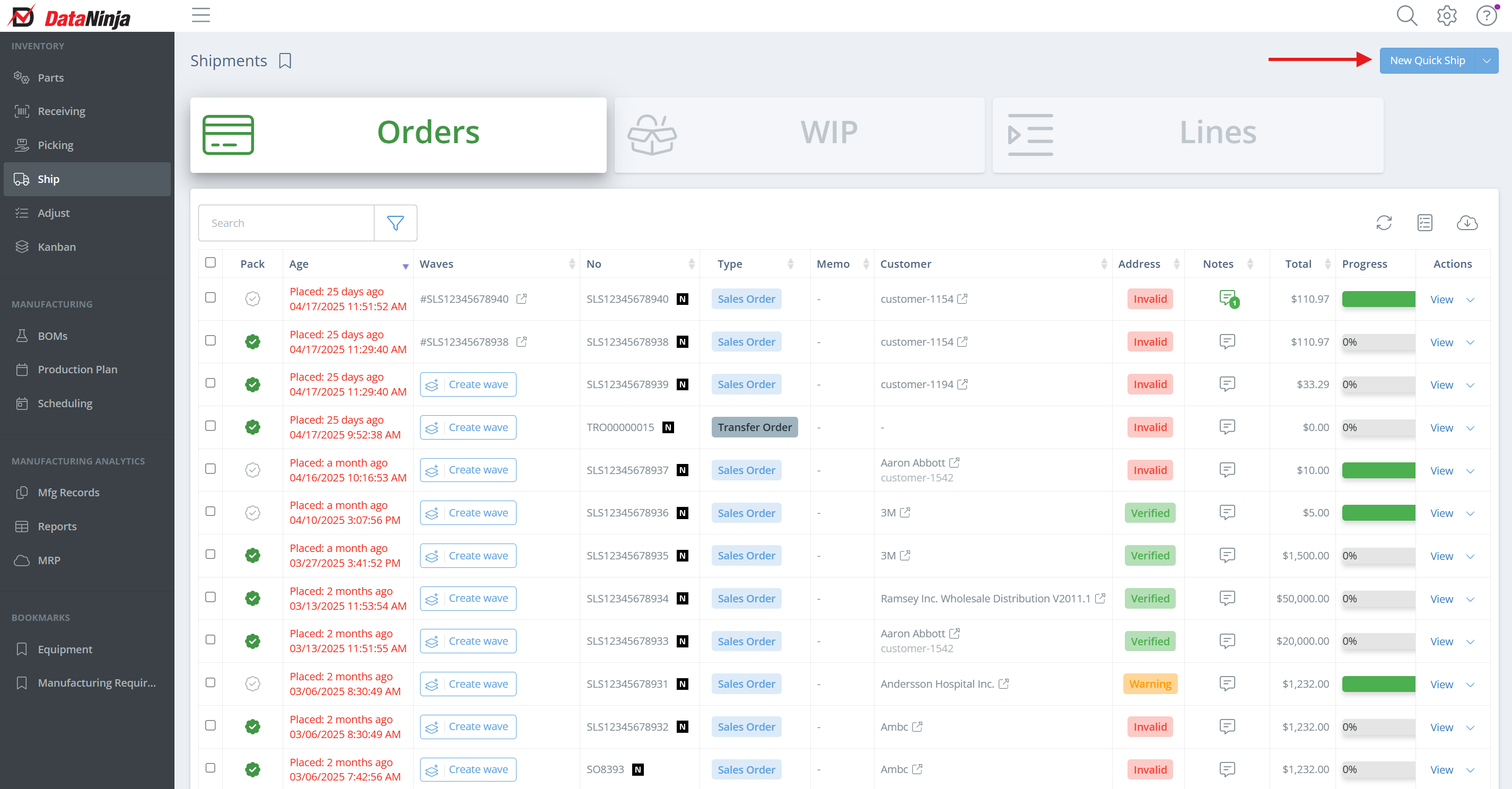
DataNinja offre deux façons d'expédier des stocks : Quick Ship et Progressive Shipping. Nous vous recommandons d'utiliser principalement l'expédition progressive, sauf si votre système financier n'est pas lié à DataNinja. Toutes les expéditions se font depuis la page Shipments, accessible en cliquant sur « Ship » dans la barre latérale gauche. Sur la page Shipments, les Sales Orders partiellement terminées (ayant au moins une expédition terminée) se trouvent sous l'onglet « WIP ». Si vous voulez expédier des stocks selon la pièce, allez à l'onglet « Lines ». Les Sales Orders qui n'ont aucune expédition terminée se trouvent sous l'onglet « Orders ».
Progressive Shipping (recommandé)
Progressive Shipping, parfois appelée facturation progressive, permet d’exécuter partiellement les commandes clients et de facturer la portion de la commande qui est terminée (expédiée).
Pour exécuter une commande client en plusieurs expéditions, trouvez et ouvrez le Sales Order pertinent sur la page Shipments. Vous pouvez alors numériser les stocks directement dans l'expédition ou cliquer sur « Locations » dans la colonne Actions pour ajouter des stocks à l'expédition. Vous pouvez ajuster manuellement les stocks de l'expédition au besoin en cliquant directement dans le champ Quantity.
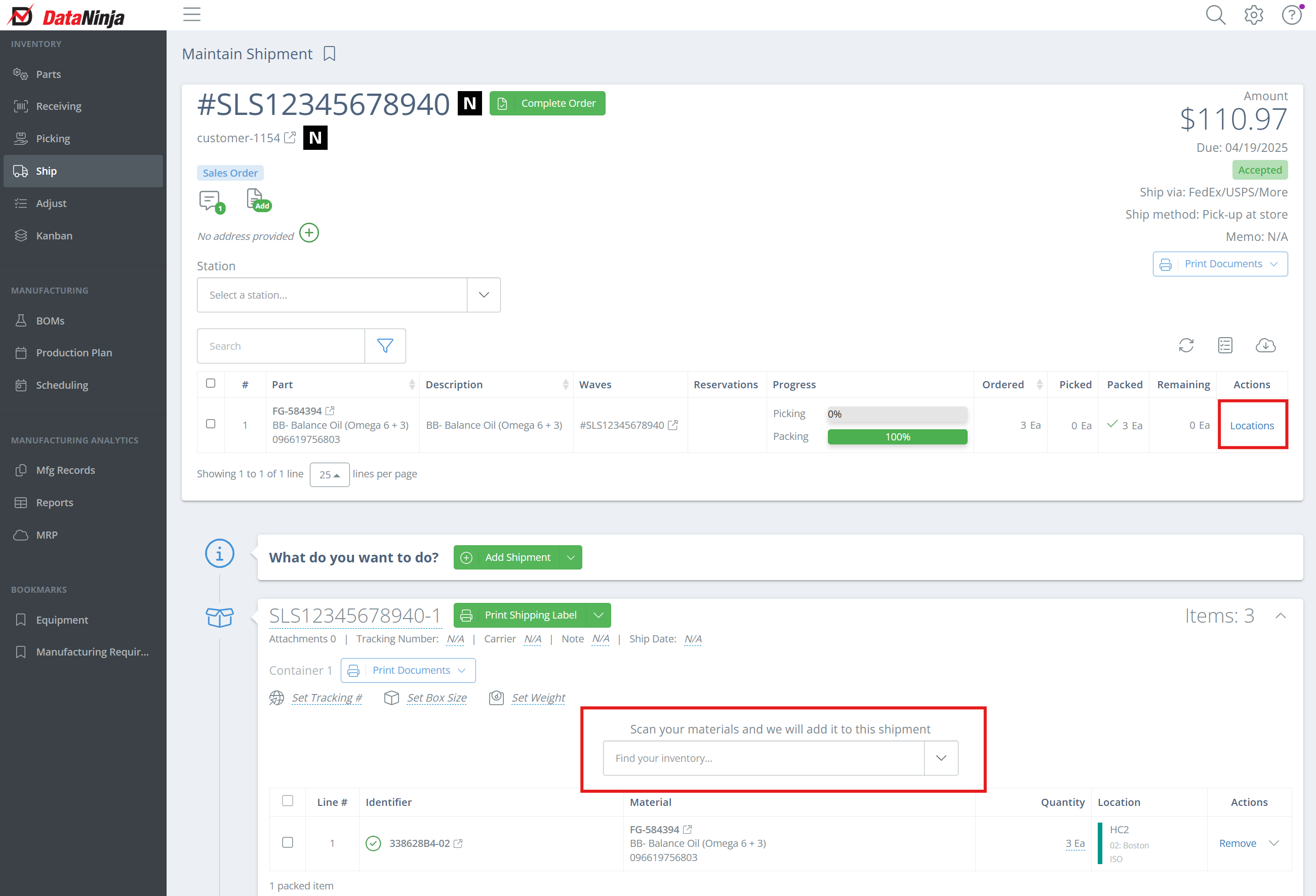
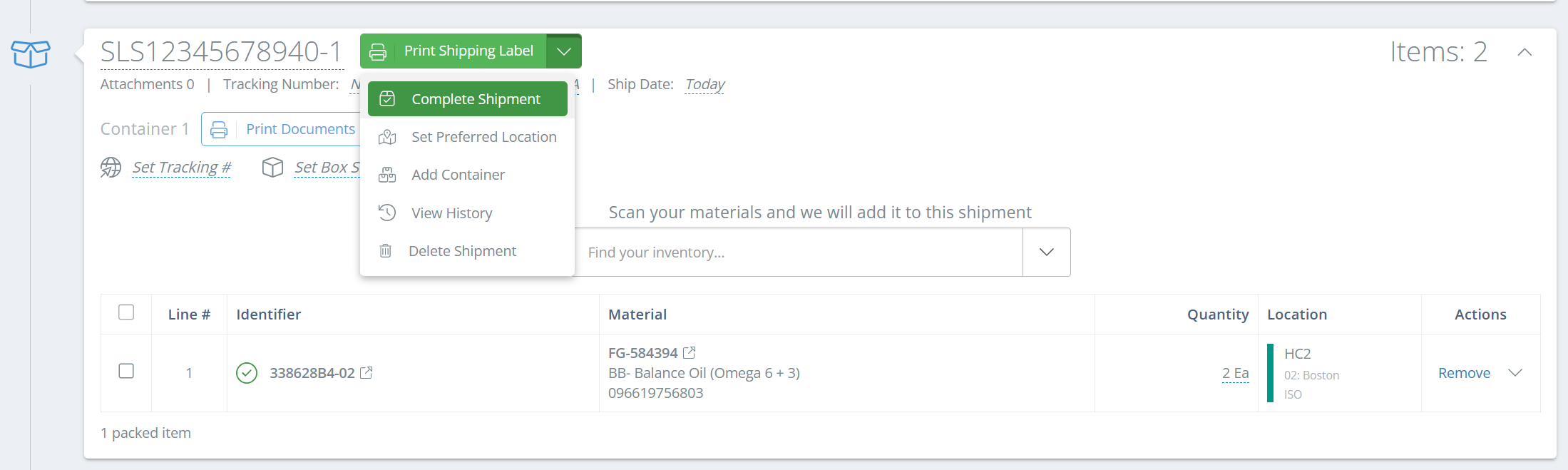
Lorsque l'expédition est prête à partir, imprimez l'étiquette d'expédition, puis cliquez sur la flèche du menu déroulant et sélectionnez « Complete Shipment ». Une fois l'expédition marquée comme terminée, l’enregistrement d’exécution est créé dans le système financier. Les instances QuickBooks Online génèrent une facture pour l'expédition terminée. Les instances NetSuite génèrent un Item Fulfillment. L'enregistrement généré comprend seulement les articles de l'expédition terminée.
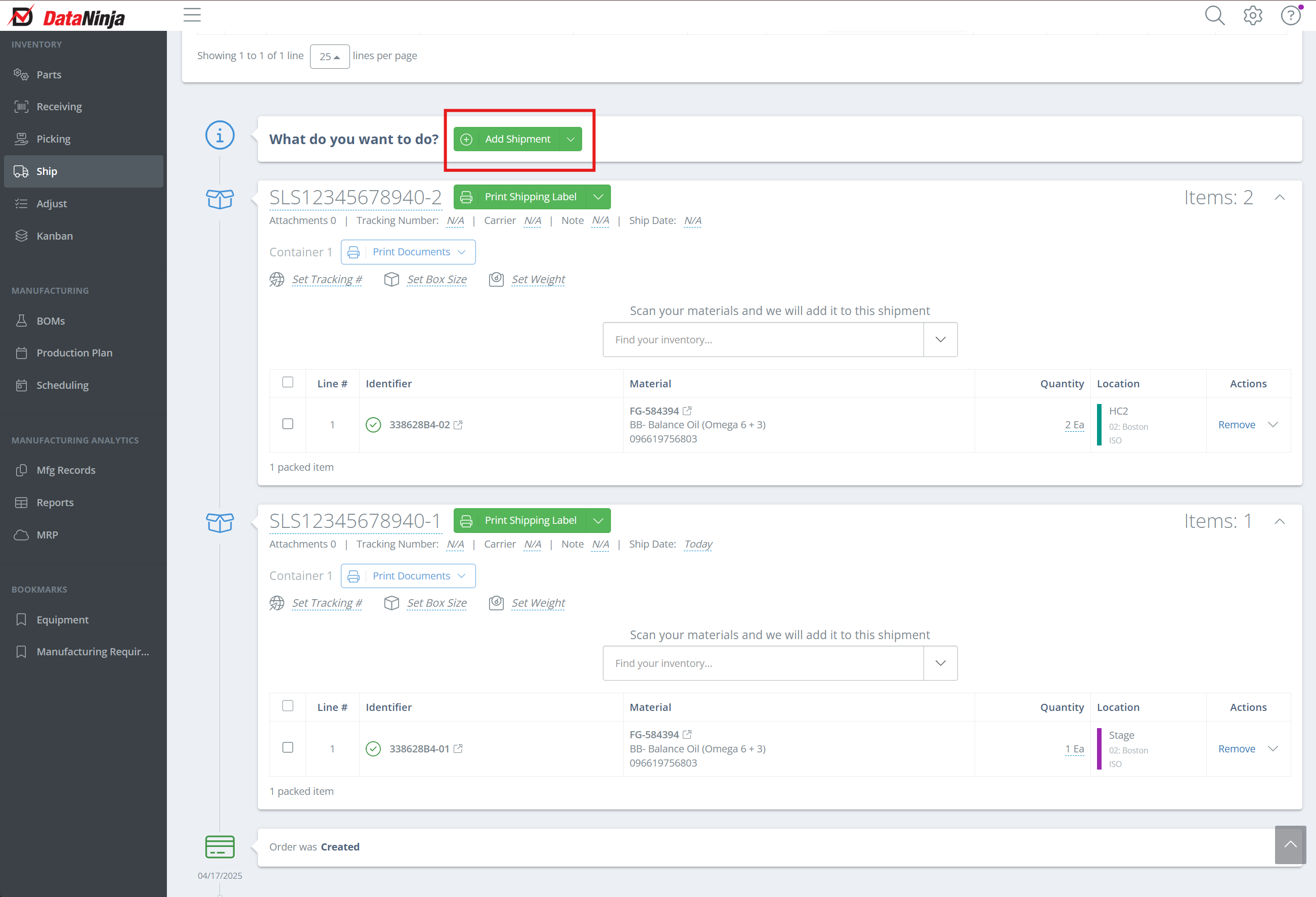
Pour ajouter une expédition supplémentaire, cliquez sur « Add Shipment », puis suivez les mêmes étapes que ci-dessus. DataNinja permet un nombre illimité d'expéditions sur un Sales Order et crée un enregistrement d’expédition individuel dans le système financier connecté une fois chaque expédition terminée.
Lorsque le Sales Order est terminé, cliquez sur « Complete Order » à côté du numéro de Sales Order dans DataNinja. Pour les instances QuickBooks Online, selon vos paramètres, cela crée une facture à partir d'un Estimate ou terminera la commande et mettra à jour le champ memo. Pour les instances NetSuite, cela ferme le Sales Order dans NetSuite.
DataNinja peut joindre votre Packing List personnalisée à la transaction dans le système financier connecté.
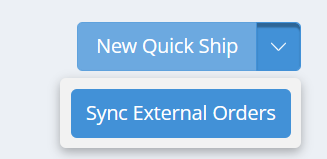
Sync External OrdersVous ne voyez pas le Sales Order dont vous avez besoin? Cliquez sur le bouton « Sync External Orders » en cliquant sur la flèche du menu déroulant à côté de « New Quick Ship ». Attendez quelques minutes que la synchronisation se termine, puis actualisez la page.
Quick Ship (non recommandé)
Si DataNinja n'est pas lié à votre système financier ou si vous n'avez pas de Sales Order pour les stocks, créez un « Quick Ship » pour expédier les stocks aux clients.
Cliquez sur « New Quick Ship » dans le coin supérieur droit de l'écran.
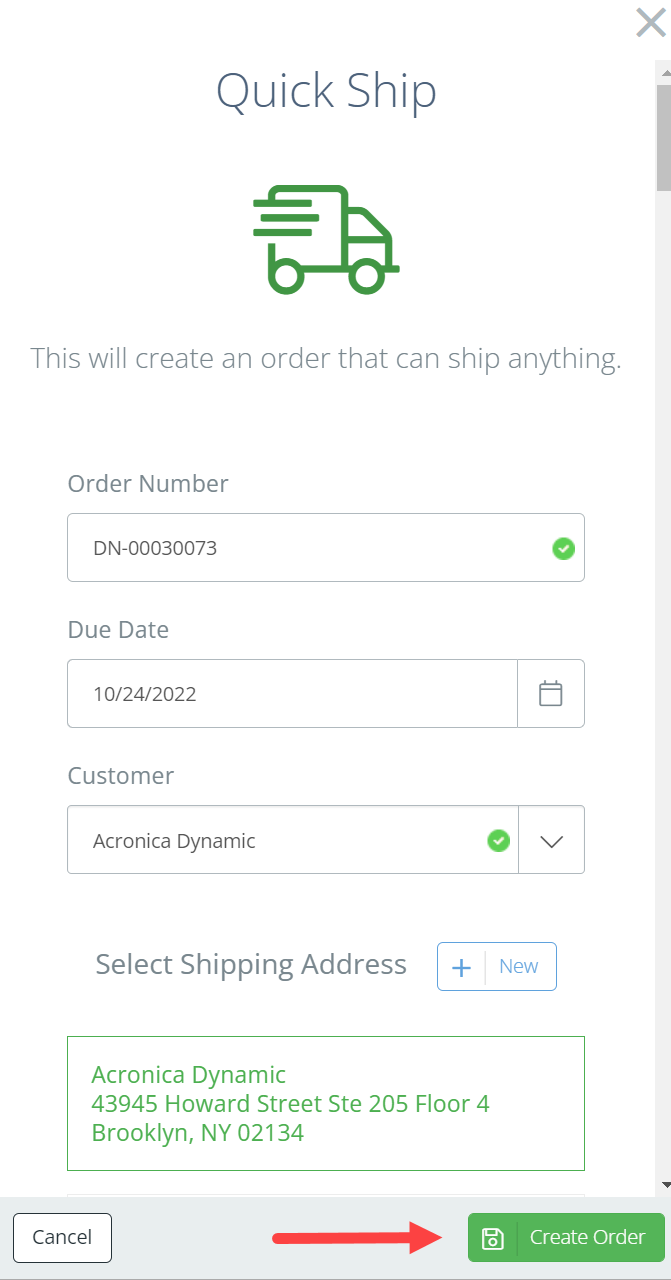
Dans la barre latérale qui vient de s'ouvrir, sélectionnez la date d'expédition, le client et l'adresse d'expédition. Cliquez ensuite sur « Create Order ».
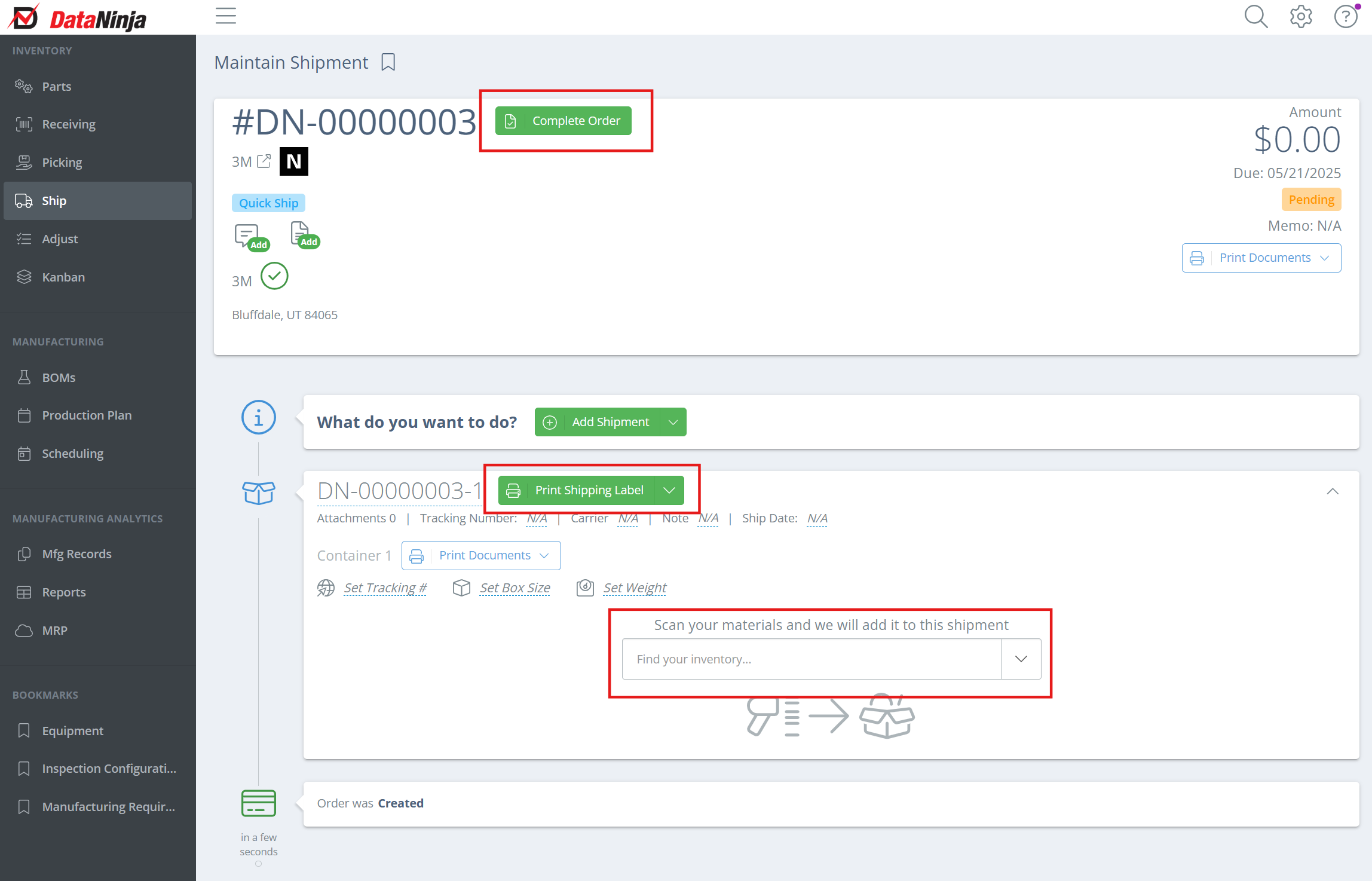
DataNinja vous dirige vers la page d’expédition, où vous pourrez ajouter des stocks à l'expédition, imprimer l'étiquette d'expédition et terminer la commande.
Updated about 1 month ago