
Plaques d'identification
Traitez des lots de stocks groupés avec un seul scan
English: Read this page in English.
Español: Lee esta página en español.
Cette page s'applique aux instances DataNinja intégrées à NetSuite ou QuickBooks Online, ainsi qu'aux instances sans intégration à un système financier. Le flux de travail dans DataNinja est le même pour toutes les intégrations; lorsqu'un système financier modifie le comportement, une note propre à l'intégration le précise.
Les articles synchronisés avec une intégration affichent le logo de l'intégration pertinente. Les captures d'écran de cette page peuvent montrer le logo NetSuite; les instances intégrées à QuickBooks Online affichent plutôt le logo QuickBooks Online. Les instances sans intégration financière n'affichent aucun logo.
Une plaque d'identification est comme un « conteneur » virtuel qui contient autant de stocks que vous y numérisez, peu importe la quantité. Les trois utilisations les plus courantes des plaques d'identification sont les transferts de stocks, les expéditions et la consommation de fabrication.
Par exemple, supposons que vous recevez une commande de 5 boîtes de pâte à biscuits, 7 boîtes de glaçage et 20 boîtes de pépites de chocolat, et que chacun de ces articles doit être transféré de l'entrepôt 2 vers la zone de préparation sortante. Plutôt que de lancer 3 transferts de stocks distincts, tous les stocks nécessaires peuvent être placés sur une plaque d'identification et transférés en une seule fois. Ensuite, lorsque les 32 boîtes sont prêtes pour l'expédition, la plaque d'identification peut être numérisée dans l'expédition et les 32 boîtes seront ajoutées d'un seul coup.
De même, si vous placez diverses matières premières dans un LPN puis le numérisez pendant la production, les stocks consommés seront déduits du LPN de la même façon qu'ils seraient déduits d'un emplacement lors de la consommation. Autrement dit, vous pouvez regrouper différentes pièces dans le même « conteneur » et les traiter toutes à la fois plutôt que pièce par pièce.
Créer une plaque d'identification (LPN) et ajouter des stocks
Depuis l'enregistrement de fabrication
Cette action peut être effectuée pendant la fabrication ou après la signature complète de l'enregistrement. Allez à Production Plan dans la barre latérale gauche, puis recherchez et trouvez le lot que vous voulez ajouter au LPN (généralement dans les onglets WIP ou Completed). Cliquez sur « View » dans la colonne Actions, puis faites défiler jusqu'à la section « Produced Quantity ».
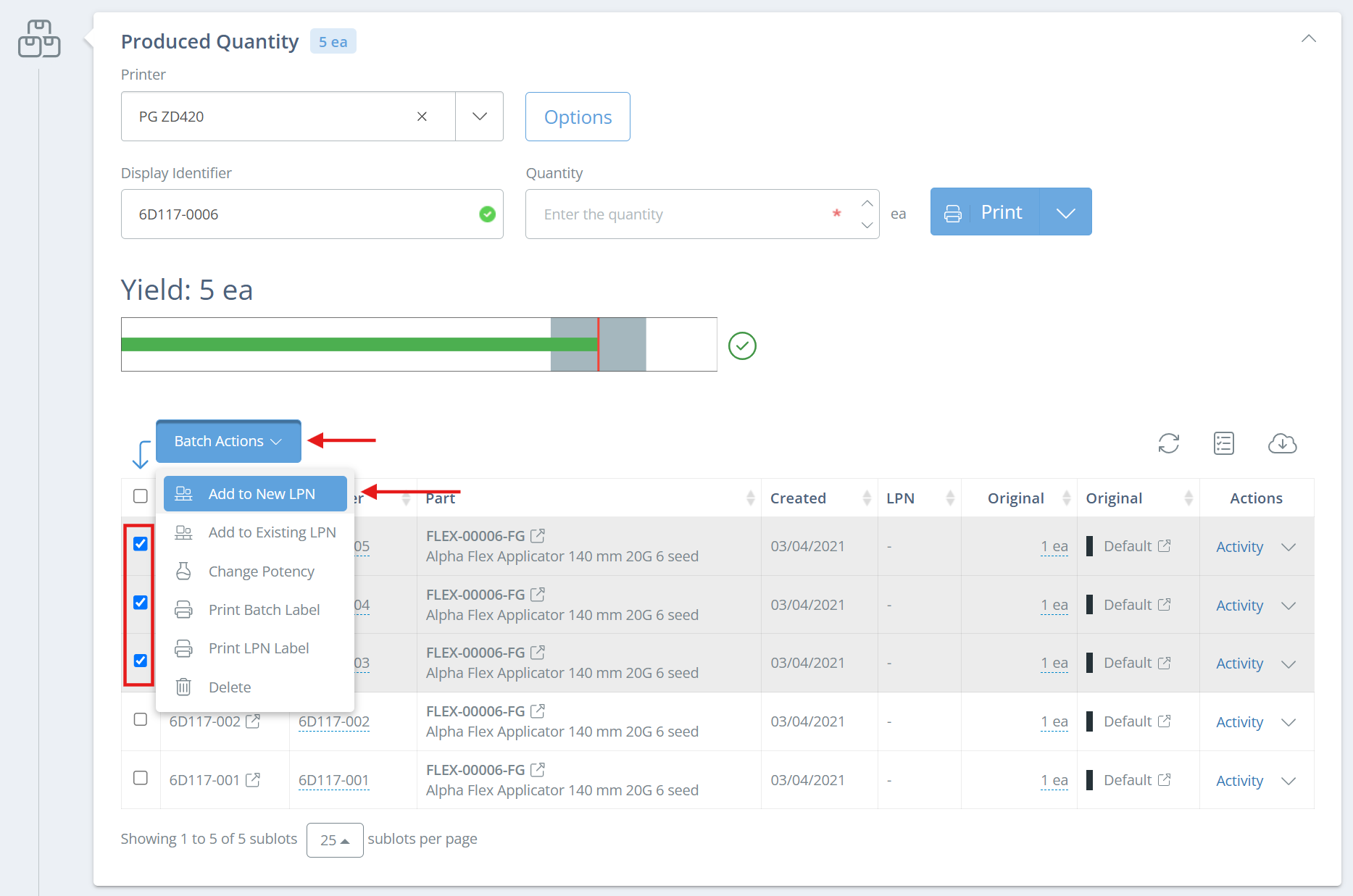
Si l'enregistrement contient déjà des sous-lots, cochez la case à côté des sous-lots que vous voulez ajouter au LPN, puis cliquez sur Batch Actions et sur « Add to New LPN » ou « Add to Existing LPN ».
Si vous voulez ajouter seulement un sous-lot, vous pouvez aussi cliquer sur la flèche du menu déroulant à côté de « Activity » dans la colonne Actions; les mêmes options que ci-dessus s'affichent.
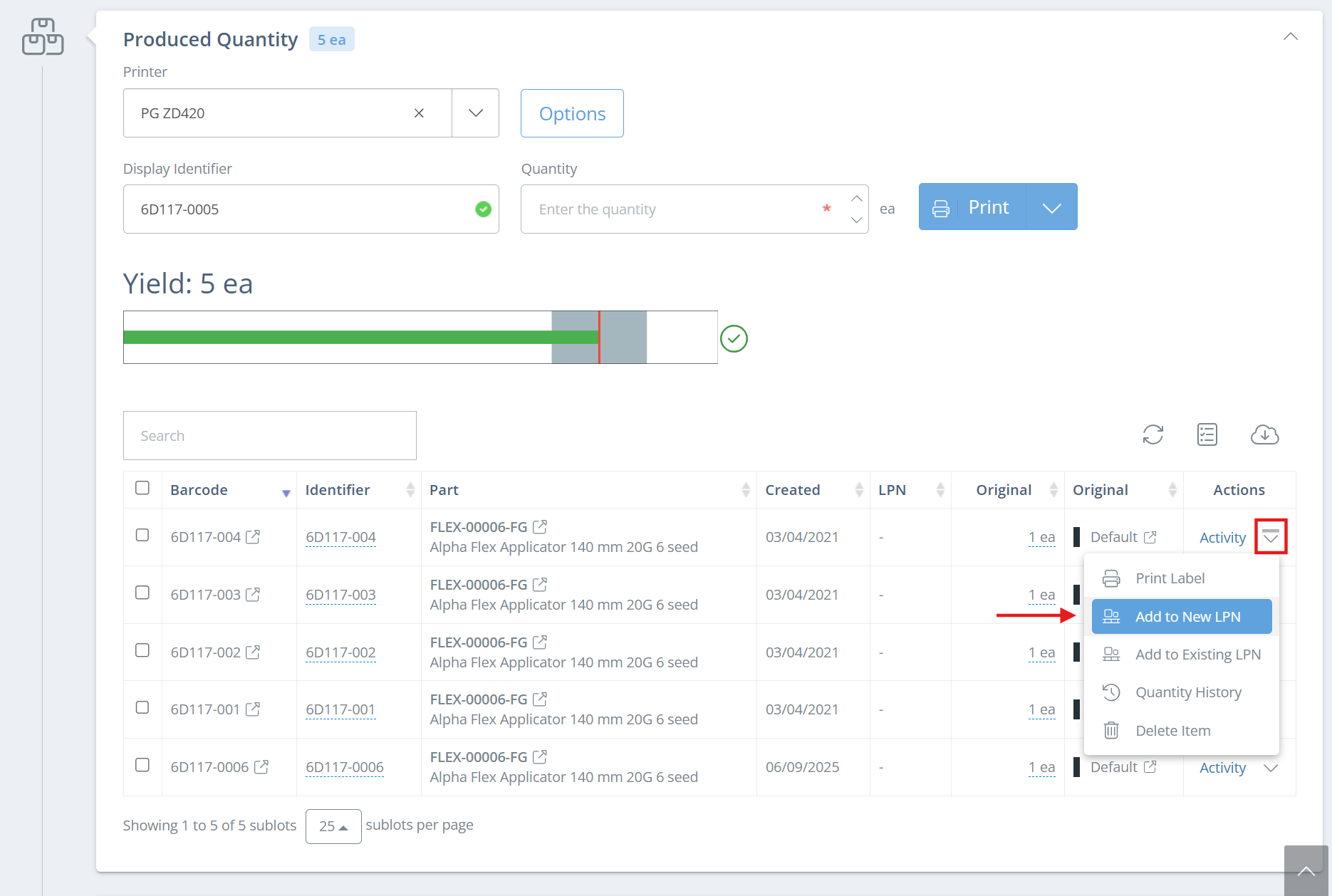
S'il n'y a aucun sous-lot existant sur l'enregistrement, remplissez le champ « Quantity », sélectionnez une imprimante, puis utilisez Batch Actions ou le menu déroulant à côté de « Activity » pour ajouter le sous-lot au LPN.
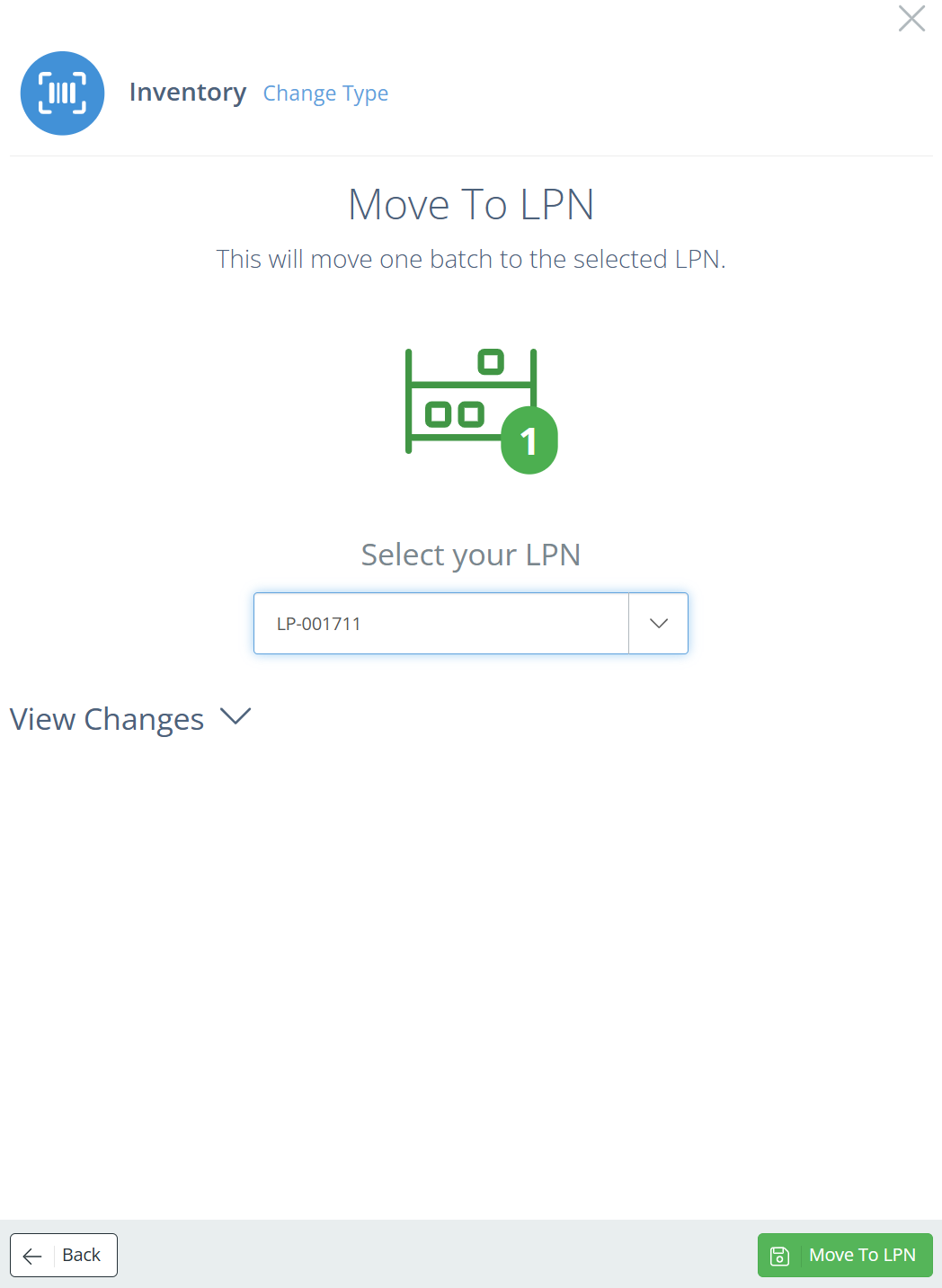
Si vous ajoutez des articles à un LPN existant, un nouveau panneau latéral s'affiche du côté droit de l'écran. Recherchez et sélectionnez le LPN auquel les articles doivent être ajoutés, puis cliquez sur « Move To LPN ».
Depuis la page Adjustments
Pour ajouter des stocks à une plaque d'identification, cliquez sur l'onglet « Adjust » dans la barre latérale gauche, puis choisissez « LPN ».
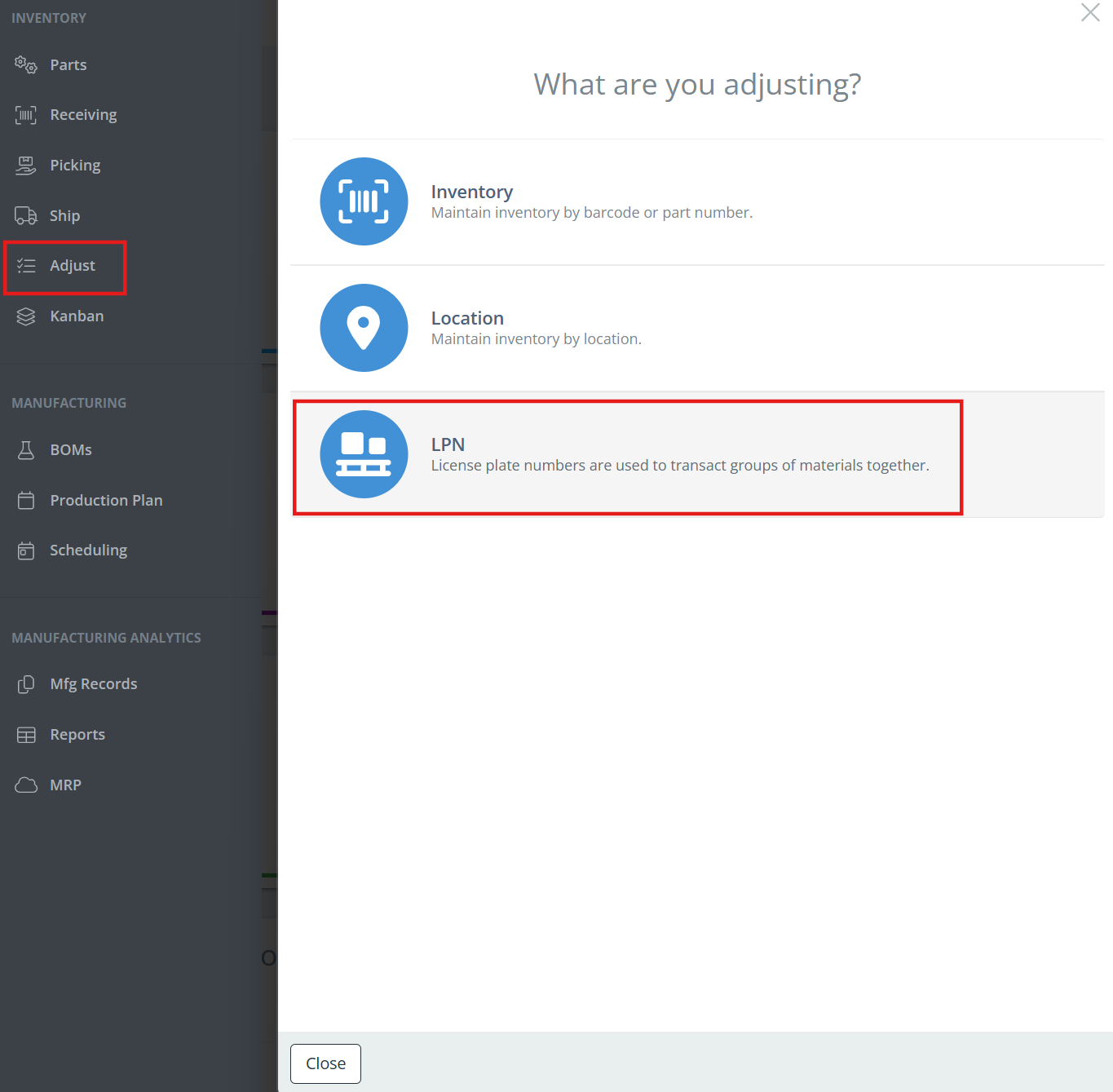
À partir d'ici, vous pouvez scanner/rechercher un LPN existant ou en créer un nouveau. Si vous cliquez sur « Create New LPN », DataNinja générera automatiquement un numéro pour la plaque d'identification : LP-xxxxxx. Vous pourrez modifier le nom de la plaque d'identification plus tard, mais DataNinja incrémentera automatiquement le numéro pour chaque LPN créé (LP-000001, LP-000002, etc.).
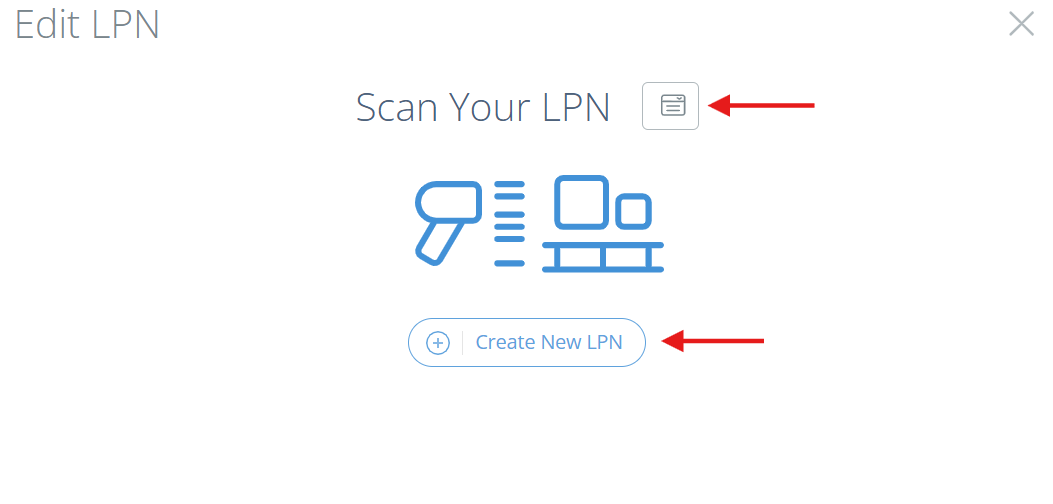
Une fois que vous avez créé un nouveau LPN ou accédé à un LPN existant, cliquez sur « Move Items » et commencez à scanner les stocks ou à les saisir manuellement.
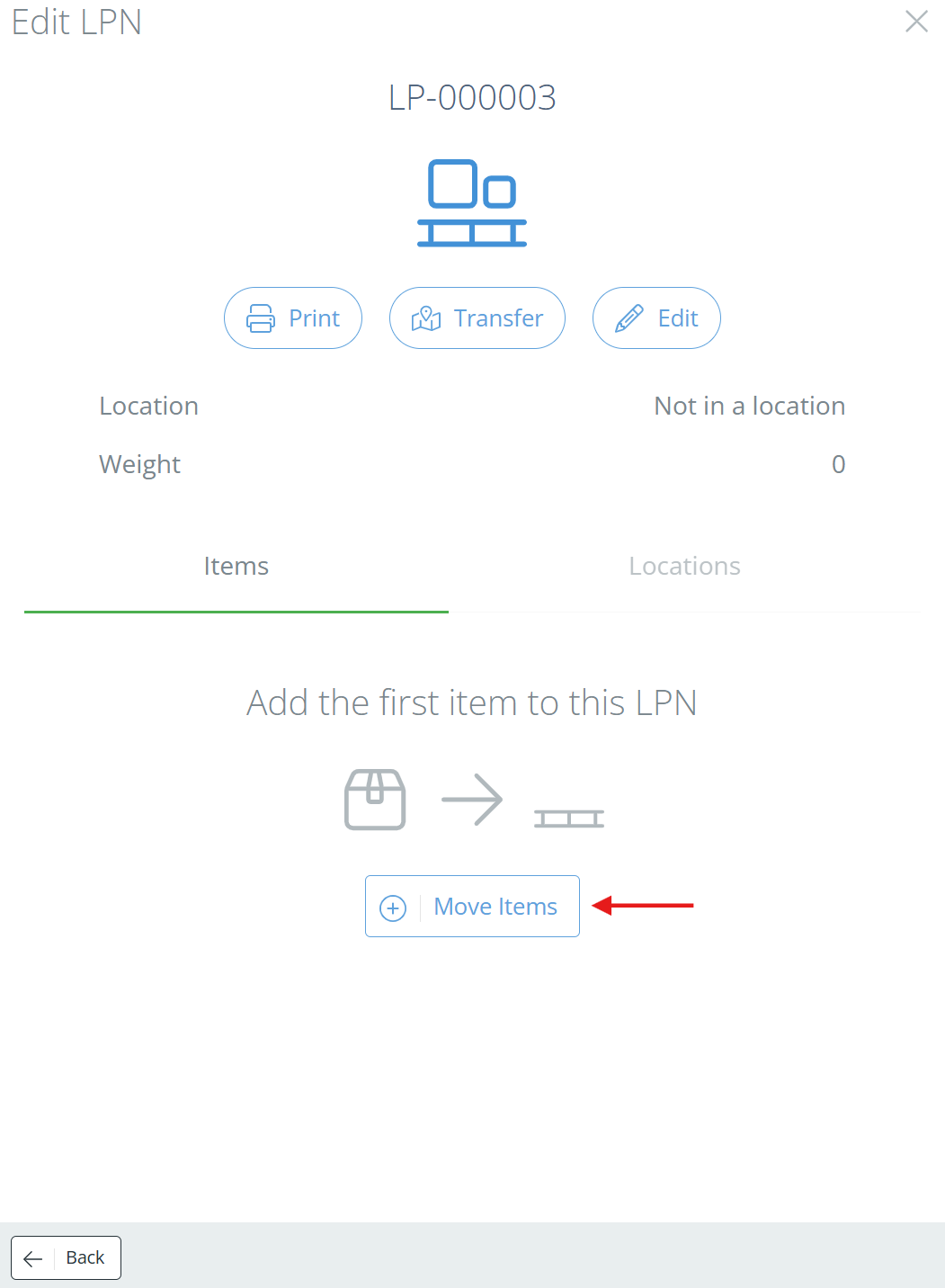
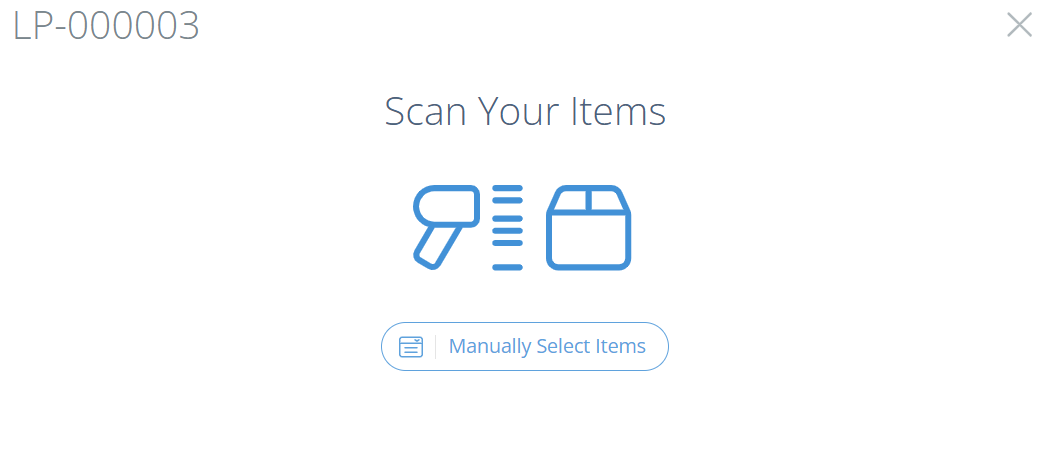
Une fois les stocks nécessaires placés dans le LPN, fermez le panneau latéral.
Depuis la page Parts
Allez à la page Parts, puis recherchez la pièce que vous voulez ajouter au LPN. Cliquez sur « View » dans la colonne Actions pour ouvrir la page « Maintain Parts », puis allez au sous-onglet « Sublot » sous Inventory. Cochez la case à côté de chaque sous-lot que vous voulez ajouter au LPN, puis cliquez sur « Batch Actions » et sélectionnez « Add to New LPN » ou « Add to Existing LPN ».
Si vous voulez ajouter seulement un sous-lot, vous pouvez aussi cliquer sur la flèche du menu déroulant à côté de « Adjust » dans la colonne Actions; les mêmes options que ci-dessus s'affichent.
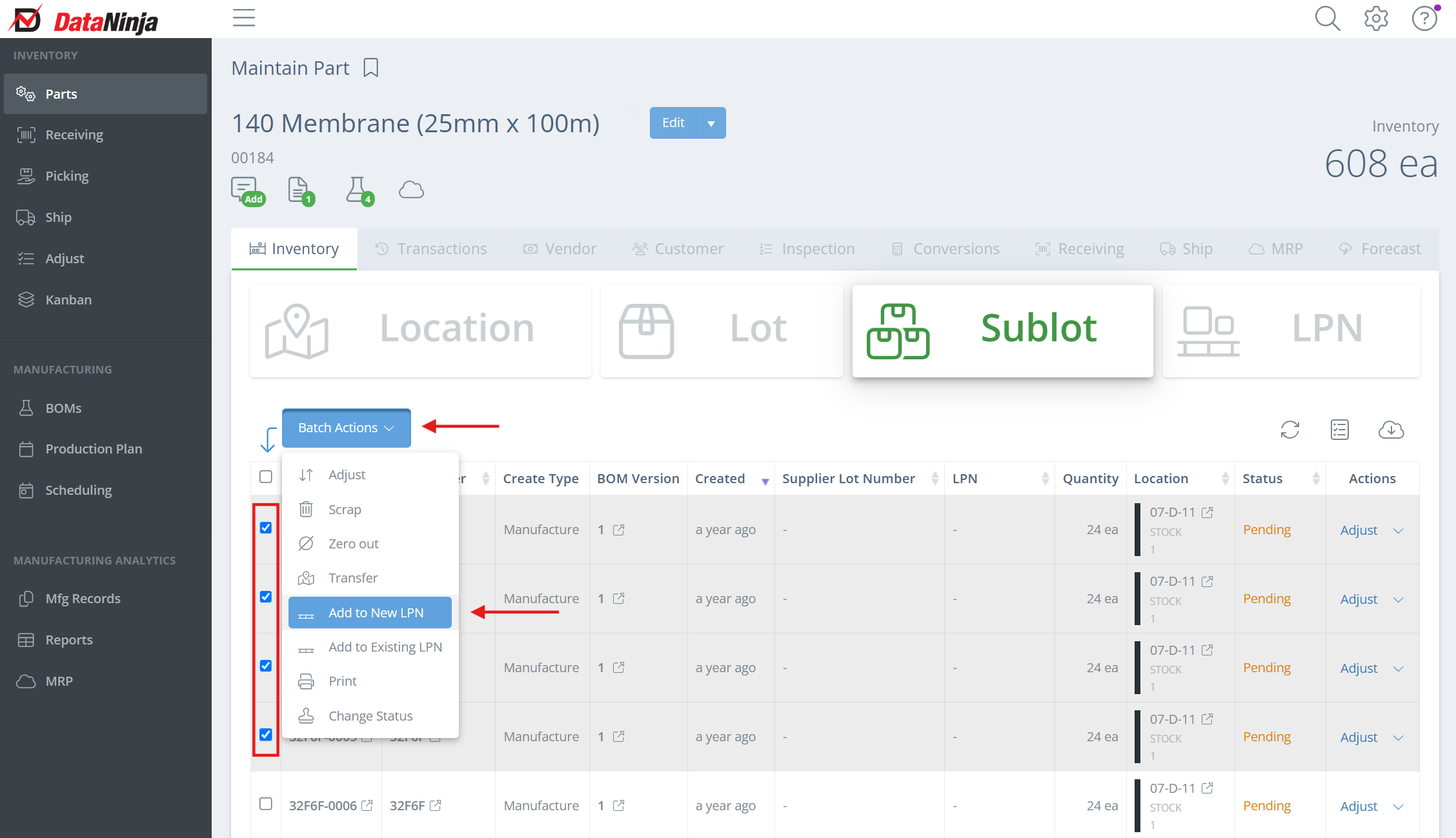
Si vous ajoutez des articles à un LPN existant, un nouveau panneau latéral s'affiche du côté droit de l'écran. Recherchez et sélectionnez le LPN auquel les articles doivent être ajoutés, puis cliquez sur « Move To LPN ».
Imprimer des étiquettes de plaque d'identification
Pour ce faire, sélectionnez d'abord « Adjust » dans le menu à l'extrême gauche, puis sélectionnez « LPN ».
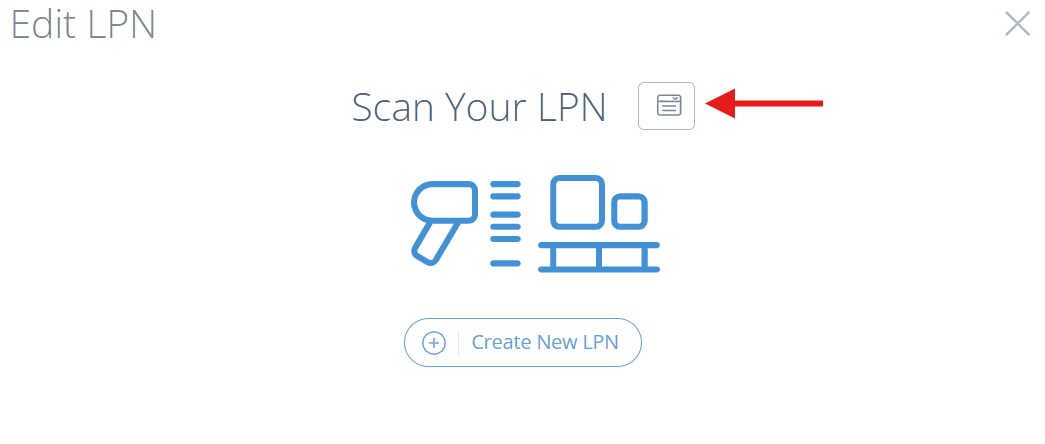
Vous pouvez maintenant créer un nouveau LPN ou scanner un LPN existant. Vous pouvez aussi saisir manuellement le LPN en cliquant sur l'icône à côté de « Scan Your LPN ».
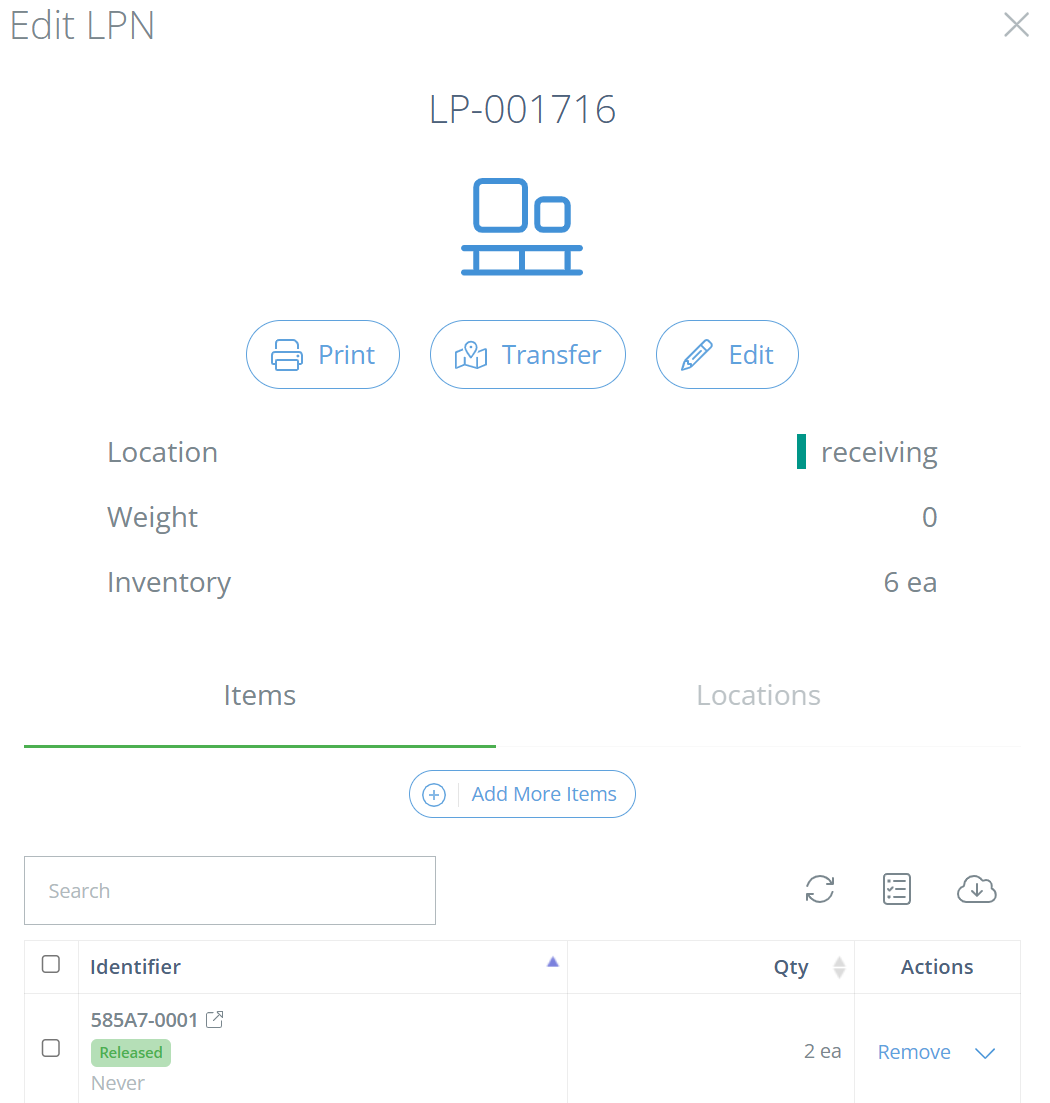
Cliquez sur « Print », puis sélectionnez l'imprimante à utiliser pour imprimer les étiquettes, ainsi que le nombre d'étiquettes à imprimer.
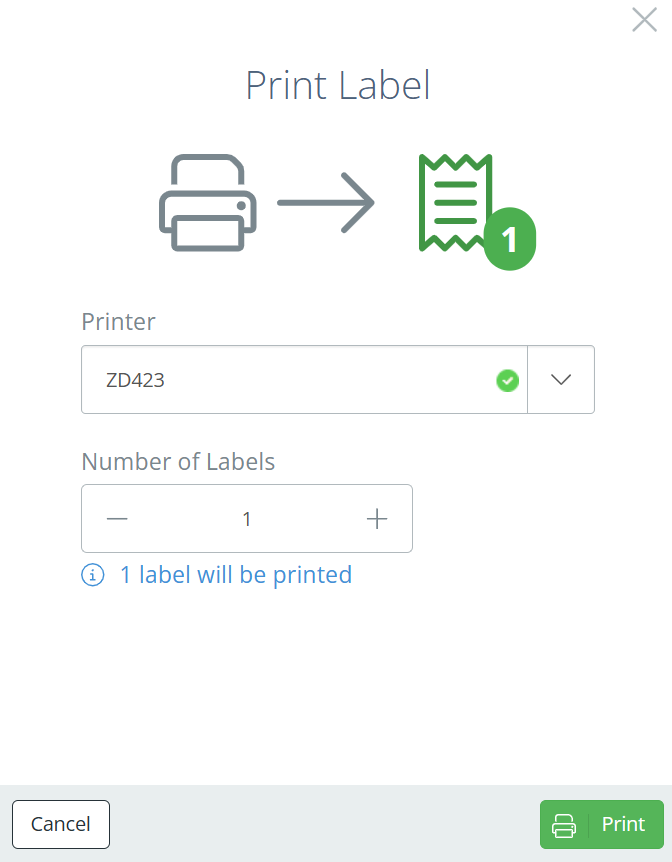
Une fois que tout est correctement configuré, cliquez sur le bouton Print vert pour imprimer les étiquettes.
Voir les plaques d'identification
Depuis la page Parts
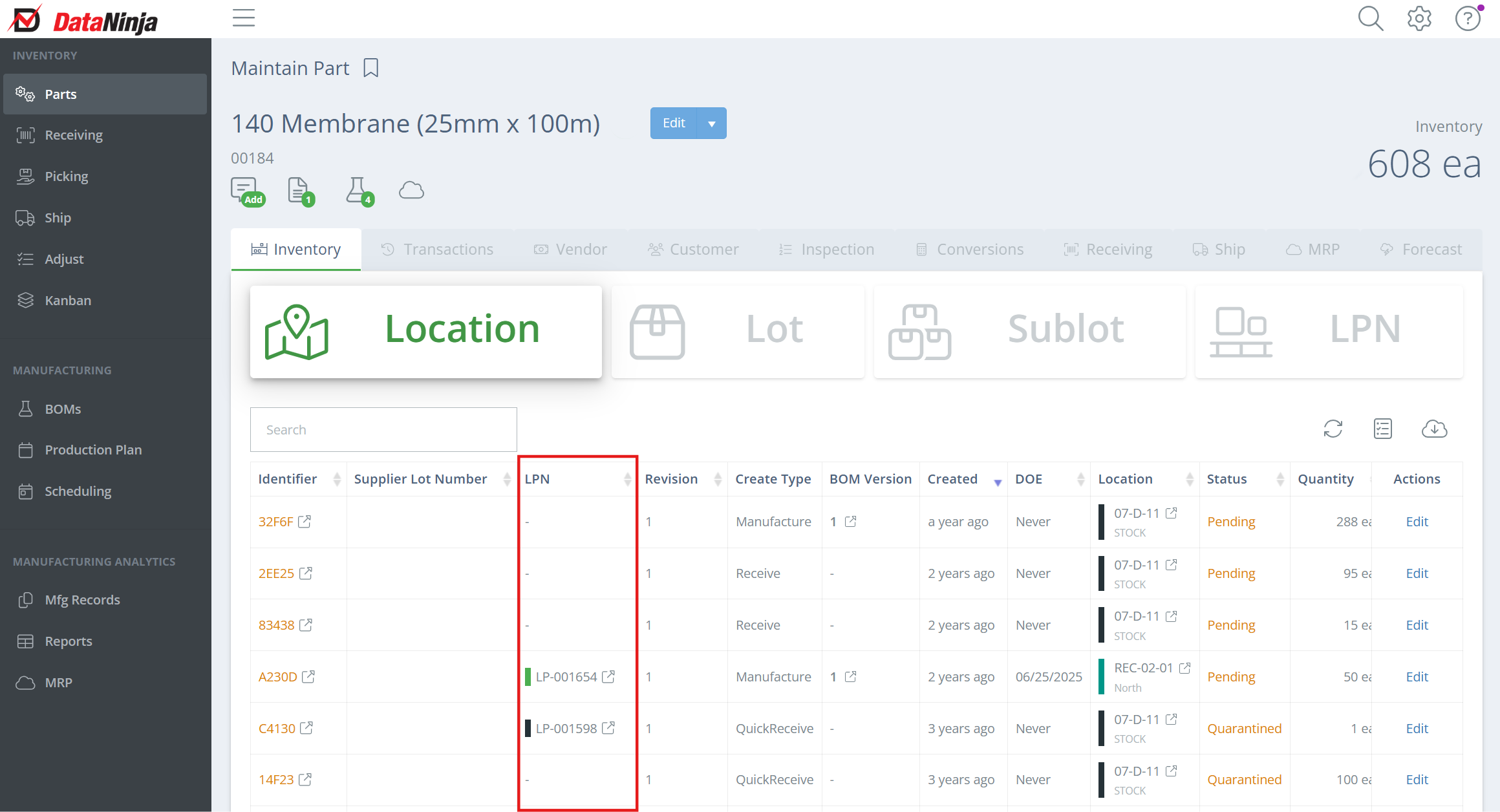
Les plaques d'identification peuvent être consultées depuis la page « Maintain Part », accessible en allant à l'onglet Parts et en cliquant sur « View » dans la colonne Actions. Depuis cette page, dans l'onglet Inventory, vous pouvez voir à quel LPN, le cas échéant, chaque lot/sous-lot est associé.
Depuis la page Search
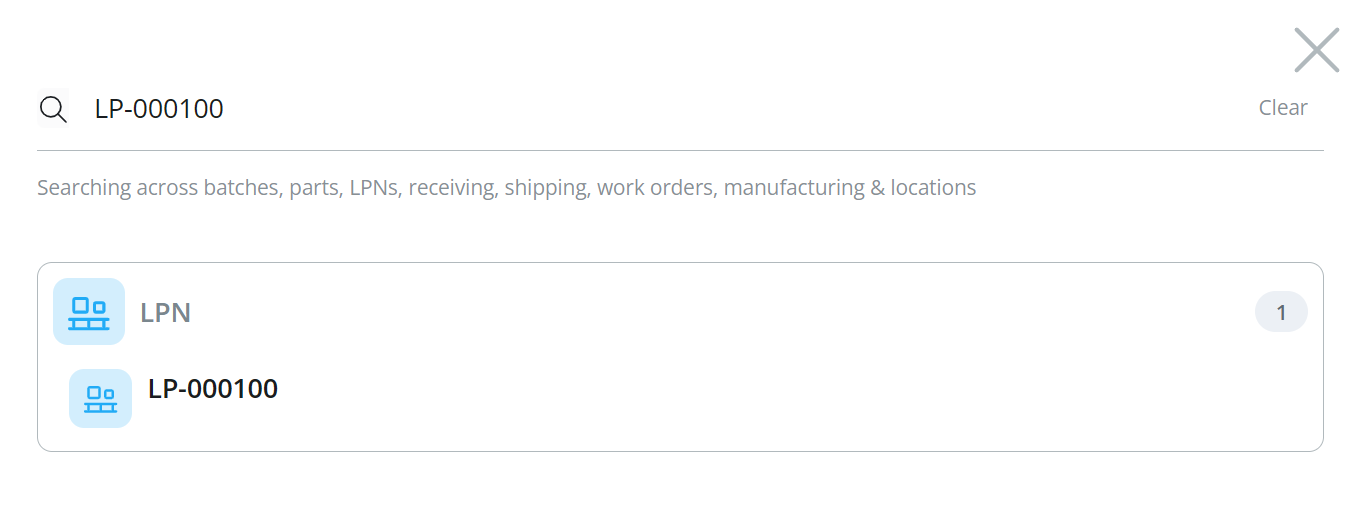
Si vous connaissez déjà le nom ou le numéro de la plaque d'identification, cliquez sur l'icône de recherche dans le coin supérieur droit et commencez à le saisir, puis cliquez sur le résultat pertinent.
Depuis l'enregistrement de fabrication
Cette action peut être effectuée pendant la fabrication ou après la signature complète de l'enregistrement. Allez à Production Plan dans la barre latérale gauche, puis recherchez et trouvez le lot que vous voulez ajouter au LPN (généralement dans les onglets WIP ou Completed). Cliquez sur « View » dans la colonne Actions, puis faites défiler jusqu'à la section « Produced Quantity ».
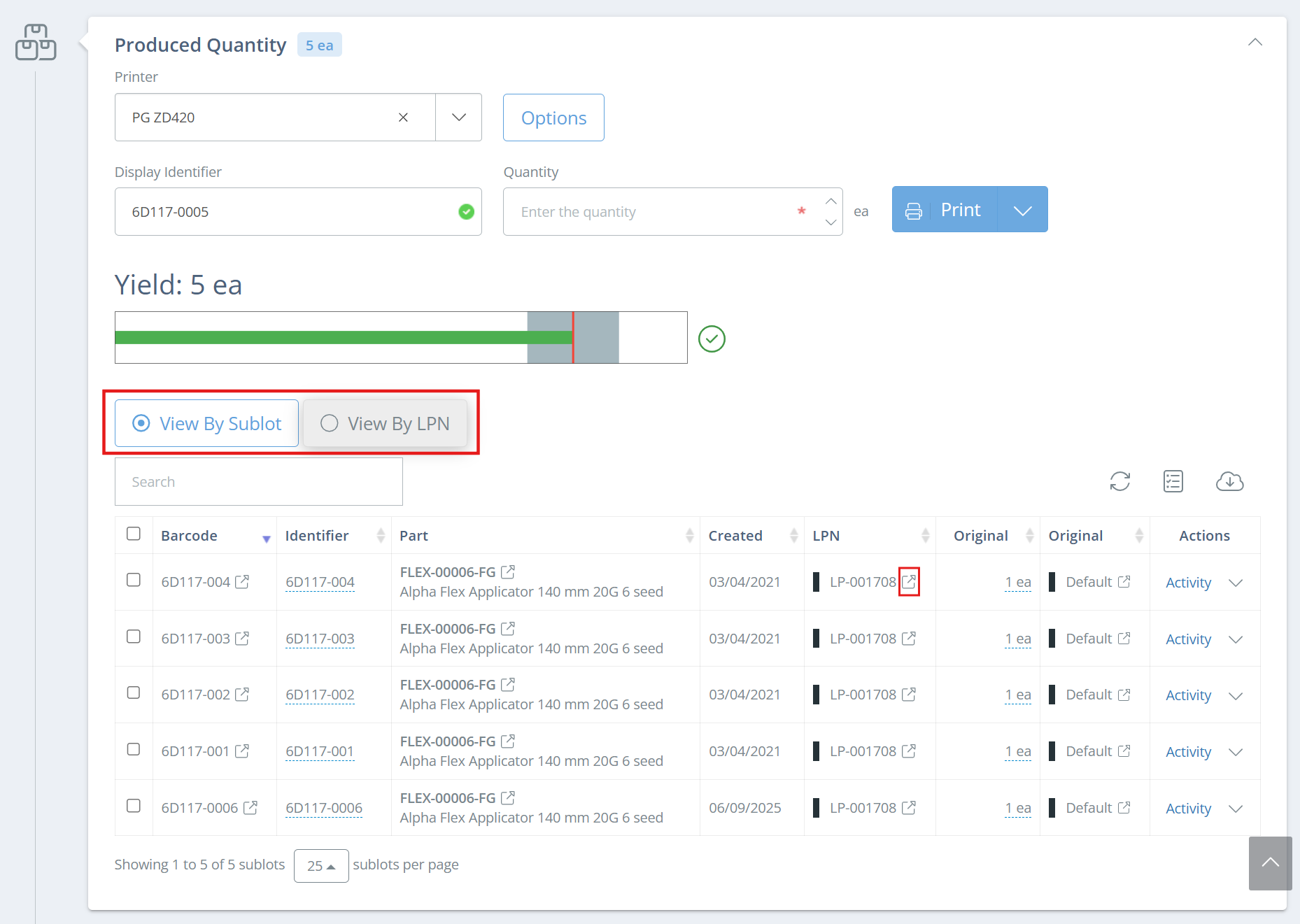
Vous pouvez alors choisir de consulter l'information par Sublot ou par LPN, et voir le LPN en cliquant sur la boîte avec une flèche à côté du LPN dans la colonne LPN.
Traçabilité des processus multi-lotsCertains processus font passer plusieurs lots par les machines de remplissage et les lignes d'emballage dans une seule journée sans arrêter la ligne entre les lots. Vous pouvez attribuer une journée de lots à un LPN afin de garder les lots associés pour la traçabilité et les situations de rappel simulé.
Exemple d'étiquette de plaque d'identification
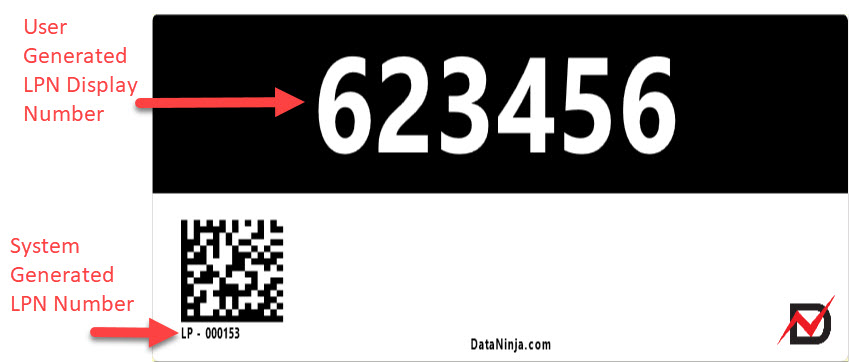
Exemple d'image provenant d'un modele d'etiquette de 2 x 4 pouces
Updated 18 days ago