
Classifications des pièces
Suivez les exigences de manutention d'une pièce, y compris le suivi des allergènes
English: Read this page in English.
Español: Lee esta página en español.
Cette page s'applique aux instances DataNinja intégrées à NetSuite ou QuickBooks Online, ainsi qu'aux instances sans intégration à un système financier. Le flux de travail dans DataNinja est le même pour toutes les intégrations; lorsqu'un système financier modifie le comportement, une note propre à l'intégration le précise.
Les articles synchronisés avec une intégration affichent le logo de l'intégration pertinente. Les captures d'écran de cette page peuvent montrer le logo NetSuite; les instances intégrées à QuickBooks Online affichent plutôt le logo QuickBooks Online. Les instances sans intégration financière n'affichent aucun logo.
Les classifications de pièces servent à suivre les allergènes et d'autres exigences de manutention (p. ex., lait, soya, biologique, etc.). Elles peuvent aussi servir à contrôler vers quels emplacements et zones une pièce peut être transférée.
Créer de nouvelles classifications
Pour accéder à la page Part Classifications, cliquez sur l'icône d'engrenage dans le coin supérieur droit, puis sélectionnez « All Lists » dans la colonne Lists. Sur la page All Lists, cliquez sur l'option « Part Classifications ».
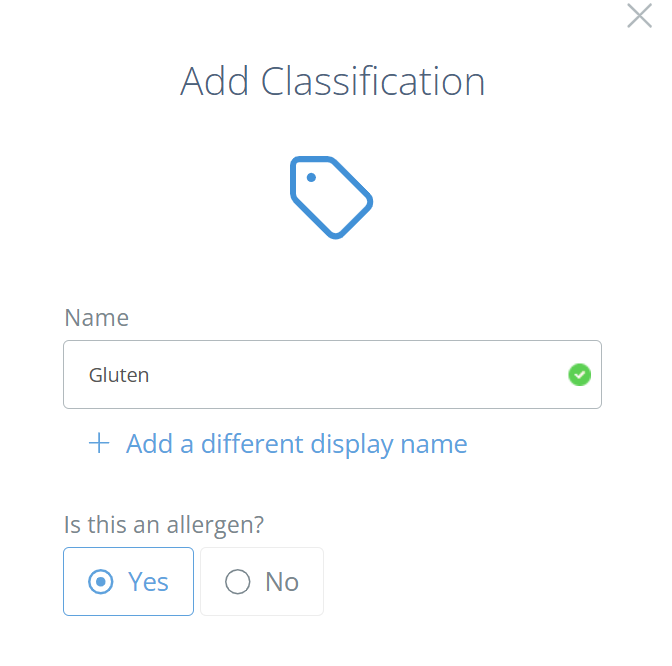
Sur la page Part Classifications, cliquez sur « Add Part Classification ». Ensuite, dans le nouveau panneau latéral, indiquez le nom de la Classification, un nom d'affichage différent (si souhaité), et marquez s'il s'agit d'un allergène avant d'enregistrer.
Modifier une classification de pièce
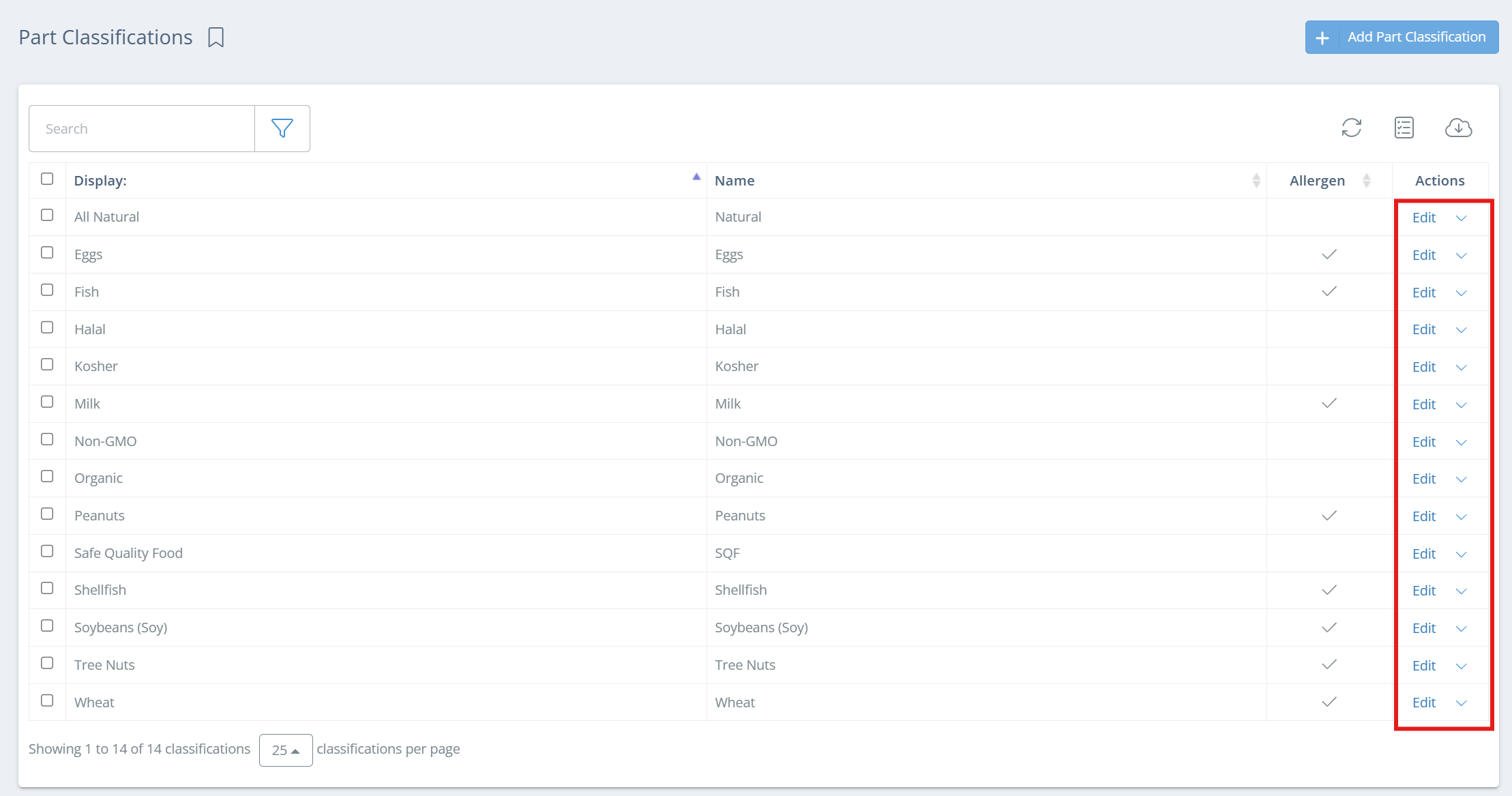
Depuis la page Part Classifications, double-cliquez sur une Classification ou cliquez sur Edit à l'extrême droite pour ouvrir le panneau latéral, et assurez-vous d'enregistrer tout changement avant de quitter.
Ajouter des classifications à une pièce existante
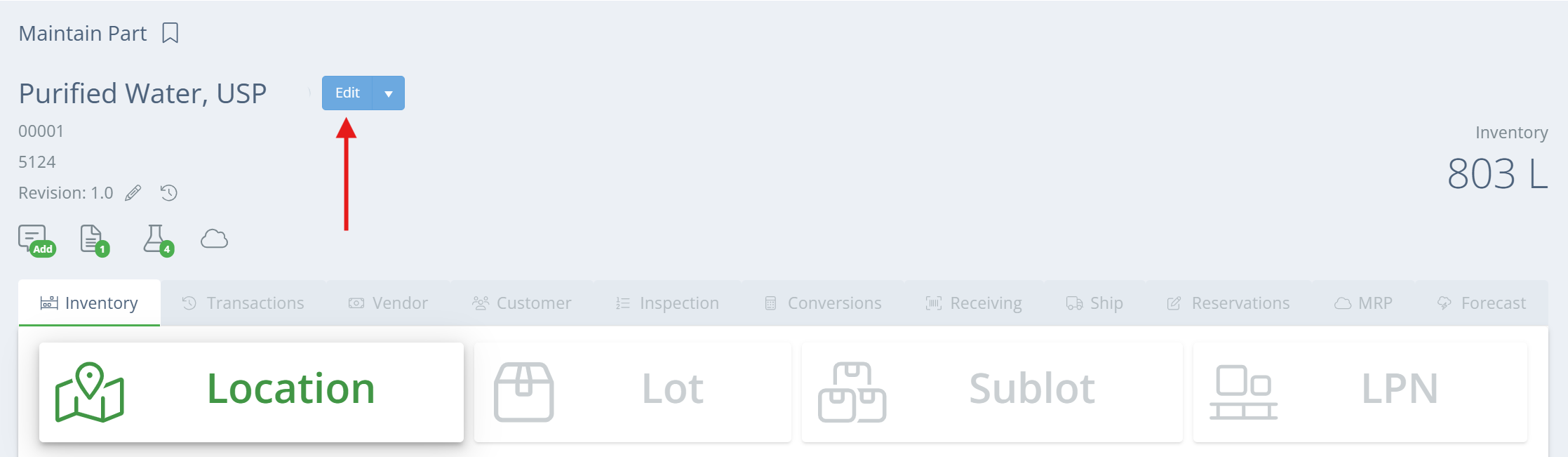
Sur la page Parts, double-cliquez sur la pièce pour ouvrir la page Maintain Part, puis cliquez sur « Edit ».
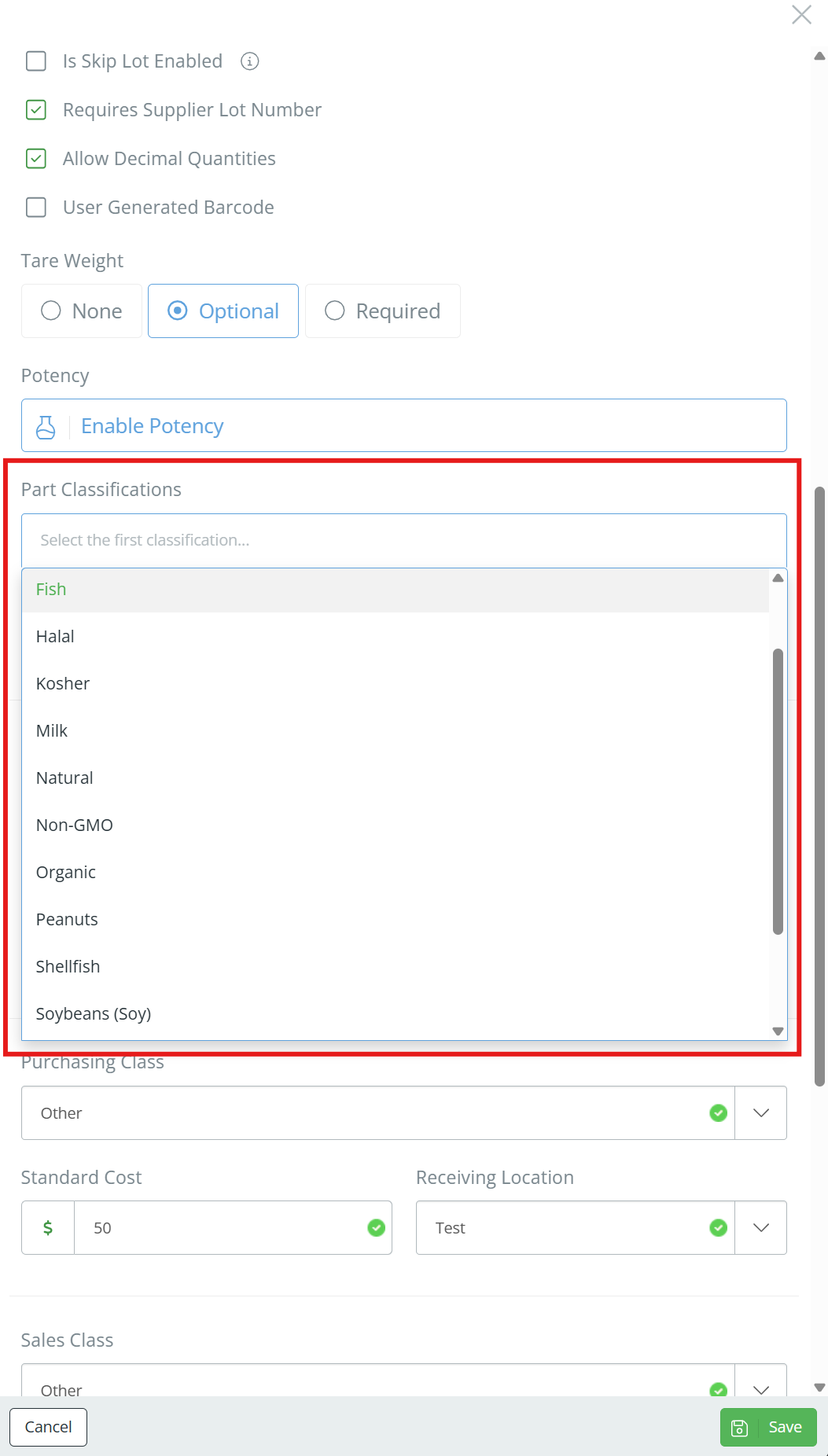
Dans la boîte Part Classifications, sélectionnez toutes les classifications applicables et cliquez sur Save lorsque vous avez terminé.
Updated 5 days ago