
Pièces
Créez et maintenez les articles en stock
English: Read this page in English.
Español: Lee esta página en español.
Cette page s'applique aux instances DataNinja intégrées à NetSuite ou QuickBooks Online, ainsi qu'aux instances sans intégration à un système financier. Le flux de travail dans DataNinja est le même pour toutes les intégrations; lorsqu'un système financier modifie le comportement, une note propre à l'intégration le précise.
Les articles synchronisés avec une intégration affichent le logo de l'intégration pertinente. Les captures d'écran de cette page peuvent montrer le logo NetSuite; les instances intégrées à QuickBooks Online affichent plutôt le logo QuickBooks Online. Les instances sans intégration financière n'affichent aucun logo.
Avant de pouvoir suivre, contrôler et retracer les stocks, vous devez créer ou entrer les détails de chacun des articles que vous gardez en stock. Vous devrez créer ou importer les renseignements de pièces pour :
- Matières premières
- Sous-ensembles (Work-in-Progress inventorié)
- Produits finis
DataNinja offre aussi la possibilité de créer des Part Types personnalisés; consultez la section « Part Types » ci-dessous.
QuickBooks Online
Les nouvelles pièces devraient être créées dans DataNinja; elles se synchronisent ensuite automatiquement avec QuickBooks.
Si vous ajoutez plus de 20 pièces, il sera plus rapide d'utiliser une feuille de calcul de téléversement. Utilisez la fonction de clavardage sur cette page et demandez une personne; un membre de notre équipe de soutien vous aidera à commencer le téléversement.
NetSuite
Les nouvelles pièces devraient être créées dans NetSuite; elles se synchronisent ensuite automatiquement avec DataNinja. La plupart des renseignements de Part peuvent être mis à jour dans l'un ou l'autre système, mais la création devrait se faire uniquement dans NetSuite. Les pièces créées dans DataNinja ne se synchronisent pas avec NetSuite.
Ajouter une nouvelle pièce
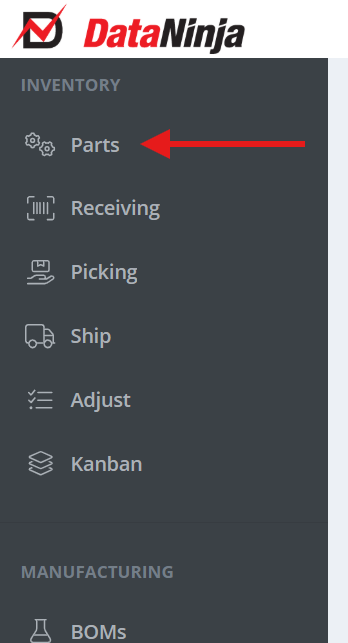
La page Parts est l'endroit où vous ajouterez et configurerez les paramètres propres aux pièces. Une fois tous les stocks importés ou créés dans DataNinja, cette page deviendra un emplacement central pour surveiller les niveaux de stock en temps réel. Accédez à la page Parts en cliquant sur l'onglet Parts dans la barre latérale gauche.
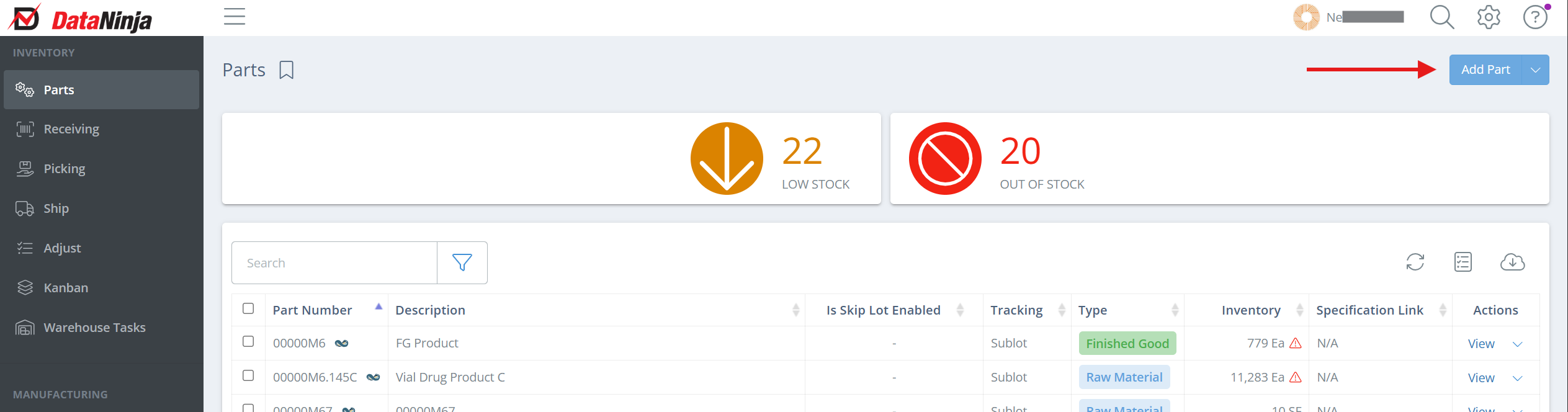
Près du coin supérieur gauche de la page, cliquez sur « Add Part ».
Un panneau latéral devrait maintenant s'afficher du côté droit de l'écran, avec des champs pour les différents identifiants de la pièce, ainsi que les conditions/emplacements d'entreposage, les coûts d'achat et les spécifications de suivi.
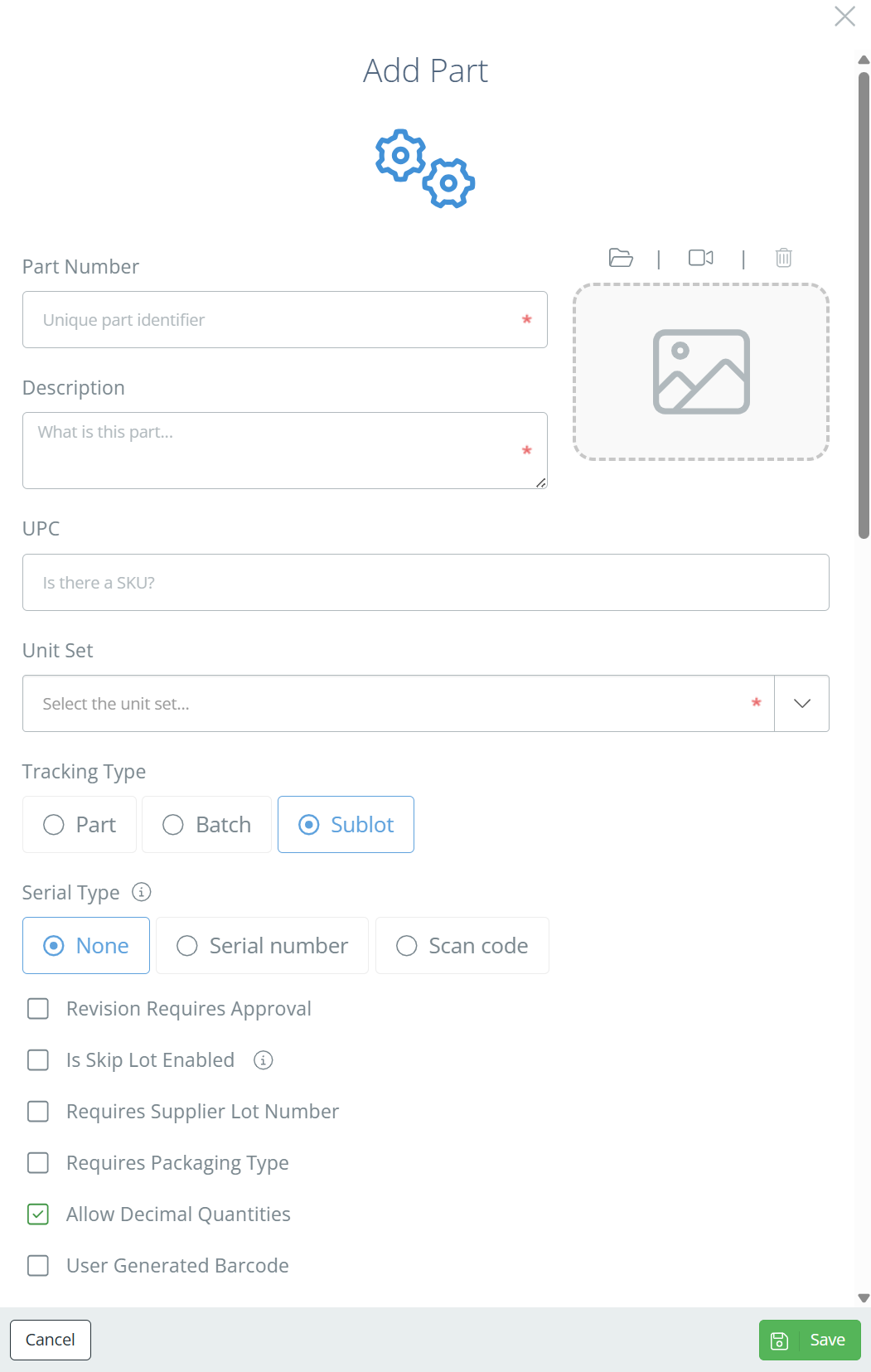
Part Number
Il s'agit d'un code unique qui identifie l'article au lieu d'une description. Nous recommandons d'utiliser un identifiant simple, comme « WP5G » ou « 10015 », et de placer les définitions précises dans le champ de description. Le numéro de pièce et la description seront tous deux visibles sur la page Parts après l'enregistrement de la pièce.
Description
Définition/nom complet de la pièce, lisible par l'humain. C'est ici que vous devriez être précis au sujet de l'article, comme « Vitamin A Beta Carotene 20% » ou « Dorsal Resting Hand Orthosis ».
UPC (Optional)
Habituellement utilisé seulement pour saisir le SKU des pièces vendables. Ce champ peut être laissé vide et peut être modifié en tout temps.
Unit Set
Si la pièce est une Raw Material ou un Sub-Assembly, choisissez un ensemble d'unités de mesure (UOM) qui correspond à la façon dont vous UTILISEZ le plus souvent les stocks. Si la pièce est un Finished Good, choisissez un ensemble UOM qui correspond à la façon dont vous VENDEZ habituellement les stocks.
Changer l'UOM sur une Part enregistrée nécessite l'aide du soutien DataNinja. Utilisez la bulle de clavardage bleue sur cette page pour joindre l'équipe de soutien.
Tracking Type
Le Tracking Type détermine comment DataNinja suit les stocks de cet article.
Part - Quantité d'article (en UOM) et emplacement seulement. Le plus souvent utilisé pour des éléments comme des boîtes de caisse maîtresse.
Batch - Quantité d'article, date de péremption, état de contrôle de la qualité, identifiant (numéro de lot) par emplacement
Sublot (le plus courant) - Quantité d'article, date de péremption, état de contrôle de la qualité, identifiant (numéro de lot), emplacement par conteneur
Sublot est généralement le meilleur choixSublot est le type de suivi le plus puissant. Combiné à License Plating, il est généralement préférable au suivi Batch pour la plupart des processus où la traçabilité est requise. En cas de doute, choisissez Sublot.
Serial Type
None (le plus courant) - Aucun suivi de série n'est nécessaire pour la pièce.
Serial Number - Les quantités décimales ne sont pas autorisées. Les sous-lots peuvent être liés à des numéros de série, mais ne peuvent pas être traités selon le numéro de série.
Scan Code - Les quantités décimales ne sont pas autorisées. Les sous-lots peuvent être traités/expédiés selon le numéro de série.
Check Boxes (Optional)
La plupart de ces cases resteront probablement décochées. Par défaut, seules les cases « Allow Decimal Quantities » et, lorsqu'elle s'affiche, « Can Manufacture » sont cochées.
| Case à cocher | Description |
|---|---|
| Revision Requires Approval | Active le suivi des révisions avec approbations par signature électronique lors des changements de révision. Une approbation est requise avant la création d'une nouvelle révision de pièce. |
| Is Skip Lot Enabled | Permet aux utilisateurs ayant les bonnes permissions d'ignorer les inspections sur les lots. |
| Requires Supplier Lot Number | Rend le champ « Supplier Lot Number » obligatoire lors de la réception de cette Part. |
| Requires Packaging Type | Un type d'emballage doit être sélectionné. |
| Allow Decimal Quantities | Les stocks de cette pièce peuvent être traités en quantités fractionnaires. |
| User Generated Barcode | Force la saisie manuelle et personnalisée des identifiants de stock. Non recommandé. |
| Can Manufacture | NetSuite seulement. Cochez cette case pour les pièces que vous fabriquez, afin que la pièce soit créée dans NetSuite comme article d'assemblage (assembly item); laissez-la décochée pour les pièces que vous achetez seulement (articles en stock). Ce paramètre ne peut être défini qu'au moment de la création ou de l'importation de la pièce, et ne peut pas être modifié par la suite. |
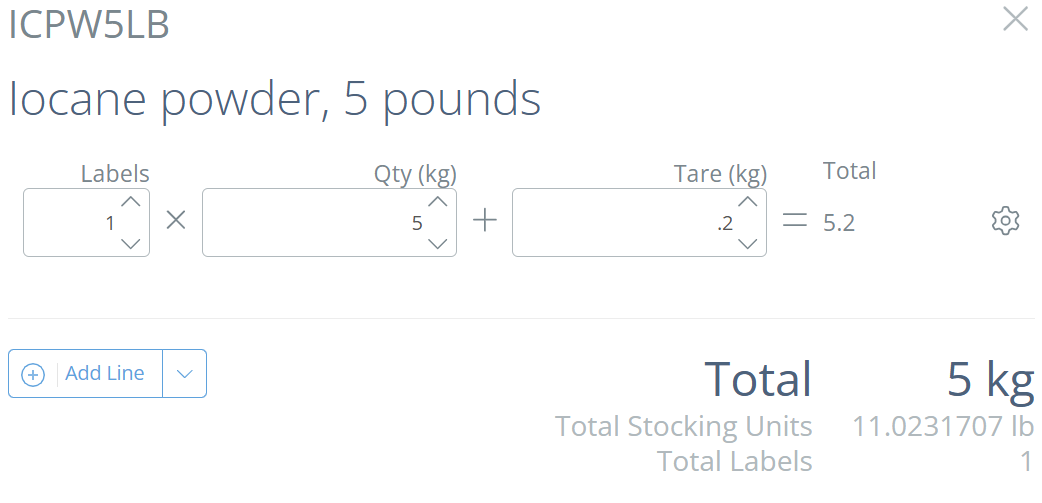
Tare Weight
Lors de la réception de cette pièce, le poids de l'emballage sera inclus dans le poids reçu. Cela permet un suivi des stocks plus détaillé par poids. Peut être défini à None, Optional ou Required.
Pre Weigh
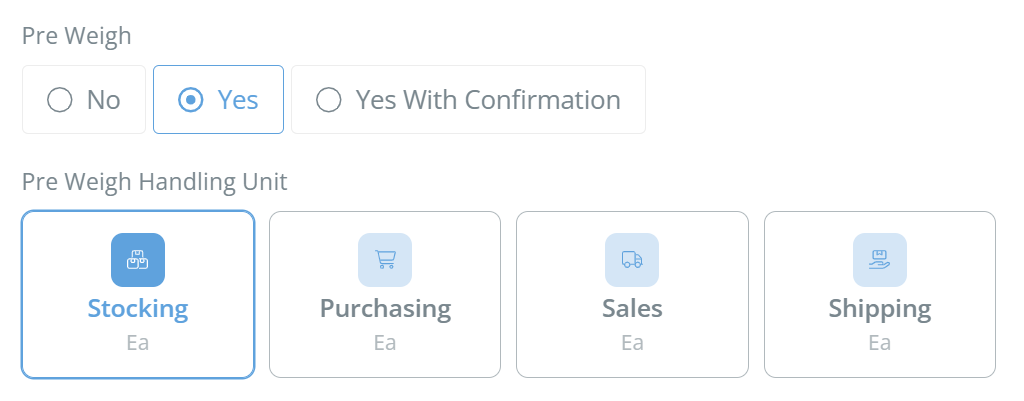
Détermine si cette pièce est pesée à l'avance, avant la production. Choisissez « No » si la pièce n'est pas prépesée, « Yes » pour que DataNinja crée une demande Pre-Weigh pour la pièce lorsqu'un lot en a besoin, ou « Yes With Confirmation » pour exiger aussi qu'une deuxième personne vérifie la pesée. Ce champ s'affiche seulement lorsque Pre-Weigh est activé pour votre instance, et seulement pour les pièces qui ne sont pas suivies par pièce. Consultez Pre-Weigh pour savoir comment les demandes sont pesées et vérifiées.
Pre Weigh Handling Unit
S'affiche une fois que « Pre Weigh » est réglé à « Yes » ou à « Yes With Confirmation ». Choisissez Stocking, Purchasing, Sales ou Shipping. Avec Stocking, la quantité totale est pesée. Avec toute autre unité, les emballages complets de cette unité sont comptés en vrac et seul le reste est pesé à la main. Par exemple, si l'unité de manutention est un sac de 25 kg et qu'un lot nécessite 112 kg, quatre sacs (100 kg) sont comptés en vrac et 12 kg sont pesés.
Chaque option affiche son unité. Lorsque vous choisissez autre chose que Stocking, le champ affiche la conversion de cette unité avec un exemple concret, comme « 1 GAL = 3.7854 kg | Need 85 kg? Grab 22 GAL and hand weigh only 1.7209 kg. ». Vérifiez cette conversion avant d'enregistrer.
Pièces configurées automatiquementLors de la sortie du nouveau Pre-Weigh, chaque pièce a reçu le paramètre Pre Weigh No. Les pièces qui figuraient sur d'anciennes plaques d'identification Pre-Weigh ont ensuite été changées à Yes. Aucune pièce n'a été réglée sur Yes With Confirmation ni n'a reçu une unité de manutention autre que Stocking. Révisez ces paramètres avec votre équipe, car des pièces dont les anciens identifiants de plaque suivaient un format différent ont pu être oubliées.
Potency
Si cette pièce doit avoir une concentration particulière, cliquez sur « Enable Potency » et entrez la puissance attendue ainsi que l'unité de mesure (ex. mg/g).
Part Classifications
Les classifications servent à identifier les allergènes et les statuts OGM/non-OGM, halal ou casher. Des Part Classifications personnalisées peuvent être créées sur la page Part Classifications; consultez Classifications des pièces pour plus de détails.
Storage Condition
La condition d'entreposage requise par cette pièce, comme la température ambiante ou l'entreposage au froid. Les conditions d'entreposage sont aussi définies sur les zones et les emplacements (consultez Gestion des emplacements). Lorsque des stocks sont reçus ou transférés dans un emplacement de type Storage, DataNinja vérifie que la condition d'entreposage de l'emplacement correspond à celle de la pièce, et bloque la transaction si ce n'est pas le cas. Les emplacements WIP, de réception et de sortie ne sont pas vérifiés, de sorte que les stocks peuvent y transiter en route vers l'entreposage.
Expiration Type and Expires
Le type d’expiration par défaut est « Fixed », ce qui vous permet de définir une date de péremption précise dans le champ Expires. Changer le Type à « Inherited » supprime le champ Expires, et la pièce héritera de la date de péremption de toute pièce consommée pendant la fabrication.
Si « Fixed » est sélectionné, entrez le nombre de jours après la réception initiale des stocks ou la date de production avant la péremption. Si la pièce n'expire pas, laissez la valeur à « Never ».
Vous pouvez entrer les dates de péremption exactes lorsque les stocks sont fabriqués (Finished Goods/Sub-Assemblies) ou lorsque les stocks sont reçus (Raw Materials).
Reorder and Reorder Qty (Optional)
Reorder - Lorsque les stocks descendent sous ce niveau, la pièce sera marquée comme Low Stock (ex. si Reorder est défini à 50 et que le stock actuel est de 45, la pièce est marquée comme Low Stock). Sera mesuré dans la même UOM que celle indiquée dans le champ Unit Set.
Reorder Qty - Précise la quantité à commander une fois le point Reorder dépassé et la pièce marquée comme Low Stock. Sera mesuré dans la même UOM que celle indiquée dans le champ Unit Set.
Purchasing Class (Optional)
Les champs Class (Purchasing, Sales, Part) servent à « étiqueter » les pièces en strates pour le tri, le regroupement et les rapports. Laissez le champ Purchasing Class vide, sauf si vous devez séparer les pièces selon leur source d'approvisionnement.
Standard Cost
Le Standard Cost correspond au coût d'achat/production d'une quantité de la pièce (mesurée dans la même UOM que celle indiquée dans le champ Unit Set).
Le calcul des coûts réels s'activera lorsque les Purchase Orders et les signatures de production seront en direct. Avoir une entrée Standard Cost est une bonne pratique aux fins de rapports et de phase de mise en service.
Emplacement de réception
Lorsque de nouveaux stocks pour cette pièce sont reçus (soit par une réception de matières premières, soit à la suite d'un cycle de production), il s'agit de l'emplacement où les stocks devraient être entreposés.
Il est courant de ne pas avoir d'emplacements configurés au début de la configuration. Saisissez « STOCK » dans le champ, puis attribuez un nom, une abréviation et une Zone, puis cliquez sur « Save ». Vous pouvez modifier en bloc les emplacements des pièces sur la page Parts après l'enregistrement de la pièce, une fois les bons emplacements et conditions pertinentes configurés.
Sales Class (Optional)
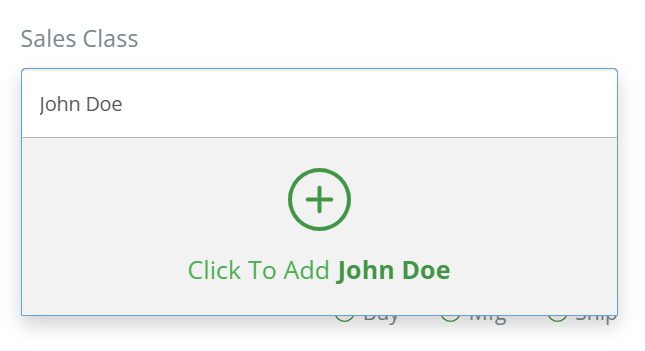
Les champs Class (Purchasing, Sales, Part) servent à « étiqueter » les pièces en strates pour le tri, le regroupement et les rapports. Laissez le champ Sales Class vide, sauf si vous devez séparer les pièces selon la façon dont elles sont vendues. Si les stocks de cette pièce appartiennent à un client ou sont suivis pour un seul client, utilisez le nom du client comme Sales Class.
Standard Price (Optional)
Le prix le plus courant que votre client paie pour acheter une quantité de cette pièce auprès de vous. Laissez vide ou entrez 0 pour toute pièce qui ne sera pas vendue aux clients.
Life Cycle (Optional)
Utilisé pour contrôler quelles transactions (Buy, Mfg, Ship) sont autorisées sur cette pièce. Laissez la valeur à Distribution, sauf si vous voulez restreindre les types de transactions.
Part Class
Les champs Class (Purchasing, Sales, Part) servent à « étiqueter » les pièces en strates pour le tri, le regroupement et les rapports. Part Class sert à regrouper les pièces par catégorie, p. ex. bouteilles, étiquettes, entreposage froid, produits secs, arômes, etc.
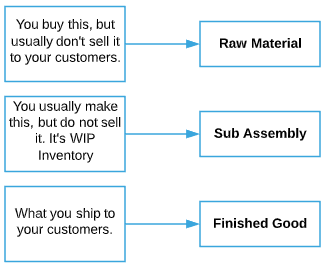
Part Type
Est-ce quelque chose que vous achetez? -> Raw Material
Est-ce quelque chose que vous fabriquez puis utilisez dans une autre étape? -> Sub-Assembly
Est-ce quelque chose que vous vendez? -> Finished Good
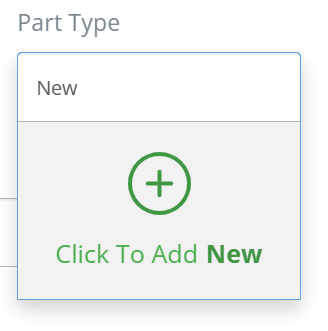
Vous pouvez aussi créer un Part Type personnalisé en saisissant le nom de la pièce dans le champ et en sélectionnant « Click to Add ____ » dans le menu déroulant.
Default Status (Optional)
Lorsqu'un nouveau lot de cette pièce est reçu, il s'agit du statut qui lui sera automatiquement attribué. L'option par défaut est « Released », mais elle peut être changée à « Failed/Scrapped », « Hold », « Pending », « Quarantined » ou « Use at Risk ». Selon le statut sélectionné, les stocks de la pièce peuvent être restreints pour l'utilisation en fabrication ou empêchés d'être expédiés.
Label Class (Optional)
À moins que vous ne créiez vos propres modèles Label, ce champ (et le menu déroulant) sera vide. Si vous voulez créer votre propre étiquette personnalisée, consultez la page Printer Labels, ou ouvrez une conversation avec notre équipe de soutien et planifiez une rencontre pour en faire créer une.
Updated 8 days ago