
Plan d'échantillonnage d'inspection
Déterminez l'écart acceptable pour respecter les critères de qualité
English: Read this page in English.
Español: Lee esta página en español.
L'échantillonnage consiste à sélectionner une portion représentative des stocks d'un article afin de tirer des conclusions sur l'ensemble des stocks. Dans la fabrication pharmaceutique, des échantillons sont prélevés à différentes étapes du processus afin de contrôler les paramètres du processus et d'évaluer la qualité du produit.
Au lieu d'attendre que la production soit pleinement en cours, le processus d'échantillonnage vous permet de repérer les écarts ou les non-conformités à vos normes de spécification au moment de la réception des stocks. Cela peut éviter un important gaspillage de ressources, notamment de temps et d'argent.
Plan d'échantillonnage BOML'AQL peut être configuré à la fois pour les inspections à la réception et pour les BOM, mais les paramètres de plan d'échantillonnage ne se transfèrent pas entre eux. Les plans d'échantillonnage configurés sur une Inspection Configuration s'appliqueront seulement aux matières reçues, et les plans configurés sur une BOM s'appliqueront seulement aux enregistrements de production. La configuration de chaque page est assez semblable.
Niveau de qualité acceptable (AQL)
DataNinja utilise les « General Inspection Levels » AQL comme paramètre, et ces valeurs sont déjà intégrées au système comme valeurs existantes. Cela signifie que DataNinja fera le calcul selon vos éléments suivants :
- Taille du lot (quantité)
- Niveaux d'inspection/plan d'échantillonnage (p. ex., Reduced I, Normal II ou Tightened III).
- Classifications des défauts (p. ex., Critical, Major ou Minor).
- Niveau AQL correspondant aux niveaux d'inspection et de défauts.
L'utilisateur sera guidé par DataNinja pour compléter le processus d'inspection après la réception des stocks.
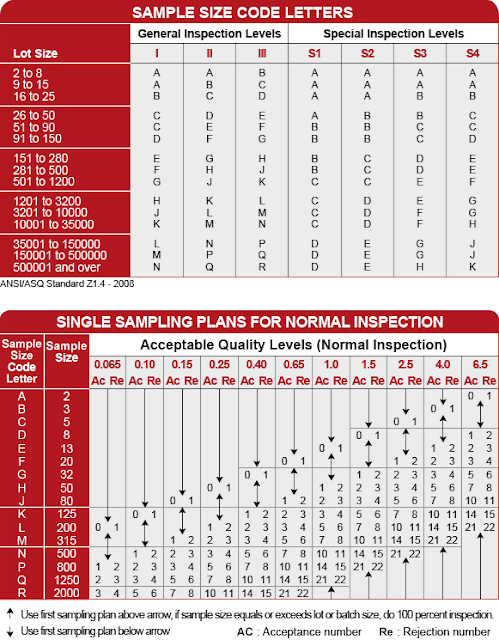
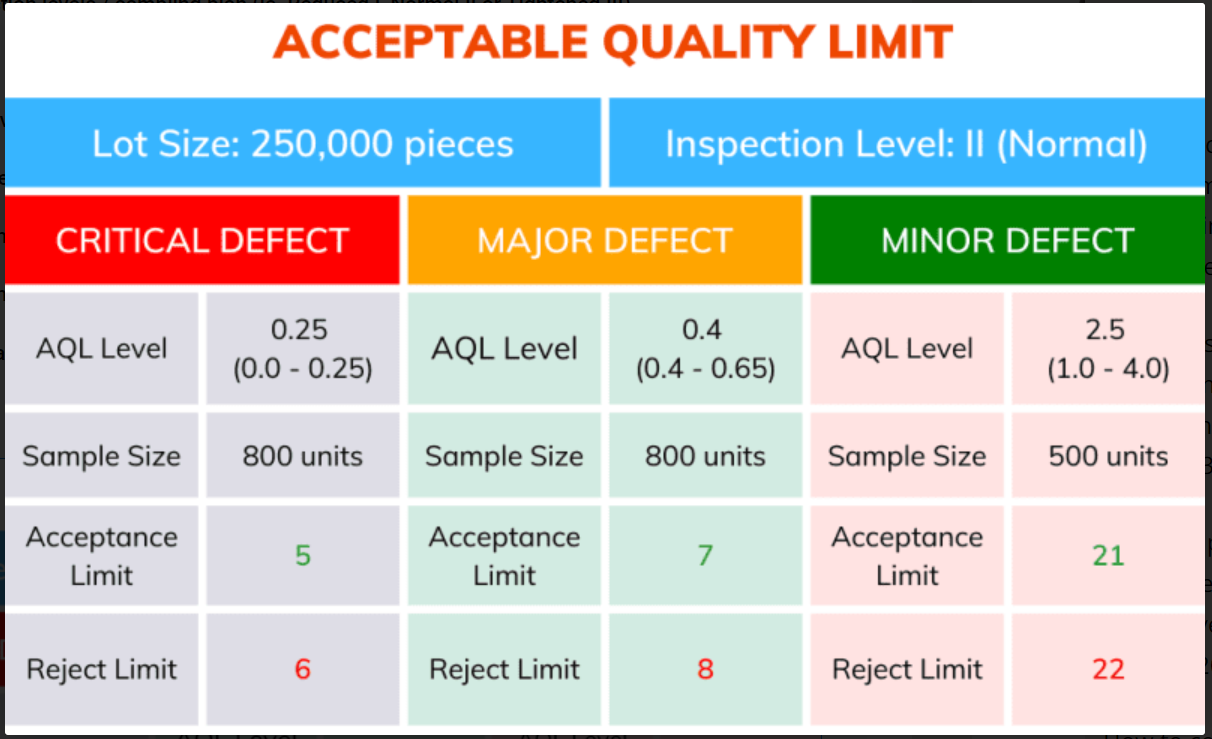
Selon les renseignements ci-dessus, un plan peut être généré pour l'échantillonnage et la limite d'acceptation. Voici un exemple pour un lot de 250 000 avec AQL II.
Configurer l'AQL dans DataNinja
La limite ou le niveau de qualité acceptable (AQL) correspond à l'écart permis dans un produit et se définit par pièce (ou par configuration d'inspection). Cette fonctionnalité intégrée ajoute un niveau de contrôle de la qualité pour vous assurer que le produit respecte exactement vos spécifications. La fonctionnalité Quality Sampling Plan de DataNinja calculera automatiquement la quantité de produit à inspecter, ainsi que le nombre d'articles inspectés qui peuvent échouer avant qu'une inspection à 100 % soit requise.
Inspection ConfigurationsPuisque le Quality Sampling Plan est associé à une Inspection Configuration, plusieurs pièces peuvent utiliser le même plan d'échantillonnage sans devoir le configurer pièce par pièce si la Configuration est définie comme modèle. Consultez la page Incoming Inspection pour obtenir des détails sur la création d'un modèle et son application à plusieurs pièces.
Si la Configuration n'est pas définie comme modèle, le plan d'échantillonnage devra être créé manuellement sur chaque pièce.
À partir d'une inspection vide
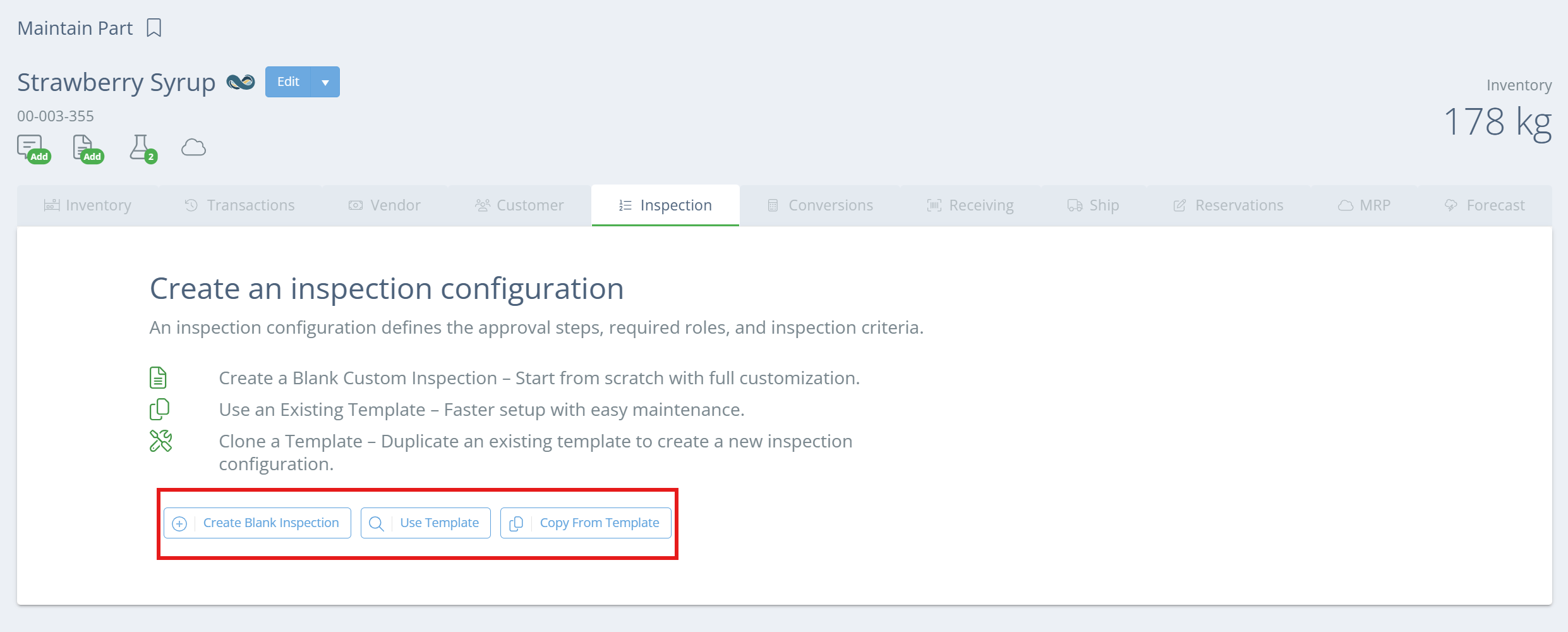
Depuis la page Parts, double-cliquez sur la pièce (matière première, sous-ensemble ou produit fini) ou cliquez sur « View » dans la colonne Actions. Ouvrez l'onglet Inspection, puis cliquez sur « Create Blank Inspection » si aucune Inspection Configuration n'est déjà associée à la pièce.
Si une Inspection Configuration est déjà associée à la pièce et que vous ne pouvez modifier aucun champ, passez à la section « On a Template » de cette page.
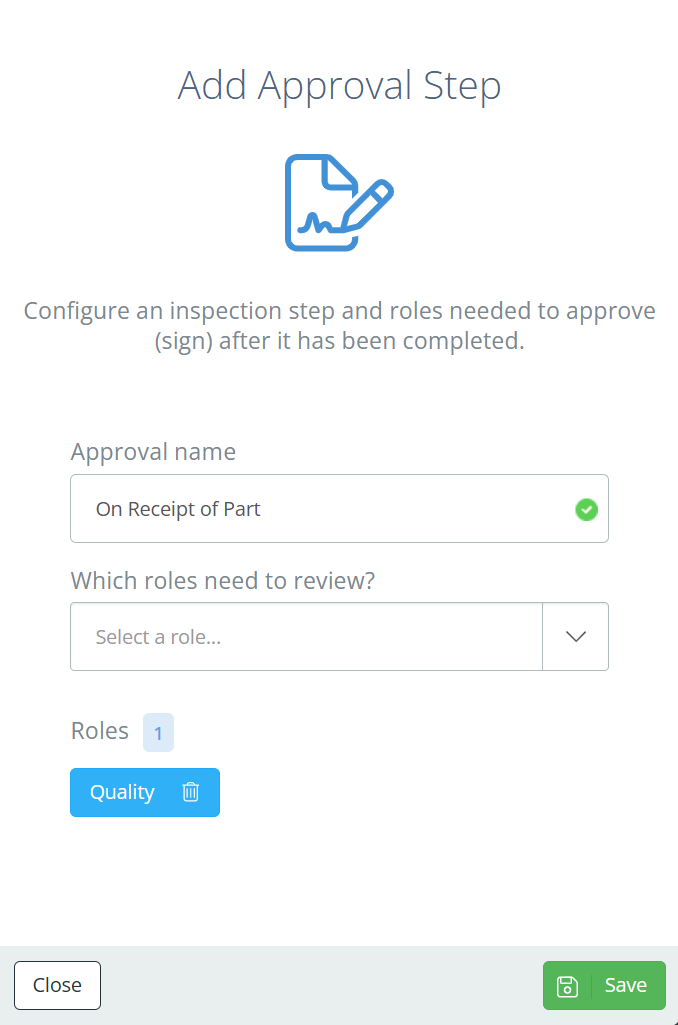
Lorsque vous commencez à créer une inspection vide sur une pièce, la première étape consiste à créer une étape d'approbation. Dans le panneau latéral, définissez le nom de l'étape d'approbation, puis précisez quels rôles devront compléter l'approbation et cliquez sur « Save ».
Notez que tous les rôles attribués devront signer les Inspections avant qu'elles soient considérées comme complètes.
Le panneau latéral se fermera et vous devriez maintenant voir l'étape d'approbation sur la page.
Consultez la page Incoming Inspection pour obtenir des détails sur la création d'étapes d'approbation dans une Inspection Configuration, ou laissez cette section vide pour le moment.
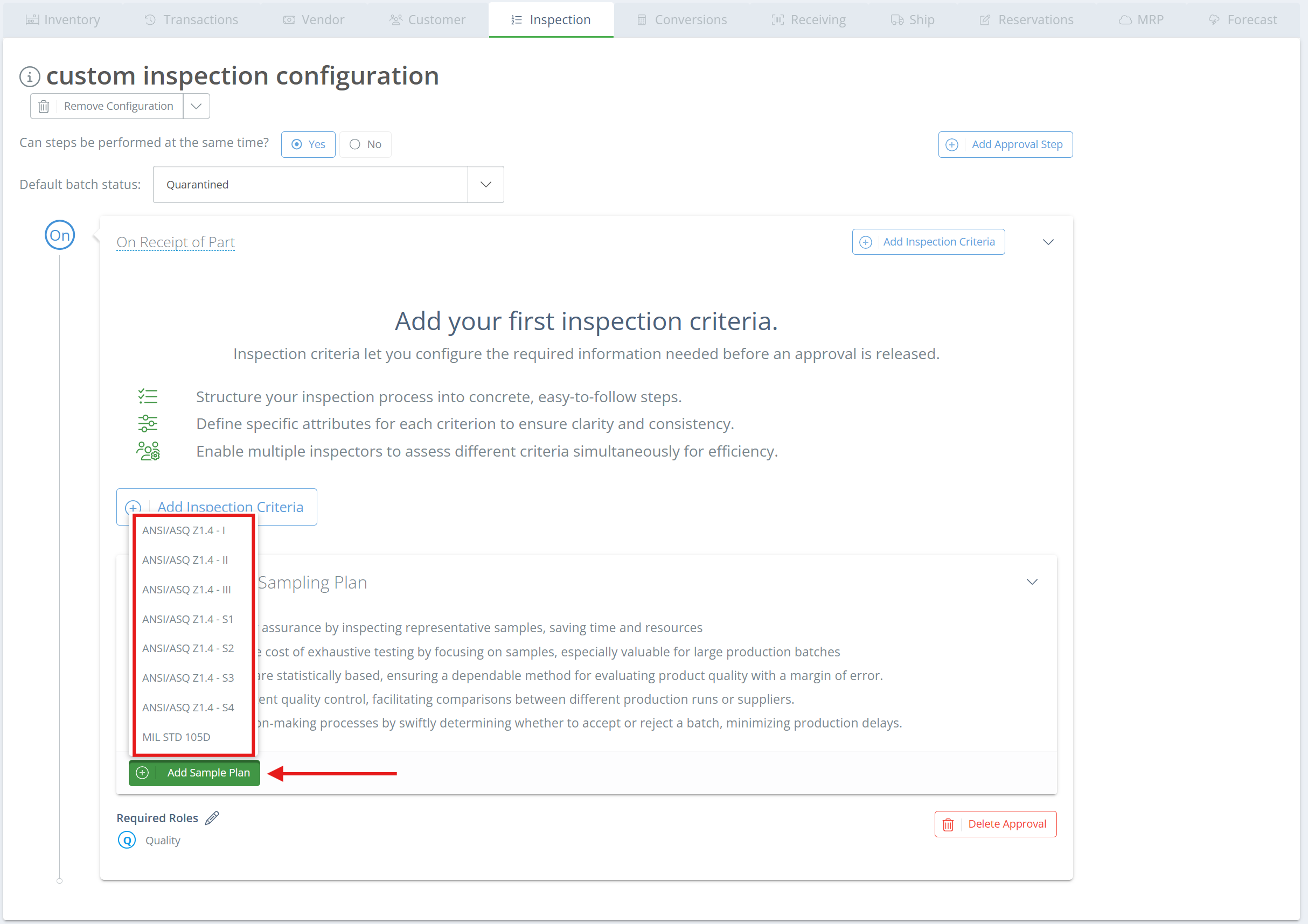
Cliquez sur « Add Quality Sampling Plan » pour développer la section, puis cliquez sur « Add Sample Plan » et sélectionnez une option AQL.
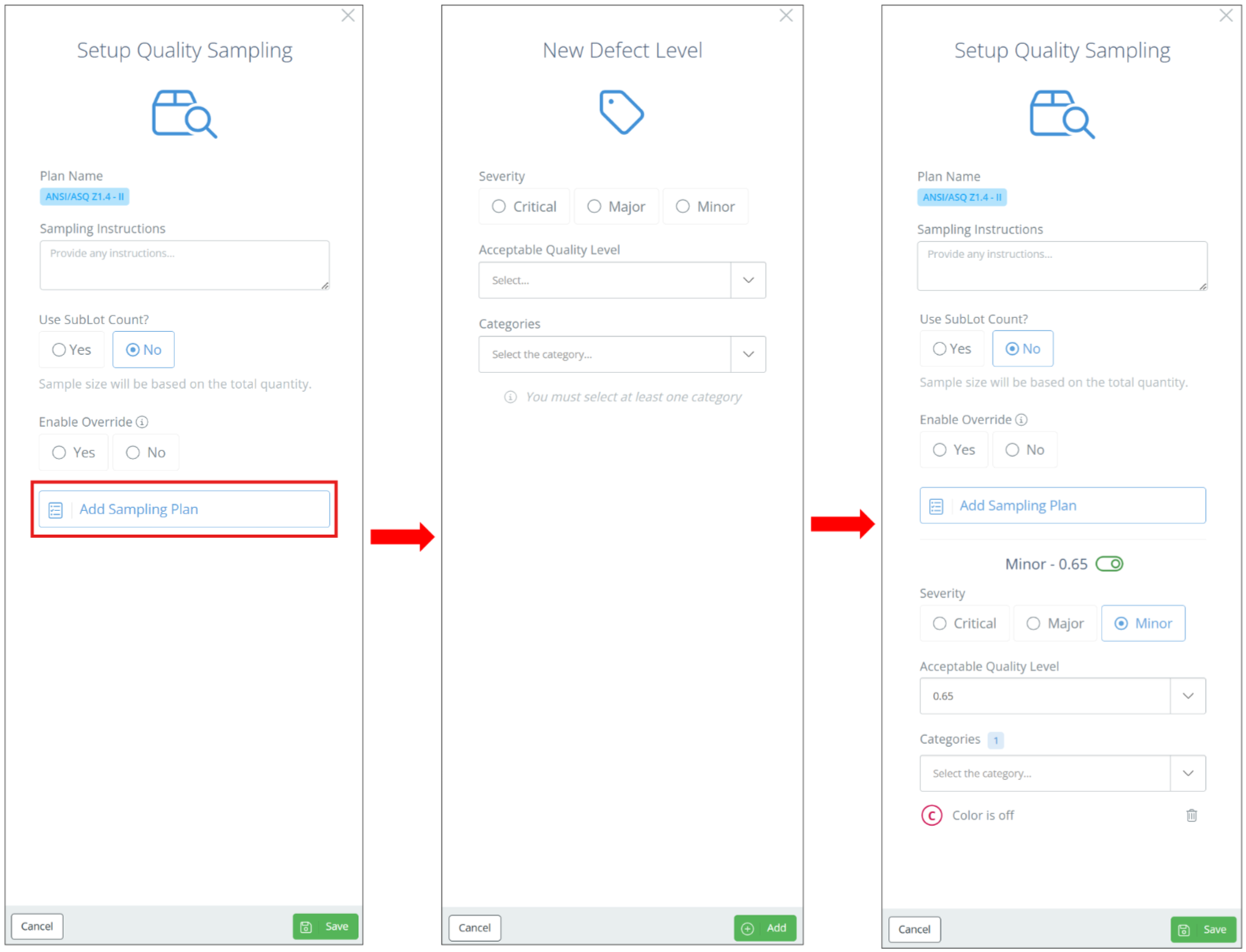
Dans le panneau latéral, entrez les instructions nécessaires, puis cliquez sur « Add Sampling Plan ». Précisez ensuite l'AQL et les catégories voulues, puis répétez autant de fois que nécessaire. Plusieurs catégories peuvent être ajoutées à chaque plan d'échantillonnage Critical/Major/Minor.
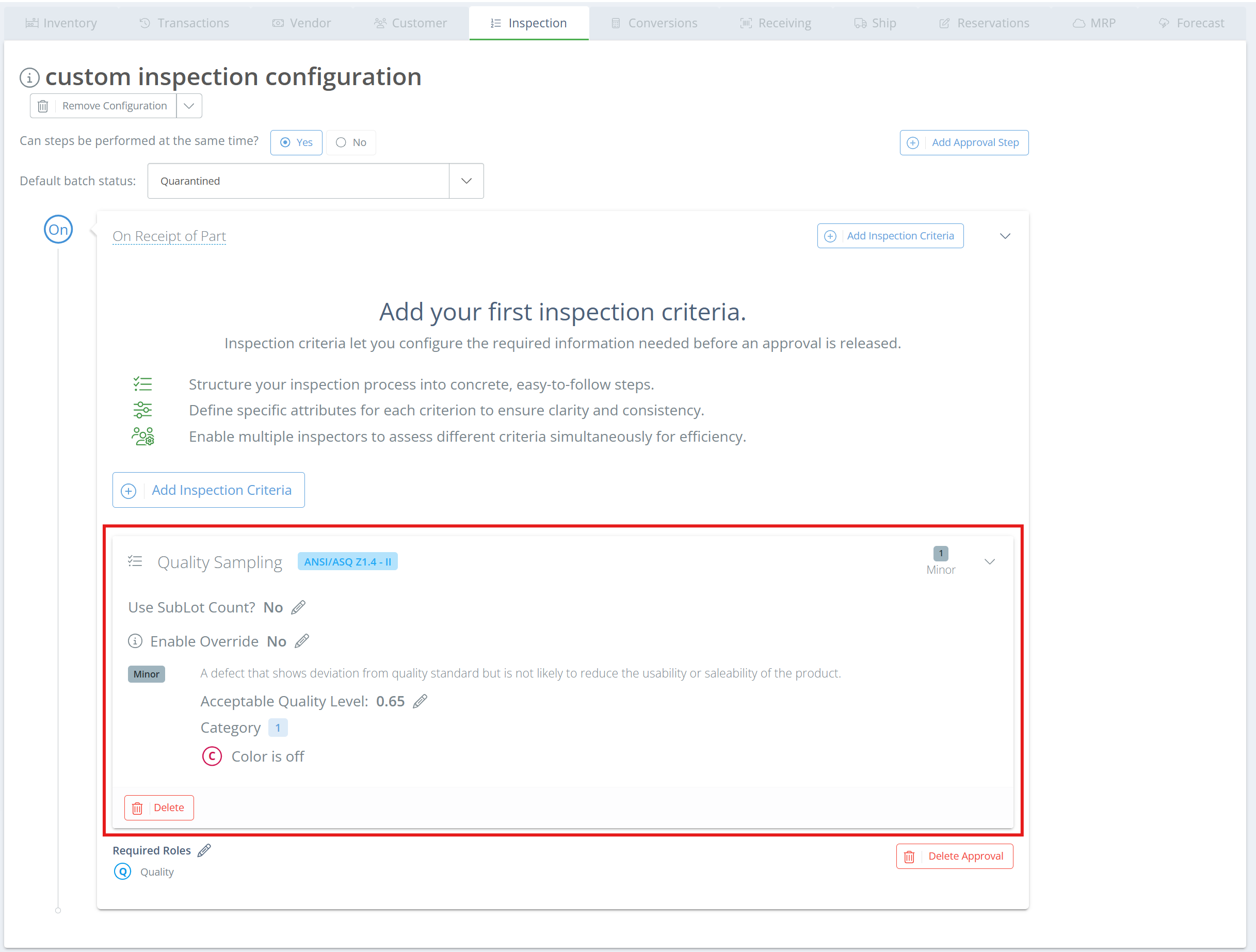
Une fois tous les niveaux de gravité souhaités ajoutés, cliquez sur « Save » et le plan d'échantillonnage s'affiche sur la page Maintain Part.
Compter les sous-lots ou non?
Si vous sélectionnez « Yes » pour le décompte des sous-lots, la taille de l'échantillon sera basée sur le nombre d'étiquettes. Si vous sélectionnez « No », la taille de l'échantillon sera plutôt basée sur la quantité totale produite dans un lot. Choisissez l'option qui convient le mieux à vos besoins et exigences d'échantillonnage.
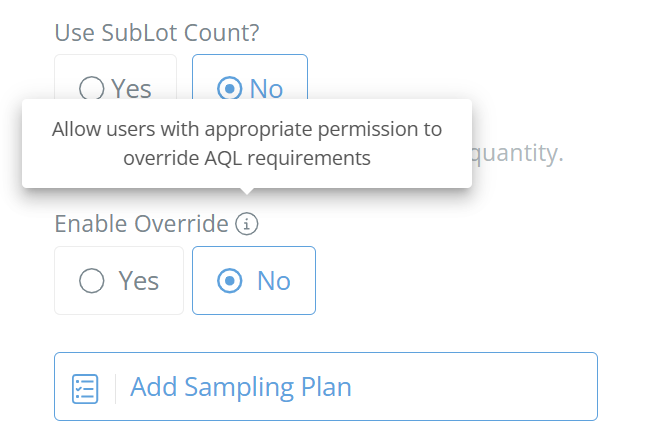
Activer le remplacement (facultatif)
Si « Yes » est sélectionné, les utilisateurs disposant des permissions appropriées peuvent remplacer les exigences AQL pour cette inspection/échantillonnage.
Sur un modèle
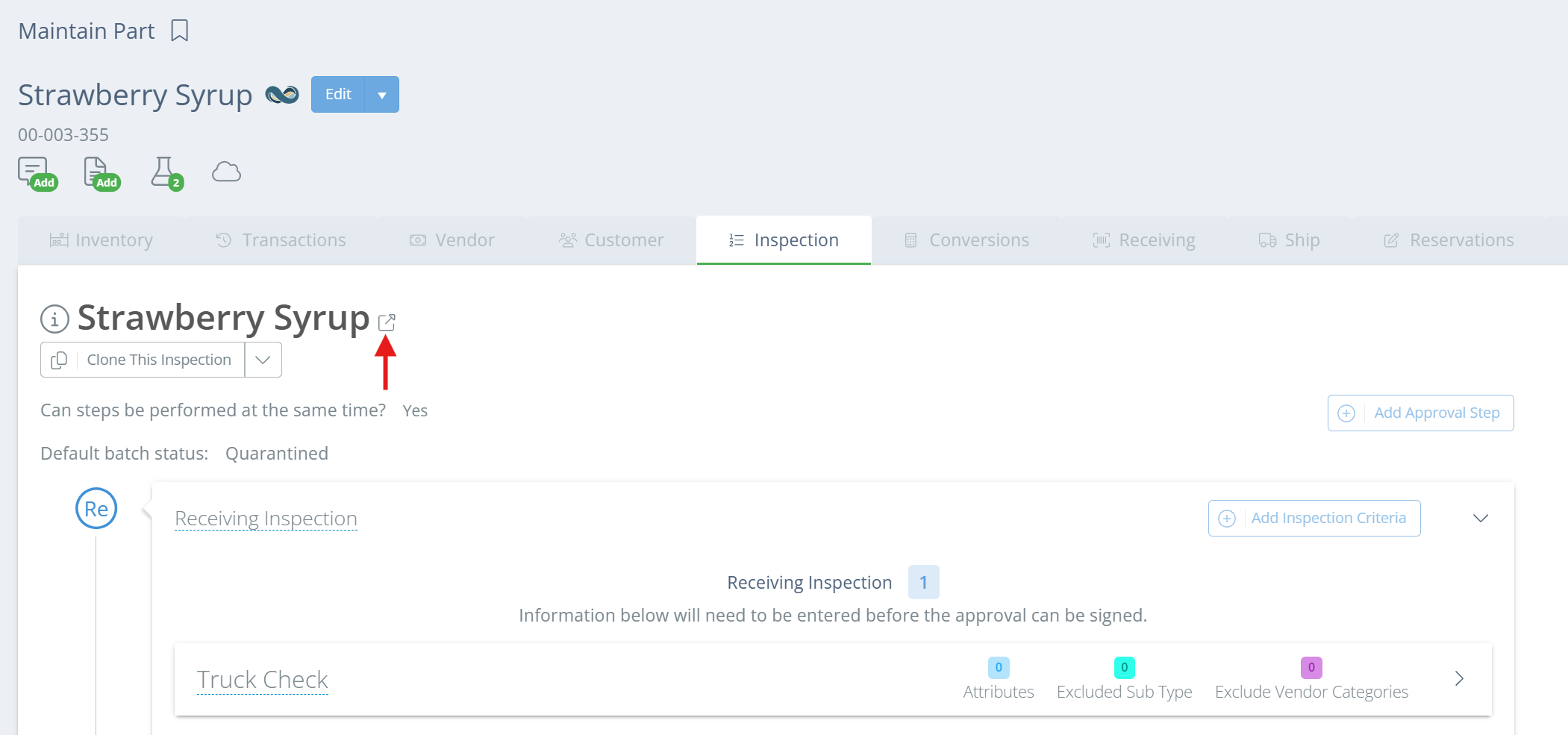
Si la pièce que vous consultez utilise une Inspection Configuration modèle, vous ne pourrez modifier aucun champ d'inspection sur la pièce. Vous devrez ouvrir le modèle sur la page Inspection Configuration et y apporter les changements nécessaires. Cliquez sur la boîte avec une flèche à côté du nom de l'inspection pour ouvrir le modèle.
Cliquez sur « Add Quality Sampling Plan » pour développer la section, puis cliquez sur « Add Sample Plan » et sélectionnez une option AQL.
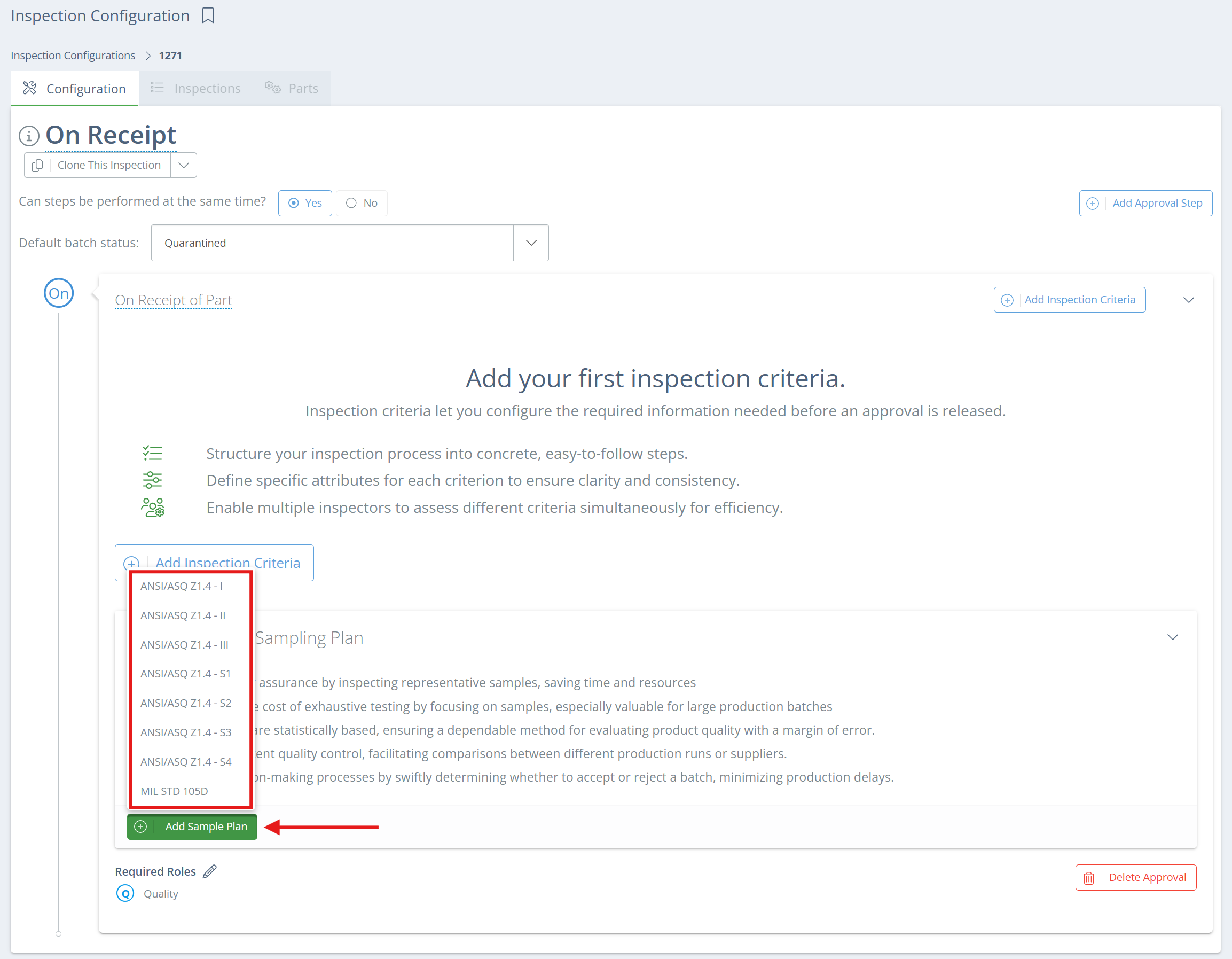
Dans le panneau latéral, entrez les instructions nécessaires, puis cliquez sur « Add Sampling Plan ». Précisez ensuite l'AQL et les catégories voulues, puis répétez autant de fois que nécessaire. Plusieurs catégories peuvent être ajoutées à chaque plan d'échantillonnage Critical/Major/Minor.
Une fois tous les niveaux de gravité souhaités ajoutés, cliquez sur « Save » et le plan d'échantillonnage s'affiche sur la page Inspection Configuration.
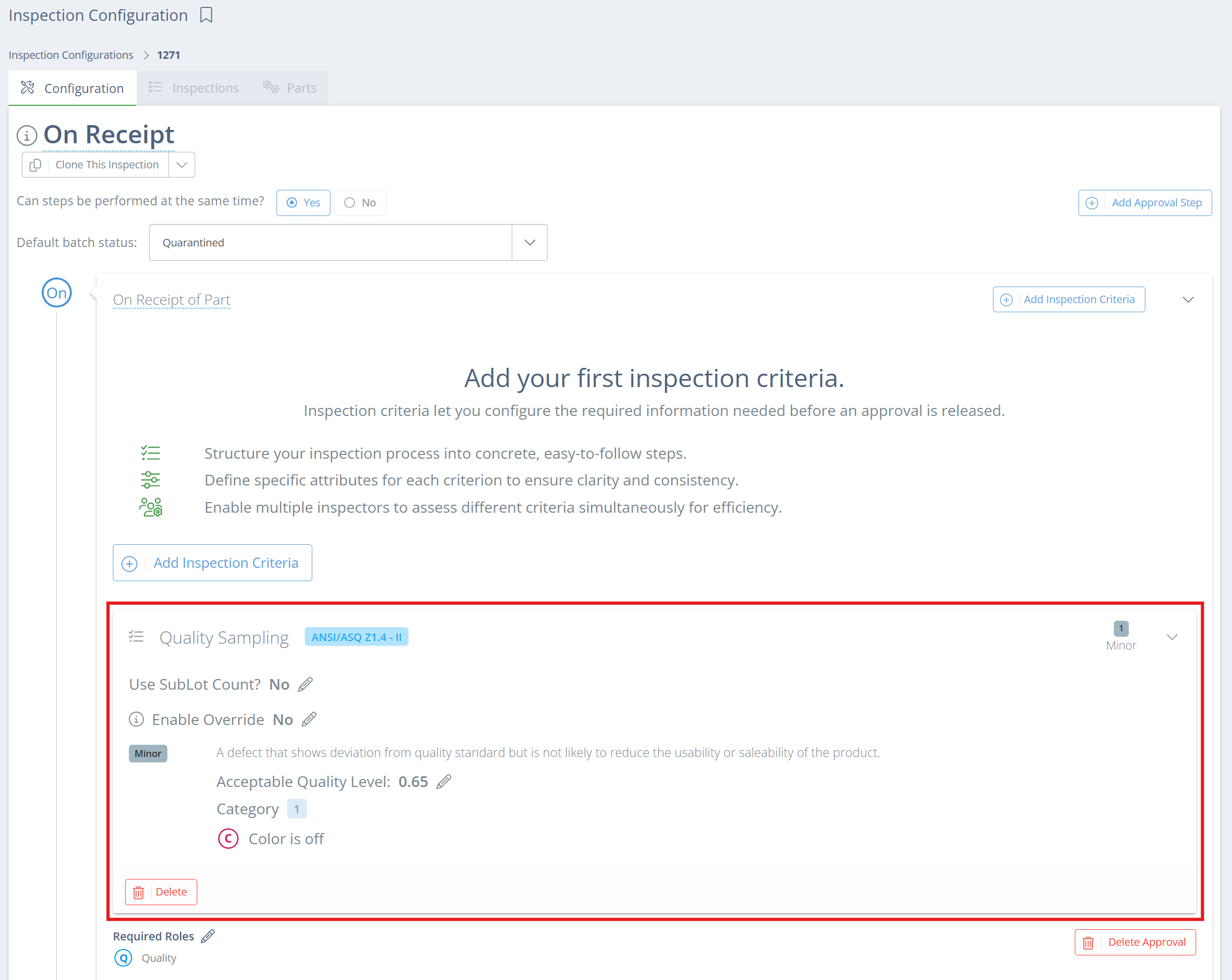
Compter les sous-lots ou non?
Si vous sélectionnez « Yes » pour le décompte des sous-lots, la taille de l'échantillon sera basée sur le nombre d'étiquettes. Si vous sélectionnez « No », la taille de l'échantillon sera plutôt basée sur la quantité totale produite dans un lot. Choisissez l'option qui convient le mieux à vos besoins et exigences d'échantillonnage.
Activer le remplacement (facultatif)
Si « Yes » est sélectionné, les utilisateurs disposant des permissions appropriées peuvent remplacer les exigences AQL pour cette inspection/échantillonnage.
Updated 5 days ago