
Comment ajouter un Kanban
English: Read this page in English.
Español: Lee esta página en español.
- Cliquez sur l'onglet « Kanban » dans le menu de gauche de DataNinja.
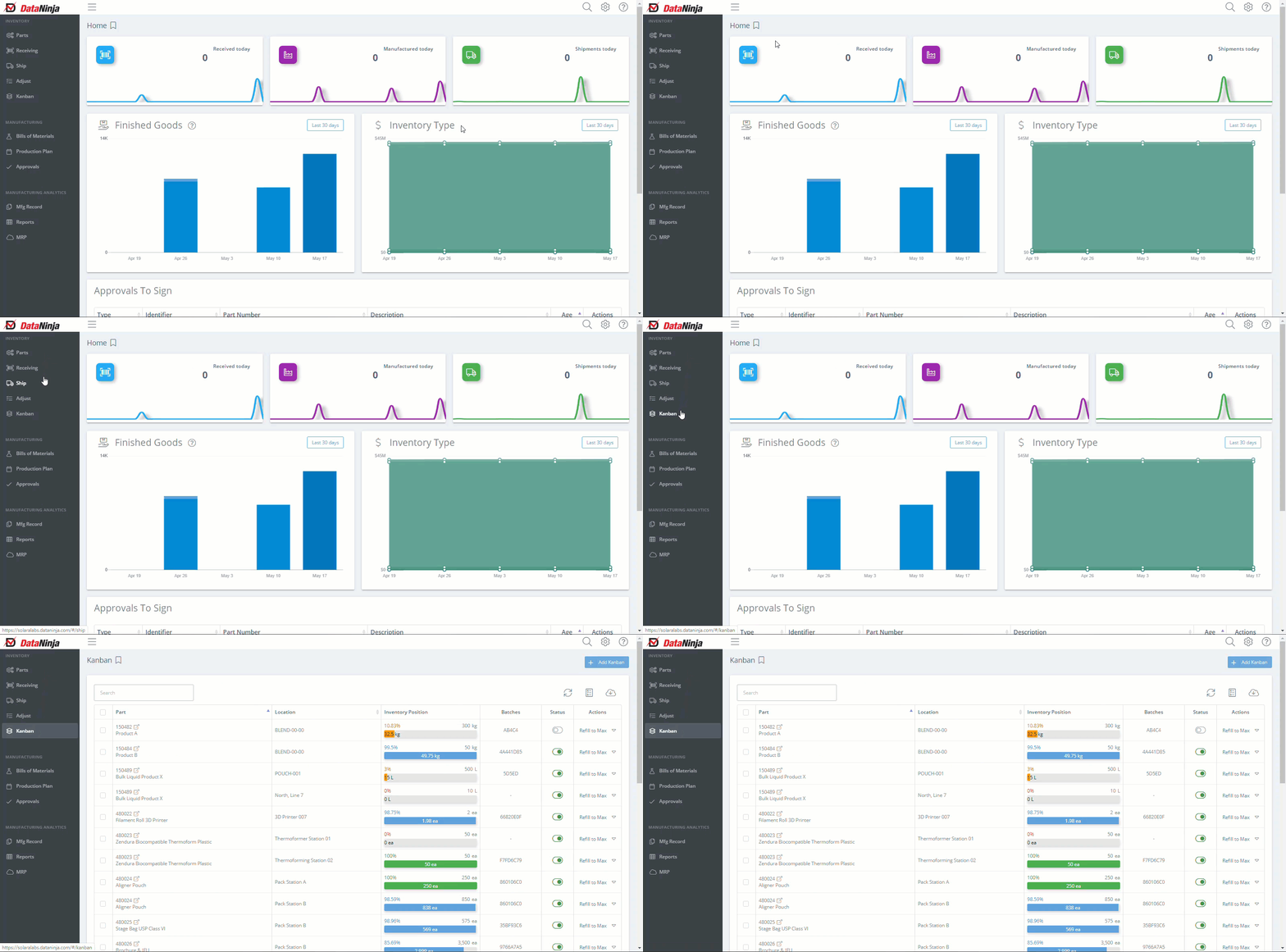
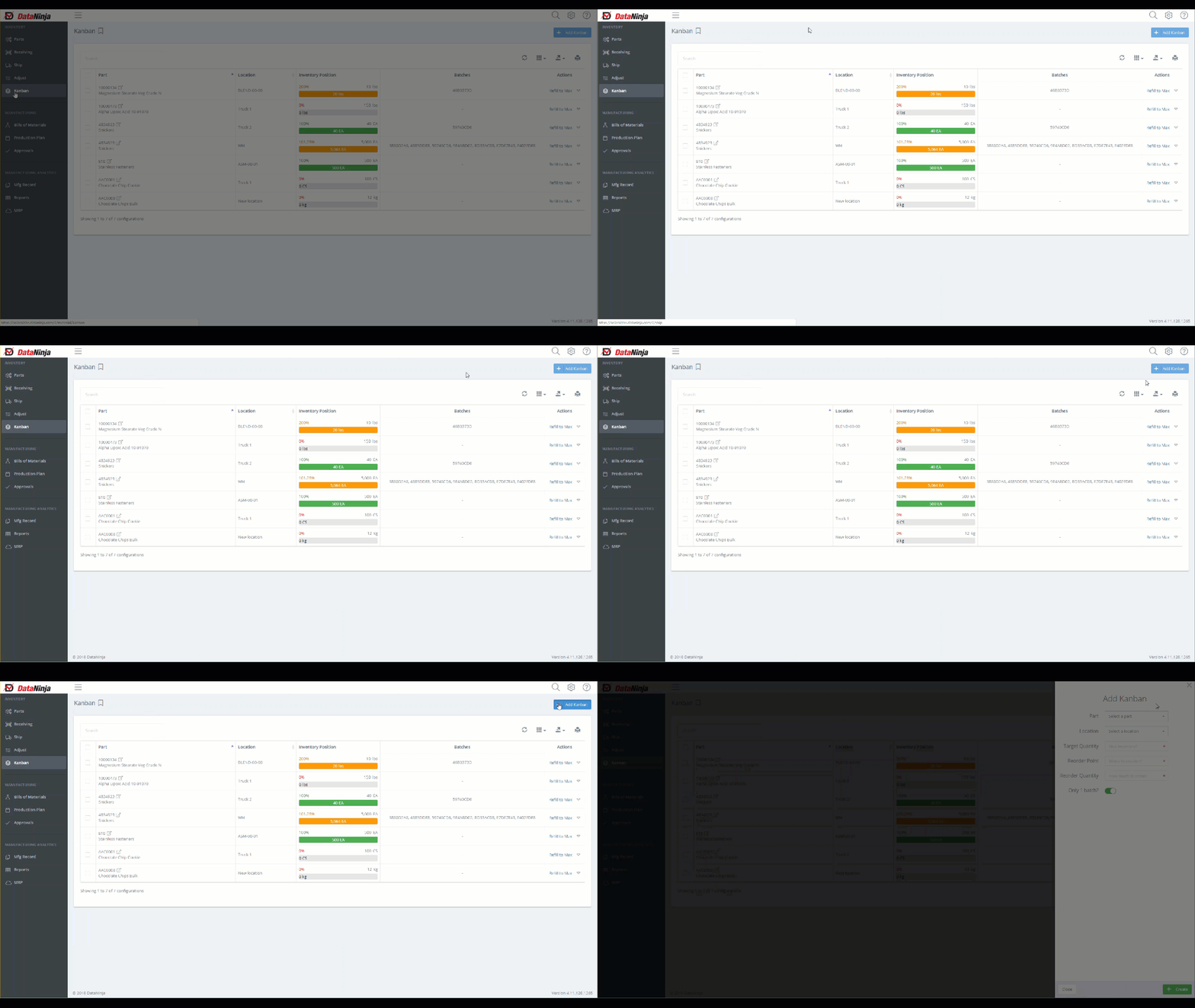
- Cliquez sur « Add Kanban » dans le coin supérieur droit.
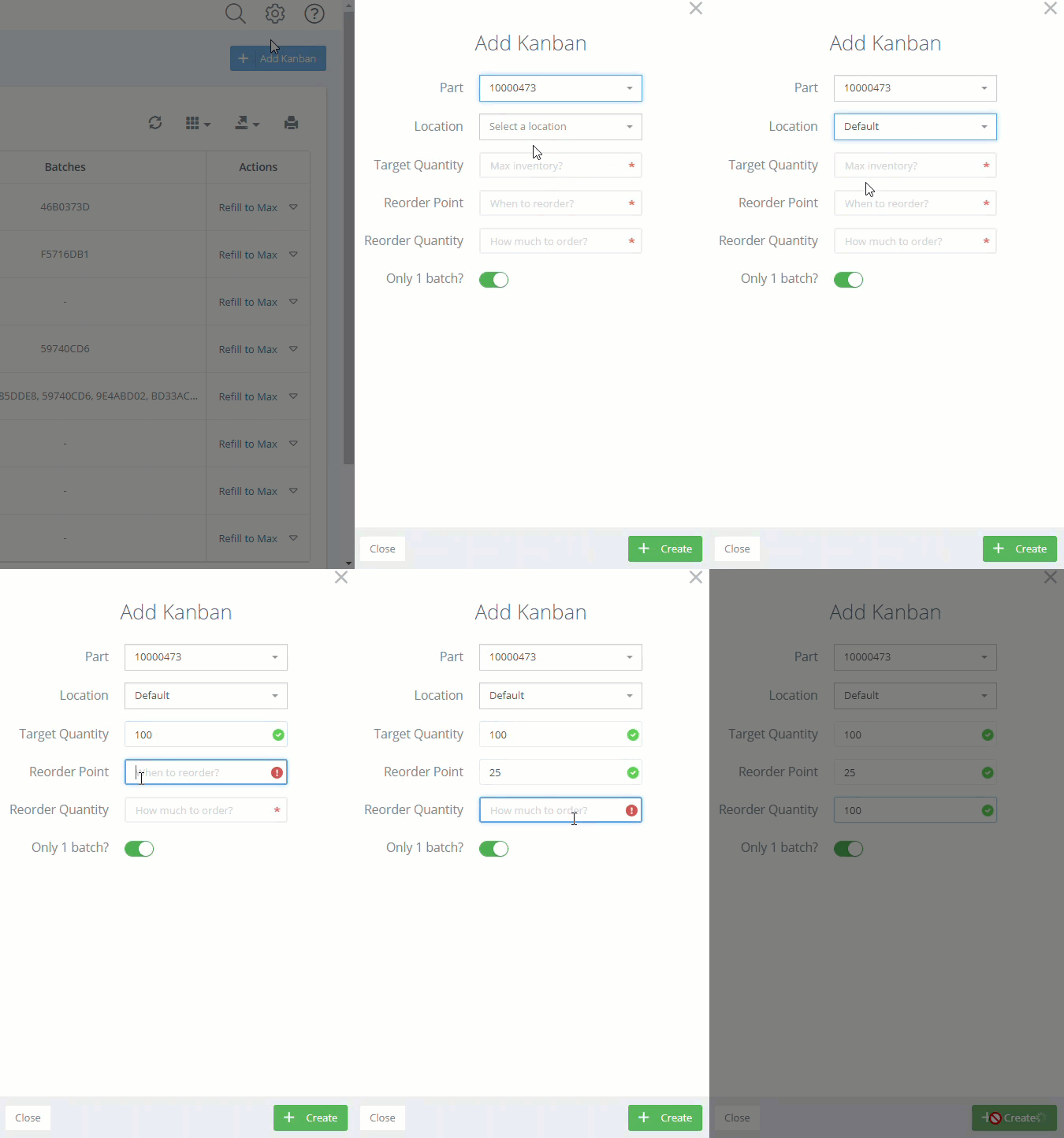
- Remplissez les champs obligatoires, puis cliquez sur « Create ».
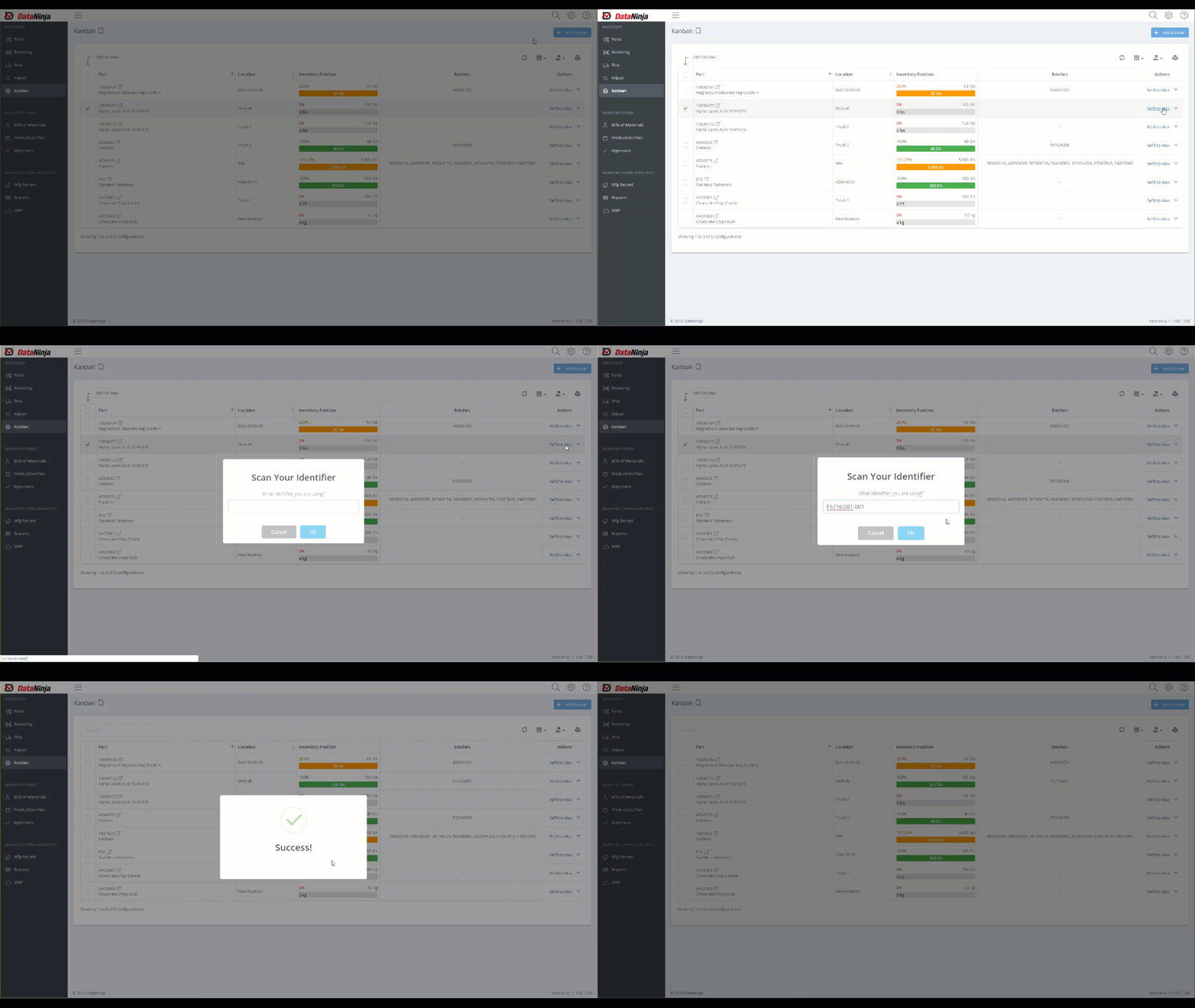
Le nouveau Kanban s'affiche maintenant sur la page Kanban, et vous pouvez ajouter de nouveaux stocks en cliquant sur le bouton « Refill to Max » du côté droit. Numérisez l'étiquette de l'article que vous voulez ajouter au Kanban, puis cliquez sur « Fill ».
Updated 7 days ago