
Ajustements de stocks
Les trois façons les plus courantes d'ajuster les stocks
English: Read this page in English.
Español: Lee esta página en español.
Cette page s'applique aux instances DataNinja intégrées à NetSuite ou QuickBooks Online, ainsi qu'aux instances sans intégration à un système financier. Le flux de travail dans DataNinja est le même pour toutes les intégrations; lorsqu'un système financier modifie le comportement, une note propre à l'intégration le précise.
Les articles synchronisés avec une intégration affichent le logo de l'intégration pertinente. Les captures d'écran de cette page peuvent montrer le logo NetSuite; les instances intégrées à QuickBooks Online affichent plutôt le logo QuickBooks Online. Les instances sans intégration financière n'affichent aucun logo.
DataNinja rend les dénombrements de stocks rapides et simples en vous permettant de mettre à jour les stocks pendant le comptage. Si vous avez oublié votre scanner, notez simplement le numéro de pièce, l'identifiant de lot à ajuster et la quantité.
Effectuer un ajustement
Depuis la page Adjustments
Dans la barre latérale gauche, cliquez sur « Adjust »; un panneau latéral s'ouvre. Cliquez sur « Inventory ».
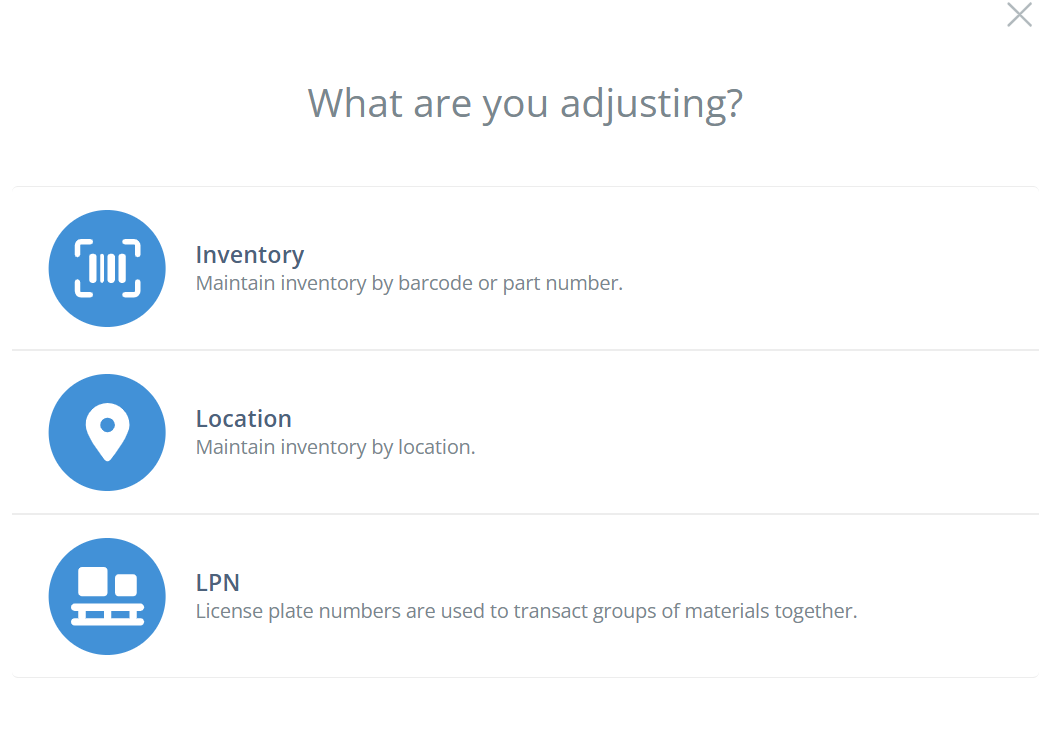
Numérisez le code à barres qui nécessite un ajustement, enregistrez les changements, puis sauvegardez en cliquant sur « Adjust » dans le coin inférieur droit. Vous pouvez aussi saisir manuellement l'identifiant de lot ou le numéro/nom de pièce, puis cliquer sur « Adjust » dans la colonne Actions.
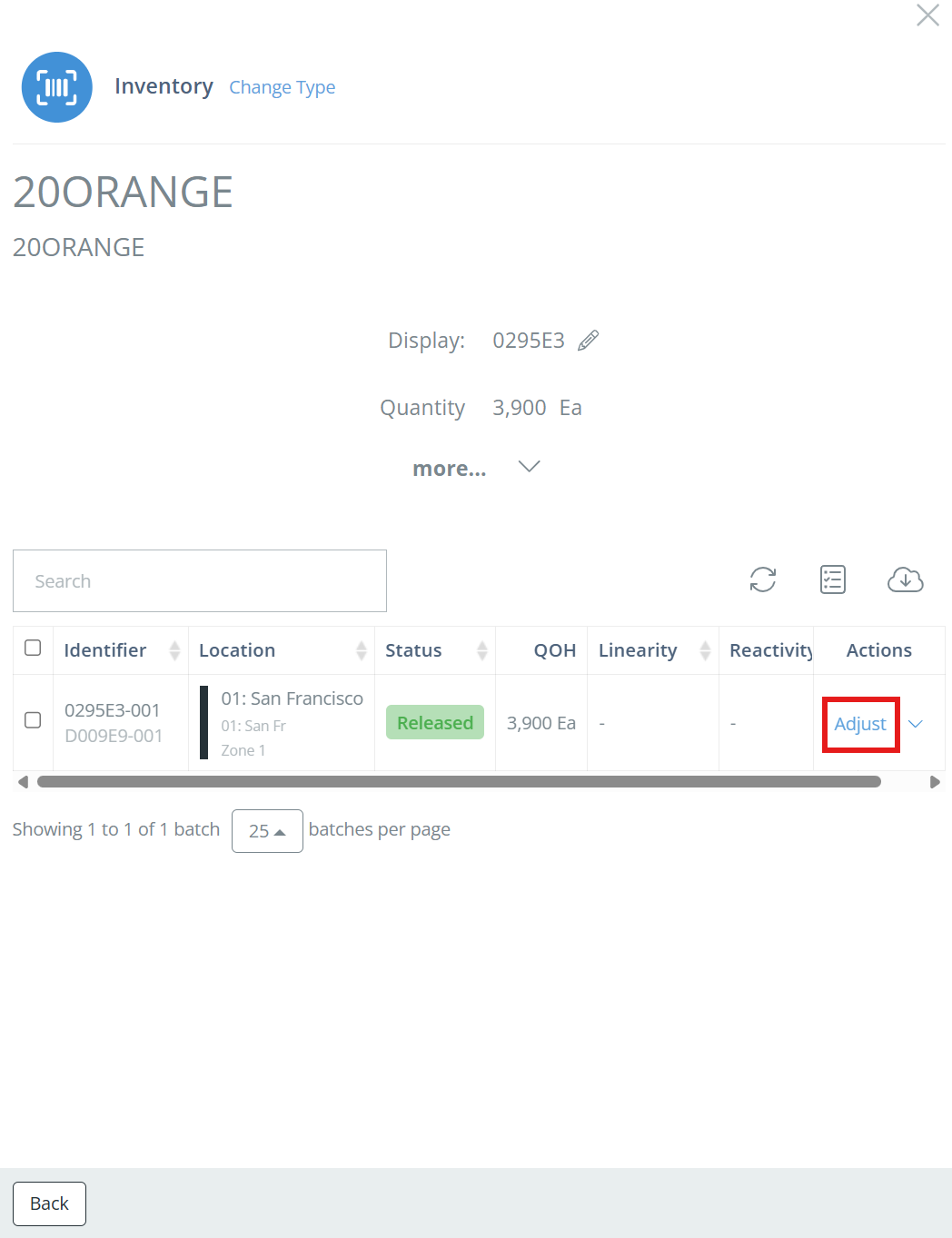
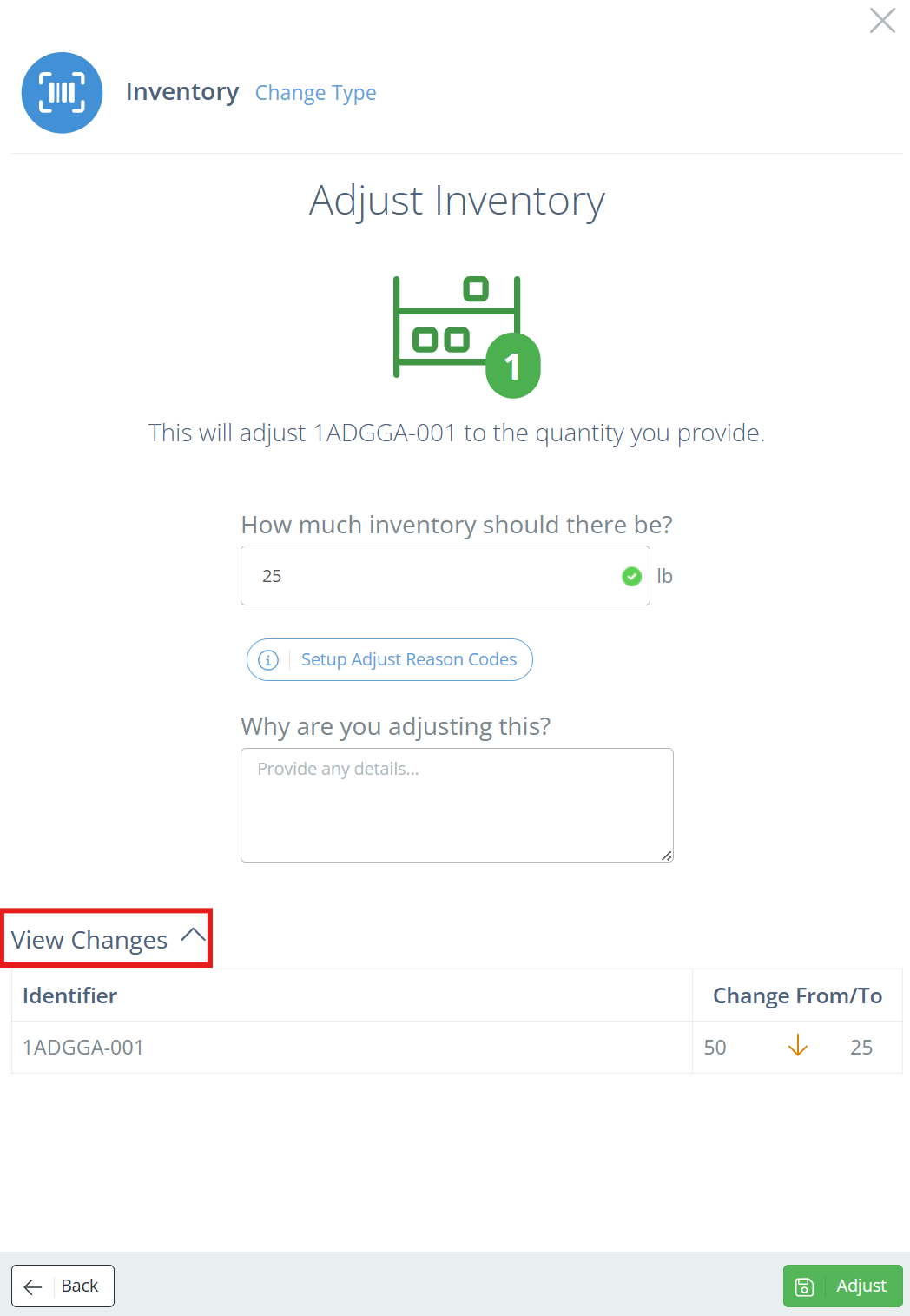
Dans le panneau latéral Adjust Inventory, entrez la quantité de stock correcte, le code de raison (si votre entreprise les a configurés) et une note (facultative ou obligatoire selon vos Company Settings). Vous pouvez voir les changements à apporter en cliquant sur « View Changes » dans le coin inférieur gauche. Cliquez sur « Adjust » pour enregistrer l'ajustement.
Depuis la page Maintain Part
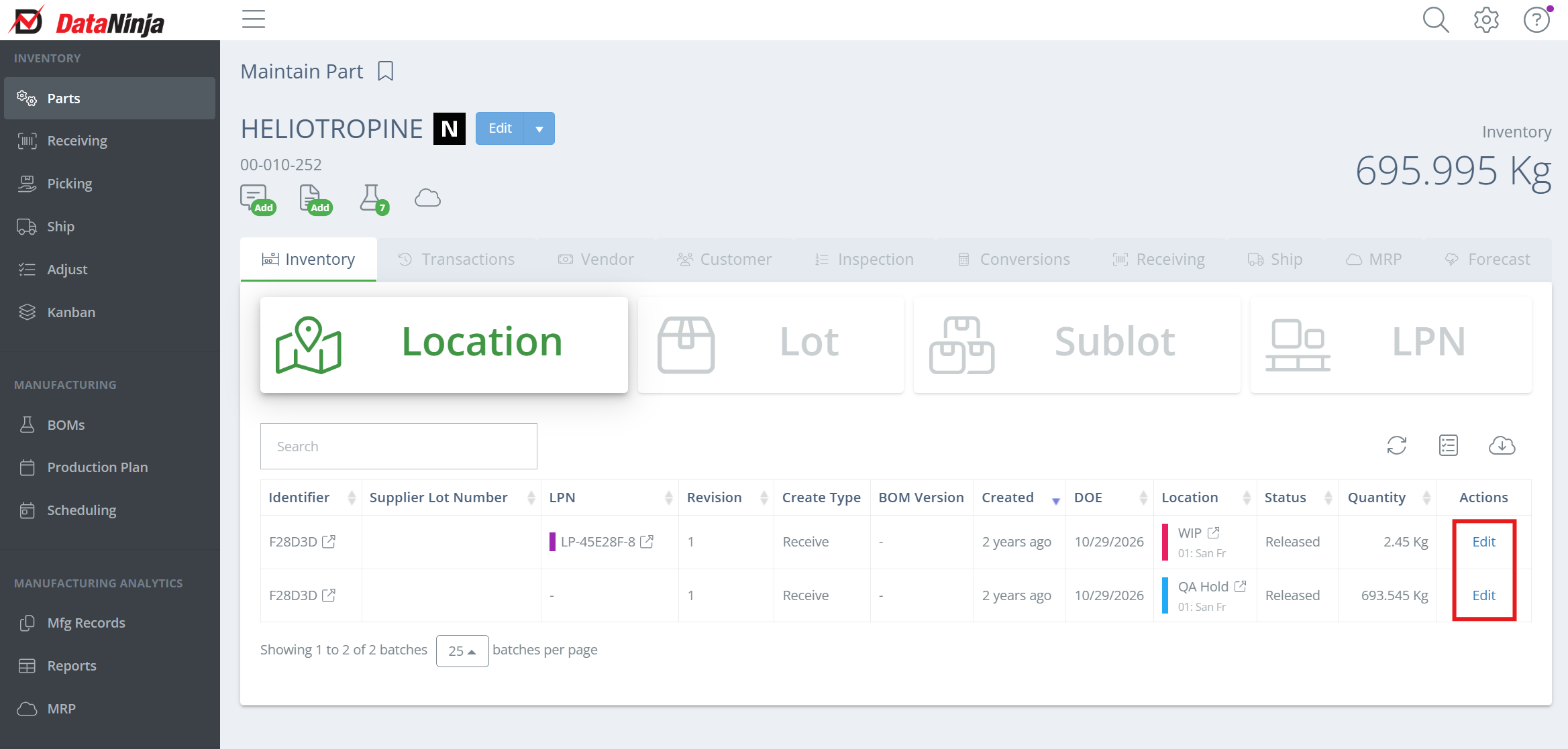
Depuis la page Parts, double-cliquez sur la pièce à ajuster, puis cliquez sur « Edit » dans la colonne Actions pour l'identifiant que vous voulez ajuster.
Dans le panneau latéral, cliquez sur « Adjust » dans la colonne Actions pour l'identifiant pertinent.
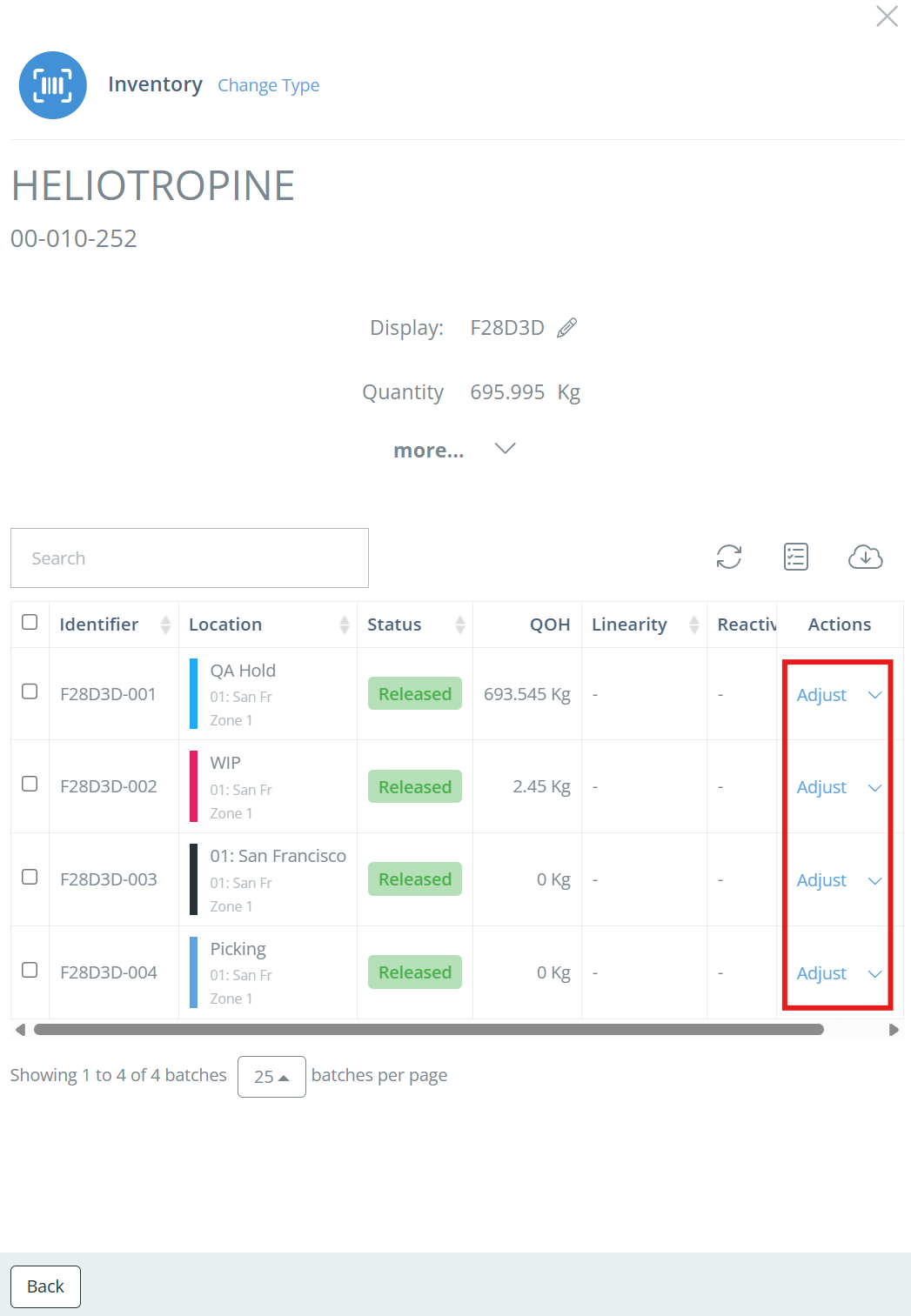
Saisissez la quantité correcte. Selon la configuration de vos paramètres DataNinja, vous pourriez devoir expliquer pourquoi vous ajustez le niveau de stock. Vous pouvez voir les changements à apporter en cliquant sur « View Changes » dans le coin inférieur gauche. Cliquez sur « Adjust » pour enregistrer l'ajustement.
Utiliser la recherche
Depuis n'importe quel écran, sélectionnez l'icône de recherche et numérisez (méthode recommandée) ou saisissez ce qui doit être ajusté.

Cela vous mènera à l'enregistrement de lot; allez à l'onglet Inventory, puis cliquez sur « Adjust ».
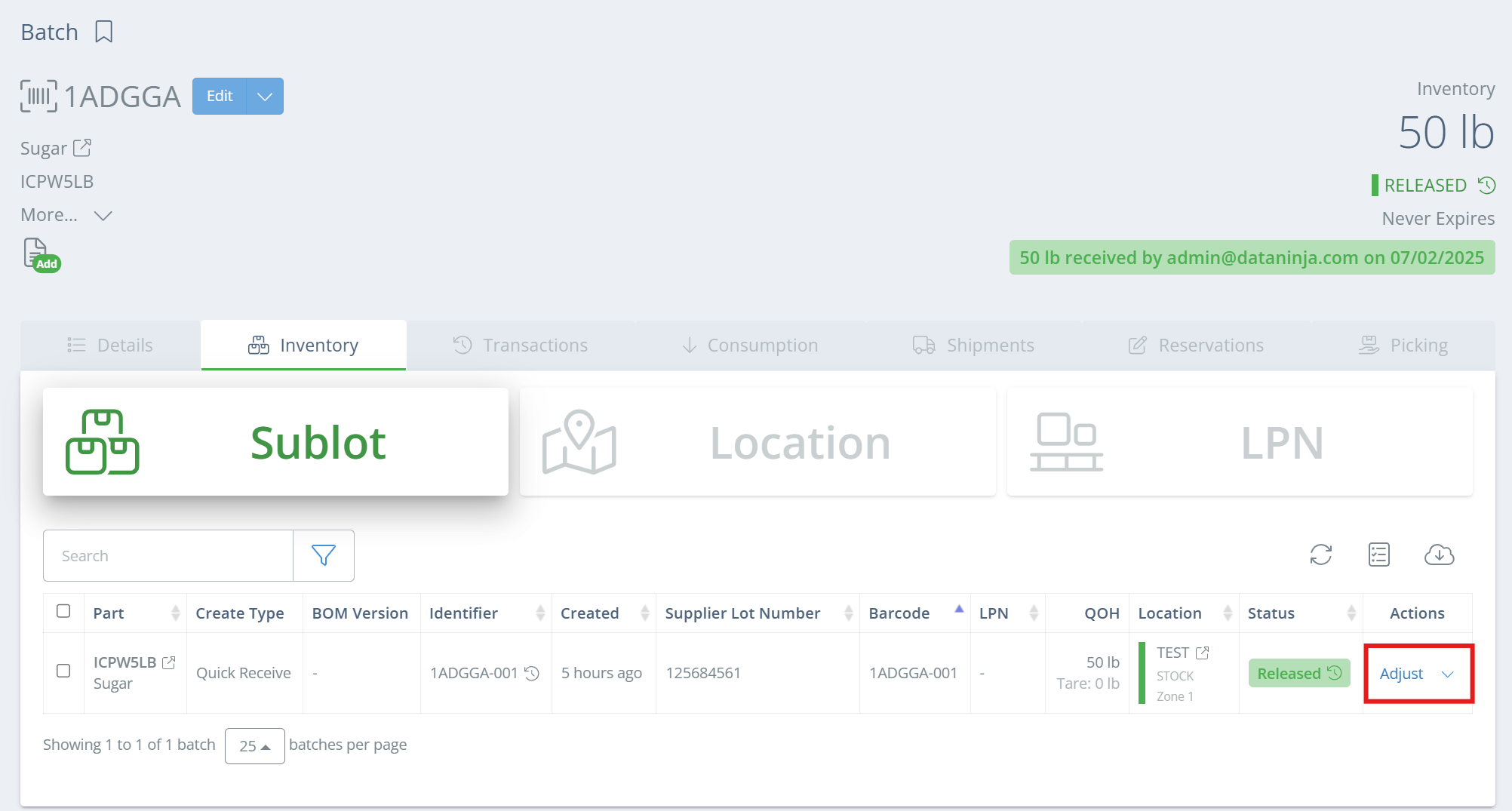
Dans le panneau latéral, cliquez sur « Adjust » dans la colonne Actions pour l'identifiant pertinent.
Saisissez la quantité correcte. Selon la configuration de vos paramètres DataNinja, vous pourriez devoir expliquer pourquoi vous ajustez le niveau de stock. Vous pouvez voir les changements à apporter en cliquant sur « View Changes » dans le coin inférieur gauche. Cliquez sur « Adjust » pour enregistrer l'ajustement.
Updated 18 days ago