
Configuration d’une imprimante Wi-Fi
Connectez une imprimante Zebra à Internet et à DataNinja
English: Read this page in English.
Español: Lee esta página en español.
Les imprimantes et le Hub doivent être sur le même réseauPour que votre Hub puisse envoyer des impressions d’étiquettes à vos imprimantes, votre Hub et vos imprimantes doivent être sur le même réseau Wi-Fi, réseau câblé ou sous-réseau. Votre responsable TI peut vous aider à vérifier que c’est le cas.
Configuration par USB
Télécharger Zebra Setup Utilities
Téléchargez cet outil gratuit qui vous permet d’envoyer le nom et le mot de passe de votre Wi-Fi à l’imprimante.
Connecter l’imprimante à l’ordinateur par USB
À l’aide d’un câble USB, connectez l’imprimante à l’ordinateur sur lequel Zebra Setup Utilities est installé. Le câble USB sera retiré à la fin du processus de configuration.
Sélectionner l’imprimante dans Zebra Setup Utilities
Sélectionnez l’imprimante, puis cliquez sur "Configure Printer Connectivity".
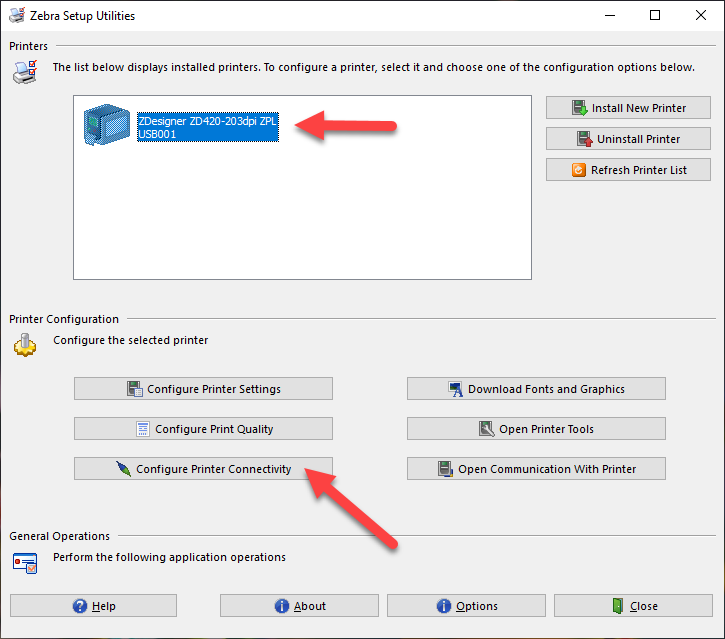
Assistant de connexion
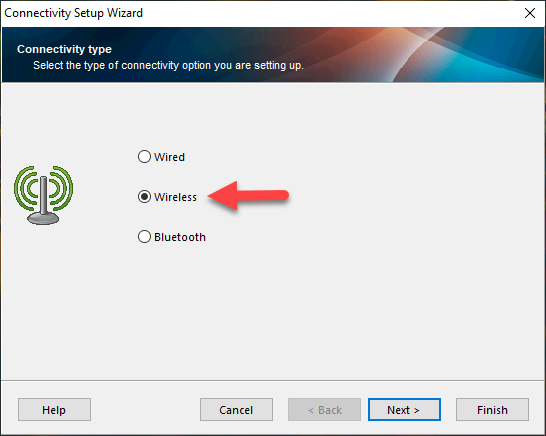
Choisissez Wireless, puis cliquez sur Next.
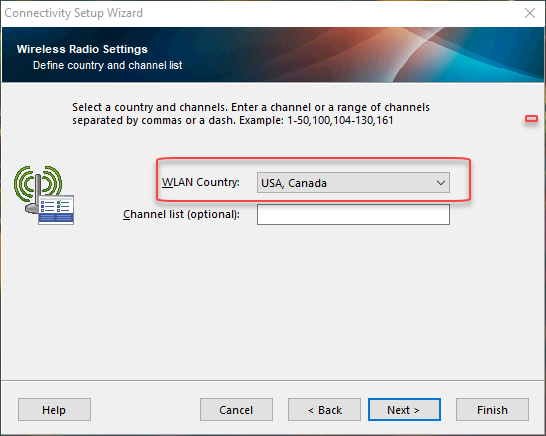
Cliquez sur Next jusqu’à ce que vous arriviez aux paramètres Wireless Radio Settings. Dans la fenêtre Wireless Radio Settings, sélectionnez USA, Canada comme WLAN Country. Cliquez ensuite sur Next.
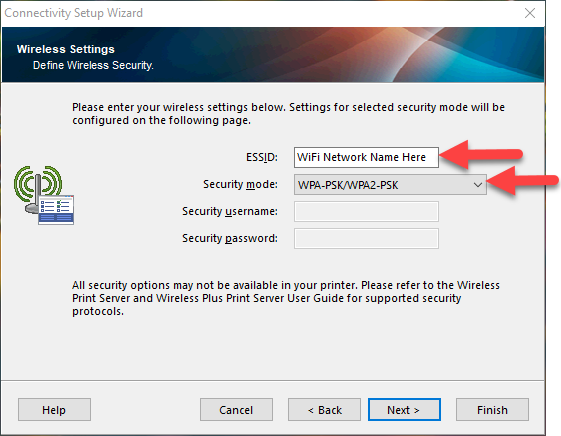
Saisissez le nom de votre réseau Wi-Fi dans le champ ESSID. Sélectionnez WPA-PSK/WPA2-PSK comme mode de sécurité. Cliquez sur Next.
Sélectionnez String comme PSK Type. Entrez ensuite votre mot de passe Wi-Fi dans le champ PSK name. Cliquez sur Finish.
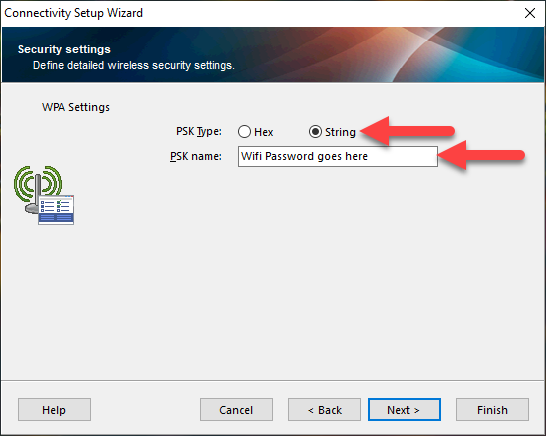
Attendez 10 à 15 secondes pour que les renseignements soient chiffrés et enregistrés dans la mémoire de l’imprimante.
Redémarrer l’imprimante
Éteignez l’imprimante, puis rallumez-la. Lorsque l’icône réseau s’allume en vert, l’imprimante est connectée au Wi-Fi. Le voyant peut prendre jusqu’à 2 minutes avant de s’allumer.
Identifier l’adresse IP de l’imprimante
Maintenez les boutons "X" et "Feed" de l’imprimante enfoncés simultanément pendant 2 secondes. L’imprimante imprimera une étiquette avec ses paramètres de configuration, y compris les renseignements réseau actuels.
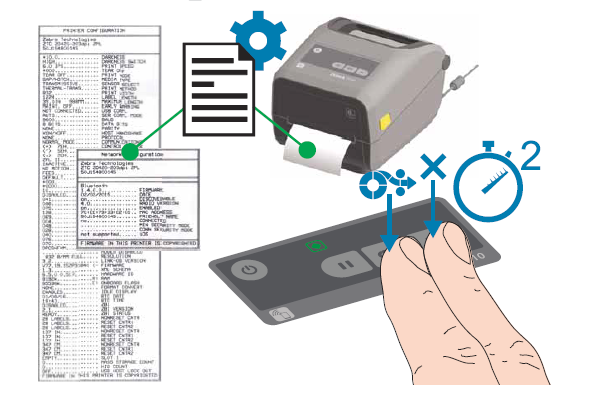
Vous cherchez sur l’étiquette un élément qui ressemble à ceci :
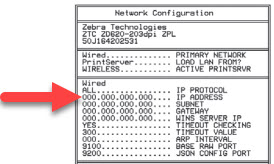
Pour permettre à l’imprimante d’imprimer des étiquettes à partir de DataNinja, l’adresse IP indiquée sur l’étiquette imprimée doit se trouver dans DataNinja. Accédez à la page Printers dans DataNinja, cliquez sur "Discover Printers" et confirmez que l’imprimante nouvellement connectée apparaît dans la liste avec la bonne adresse IP.
Déconnecter le câble USB
L’imprimante devrait maintenant être bien connectée au Wi-Fi, et le câble USB peut être déconnecté de l’ordinateur et de l’imprimante.
Définir les détails de l’imprimante
Trouvez l’imprimante découverte avec la bonne adresse MAC et double-cliquez dessus, ou cliquez sur "View" dans la colonne Actions. Sur la nouvelle page Maintain Printer, cliquez sur "Edit" pour afficher les renseignements de l’imprimante, puis renommez l’imprimante, sélectionnez le DPI et le format du stock d’étiquettes, et associez l’imprimante au bon hub.
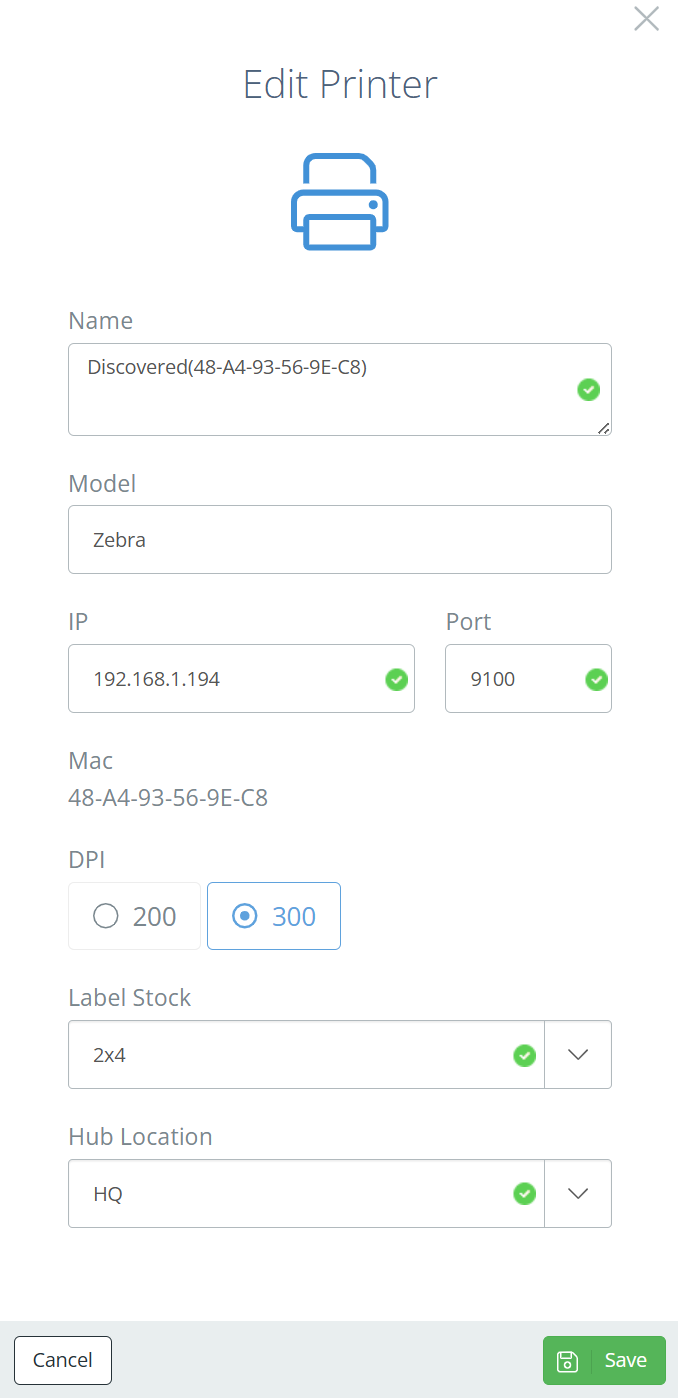
Adresse IP statiqueIl est préférable d’attribuer une adresse IP statique à votre imprimante d’étiquettes afin de stabiliser l’impression. Si l’adresse IP de la page Maintain Printer ne correspond pas à l’adresse IP réelle, l’imprimante ne recevra pas les travaux d’impression de DataNinja. Votre responsable TI peut vous aider à attribuer une adresse IP statique.
Configuration au moyen d’un appareil mobile
Pour commencer la configuration, téléchargez l’application mobile Zebra Printer Setup. À partir de l’application, vous pouvez choisir de configurer l’imprimante par Bluetooth ou par contact.
Contact
Pour commencer la configuration de l’imprimante par contact, assurez-vous que l’imprimante est branchée à l’alimentation et placez votre appareil mobile, avec l’application Zebra Printer Setup ouverte, près de l’icône de contact sur l’imprimante Zebra.
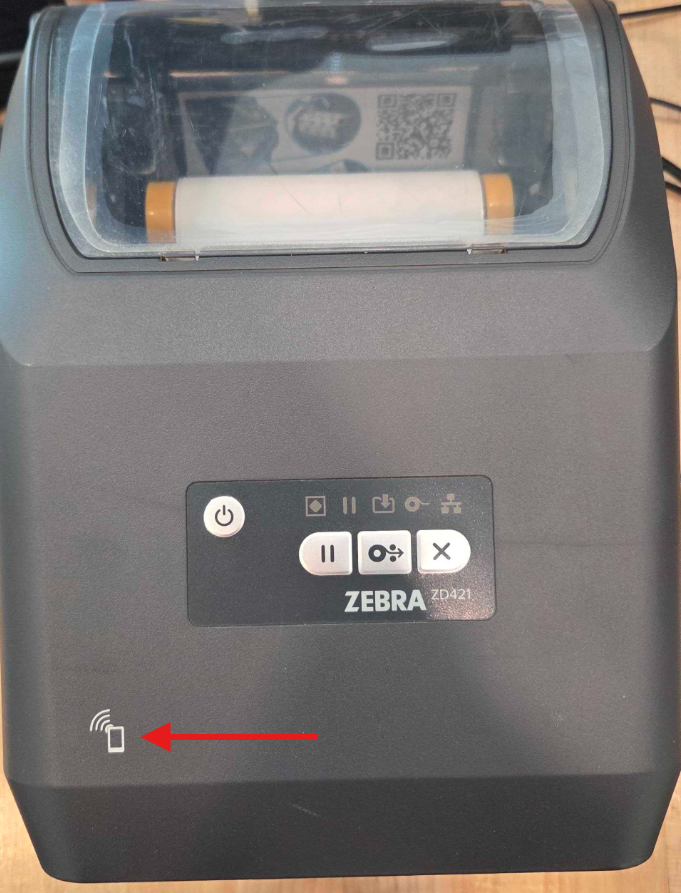
Suivez les invites dans l’application pour terminer la configuration de l’imprimante.
Découverte Bluetooth
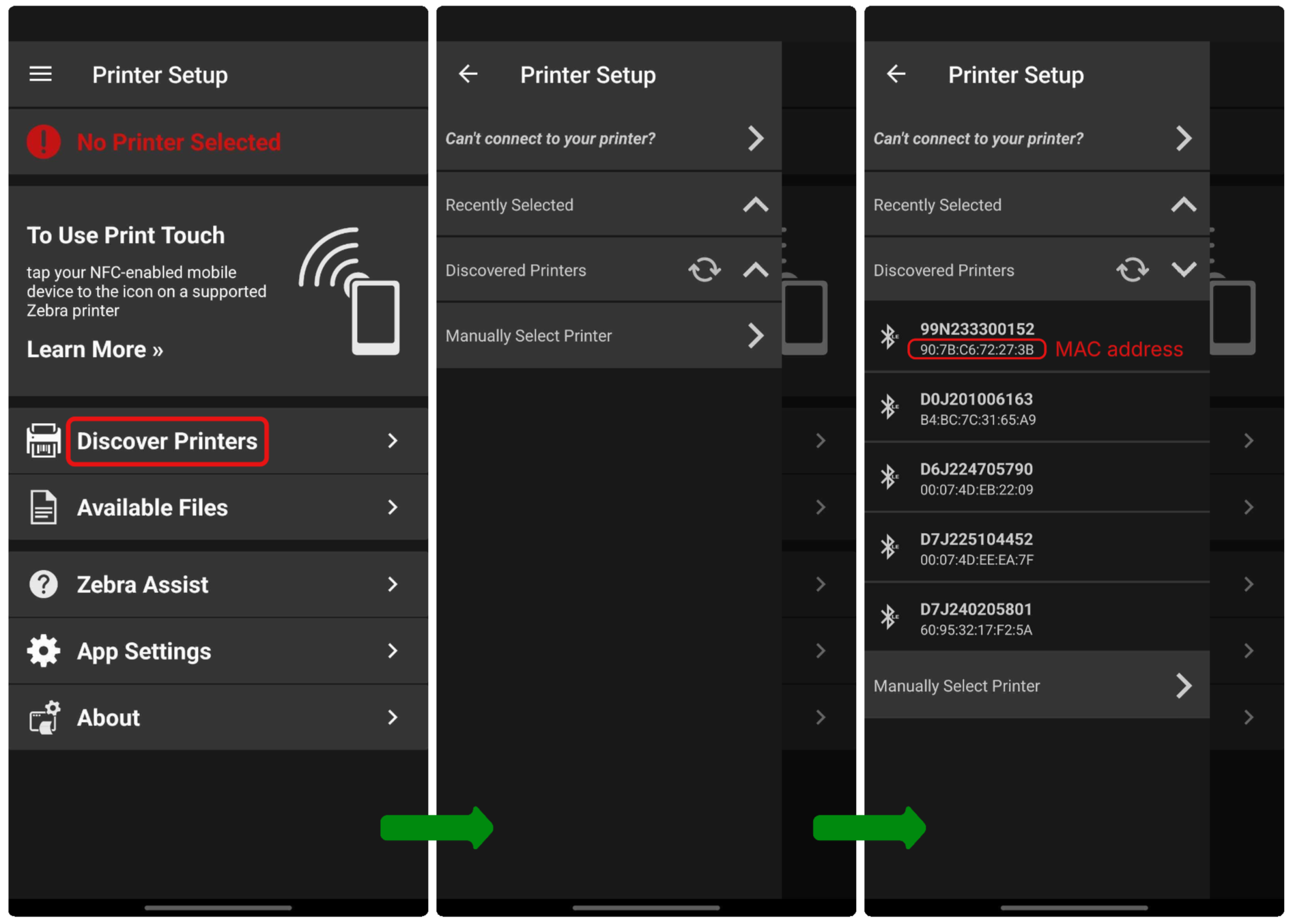
Dans l’application Zebra Printer Setup, touchez "Discover Printers" et un panneau latéral s’ouvre avec un onglet Discover Printers. Si les flèches tournent, le processus de découverte de l’imprimante est lancé, et les imprimantes à proximité qui sont branchées à l’alimentation commenceront à s’afficher. Les imprimantes sont listées par adresse Bluetooth et adresse MAC, toutes deux indiquées sur l’imprimante.
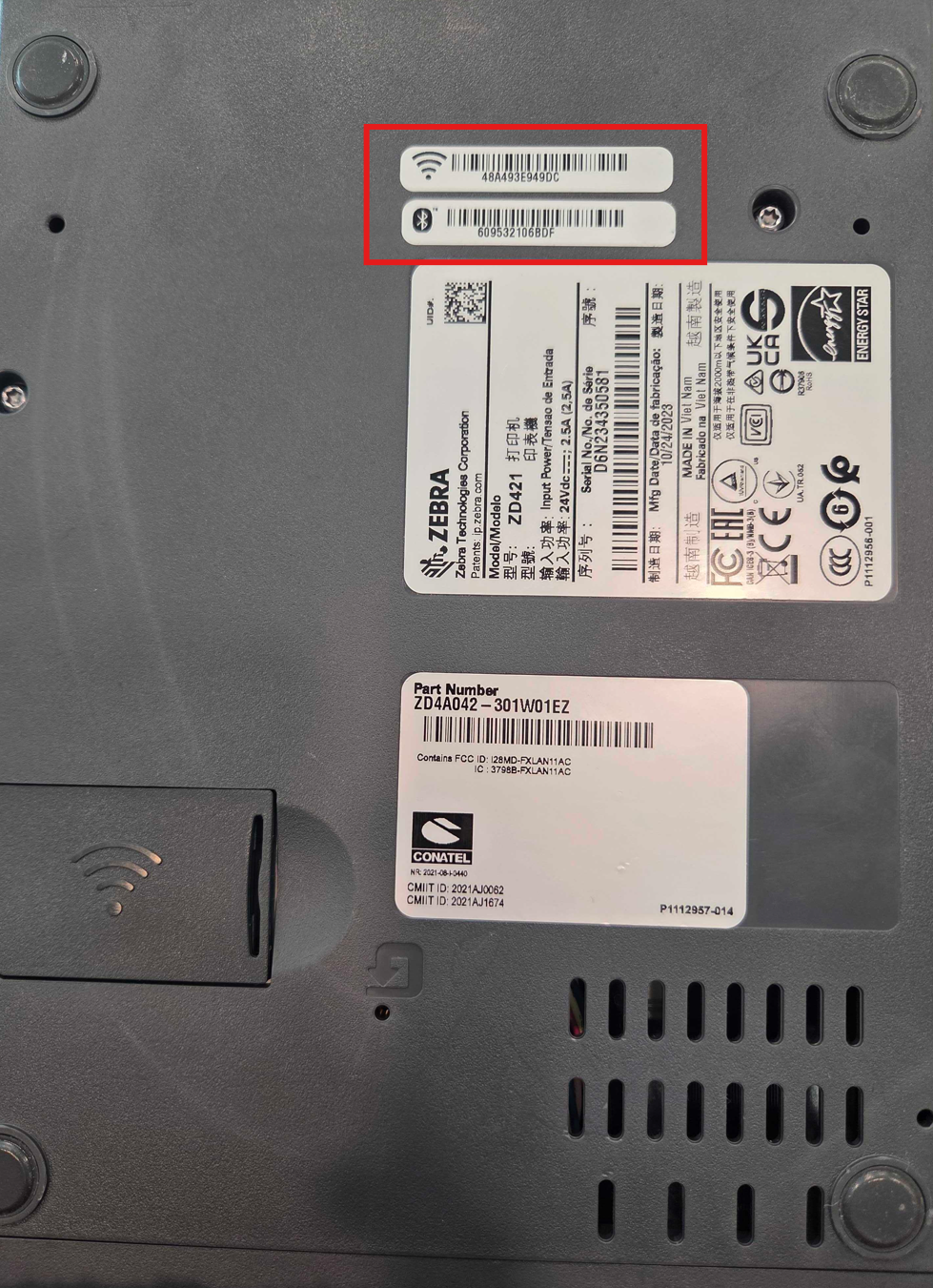
Touchez l’imprimante avec la bonne adresse MAC et suivez les invites pour terminer le processus de configuration réseau.
Updated 5 days ago