
Pièces requises
Ajouter des pièces requises à un bill of materials (BOM)
English: Read this page in English.
Español: Lee esta página en español.
Cette page s'applique aux instances DataNinja intégrées à NetSuite ou à QuickBooks Online, ainsi qu'aux instances sans intégration à un système financier. Le flux de travail dans DataNinja est le même pour toutes les intégrations; lorsqu'un système financier modifie le comportement, la note propre à l'intégration le précise.
Les articles synchronisés avec une intégration affichent le logo de l'intégration pertinente. Les captures d'écran de cette page peuvent montrer le logo NetSuite; les instances intégrées à QuickBooks Online affichent plutôt le logo QuickBooks Online. Les instances sans intégration financière n'affichent aucun logo.
Les pièces requises sont les ingrédients d'un BOM : les pièces qui sont consommées pour produire le stock du produit fini lorsque le BOM est utilisé dans une exécution de production.
Ajouter une pièce requise
Dans la barre latérale gauche, cliquez sur 'BOMs', puis cliquez sur 'View' dans la colonne Actions, ou double-cliquez sur une pièce pour ouvrir le BOM auquel vous ajouterez des pièces. Dans la page de modification du BOM, sous l'onglet Pièces requises, cliquez sur 'Add a required part'; ou choisissez une autre option dans la liste déroulante.
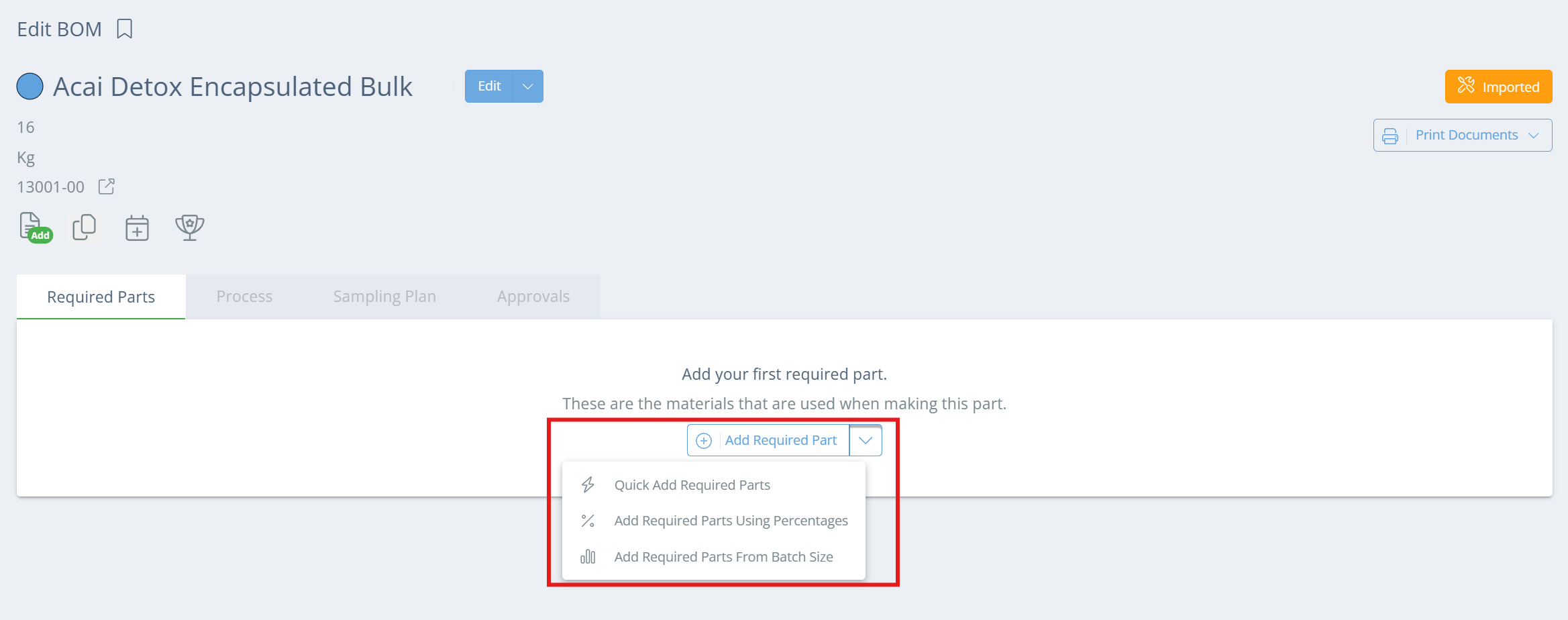
Bien définir la quantité standardSi votre ingrédient est suivi en kg, et que la pièce produite par le BOM est suivie à la caisse, la quantité standard de l'ingrédient doit correspondre à la quantité (en kg) qui entre dans 1 caisse de la pièce produite.
Consultez Unités de mesure
Par 'Add Required Part'
Cette méthode ajoute les pièces une à la fois et peut prendre beaucoup de temps s'il y a un grand nombre de pièces requises.
Une fois que vous cliquez sur 'Add Required Part', un nouveau panneau latéral s'ouvre. Sélectionnez la pièce qui sera consommée pendant la fabrication.
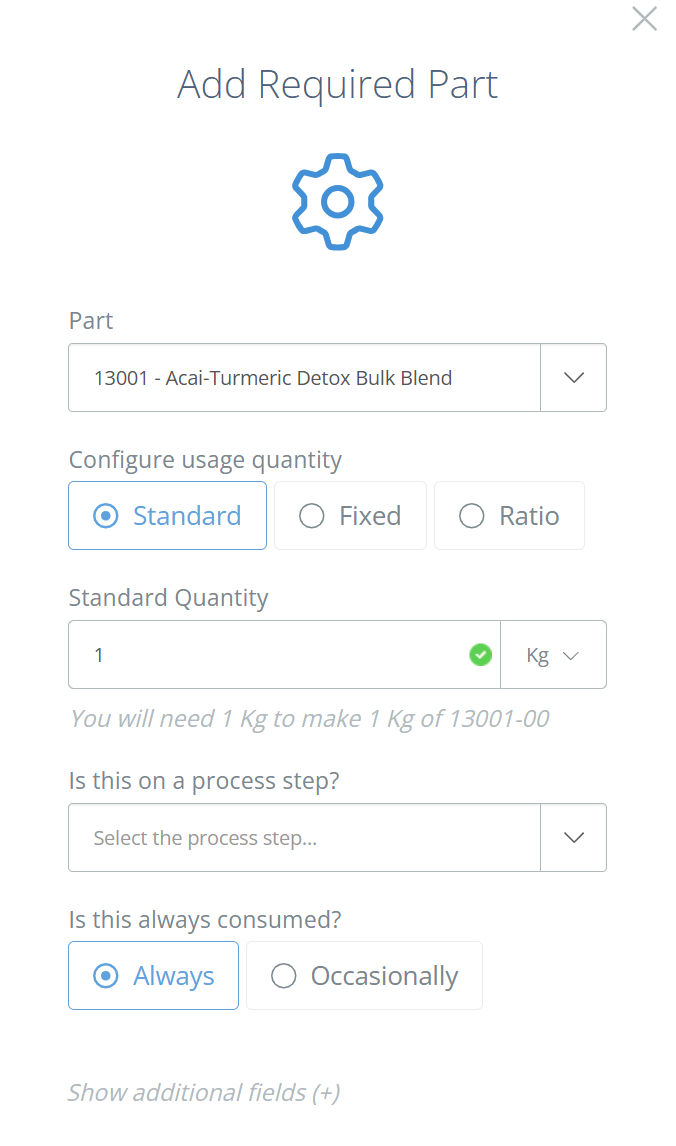
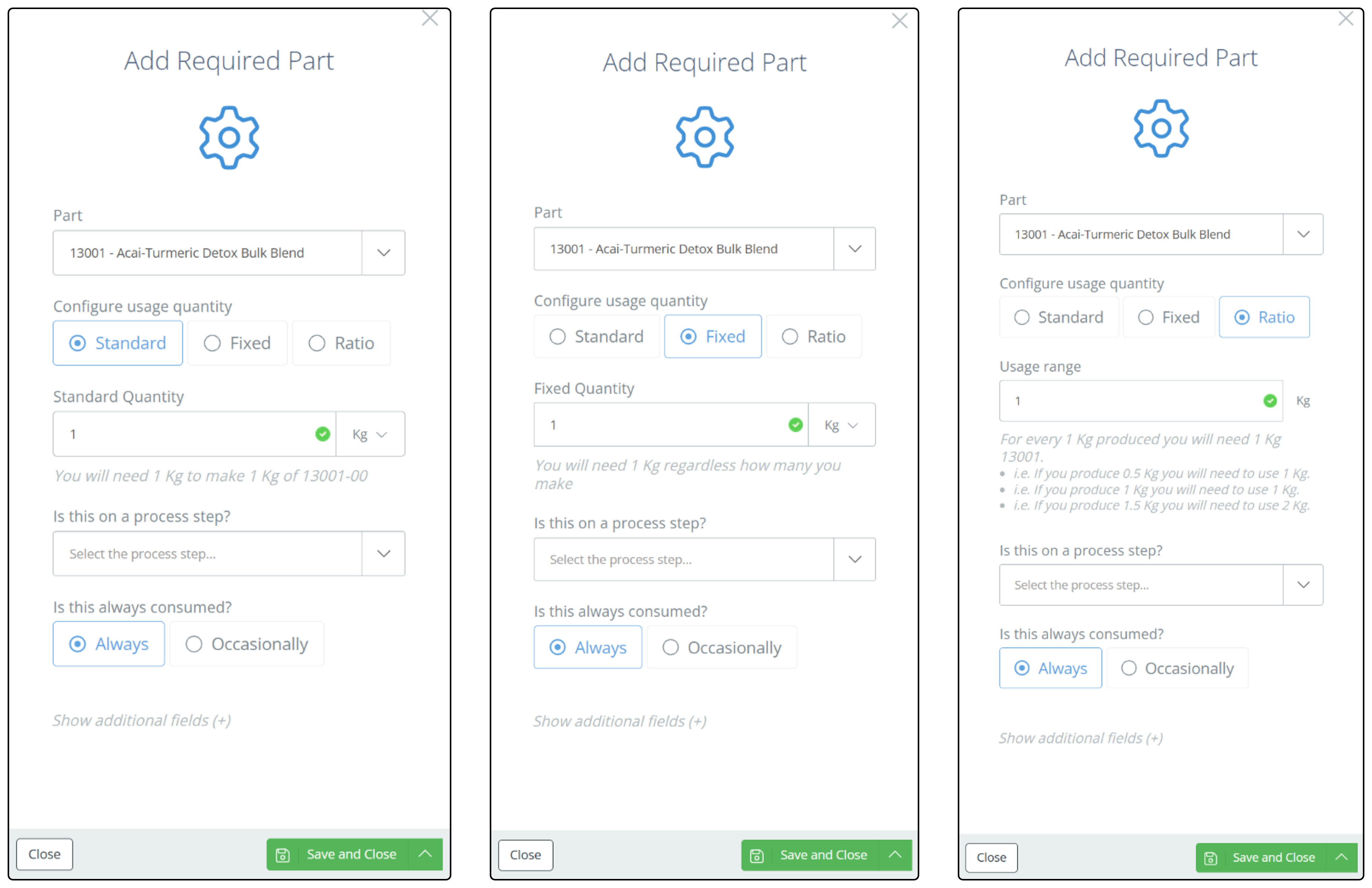
Choisissez une quantité utilisée : 'Standard' est l'option la plus courante, puisque la quantité consommée augmentera et diminuera automatiquement en proportion directe de la taille du lot. 'Fixed' signifie que la quantité consommée reste la même, quelle que soit la taille du lot planifié, et 'Ratio' sera mise à l'échelle (arrondie au nombre entier supérieur) en fonction de la taille du lot planifié.
Quantité standard signifie la quantité de la pièce requise qui doit être consommée pour fabriquer 1 unité du produit fini. Portez une attention particulière à l'unité de mesure (UOM) de la pièce requise et du produit fini. Dans l'exemple ci-dessous, cela signifie que 1 kg de la pièce 13001 (UOM = kg) est nécessaire pour produire 1 kg du produit fini, la pièce 13001-00 (UOM = kg). La pièce requise et le produit fini ne doivent pas nécessairement avoir la même UOM.
Si vous avez configuré des étapes de processus, vous pouvez associer la consommation de la pièce à l'étape de processus; il suffit de la sélectionner dans la liste déroulante. Indiquez maintenant si la pièce sera toujours consommée ou seulement à l'occasion. Si elle est marquée comme 'Occasionally', la pièce sera considérée comme une pièce 'Optional', et l'enregistrement de fabrication pourra être signé sans qu'elle soit jamais consommée, sans aucune escalade. Si vous avez des pièces interchangeables qui peuvent être consommées, consultez la page Règles relatives aux pièces requises optionnelles pour savoir comment les configurer.
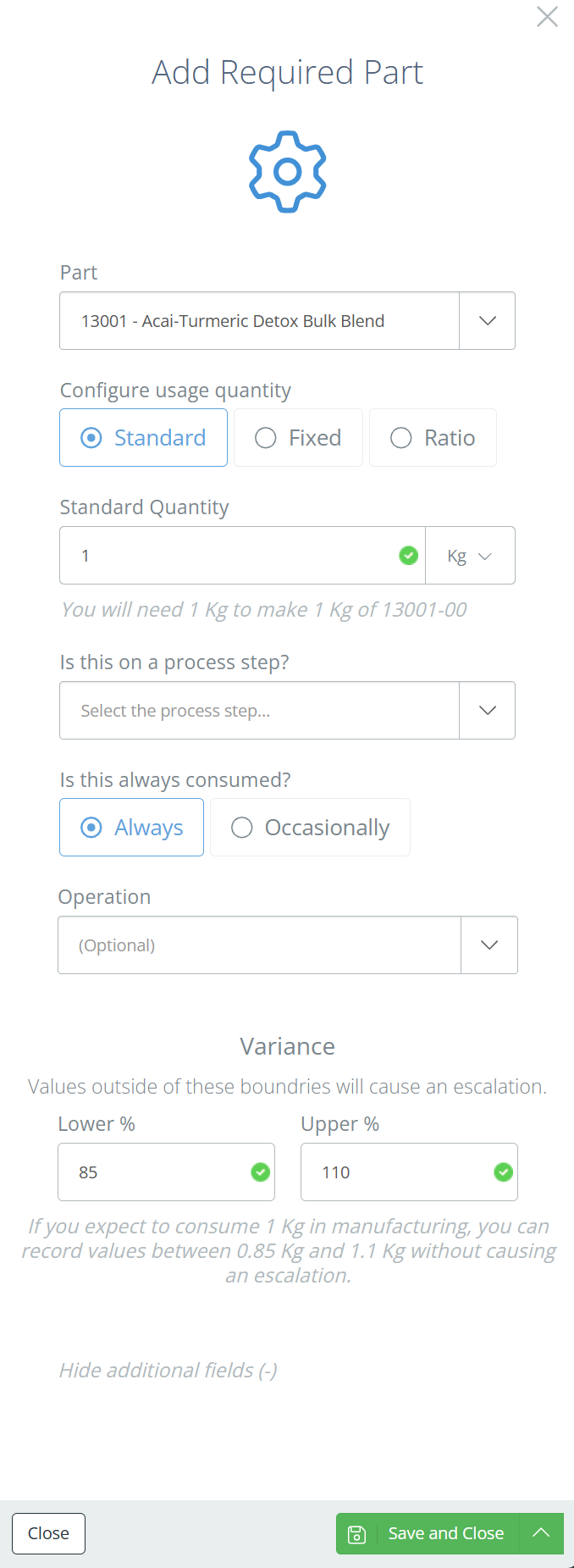
Le développement de la section 'Show additional fields (+)' vous permet d'associer la pièce à une opération précise et de définir les limites de variation de consommation. Si la quantité de cette pièce consommée pendant la fabrication est inférieure à la limite inférieure ou supérieure à la limite supérieure, une escalade se produira.
Une fois les pièces ajoutées, vous pouvez encore ajuster les paramètres de consommation des pièces en cliquant sur 'Edit' dans la colonne Actions. Consultez la section Modifier les pièces requises ci-dessous pour plus de détails.
Par 'Quick Add Required Parts'
Cette option est utile lorsque vous avez un grand nombre de pièces à ajouter au BOM, sans exigences particulières.
Une fois que vous cliquez sur 'Quick Add Required Parts', un nouveau panneau latéral s'ouvre. Sélectionnez chacune des pièces qui seront consommées pendant la fabrication, ainsi que leur quantité standard. Cliquez sur 'Save' lorsque vous avez terminé.
Quantité standard signifie la quantité de la pièce requise qui doit être consommée pour fabriquer 1 unité du produit fini. Portez une attention particulière à l'unité de mesure (UOM) de la pièce requise et du produit fini. Dans l'exemple ci-dessous, cela signifie que 1 kg de la pièce 13001 (UOM = kg) et 5 ea de la pièce 14000 (UOM = ea) sont nécessaires pour produire 1 kg du produit fini, la pièce 13001-00 (UOM = kg). Les pièces requises et le produit fini ne doivent pas nécessairement avoir la même UOM.
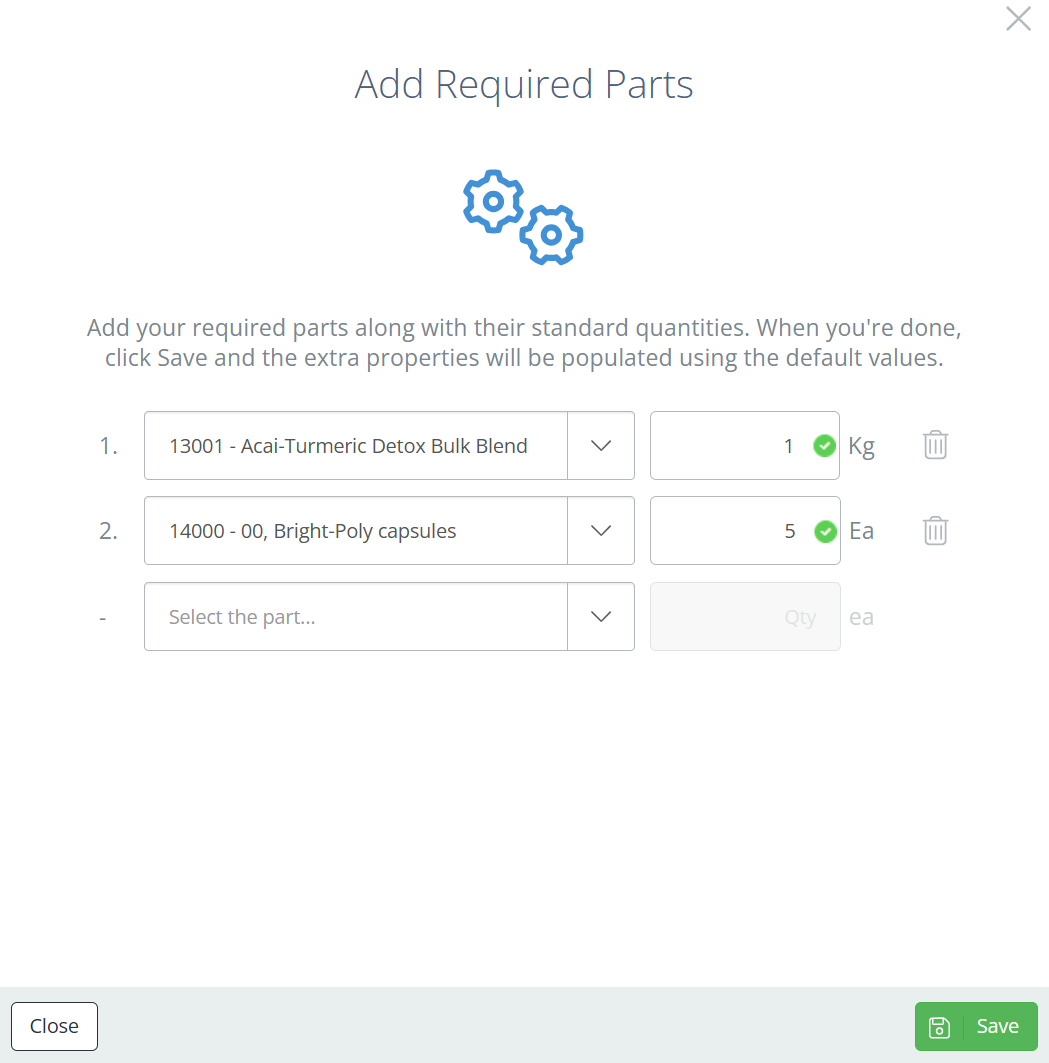
Une fois les pièces ajoutées, vous pouvez ajuster les paramètres de consommation des pièces en cliquant sur 'Edit' dans la colonne Actions. Consultez la section Modifier les pièces requises ci-dessous pour plus de détails.
Par 'Add Required Parts Using Percentages'
Cette option convient le mieux aux ingrédients de type pourcentage (p. ex., 1 part de riz pour 2 parts d'eau). Les pièces de type emballage ne doivent pas être ajoutées ici, car elles sont consommées par nombres entiers, jamais par décimales.
Une fois que vous cliquez sur 'Add Required Parts Using Percentages', un nouveau panneau latéral s'ouvre. Sélectionnez chacune des pièces qui seront consommées pendant la fabrication, ainsi que leur pourcentage du produit final. Les pourcentages de toutes les pièces ajoutées doivent totaliser 100 %. Cliquez sur 'Save' lorsque vous avez terminé.
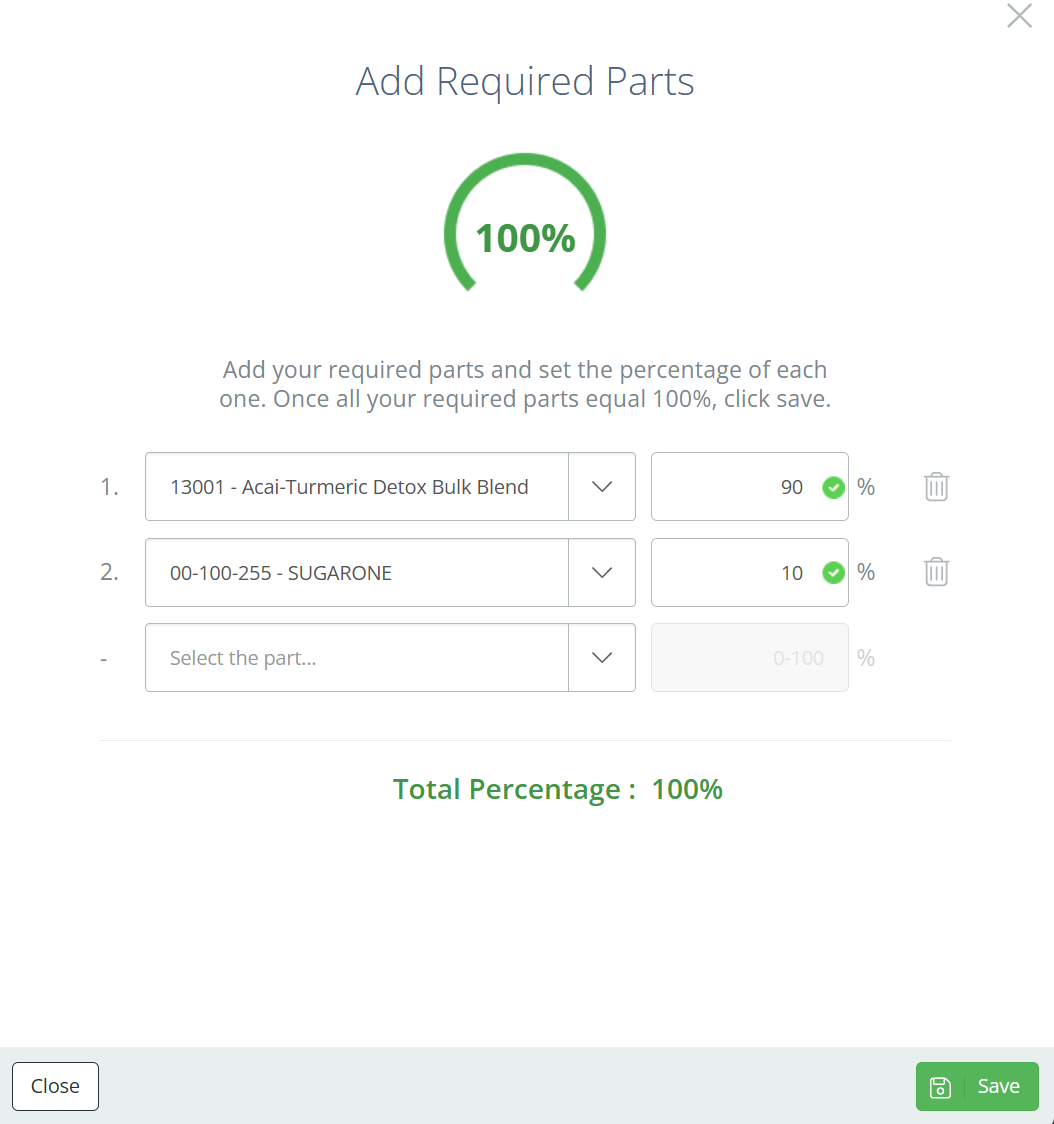
DataNinja calculera automatiquement la quantité de chaque pièce requise nécessaire pour créer 1 quantité de la pièce produite et attribuera la quantité standard en conséquence.
Quantité standard signifie la quantité de la pièce requise qui doit être consommée pour fabriquer 1 unité du produit fini. Portez une attention particulière à l'unité de mesure (UOM) de la pièce requise et du produit fini. Dans l'exemple ci-dessus, cela signifie que 0,9 kg de la pièce 13001 (UOM = kg) et 0,1 kg de la pièce 00-100-255 (UOM = kg) sont nécessaires pour produire 1 kg du produit fini, la pièce 13001-00 (UOM = kg). Les pièces requises et le produit fini ne doivent pas nécessairement avoir la même UOM.
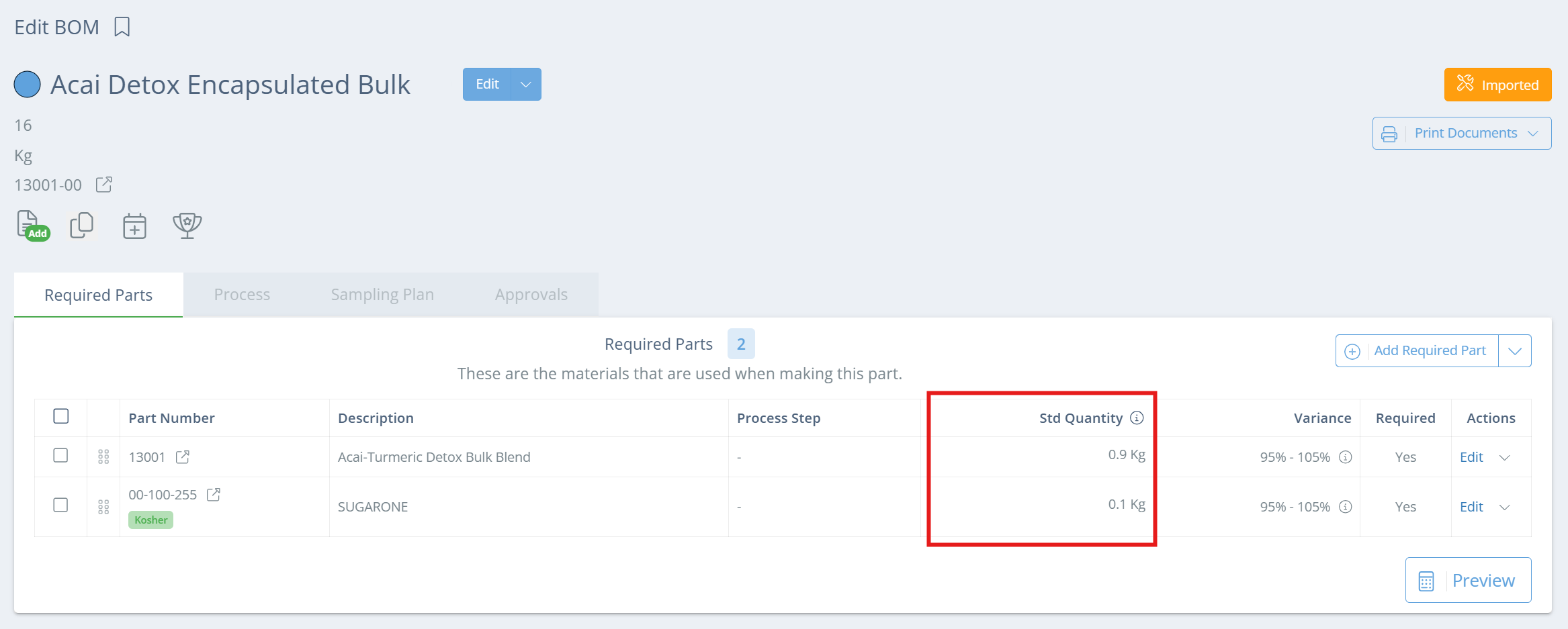
Une fois les pièces ajoutées, vous pouvez ajuster les paramètres de consommation des pièces en cliquant sur 'Edit' dans la colonne Actions. Consultez la section Modifier les pièces requises ci-dessous pour plus de détails.
Par 'Add Required Parts From Batch Size'
Cette option est utile si vous connaissez les quantités précises de chaque pièce consommée, mais pour une taille de lot plus grande (supérieure à 1) du produit fini.
Une fois que vous cliquez sur 'Add Required Parts From Batch Size', un nouveau panneau latéral s'ouvre. Précisez la quantité de produit fini qui est créée, puis dressez la liste des pièces consommées et de leurs quantités. Cliquez sur 'Save' lorsque vous avez terminé.
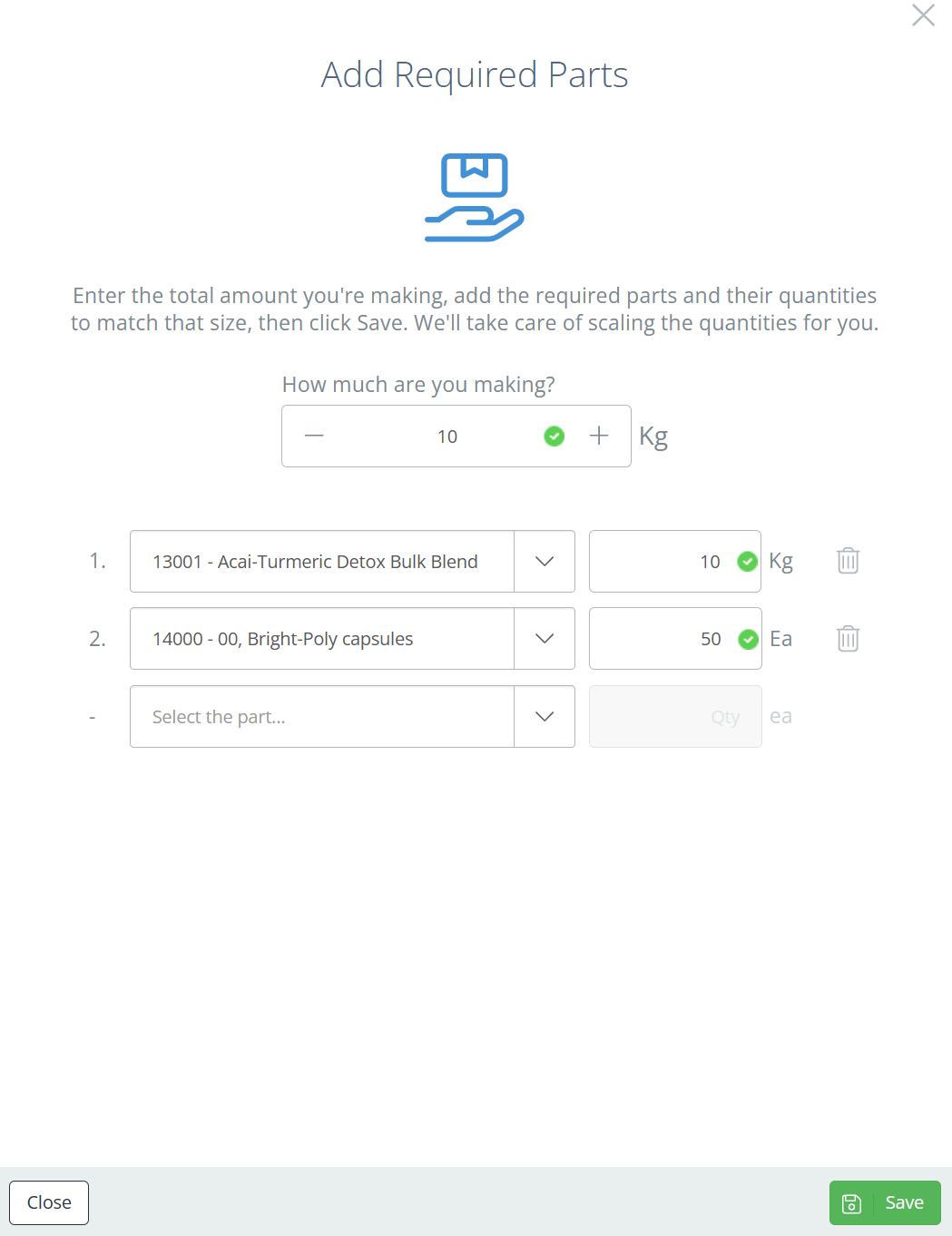
DataNinja calculera ensuite automatiquement la quantité standard de chaque pièce requise.
Quantité standard signifie la quantité de la pièce requise qui doit être consommée pour fabriquer 1 unité du produit fini. Portez une attention particulière à l'unité de mesure (UOM) de la pièce requise et du produit fini. Dans l'exemple ci-dessus, cela signifie que 1 kg de la pièce 13001 (UOM = kg) et 5 ea de la pièce 14000 (UOM = ea) sont nécessaires pour produire 1 kg du produit fini, la pièce 13001-00 (UOM = kg). Les pièces requises et le produit fini ne doivent pas nécessairement avoir la même UOM.
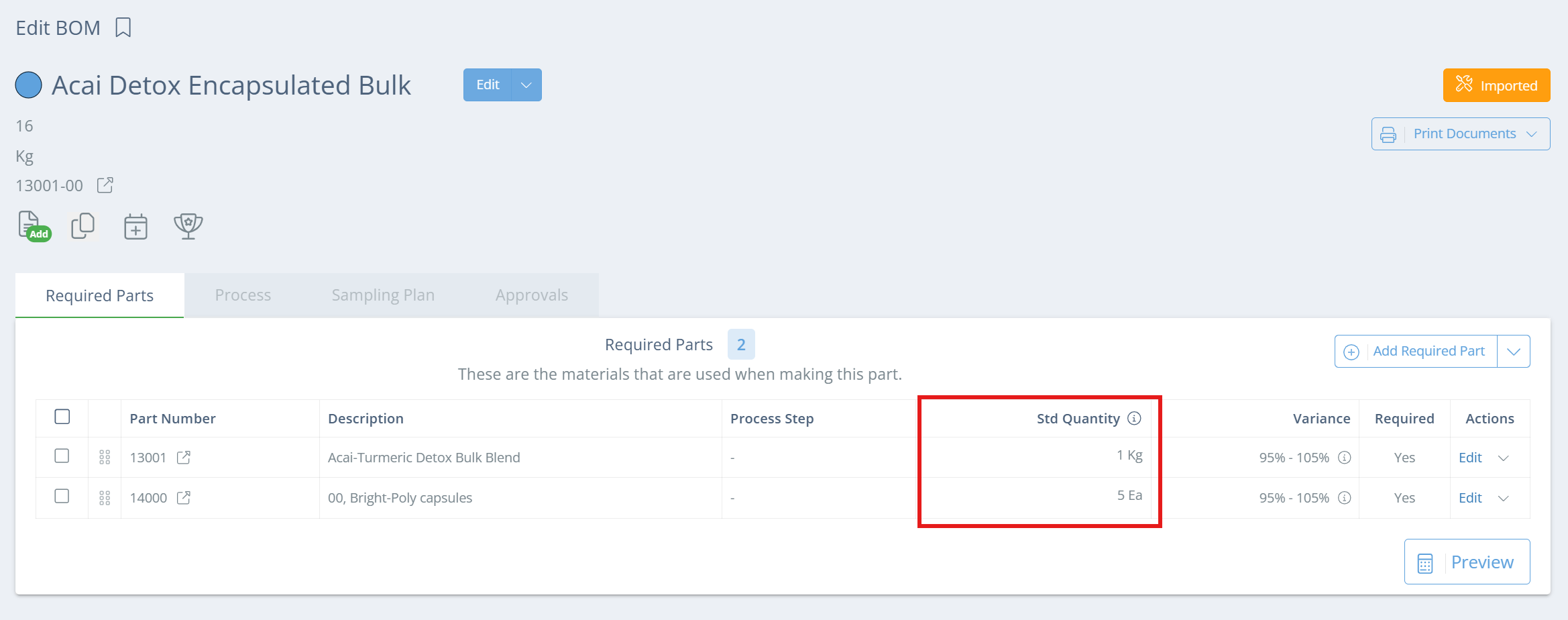
Une fois les pièces ajoutées, vous pouvez ajuster les paramètres de consommation des pièces en cliquant sur 'Edit' dans la colonne Actions. Consultez la section Modifier les pièces requises ci-dessous pour plus de détails.
Modifier les pièces requises
Pour modifier les paramètres de consommation d'une pièce requise, cliquez sur 'Edit' dans la colonne Actions de la page de modification du BOM.
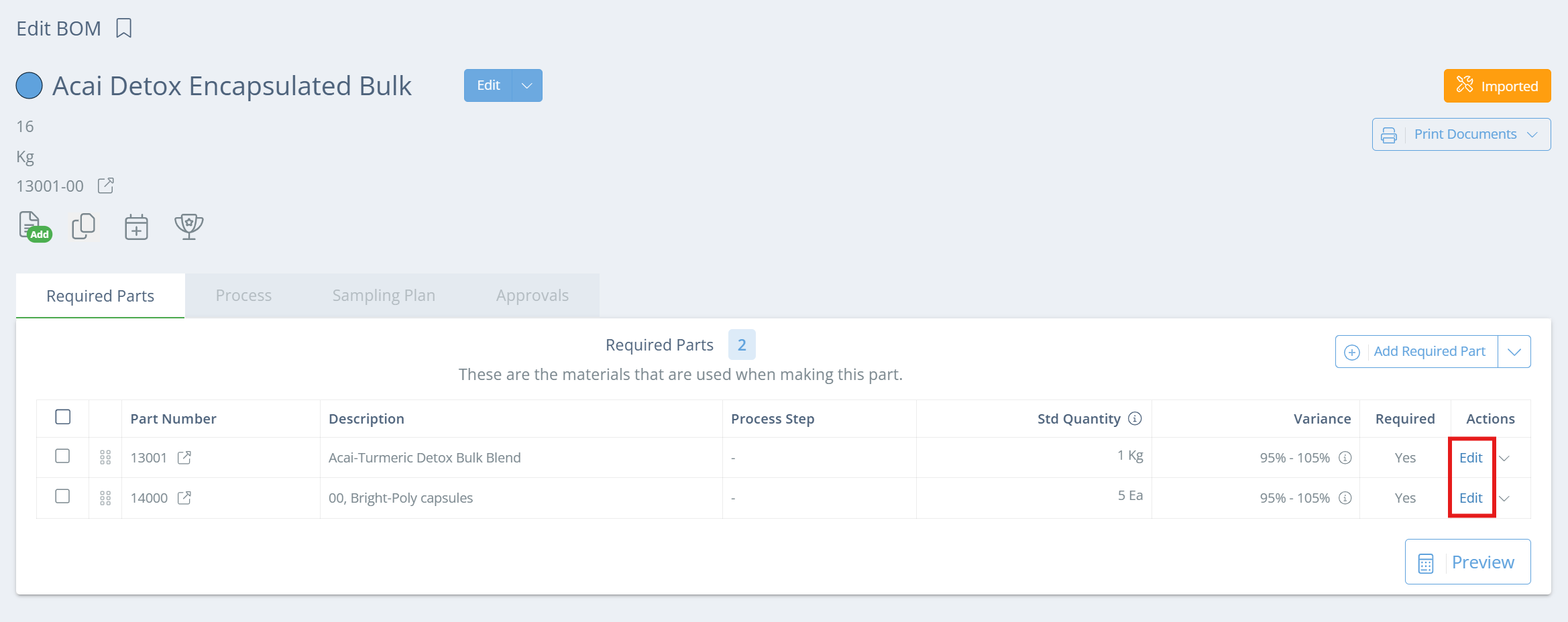
Dans le panneau latéral, vous pouvez ajuster la quantité utilisée, l'étape de processus associée, changer la pièce requise en pièce optionnelle (consommée à l'occasion = pièce optionnelle), l'opération associée et modifier la plage de variation.
Quantité utilisée
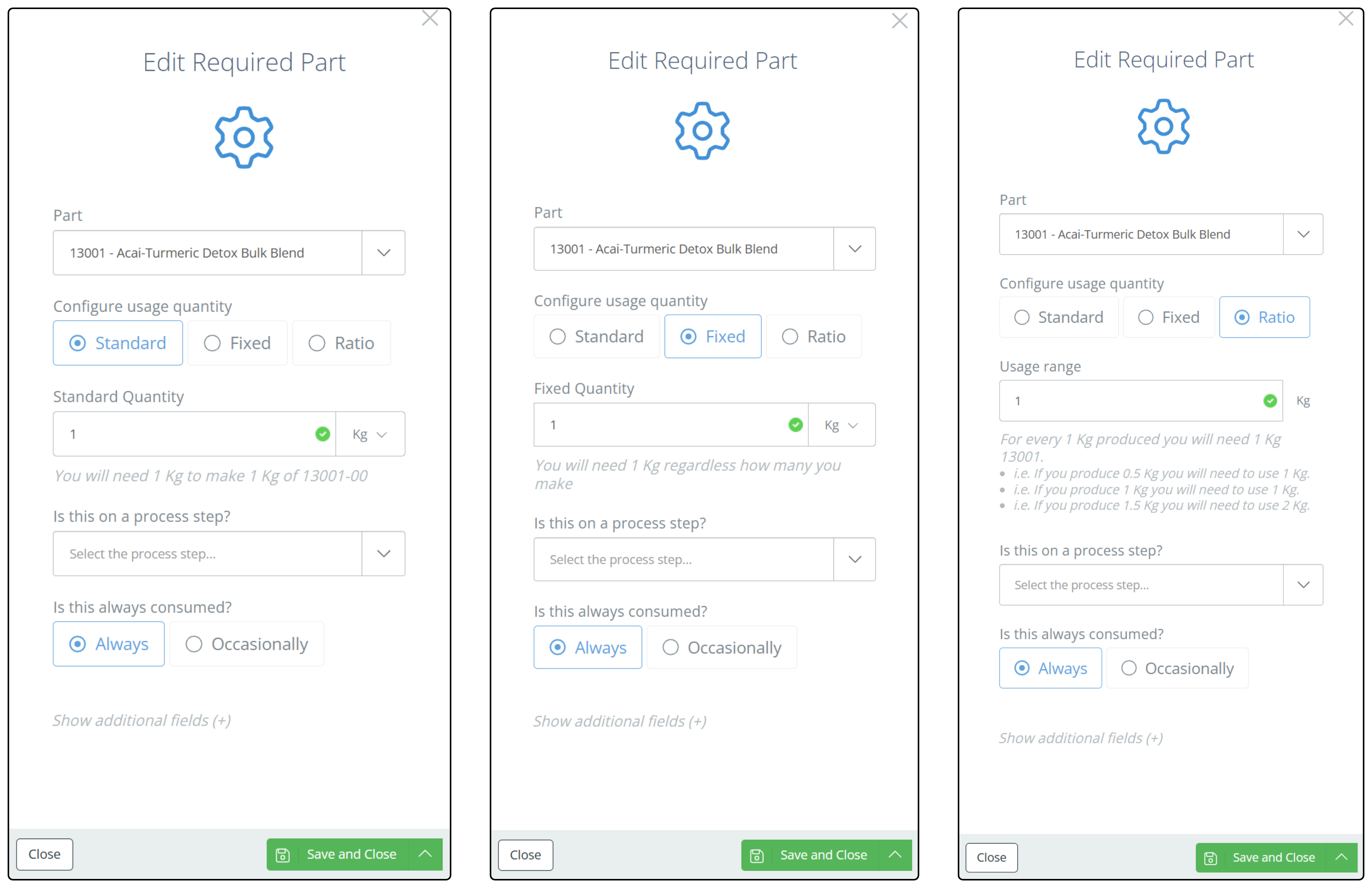
'Standard' est l'option la plus courante, puisque la quantité consommée augmentera et diminuera automatiquement en proportion directe de la taille du lot. 'Fixed' signifie que la quantité consommée reste la même, quelle que soit la taille du lot planifié, et 'Ratio' sera mise à l'échelle (arrondie au nombre entier supérieur) en fonction de la taille du lot planifié.
Quantité standard signifie la quantité de la pièce requise qui doit être consommée pour fabriquer 1 unité du produit fini. Portez une attention particulière à l'unité de mesure (UOM) de la pièce requise et du produit fini. Dans l'exemple ci-dessous, cela signifie que 1 kg de la pièce 13001 (UOM = kg) est nécessaire pour produire 1 kg du produit fini, la pièce 13001-00 (UOM = kg). La pièce requise et le produit fini ne doivent pas nécessairement avoir la même UOM.
Étape de processus
Si vous avez configuré des étapes de processus, vous pouvez associer la consommation de la pièce à l'étape de processus; il suffit de la sélectionner dans la liste déroulante.
Requise ou optionnelle
Indiquez maintenant si la pièce sera toujours consommée ou seulement à l'occasion. Si elle est marquée comme 'Occasionally', la pièce sera considérée comme une pièce 'Optional', et l'enregistrement de fabrication pourra être signé sans qu'elle soit jamais consommée, sans aucune escalade. Si vous avez des pièces interchangeables qui peuvent être consommées, consultez la page Règles relatives aux pièces requises optionnelles pour savoir comment les configurer.
Opération et plage de variation
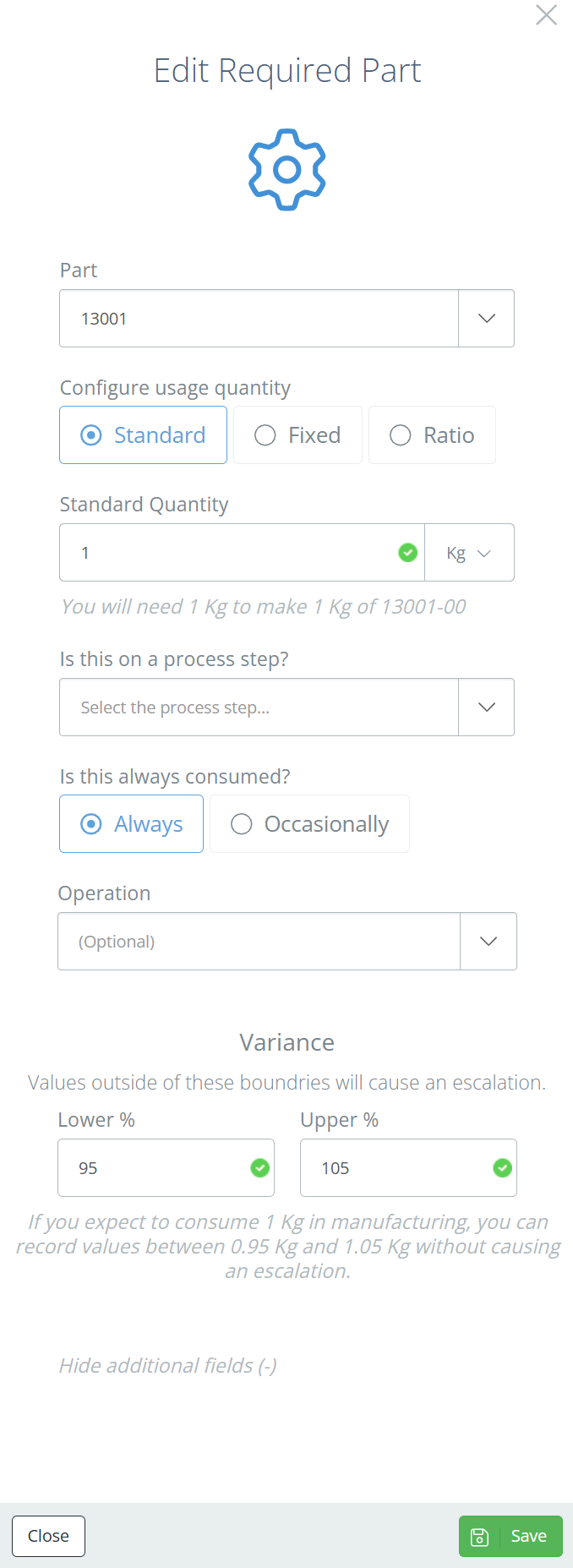
Le développement de la section 'Show additional fields (+)' vous permet d'associer la pièce à une opération précise et de définir les limites de variation de consommation. Si la quantité de cette pièce consommée pendant la fabrication est inférieure à la limite inférieure ou supérieure à la limite supérieure, une escalade se produira.
Updated 5 days ago