
Réception des stocks
Flux de travail de stocks entrants
English: Read this page in English.
Español: Lee esta página en español.
Cette page s'applique aux instances DataNinja intégrées à NetSuite ou QuickBooks Online, ainsi qu'aux instances sans intégration à un système financier. Le flux de travail dans DataNinja est le même pour toutes les intégrations; lorsqu'un système financier modifie le comportement, une note propre à l'intégration le précise.
Les articles synchronisés avec une intégration affichent le logo de l'intégration pertinente. Les captures d'écran de cette page peuvent montrer le logo NetSuite; les instances intégrées à QuickBooks Online affichent plutôt le logo QuickBooks Online. Les instances sans intégration financière n'affichent aucun logo.
Différences entre systèmes financiers
La réception dans DataNinja met à jour les quantités disponibles dans le système financier connecté afin que les impacts financiers des stocks soient comptabilisés correctement.
QuickBooks Online
Fermer une réception dans DataNinja génère une Bill à partir des stocks reçus.
NetSuite
Fermer une réception dans DataNinja génère un Item Receipt et met à jour le statut du Purchase Order dans NetSuite.
Recevoir contre un Purchase Order (recommandé)
Si votre système financier est synchronisé avec DataNinja, ouvrez l'onglet Receiving dans le menu de gauche, puis l'onglet Orders, et ouvrez le PO pertinent.
L'onglet « WIP » affiche tous les PO ouverts dont la progression est supérieure à 0 %. Vous pouvez aussi rechercher et recevoir des stocks selon le type de pièce dans l'onglet « Lines ».
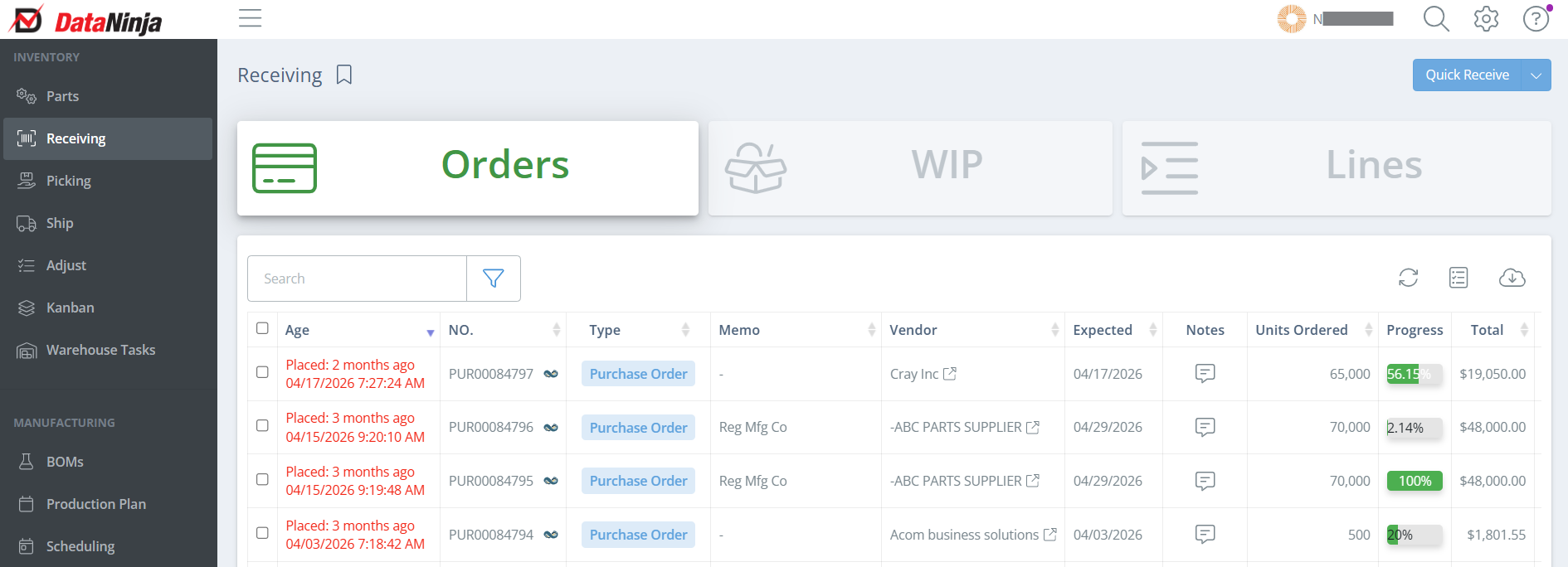
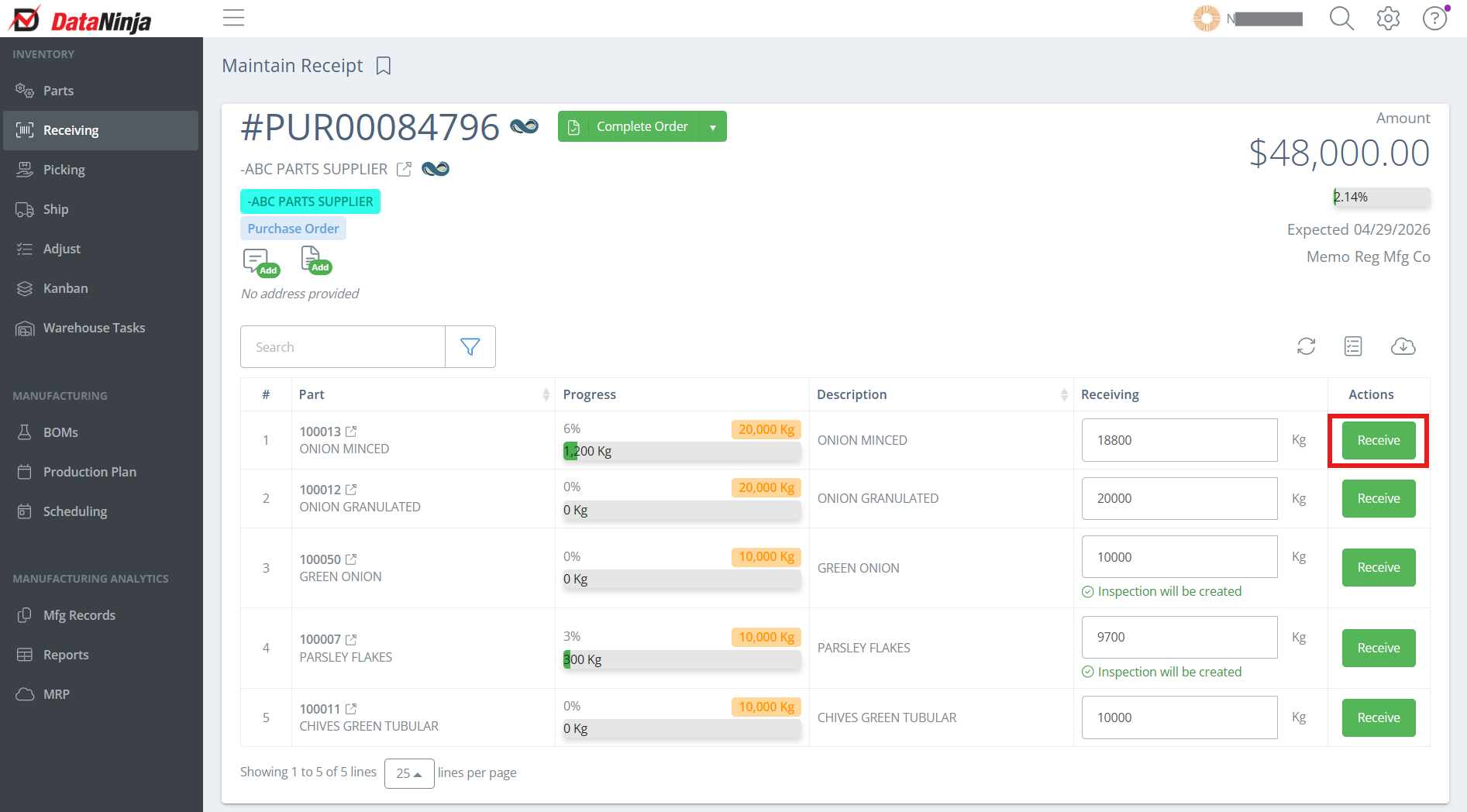
Pour commencer la réception d'un PO, trouvez et ouvrez le PO pertinent sur la page Receiving, puis cliquez sur « Receive » à côté de la ligne que vous recevez.
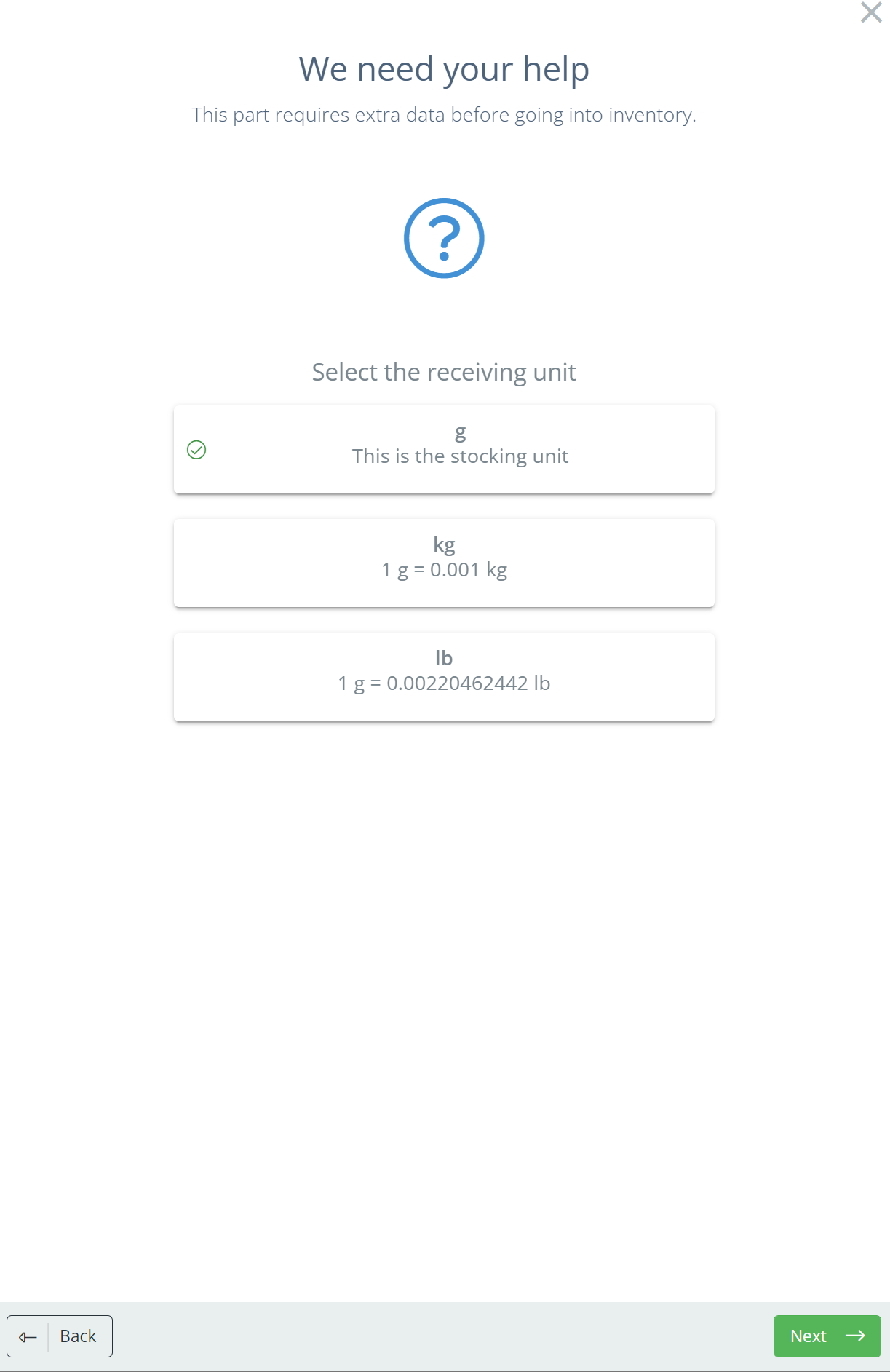
DataNinja vous demande de sélectionner l'unité de réception avant d'entrer la quantité de la pièce reçue. La sélection par défaut est celle que DataNinja a enregistrée comme « Stocking Unit of Measure ».
Entrez la quantité de produit reçue et le nombre d'étiquettes nécessaires, puis DataNinja générera un identifiant unique. Vous pouvez saisir le numéro de lot fournisseur, modifier la date de péremption ou l'emplacement, ajouter des notes et joindre des fichiers.
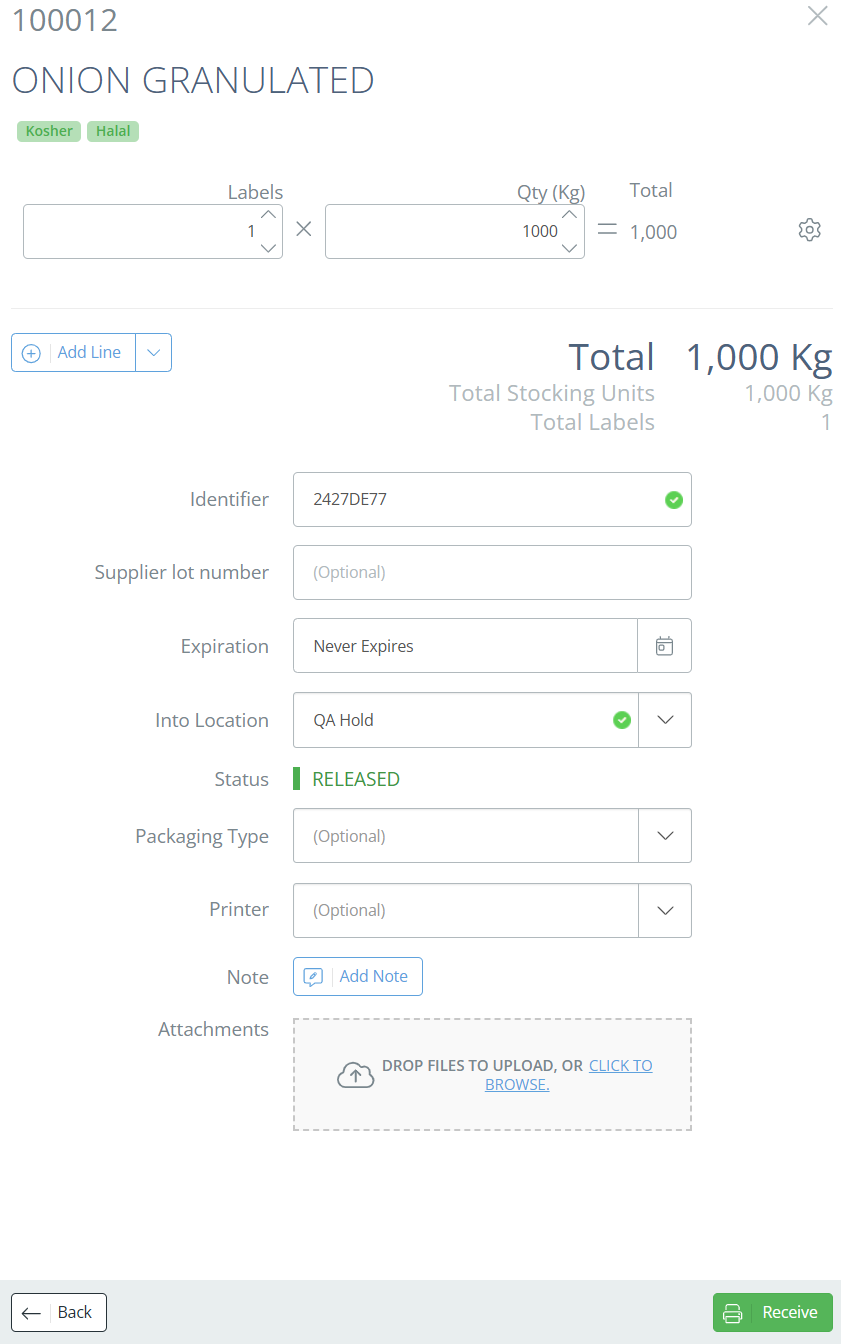
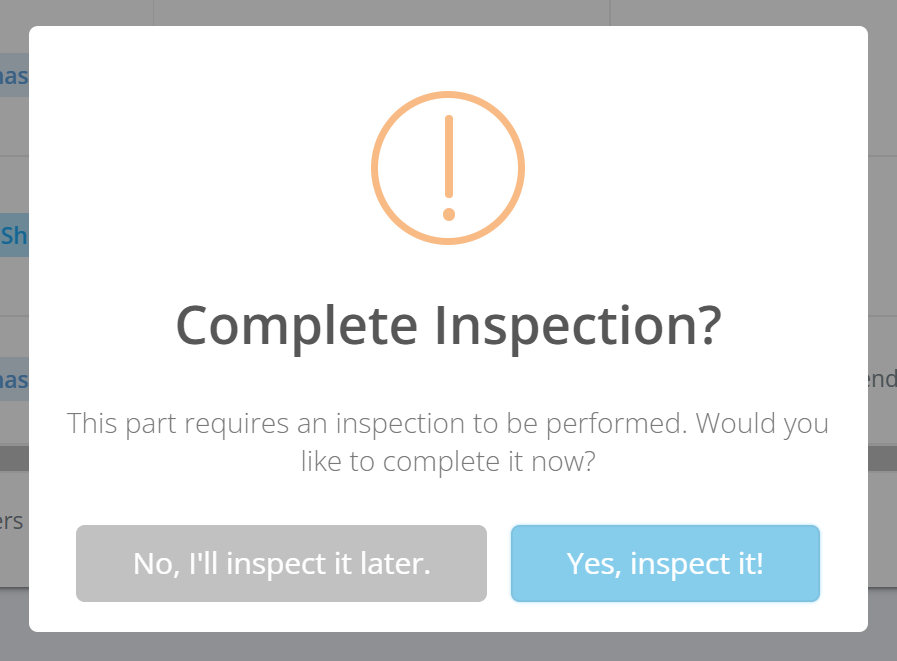
Le bouton « Receive » déclenche l'impression de l'étiquette ou des étiquettes sur l'imprimante sélectionnée. Le produit est alors reçu et inclus dans vos stocks actuels. Si une inspection est associée à cette pièce, DataNinja vous demande d’effectuer cette inspection.
Réception rapide des stocks (non recommandée)
Si DataNinja n'est pas lié à votre système financier ou si vous n'avez pas de Purchase Order pour les stocks (non recommandé), vous pouvez effectuer une réception rapide des stocks dans DataNinja. Quick Receiving peut être activé ou désactivé dans les Company Settings de chaque instance DataNinja.
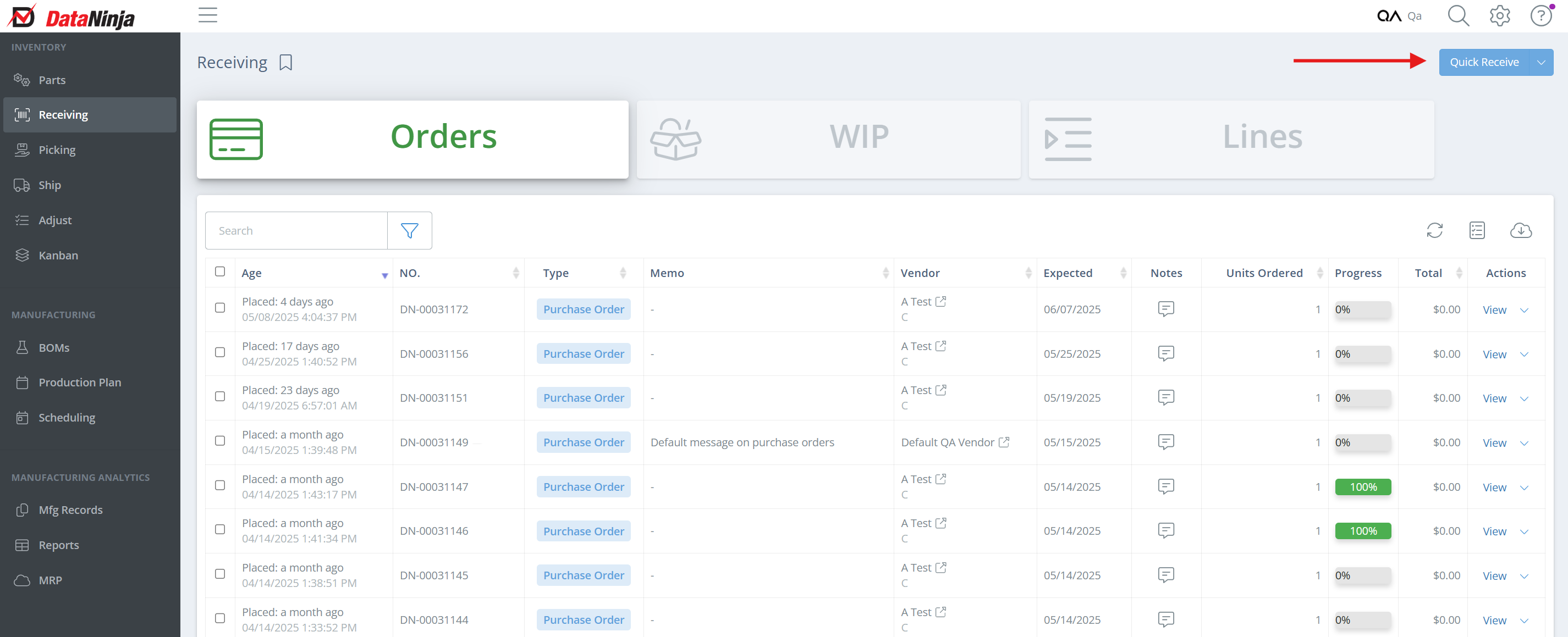
Pour commencer, cliquez sur « Quick Receive » dans le coin supérieur droit de la page Receiving.
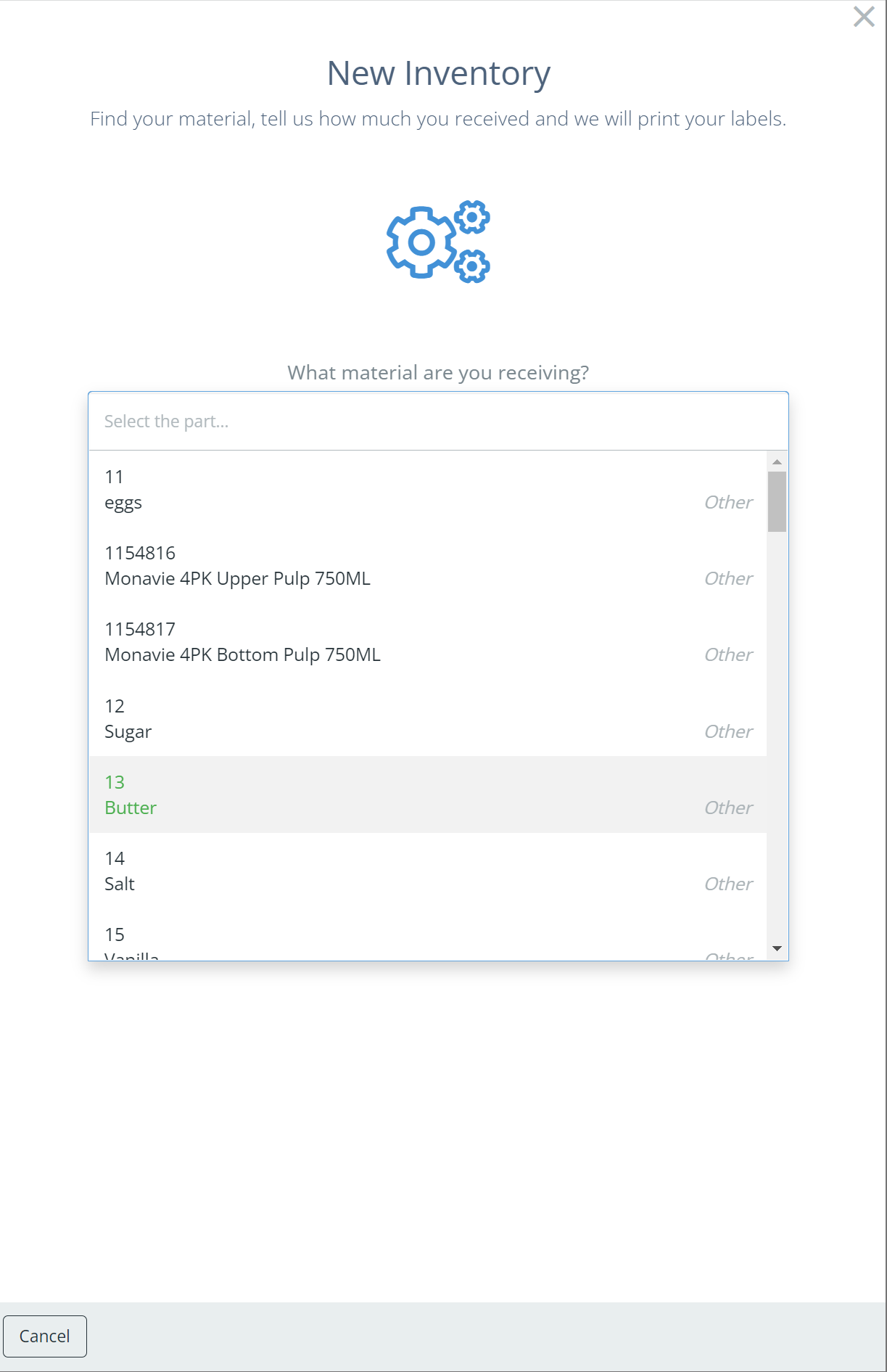
Dans le panneau latéral, recherchez et sélectionnez le numéro de pièce que vous recevez, puis suivez les invites.
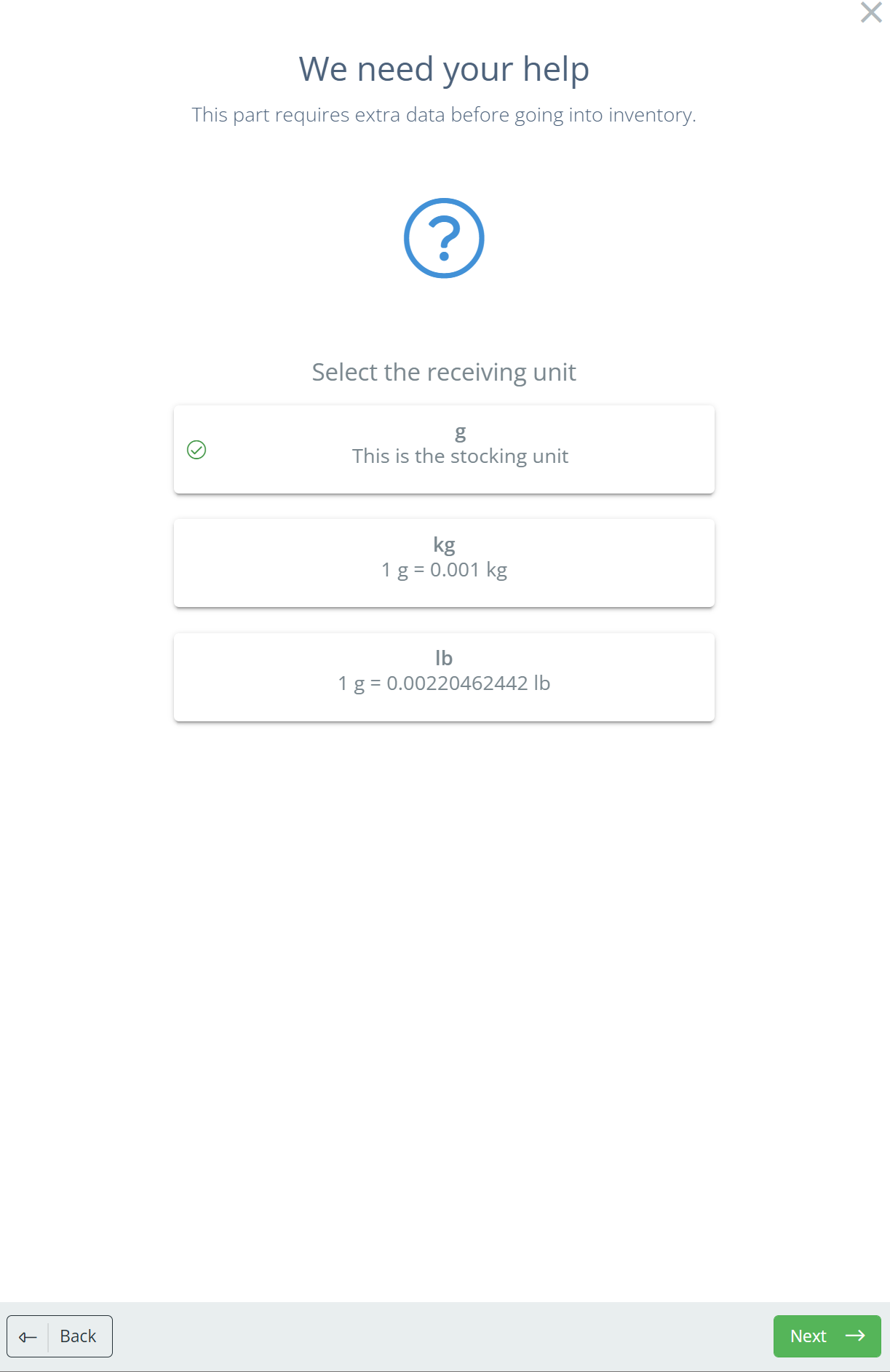
Selon la méthode de suivi de la pièce, DataNinja vous demande de sélectionner l'unité de réception avant d'entrer la quantité reçue. La sélection par défaut est celle que DataNinja a enregistrée comme « Stocking Unit of Measure ».
Entrez la quantité de produit reçue et le nombre d'étiquettes nécessaires, puis DataNinja générera un identifiant unique. Vous pouvez saisir le numéro de lot fournisseur, modifier la date de péremption ou l'emplacement, ajouter des notes et joindre des fichiers.
Le bouton « Receive » déclenche l'impression de l'étiquette ou des étiquettes sur l'imprimante sélectionnée. Le produit est alors reçu et inclus dans vos stocks actuels. Si une inspection est associée à cette pièce, DataNinja vous demande d’effectuer cette inspection.
Réception progressive
Les fournisseurs livrent souvent un même PO en plusieurs expéditions. DataNinja peut créer une Bill (QuickBooks Online) ou un Item Receipt (NetSuite) pour les stocks reçus tout en gardant un PO ouvert jusqu'à ce que toutes les lignes soient entièrement reçues. De cette façon, vous savez quels stocks sont encore en transit depuis votre fournisseur; c'est la « réception progressive ».
Pour utiliser cette fonctionnalité, suivez les étapes ci-dessus jusqu'à ce que tous les stocks livrés pour ce PO aient été reçus dans DataNinja. Un conteneur de réception est automatiquement créé lorsque la première réception est effectuée contre le PO, et chaque lot s'affiche sur sa propre ligne.
Un conteneur de réception affiche tous les stocks qui seront comptabilisés dans une Bill ou un Item Receipt. Plusieurs conteneurs de réception peuvent exister sur le même PO.
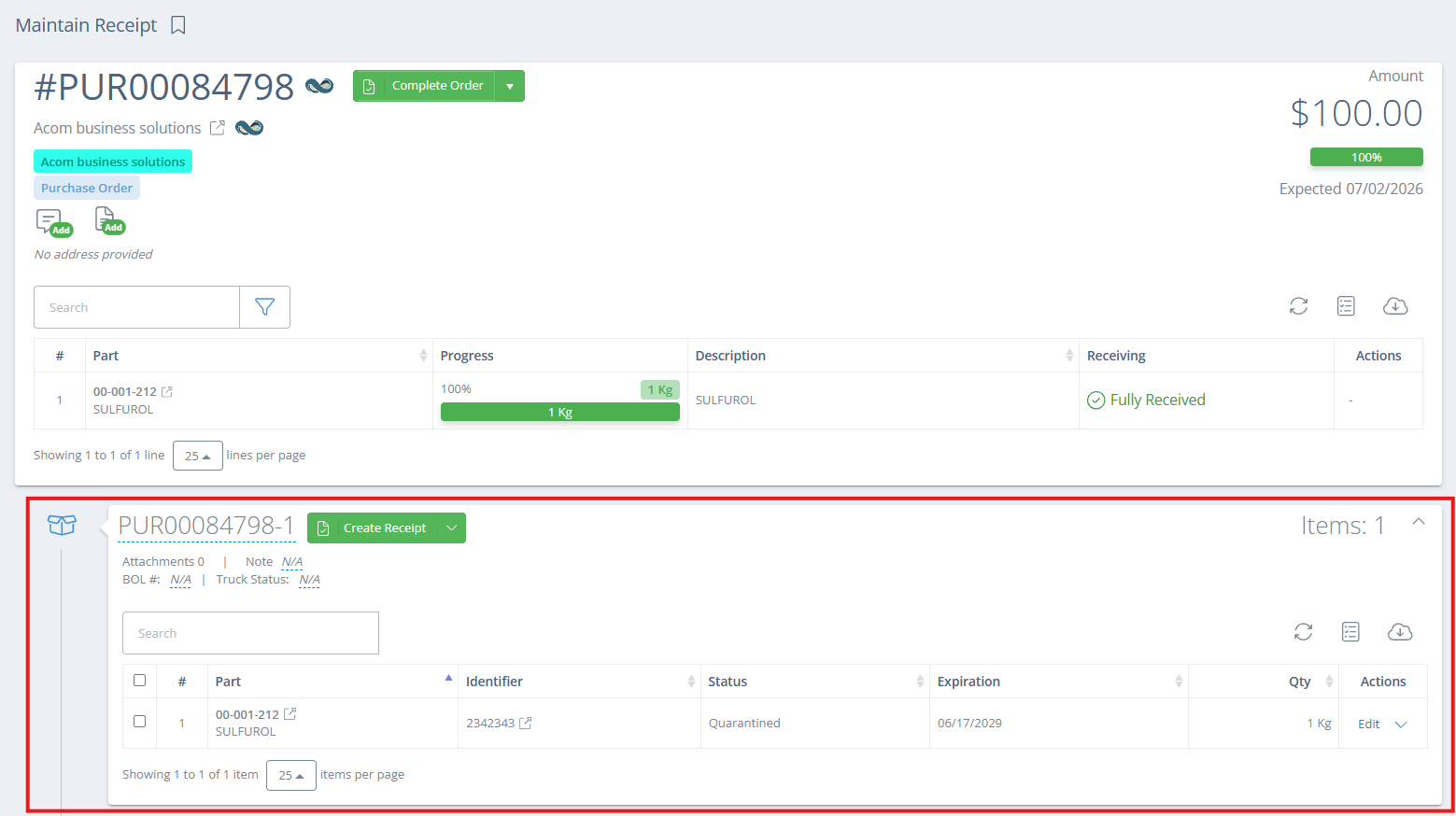
Lorsque tous les stocks pertinents ont été reçus (même s'il reste des lignes non remplies sur le PO), cliquez sur « Create Receipt » pour fermer le conteneur de réception. Pour les instances QuickBooks Online, cela génère une Bill et fournit un lien vers le PO dans le mémo de la Bill. Pour les instances NetSuite, cela génère un Item Receipt et fait passer le PO NetSuite à Pending Billing/Partially Received. Le numéro du conteneur de réception est [PO#-Receipt#] (p. ex. PUR00084798-1 et PUR00084798-2).
À la prochaine réception liée au PO, un nouveau conteneur de réception est créé dans DataNinja.
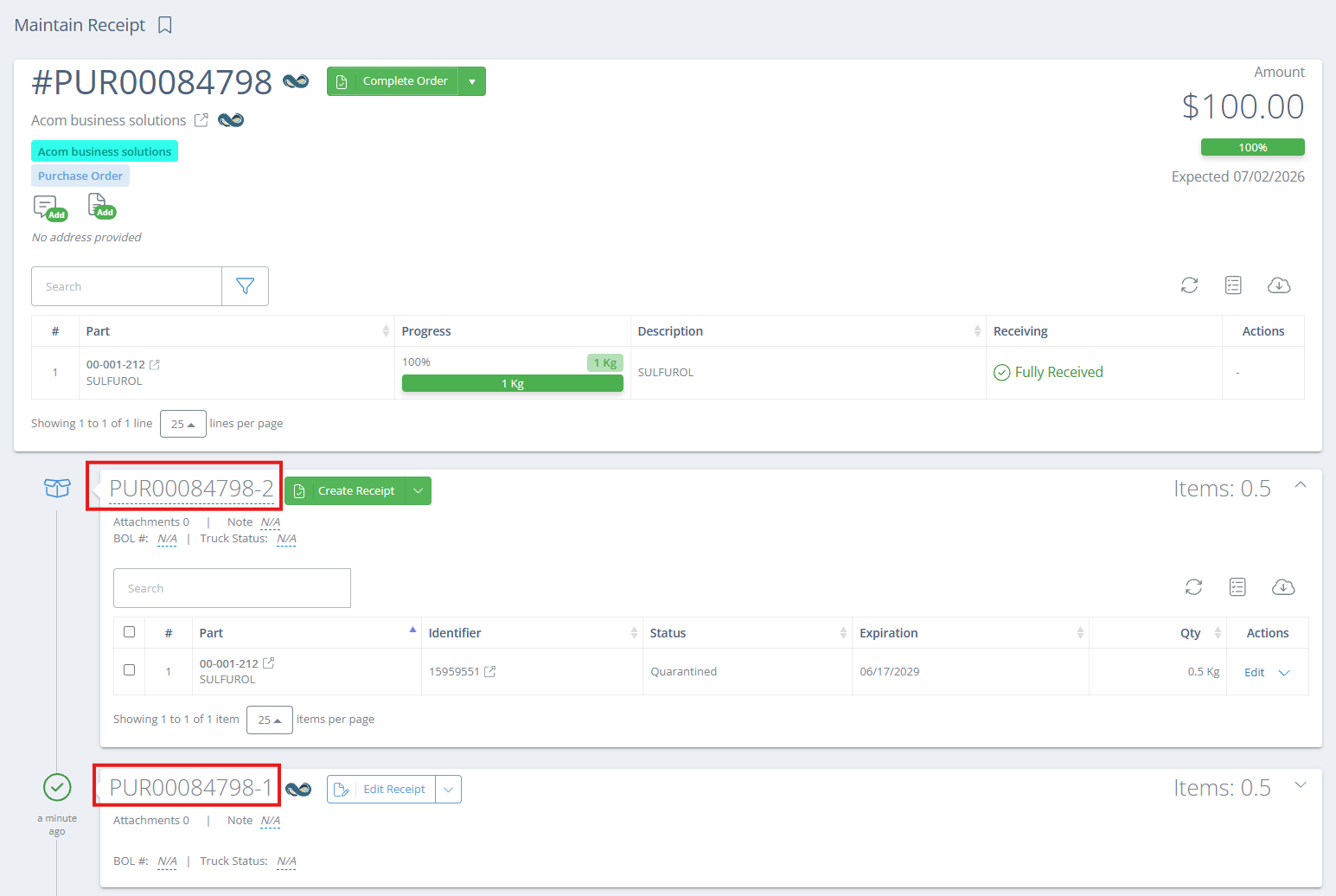
Une fois le Receipt ou la Bill créé dans le système financier lié, le logo s'affiche à côté du numéro de Receipt dans DataNinja.
Créer des ReceiptsIl est essentiel que les Receipts soient créés lorsque la réception est terminée; autrement, NetSuite et QuickBooks ne verront pas les lots reçus ni les nouveaux stocks. Les conteneurs de réception ouverts peuvent causer des défaillances importantes par la suite lorsque vous consommez des lots pendant la production.
Fermer une commande
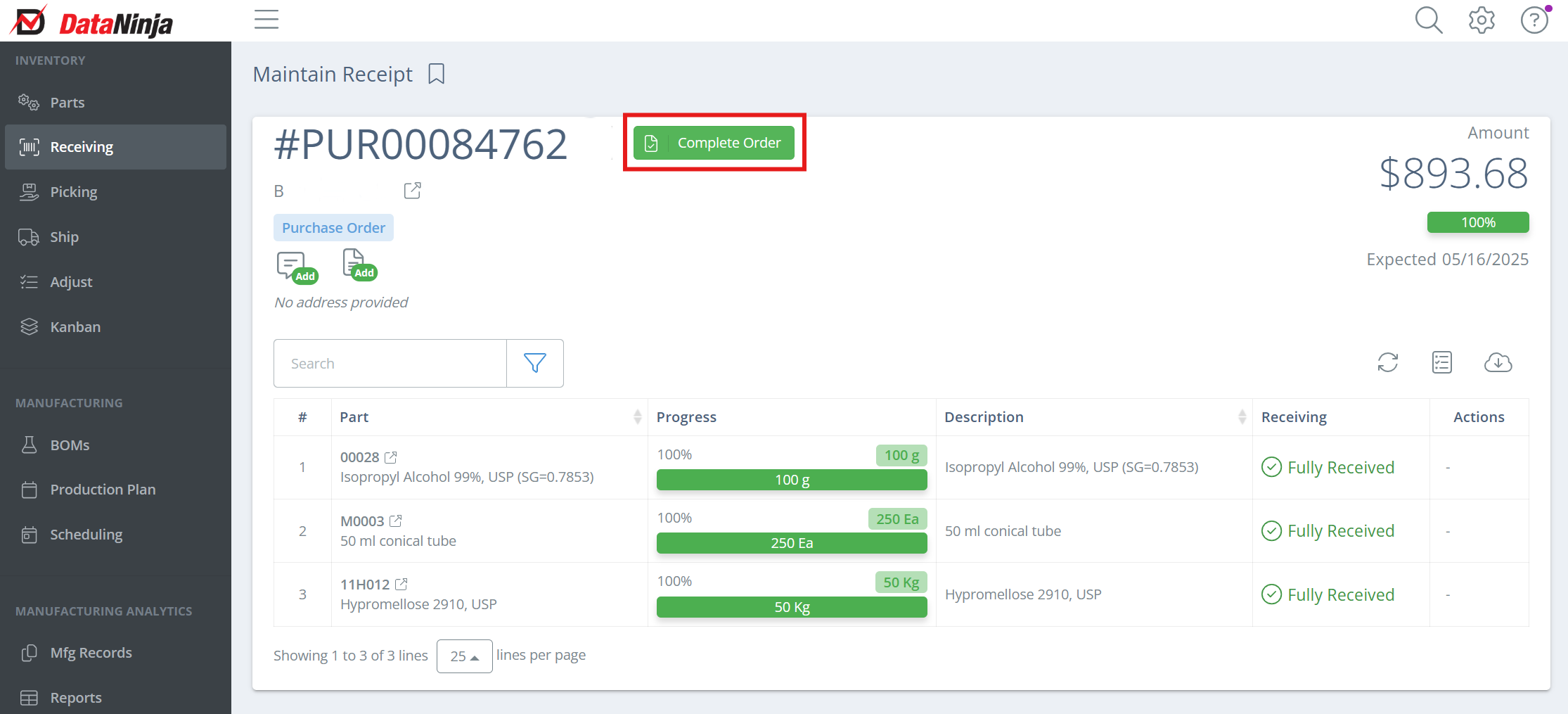
Lorsque toutes les lignes du PO ont été entièrement reçues (ou si aucun autre stock ne sera reçu contre le PO) et que toutes les réceptions ont été fermées, cliquez sur « Complete Order » à côté du numéro de PO pour fermer le PO dans DataNinja et dans le système financier connecté.
Updated 18 days ago