
Planification de la production
English: Read this page in English.
Español: Lee esta página en español.
Planification de la productionDisposer d'un plan de production fait partie intégrante de votre entreprise. DataNinja vous permet de planifier et de gérer votre production en quelques étapes simples. Vous pouvez planifier la production à partir de la page "Production Plan", de la page MRP ou de la page BOM.
Plan de production
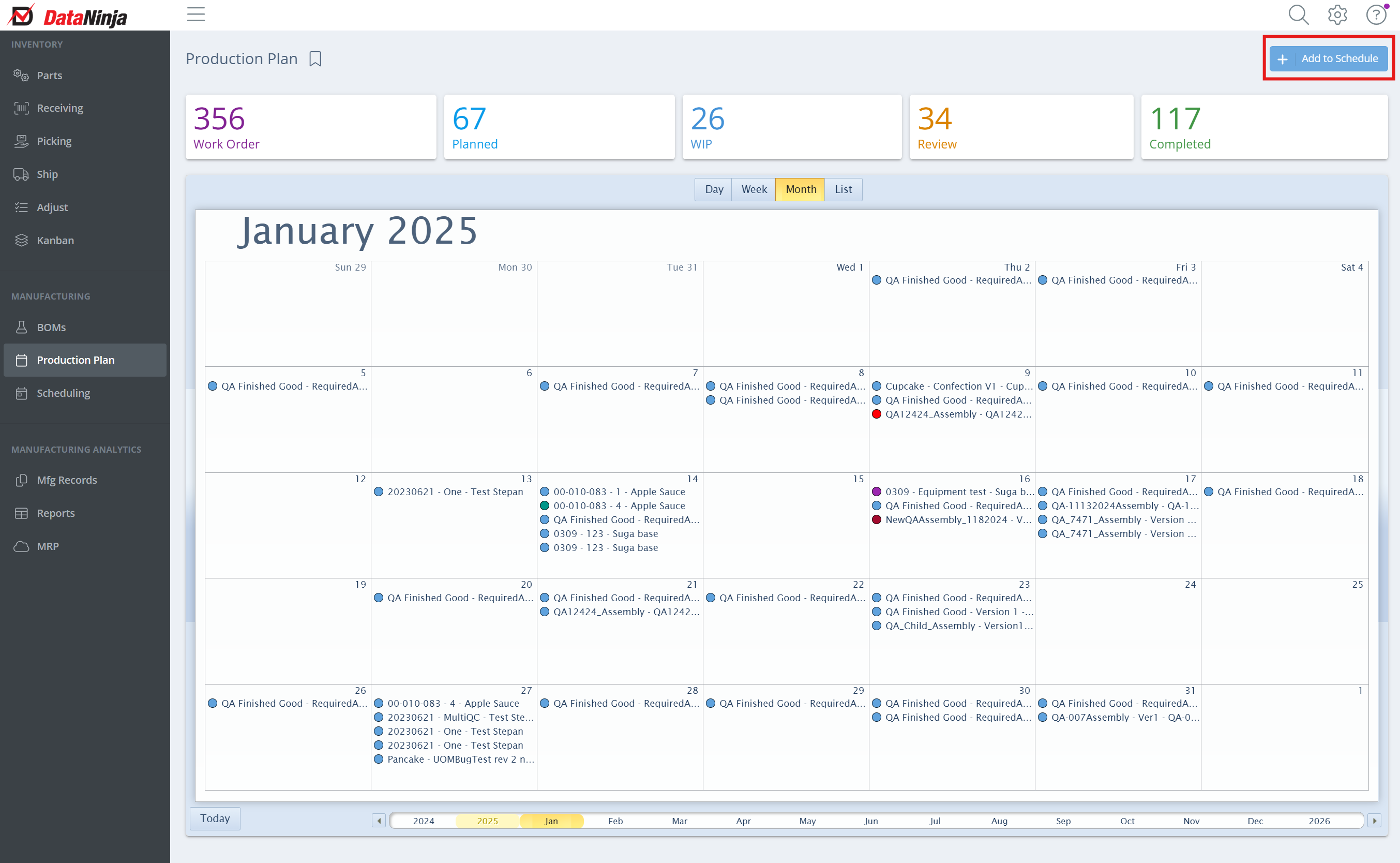
Ouvrez l'onglet “Production Plan” sous “Manufacturing” sur le côté gauche de l'écran. Cette page affiche toutes vos tâches actuellement planifiées. Cliquez sur le bouton bleu “Add to Schedule” dans le coin supérieur droit.
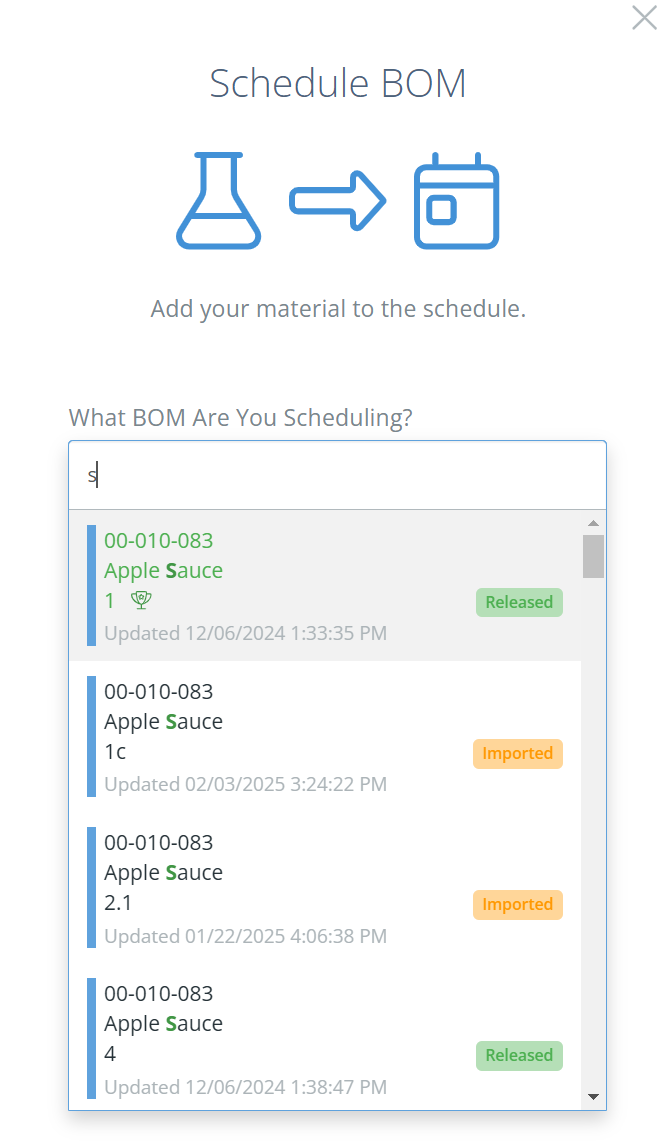
Sélectionnez la BOM que vous voulez planifier.
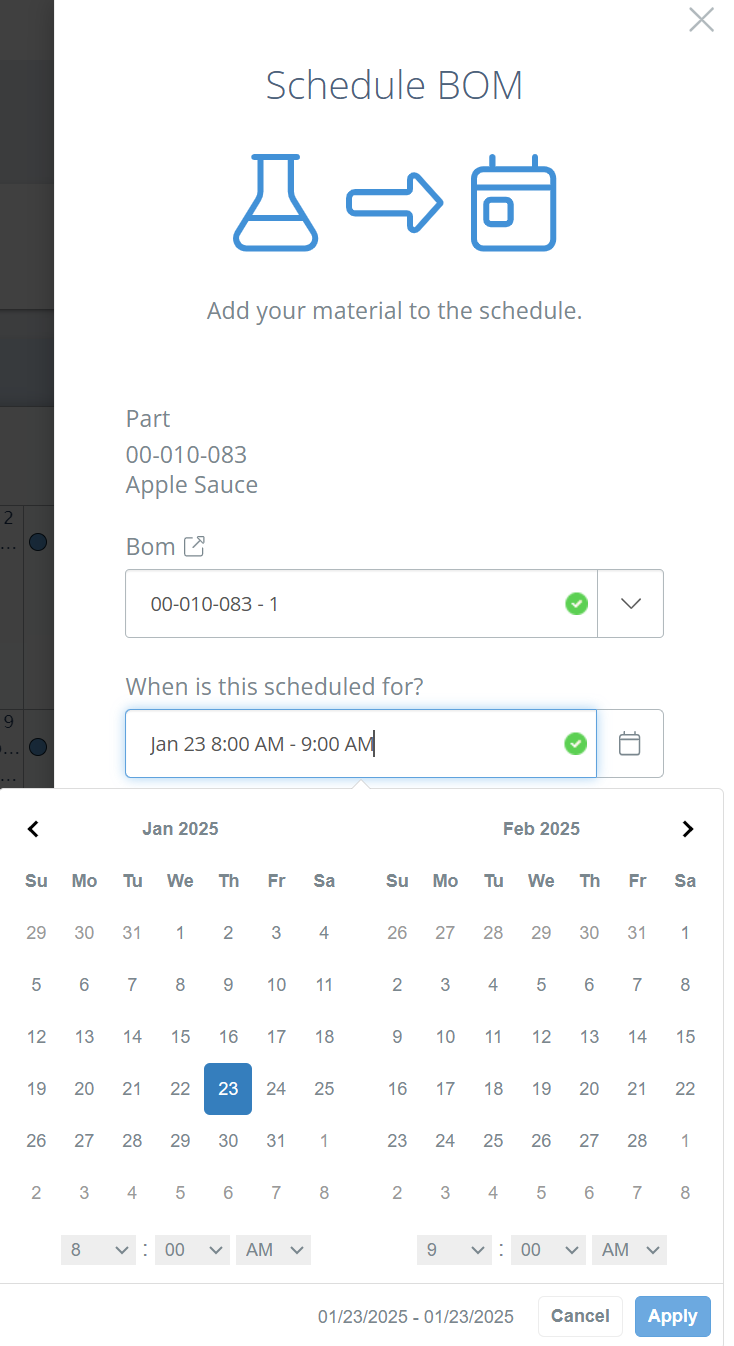
Entrez la date et l'heure de la tâche.
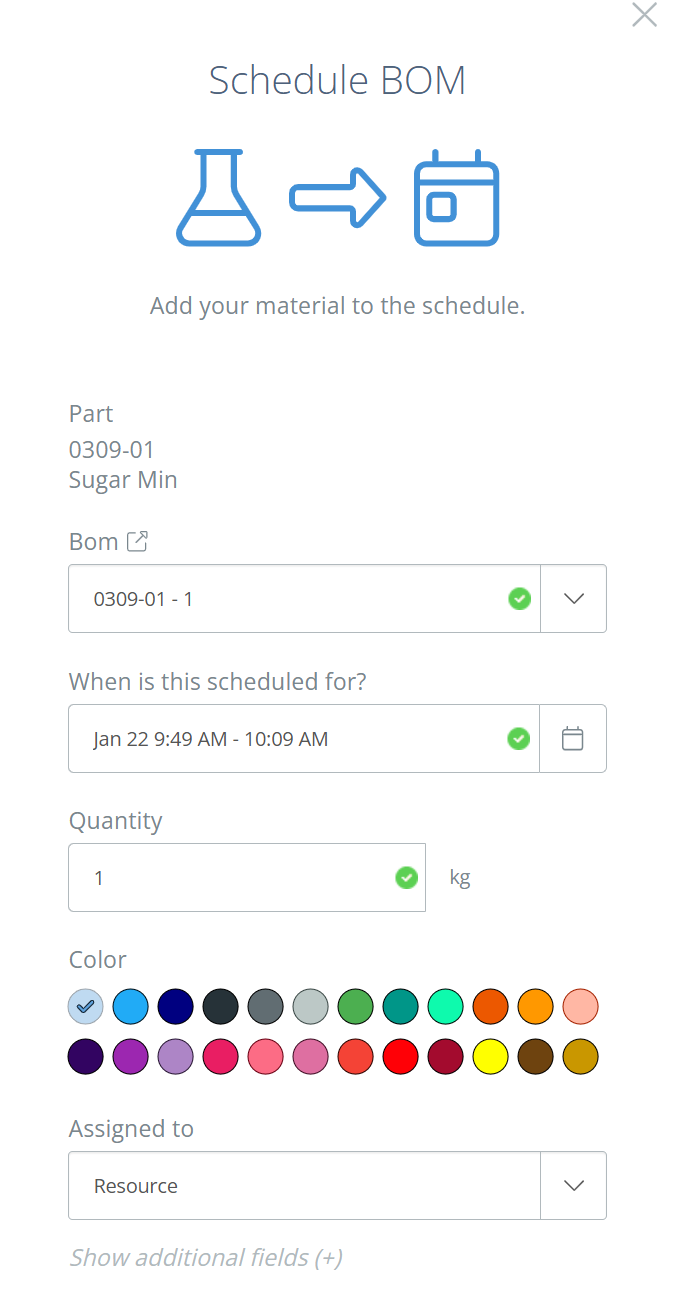
Entrez la quantité que vous voulez planifier pour la production.
Cliquez sur “Save” ou “Save and New” dans le coin inférieur droit.
Save and New"Save and New" enregistrera la production actuelle et l'ajoutera au calendrier, mais laissera la barre latérale ouverte afin que vous puissiez planifier la même BOM une deuxième fois. Si vous devez planifier une BOM plusieurs fois, nous vous recommandons donc d'utiliser l'option "Save and New".
À partir de MRP
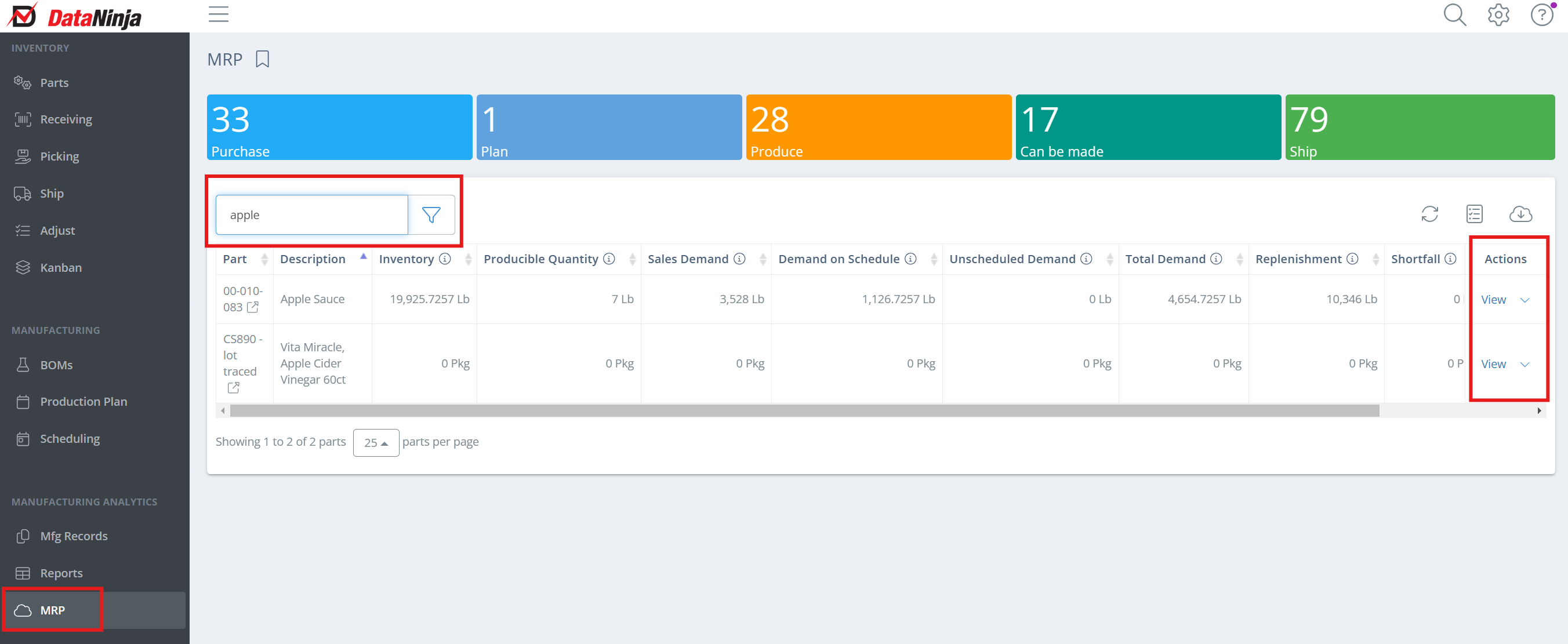
Trouvez MRP sur le côté gauche de l'écran et cliquez dessus. Repérez ou recherchez le produit fini que vous voulez produire, puis cliquez sur "View" dans la colonne Actions.
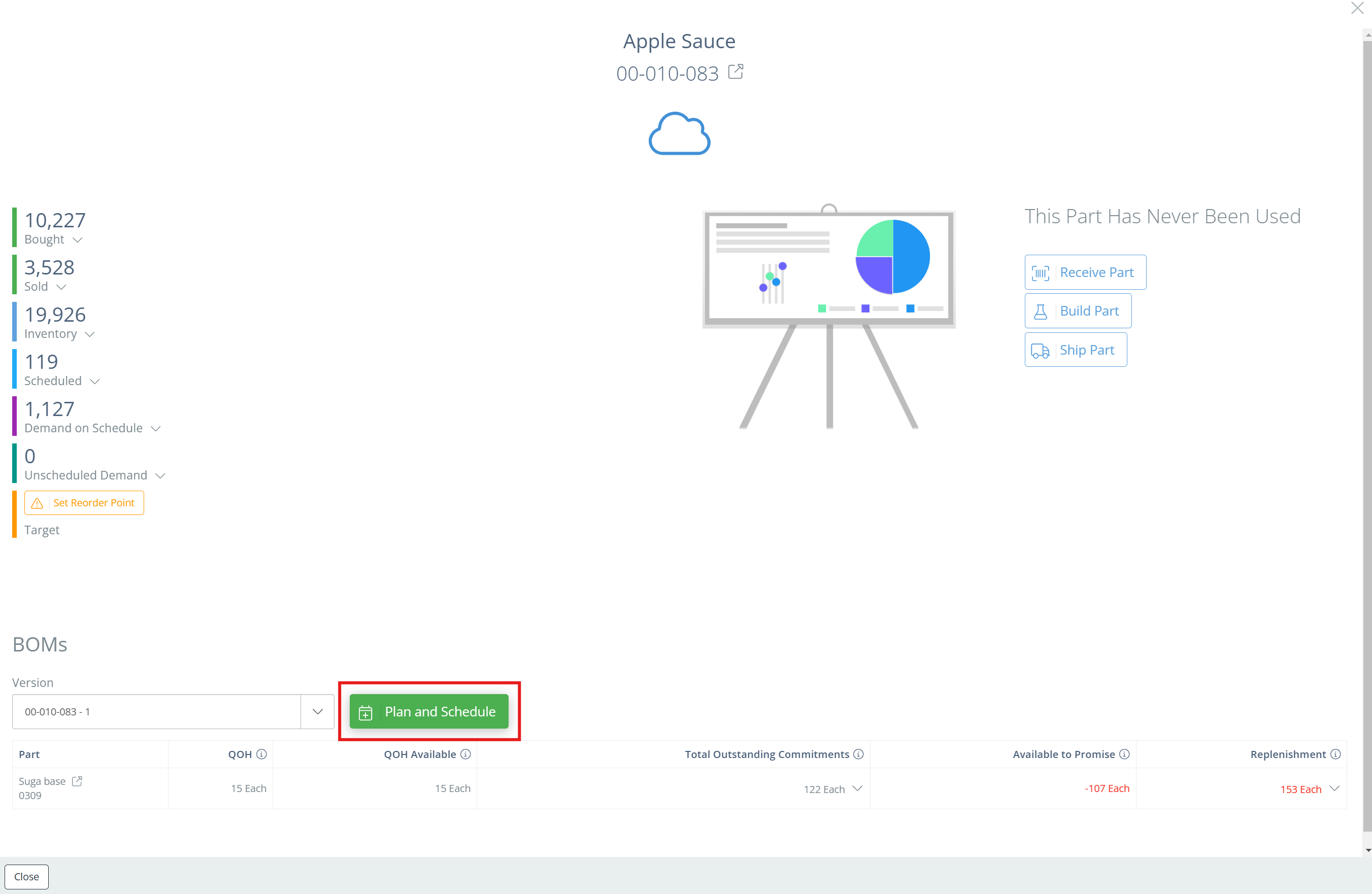
Cliquez sur "Plan and Schedule".
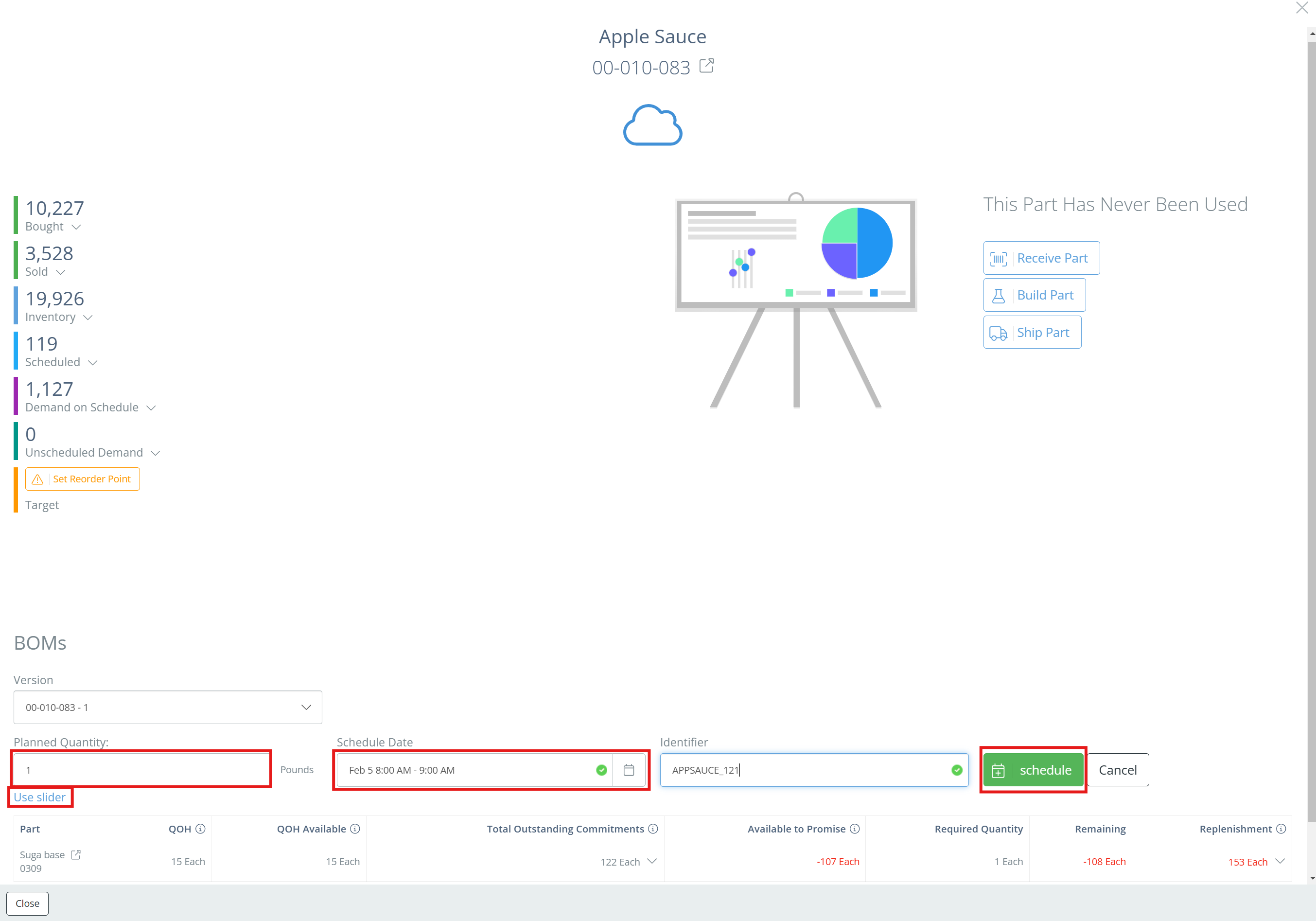
Utilisez le curseur pour choisir la quantité que vous voulez produire, ou cliquez sur le crayon pour saisir la quantité à produire. Utilisez le calendrier pour planifier la date et l'heure (si l'heure ne s'affiche pas à l'écran, essayez de faire un zoom arrière). Une fois ces éléments sélectionnés, cliquez sur "Schedule".
À partir de BOM
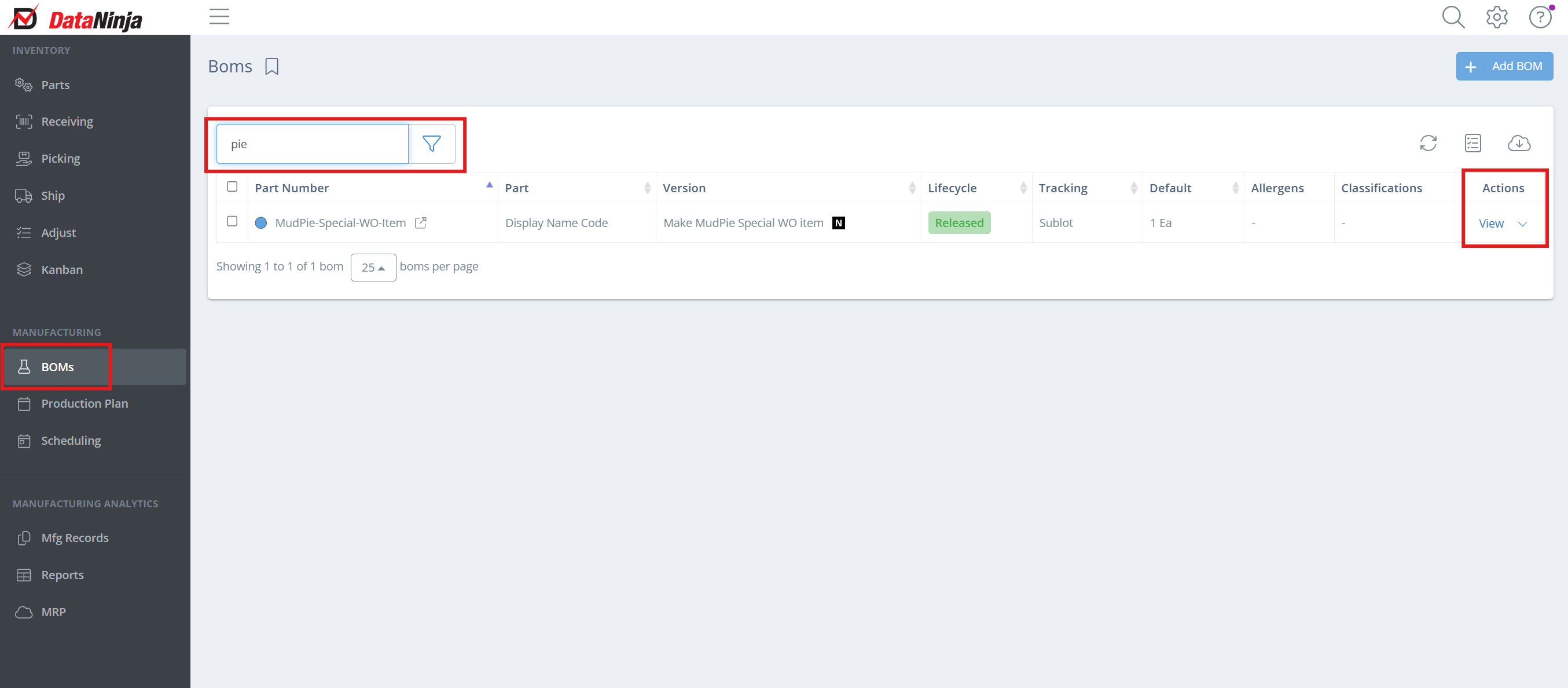
Cliquez sur la page des BOM sur le côté gauche de l'écran, puis recherchez la BOM. Double-cliquez sur la BOM ou cliquez sur "View" dans la colonne Actions.
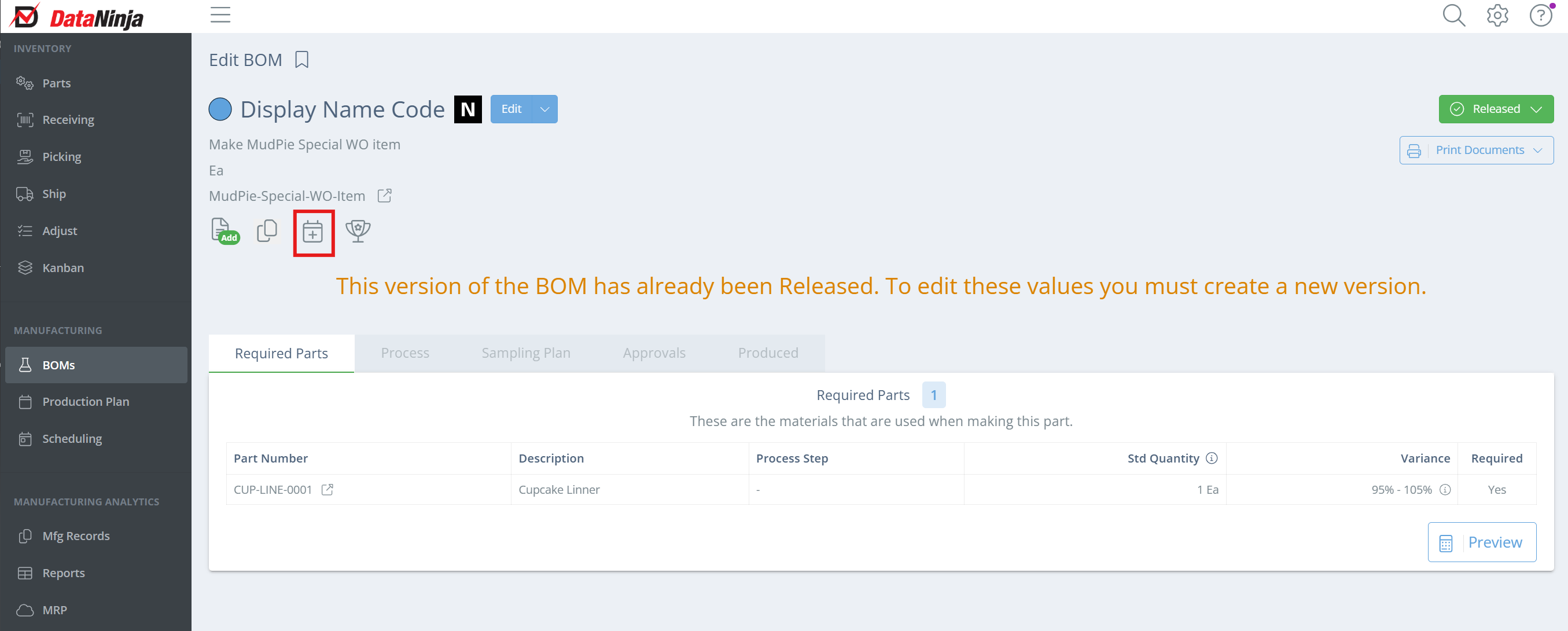
Repérez l'icône de calendrier et cliquez dessus.
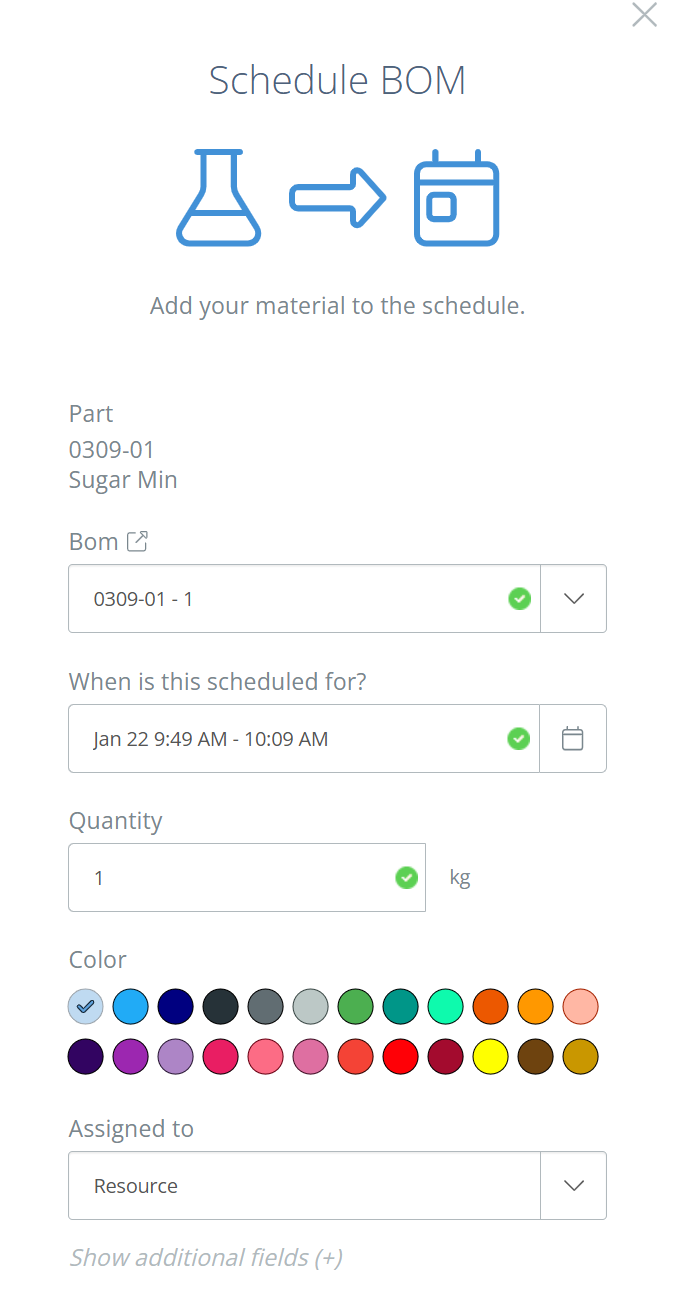
Entrez la date, l'heure et la quantité à produire, puis cliquez sur "Save".
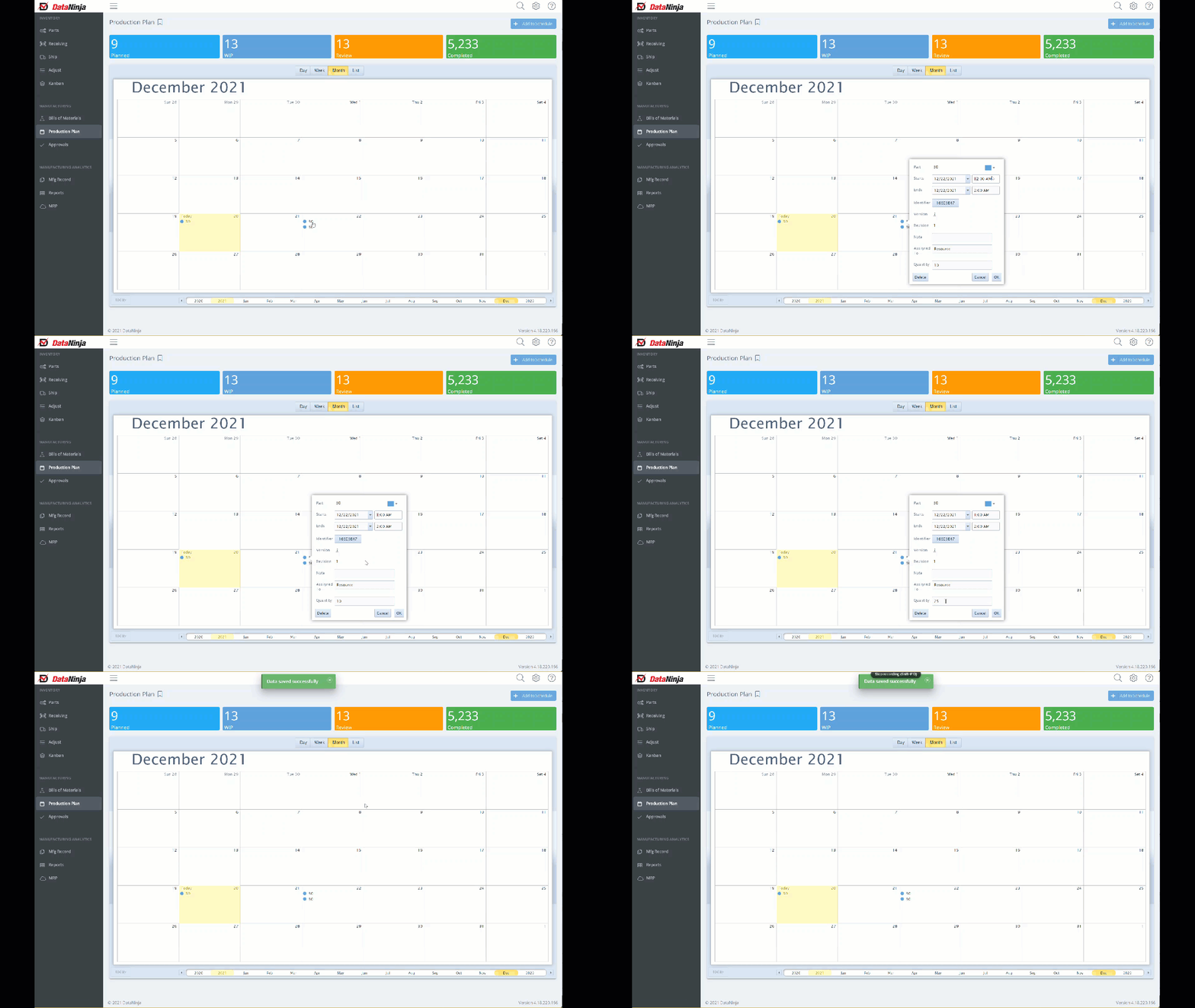
Votre BOM figure maintenant dans le calendrier de production.
Modification d'une cycle de production planifiéVous pouvez modifier ou supprimer toute cycle de production planifié à partir du calendrier dans l'onglet "Production Plan" de DataNinja en cliquant sur l'élément dans le calendrier.
Affichage des cycles de production planifiés et terminées sous forme de listeVous pouvez afficher toutes vos cycles de production planifiés ou terminées sous forme de liste en cliquant sur la bannière en haut de la page "Production Plan" dans DataNinja. Pour afficher les WO planifiés, cliquez sur l'onglet "Work Order" et recherchez le WO ou le numéro de pièce.
Updated about 1 month ago