
Configuration d’une balance
English: Read this page in English.
Español: Lee esta página en español.
L’utilisation de balances dans DataNinja vous permet de suivre plus précisément les stocks utilisés pendant la production. Les balances sont également importantes dans le processus Pre-Weigh, si cette fonctionnalité est configurée dans votre instance DataNinja. En général, tant que votre balance possède un port USB ou série, elle peut se connecter à DataNinja.
Pour configurer une balance afin de l’utiliser dans DataNinja, elle doit être ajoutée à la page Equipment, branchée, puis connectée dans l’interface utilisateur.
Renseignements importants sur les balancesBien qu’un Hub DataNinja possède 4 ports USB auxquels des balances peuvent être connectées, nous recommandons fortement d’utiliser un Hub pour chaque balance plutôt qu’un seul Hub pour plusieurs balances. En effet, si le Hub redémarre, peu importe la raison, les attributions de ports COM changent de manière imprévisible et vous pourriez voir les lectures de poids de la balance physique 'Scale 1' sur la balance 'Scale 3' dans DataNinja. C’est la meilleure façon d’éviter ce type de lectures croisées est de connecter chaque balance à son propre Hub.
Si plusieurs balances doivent être connectées au même Hub, un concentrateur USB alimenté (exemple ci-dessous) doit être utilisé pour connecter les balances au Hub DataNinja afin qu’un seul port USB du Hub DataNinja soit utilisé.
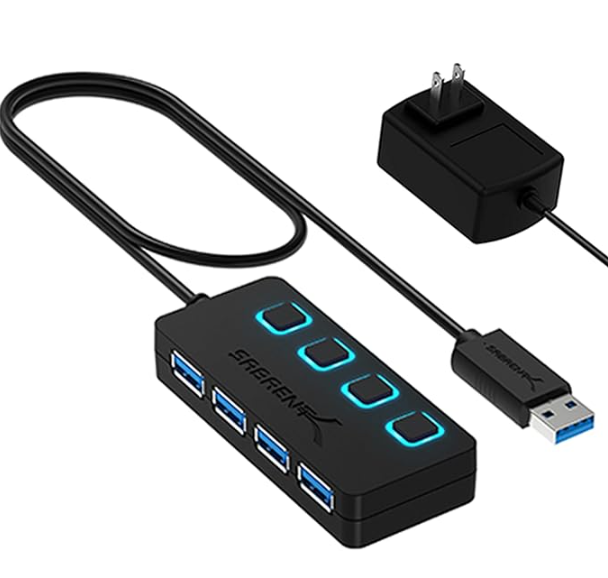
Ajouter une balance à Equipment
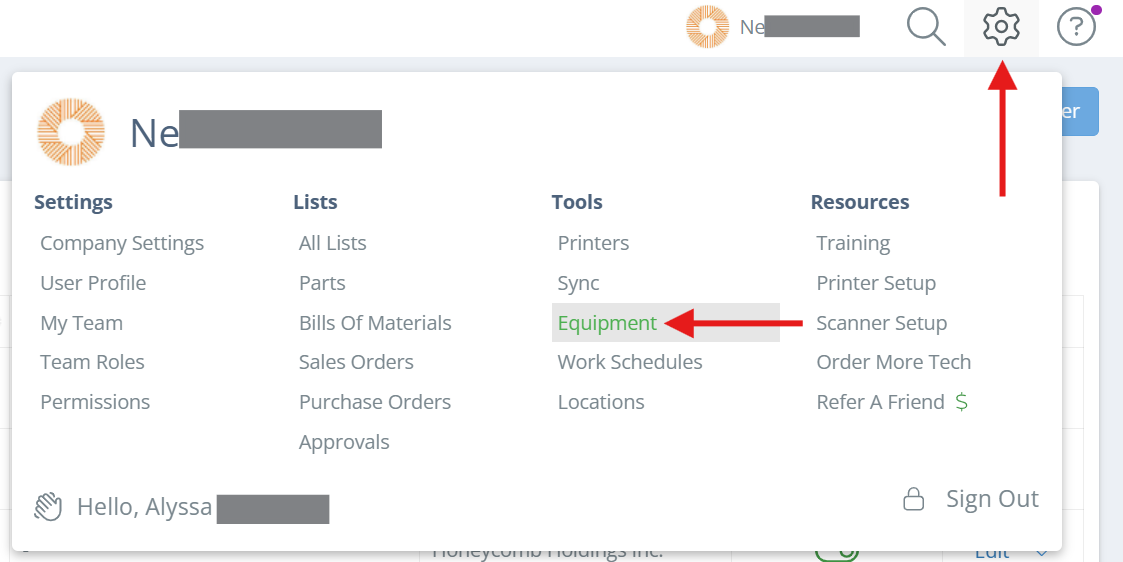
Cliquez sur l’icône des paramètres dans le coin supérieur droit, puis cliquez sur "Equipment".
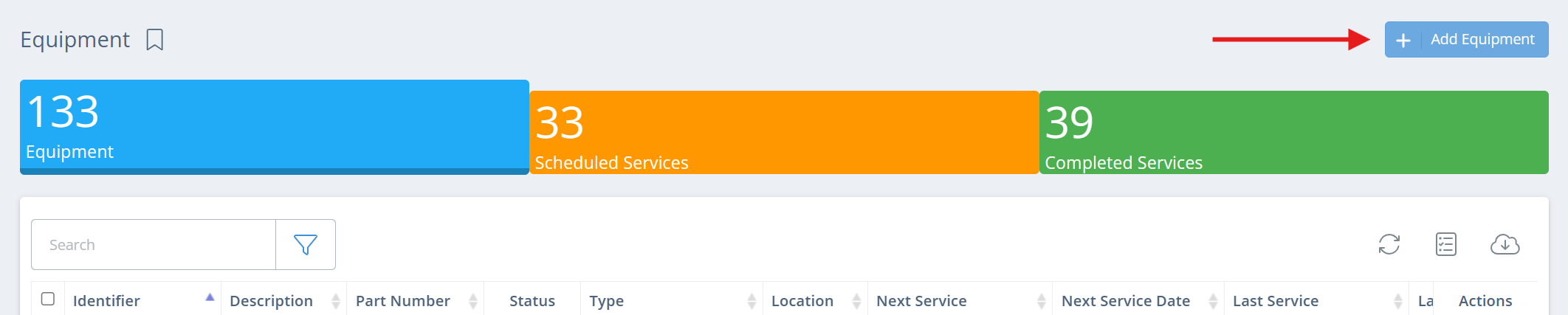
Cliquez sur "Add Equipment" dans le coin supérieur droit.
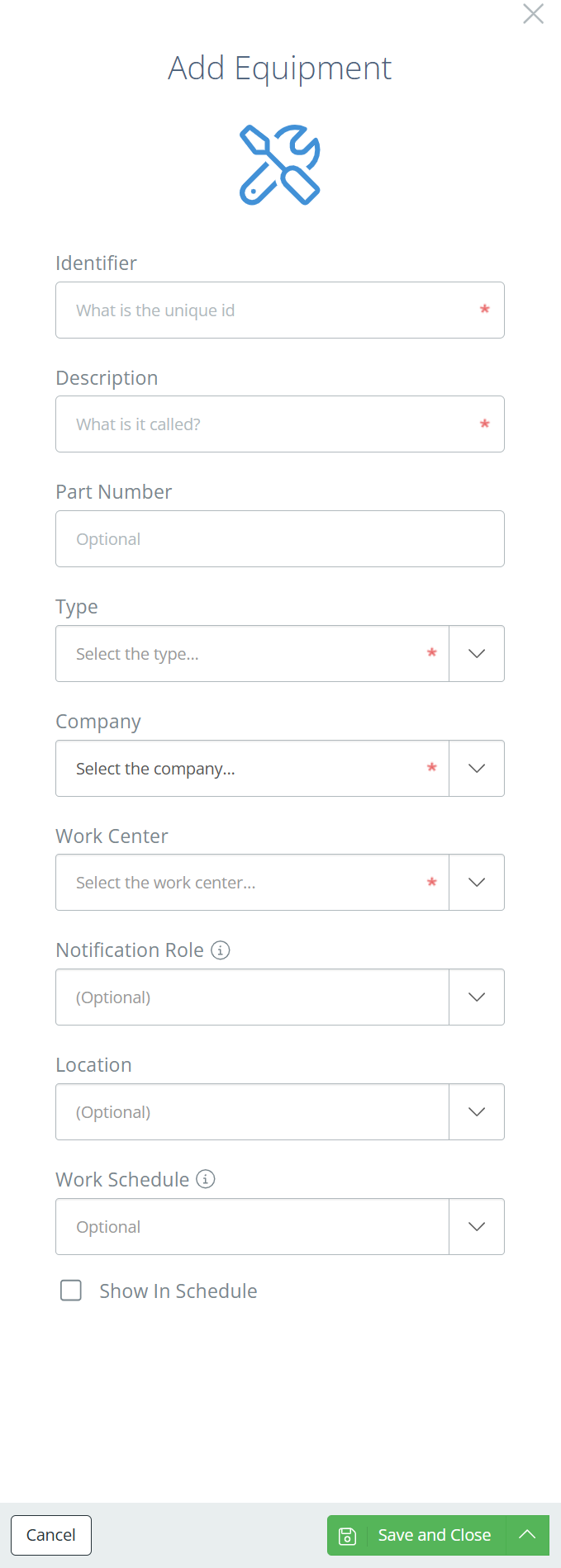
Remplissez les champs comme indiqué et assurez-vous que le champ Type est défini sur 'Scale'. Notez que le champ Company s’affiche seulement si plus d’une entreprise est inscrite sur votre site DataNinja. Consultez notre page centres de travail pour savoir de quoi il s’agit et comment les configurer.
Les champs facultatifs sont utiles pour améliorer le suivi, et vous pouvez configurer des rappels par courriel qui seront envoyés à un rôle lorsqu’une balance (ou un autre équipement) doit faire l’objet d’un entretien. Cliquez sur 'Save and Close' lorsque vous avez terminé.
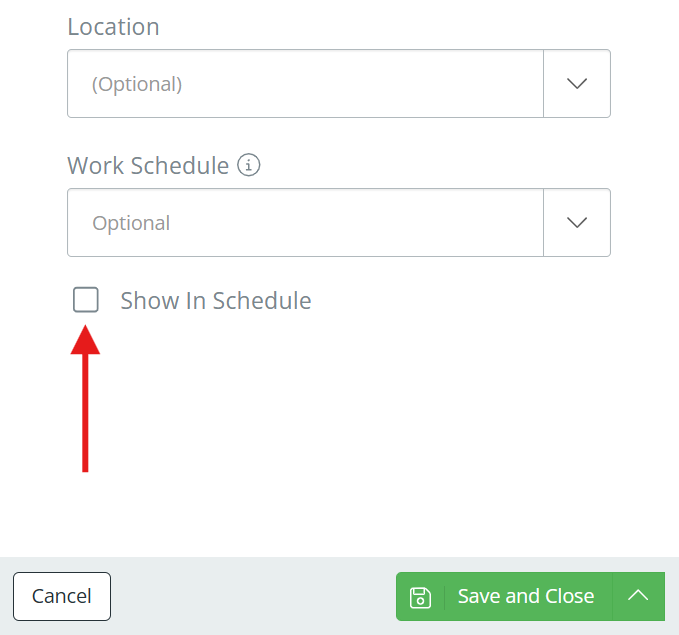
Affichage dans la planification avancéeSi la planification avancée est activée sur votre site DataNinja, l’équipement s’affiche dans l’onglet Schedule seulement si la case 'Show In Schedule' est cochée.
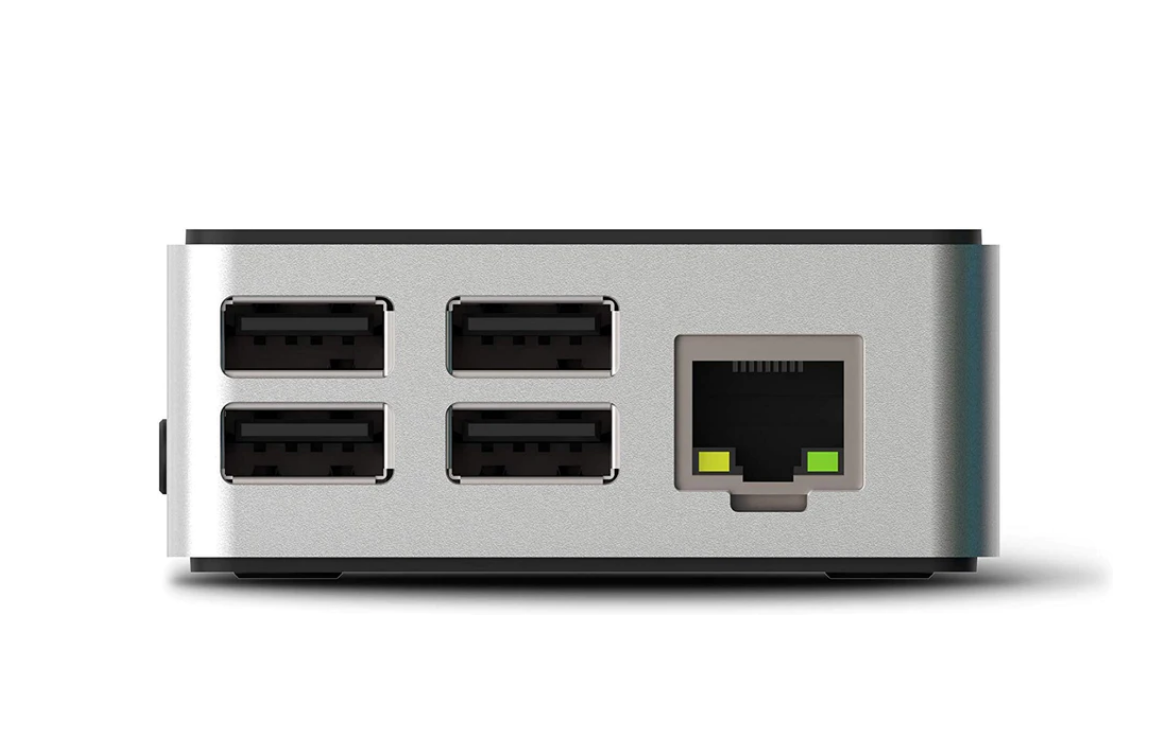
Brancher la balance
Branchez la balance dans l’un des ports USB du Hub.
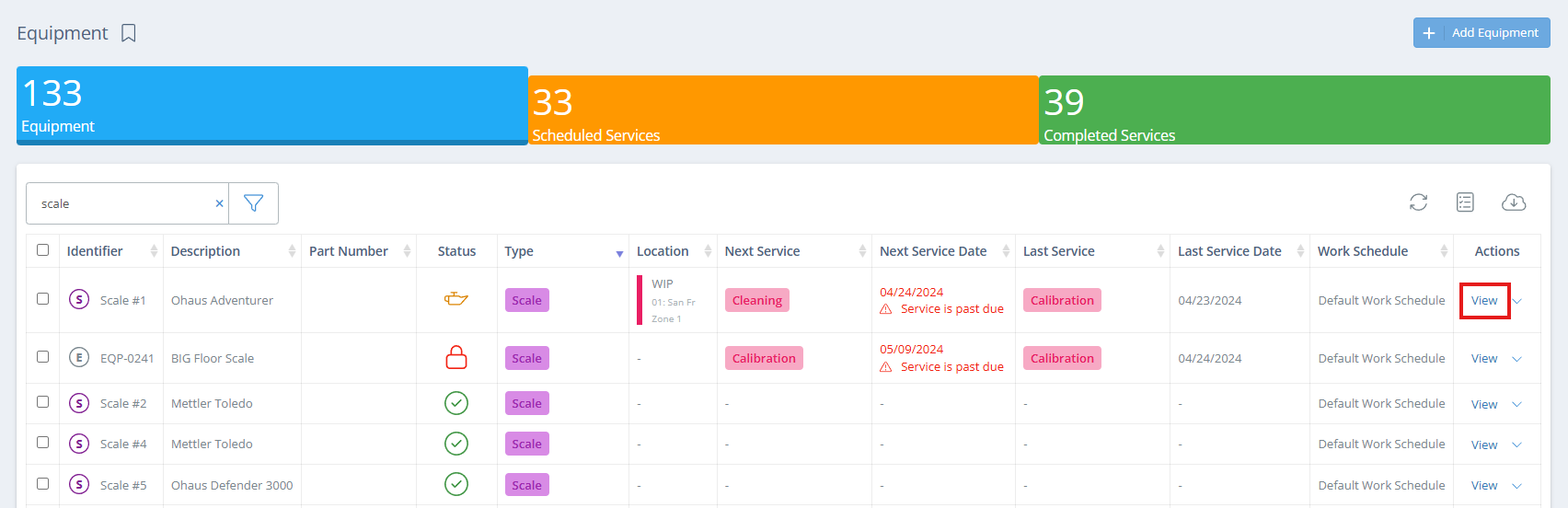
Connecter la balance dans DataNinja
Sur la page Equipment, trouvez la balance et cliquez sur 'View' dans la colonne Actions, ou double-cliquez sur la ligne pertinente.
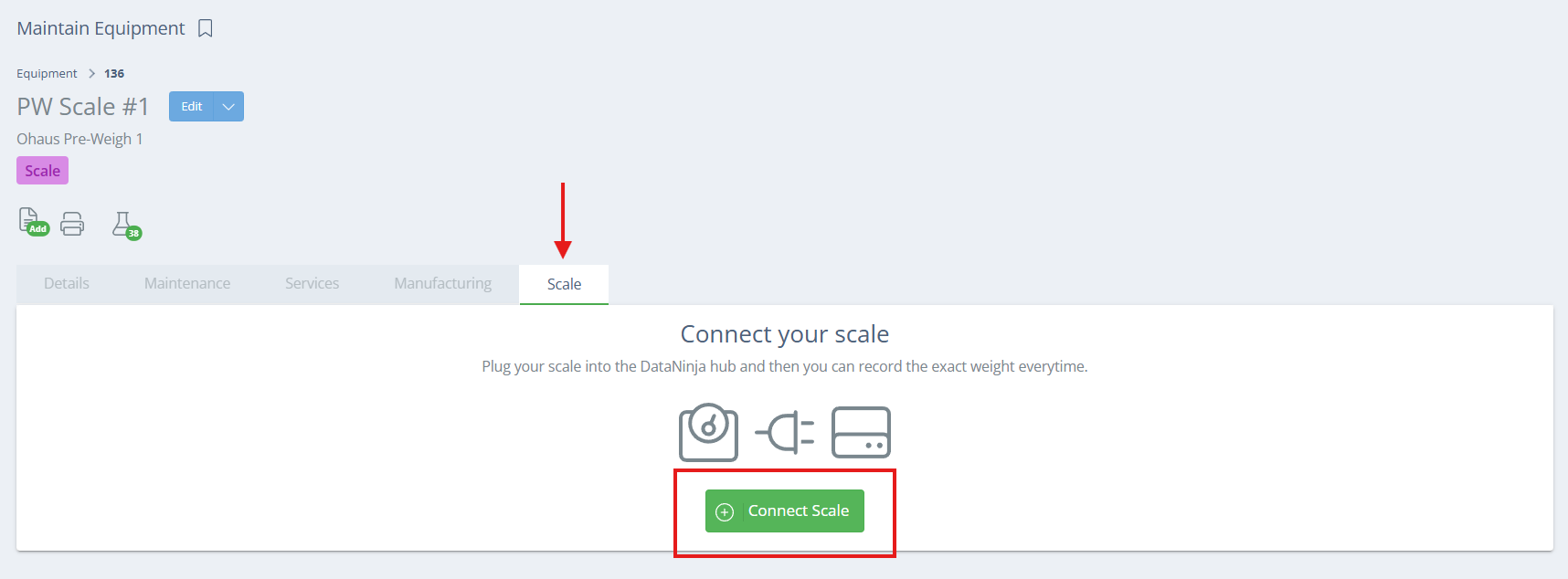
Sur la page Maintain Equipment de la balance, accédez à l’onglet Scale, puis cliquez sur "Connect Scale".
La balance devrait maintenant être connectée à DataNinja. Pour confirmer qu’elle fonctionne, ajoutez du poids sur la balance et cliquez sur 'Edit'; la balance devrait transmettre le poids actuel à DataNinja.
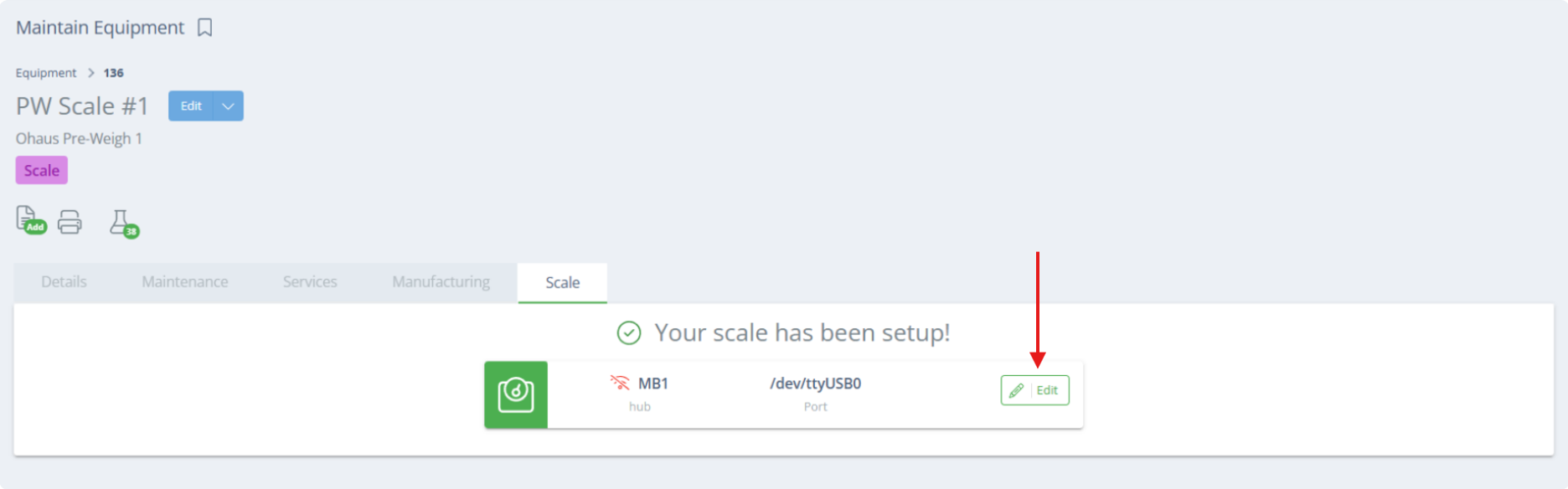
Vérifier les paramètres de la balance
Dans les paramètres de la balance, assurez-vous que les paramètres correspondent aux valeurs suivantes :
- Baud rate : 9600
- Data Bits : 8
- Parity : none
- Stop bits : 1
- Stable : None/Off
- Handshake (aka flow control) : none
- Zone de menu d’impression automatique ou de diffusion en continu
- continue ou intervalle de 1 seconde
Si la balance permet de contrôler la façon dont les données sont envoyées, le format habituel est : [net weight] [uom]
Updated 5 days ago