
Comment effectuer un rappel simulé
English: Read this page in English.
Español: Lee esta página en español.
Pendant une inspection, on pourrait vous demander de montrer comment lancer un rappel au besoin. Heureusement, avec DataNinja, vous pouvez trouver les renseignements demandés de quelques façons en seulement quelques clics.
Trouver l'identifiant
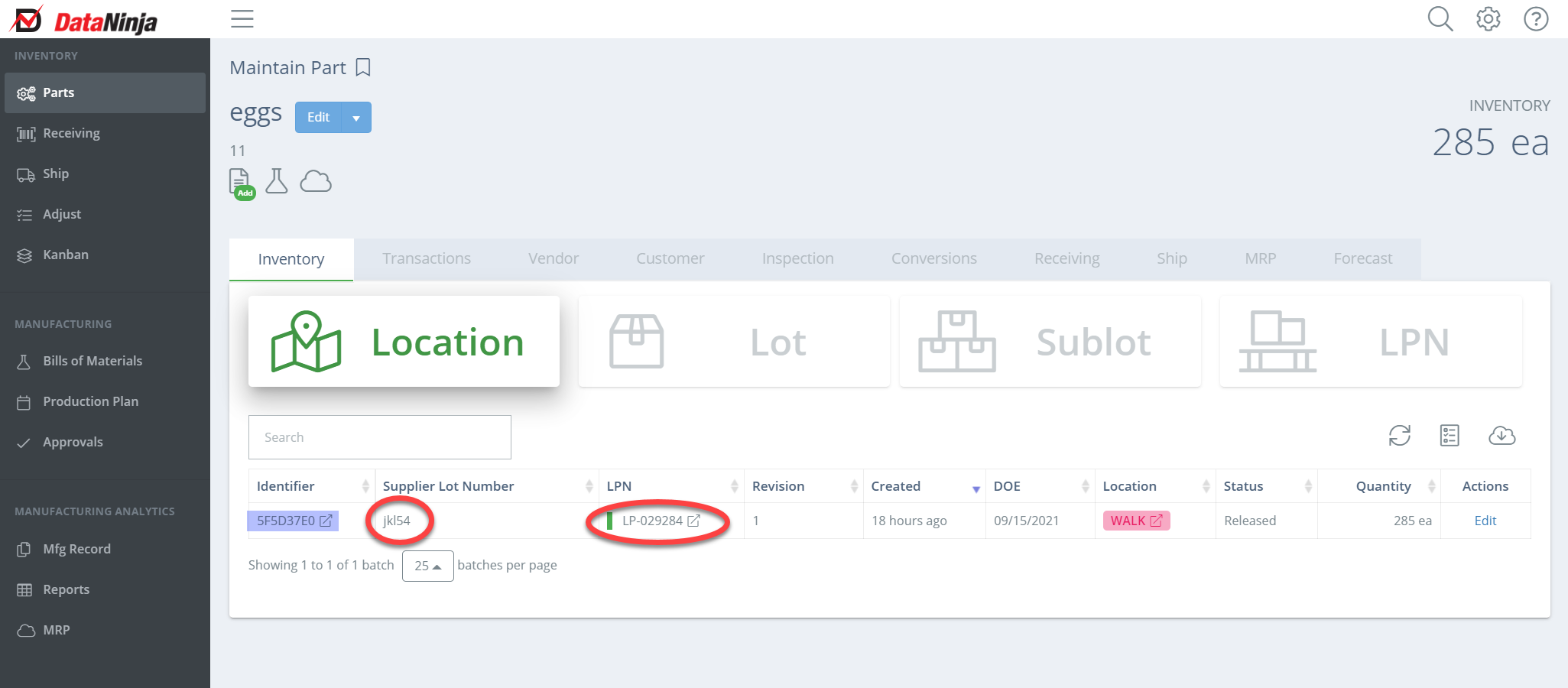
Trouvez un identifiant DataNinja recherchable pour le matériau touché. Tant que vous avez l'identifiant DataNinja, un numéro de lot fournisseur, un code à barres/identifiant ou un numéro de plaque d'immatriculation (LPN), vous pouvez trouver rapidement la matière concernée. Copiez l'identifiant DataNinja (surligné en bleu ci-dessous) dans votre presse-papiers.
Au besoin, montrez comment vous pouvez empêcher électroniquement l'utilisation de la matière en changeant son statut. Même si vous mettez physiquement la matière concernée en quarantaine, changer son statut dans DataNinja empêche qu'il soit utilisé ou vendu par erreur lorsqu'il est numérisé. Voici les instructions pour changer le statut d'une matière.
Méthode 1 : utiliser les rapports
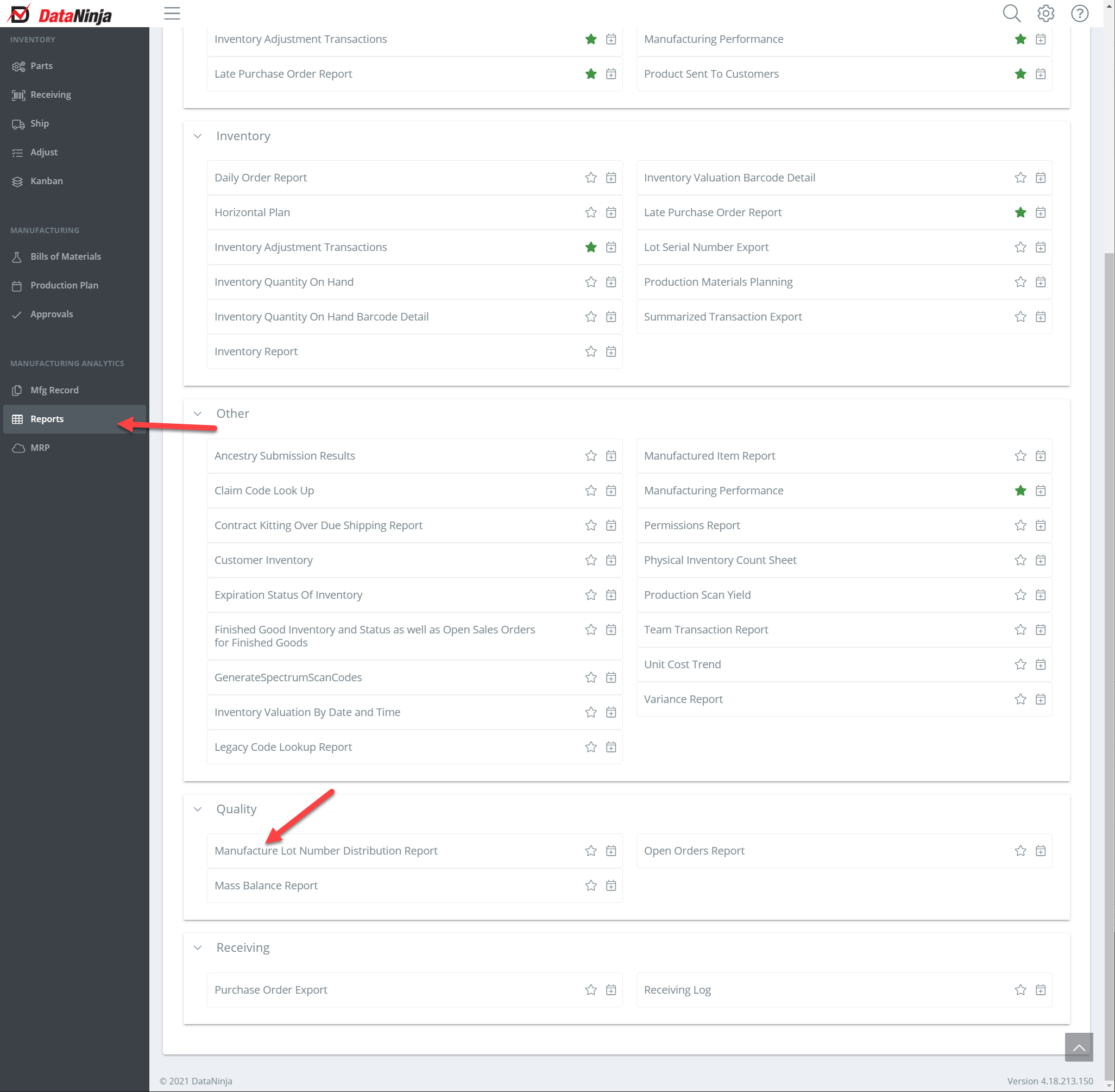
Vous pouvez trouver les lots touchés en utilisant les rapports intégrés dans DataNinja. Trouvez Reports et cliquez dessus. Faites défiler jusqu'aux rapports Quality et cliquez sur le rapport Manufacture Lot Number Distribution.
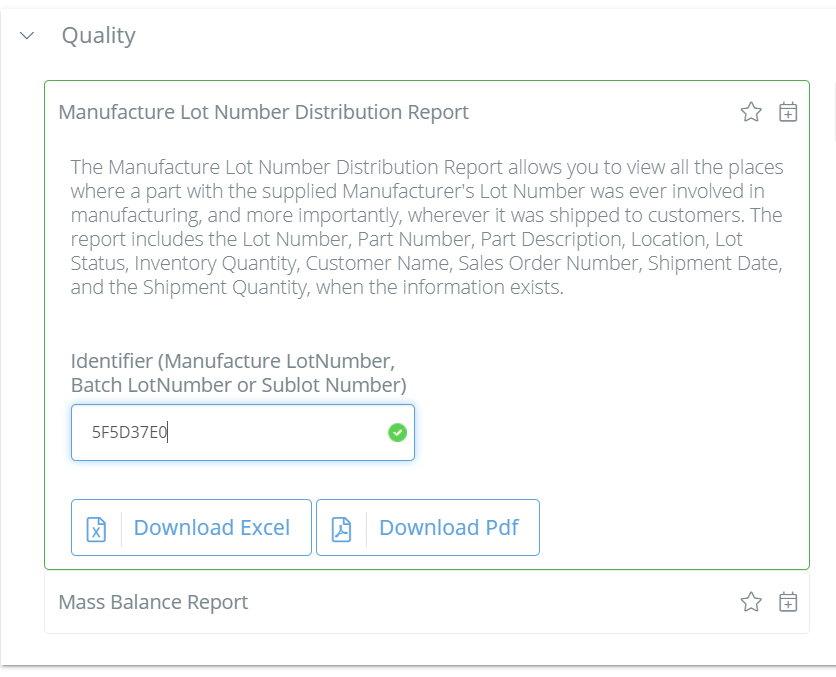
Collez l'identifiant DataNinja et cliquez pour télécharger la feuille de calcul Excel ou le PDF.
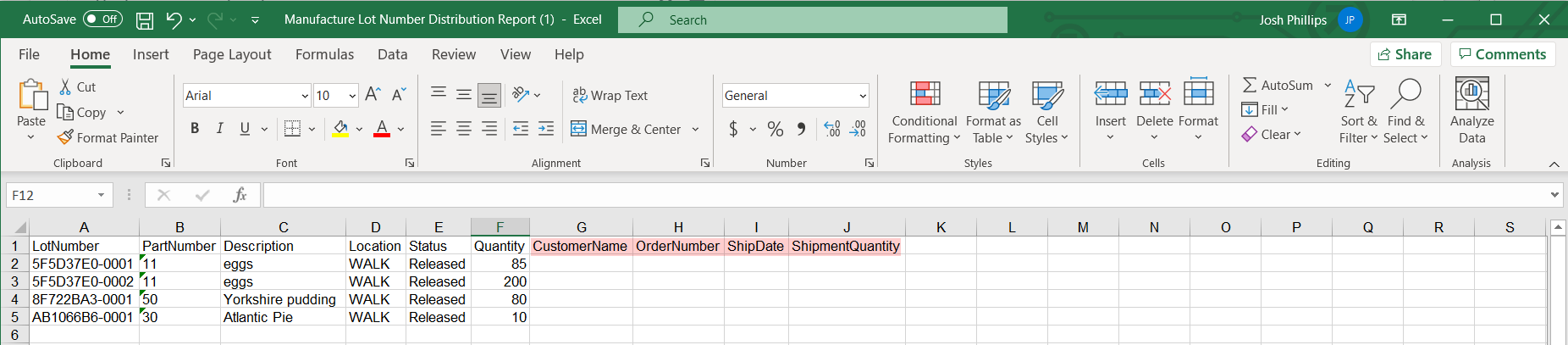
Ce rapport vous permet de voir les clients touchés, la date d'expédition du produit et la quantité commandée.
Retournez à Reports dans DataNinja, faites défiler jusqu'à Quality et utilisez l'identifiant DataNinja pour télécharger le Mass Balance Report. Ce rapport montre tous les lots où la matière concernée a été utilisé dans la colonne « consumed by ».
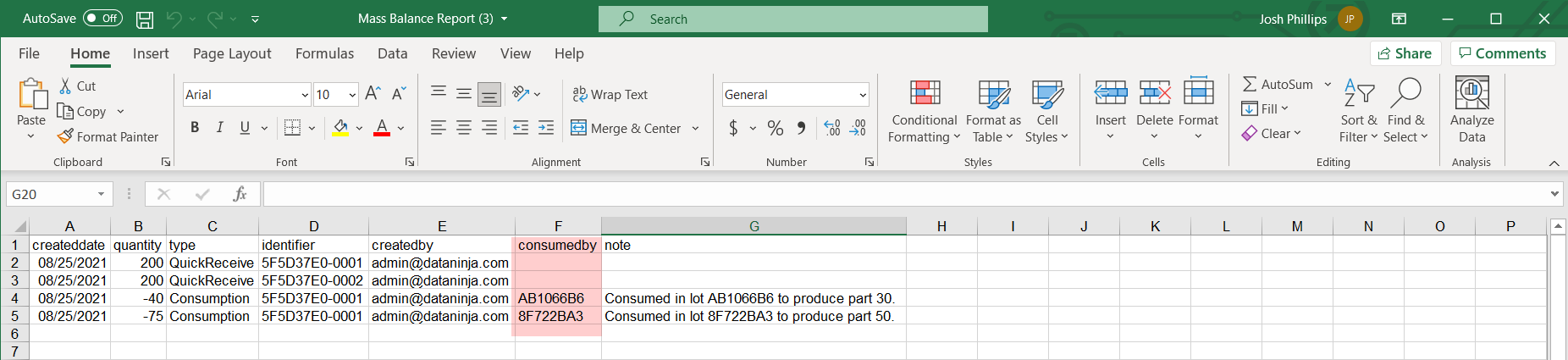
Trouvez les lots touchés en utilisant la fonction de recherche dans le coin supérieur droit de DataNinja.
Au besoin, changez le statut de tous les lots touchés dans DataNinja. Encore une fois, changer le statut de la matière concernée à tous les niveaux (matière première, sous-assemblage et produits finis) dans DataNinja empêche qu'il soit utilisé ou vendu par erreur.
Méthode 2 : utiliser le Mfg Record
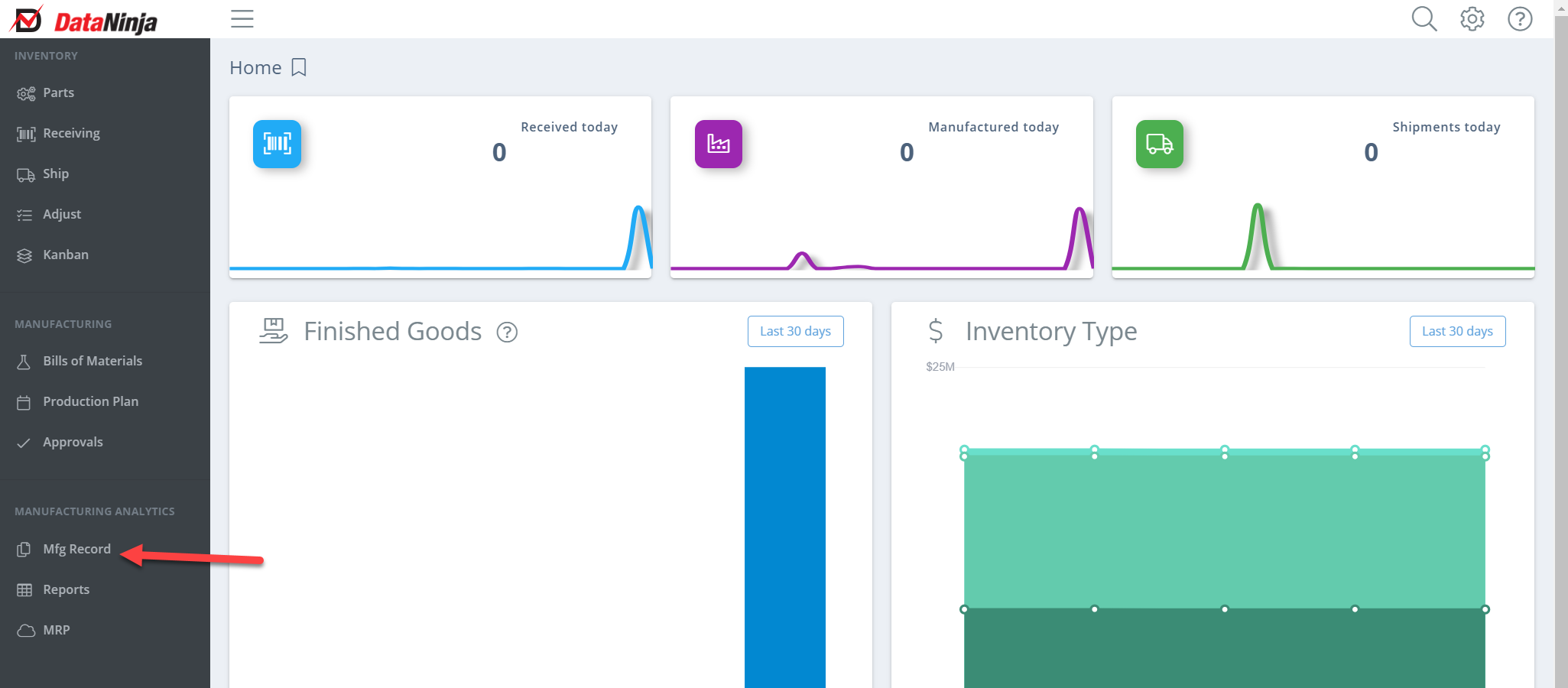
Trouvez l'identifiant DataNinja de la matière touché comme indiqué ci-dessus. Cliquez ensuite sur Mfg Record du côté gauche de votre écran.
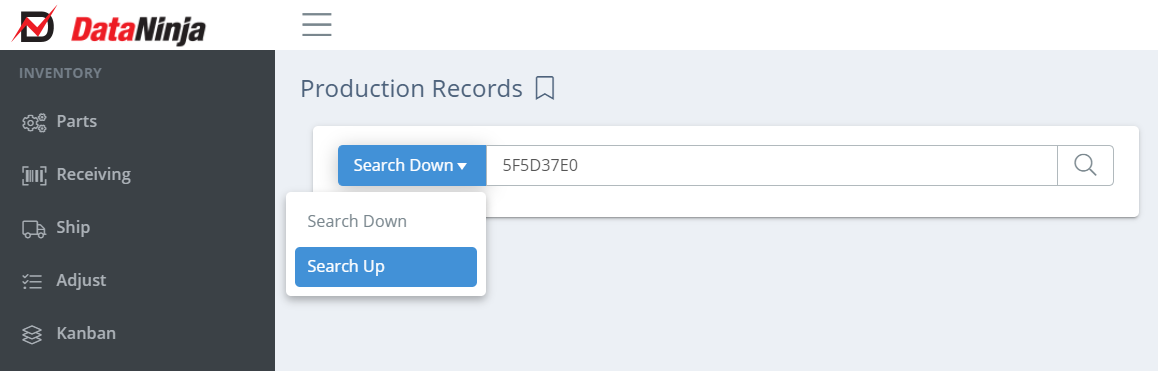
Collez l'identifiant dans la barre de recherche. Cliquez sur Search Down et changez-le pour Search Up.
Trouvez la boîte intitulée « Searching Up » et cliquez sur l'identifiant pour voir les lots touchés. Cliquer sur l'identifiant affichera aussi toutes les expéditions qui comprenaient le matériau touché.
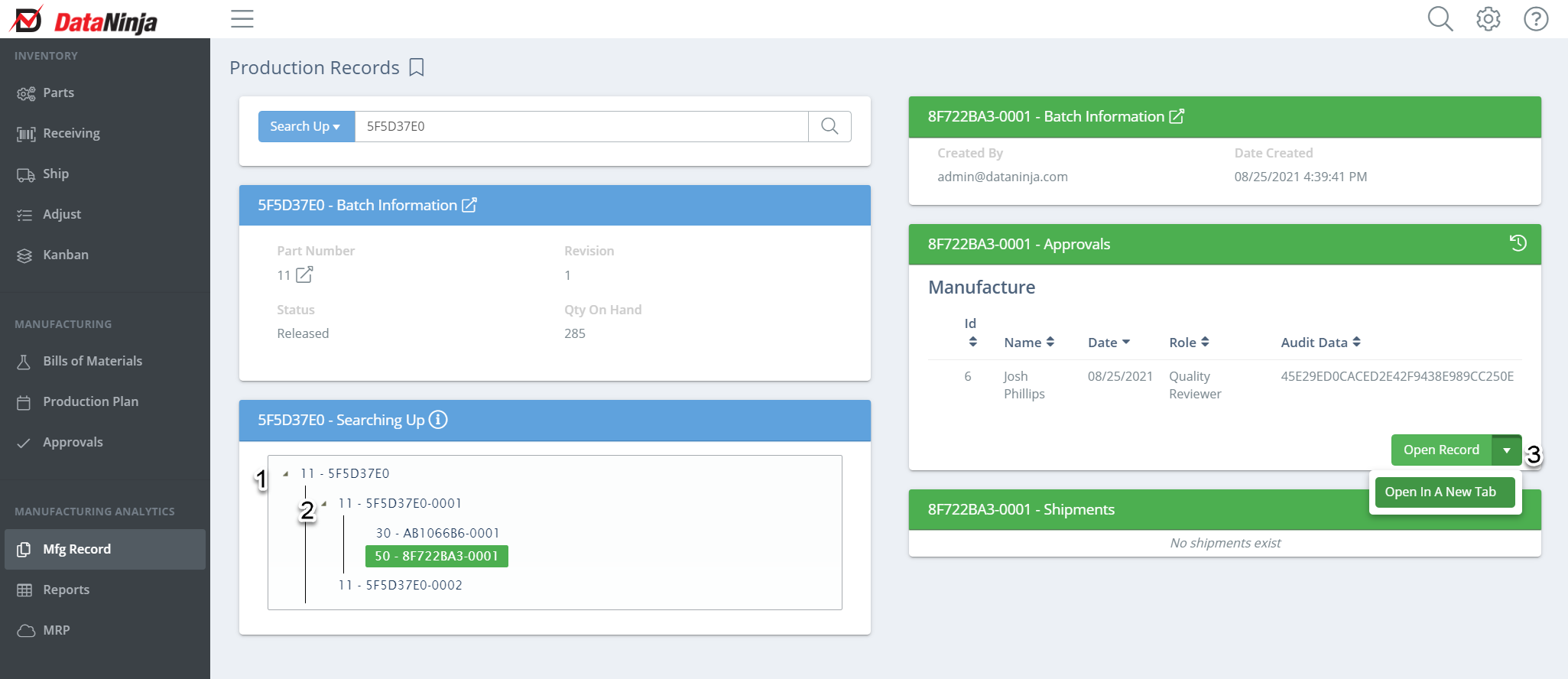
Si vous devez changer le statut, sélectionnez l'identifiant, trouvez l'approbation du côté droit et ouvrez l'enregistrement dans un nouvel onglet. Répétez ce processus pour chaque lot touché. Voici les instructions pour changer le statut d'une matière.
Updated about 1 month ago