
Grid Configurations
Créez des vues filtrées par défaut pour les pages sélectionnées
English: Read this page in English.
Español: Lee esta página en español.
Cette page s'applique aux instances DataNinja intégrées à NetSuite ou QuickBooks Online, ainsi qu'aux instances sans intégration à un système financier. Le flux de travail dans DataNinja est le même pour toutes les intégrations; lorsqu'un système financier modifie le comportement, une note propre à l'intégration le précise.
Les articles synchronisés avec une intégration affichent le logo de l'intégration pertinente. Les captures d'écran de cette page peuvent montrer le logo NetSuite; les instances intégrées à QuickBooks Online affichent plutôt le logo QuickBooks Online. Les instances sans intégration financière n'affichent aucun logo.
Créez des vues filtrées par défaut pour les pages DataNinja afin que les utilisateurs commencent avec les enregistrements qu'ils doivent examiner ou traiter.
Les Grid Configurations utilisent DataNinja Query Language (DQL) pour déterminer quels enregistrements apparaissent sur la page sélectionnée. Elles sont utiles lorsque les équipes doivent consulter de façon constante un sous-ensemble précis d'enregistrements, comme les enregistrements actifs, le travail en attente, les inspections ouvertes ou les enregistrements attribués à un statut précis.
Utilisez les Grid Configurations pour réduire le filtrage manuel, améliorer l'uniformité entre les utilisateurs et aider les équipes à se concentrer sur les enregistrements qui nécessitent une action.
Les Grid Configurations contrôlent les enregistrements affichés par défaut sur une page. Ne les utilisez pas comme remplacement des rôles utilisateur, des permissions ou des contrôles d'accès.
Créer une nouvelle Grid Configuration
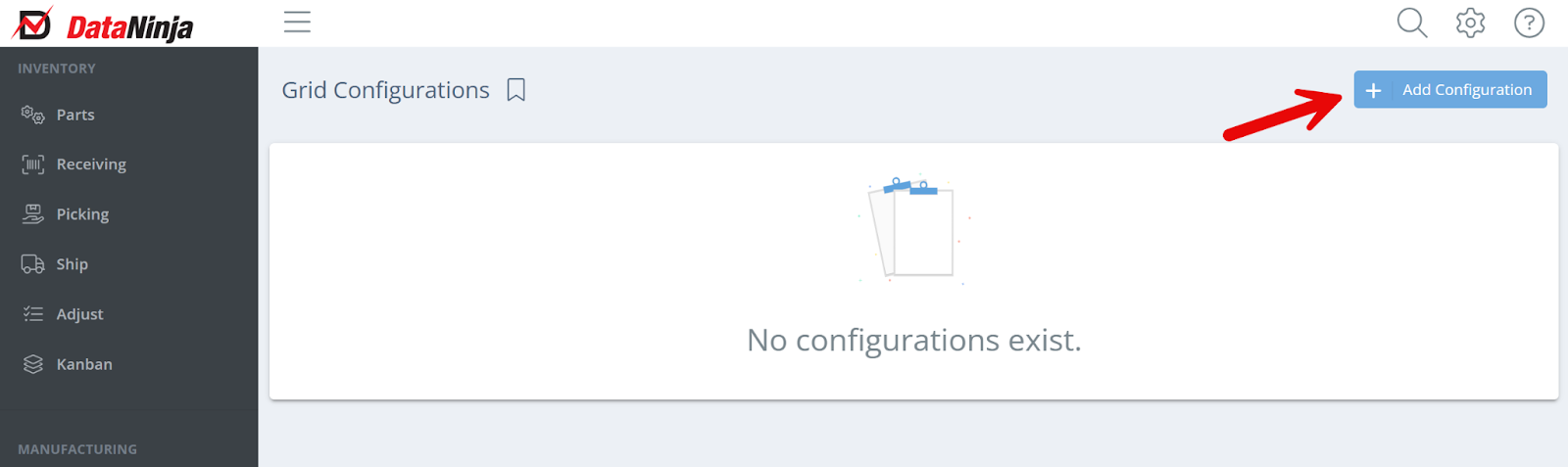
Pour ouvrir la page Grid Configuration, cliquez sur l'icône d'engrenage, puis allez à « All Lists » et trouvez Grid Configurations. Sur la page Grid Configurations, cliquez sur « Add Configuration » et remplissez les renseignements dans le panneau latéral pour créer une nouvelle configuration.
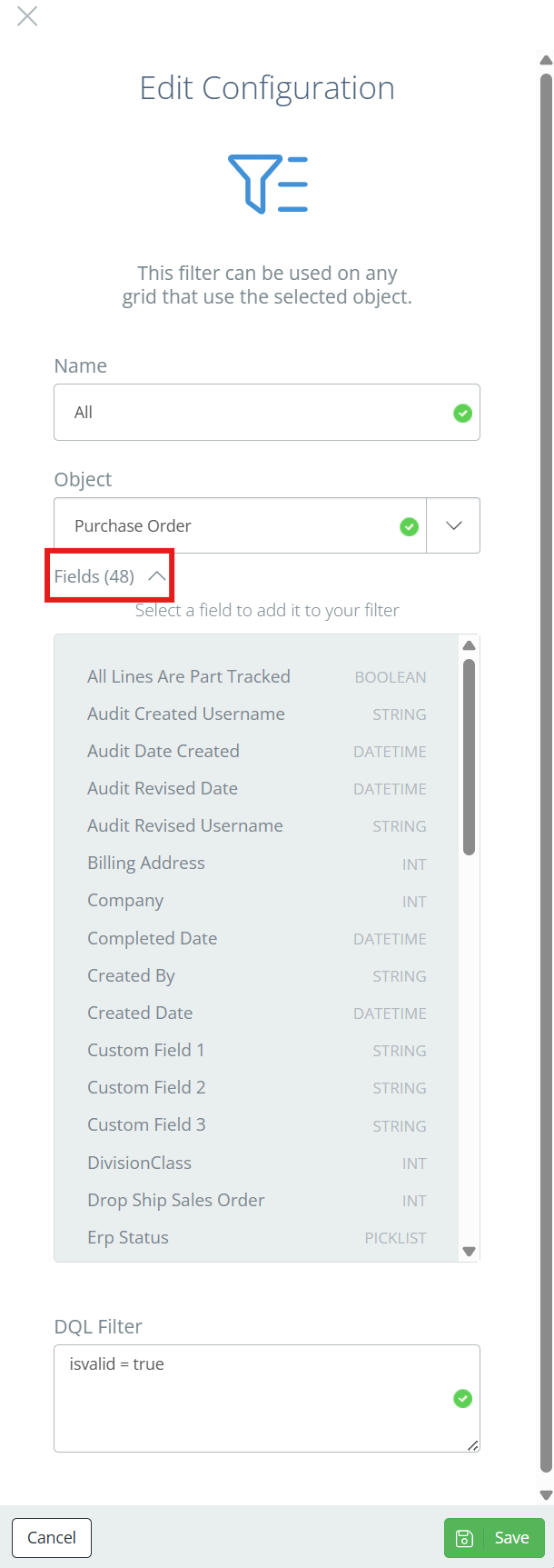
Entrez un nom pour la configuration; le nom doit être bref et précis, car il sera visible sur la page et utilisé comme titre de l'onglet. Consultez l'exemple de capture d'écran à la fin de cette section.
Configuration par défautS'il s'agit de la première configuration pour l'objet, il est recommandé de créer une configuration « Default » ou « All » afin de vous assurer qu'aucune donnée valide n'est entièrement exclue de la page. Sélectionnez l'objet sur lequel la configuration sera basée. Les objets couramment utilisés sont Part, Purchase Order et Sales Order.
Une fois l'objet choisi, le DQL Filter doit être rempli. Cliquez sur « Fields » pour voir tous les champs disponibles pour le filtrage.
Cliquez sur un champ pour l'ajouter automatiquement au filtre, puis complétez le filtre (ex. isvalid = true). Utilisez « AND » ou « OR » pour appliquer plusieurs champs à un filtre, ou « IN » si le filtre doit inclure une plage. Le filtre n'est pas sensible à la casse.
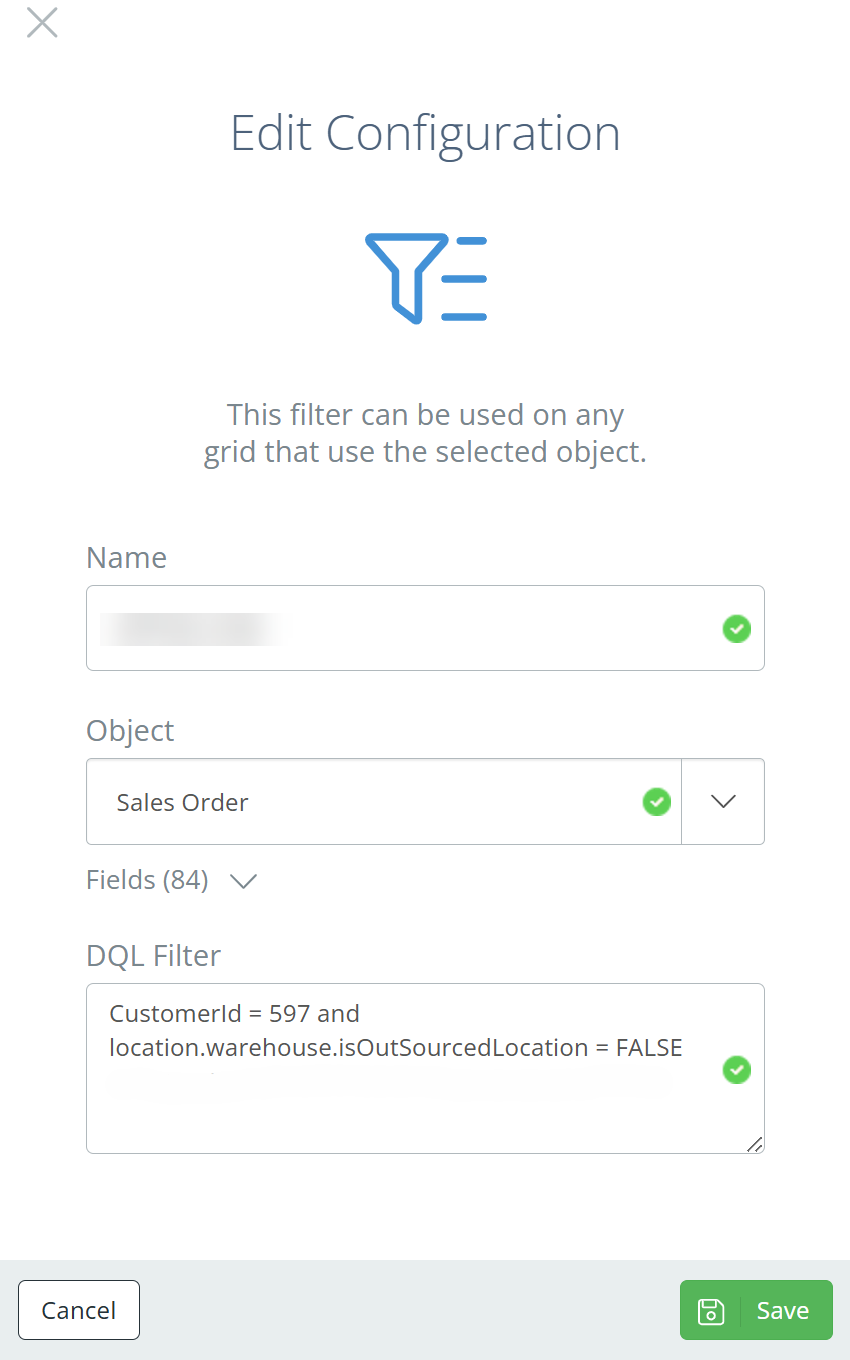
Tout comme sur la page API, le DQL Filter peut utiliser la notation par points pour référencer des champs sur un objet différent de celui sélectionné. Cliquez sur Save lorsque toutes les conditions du filtre ont été saisies.
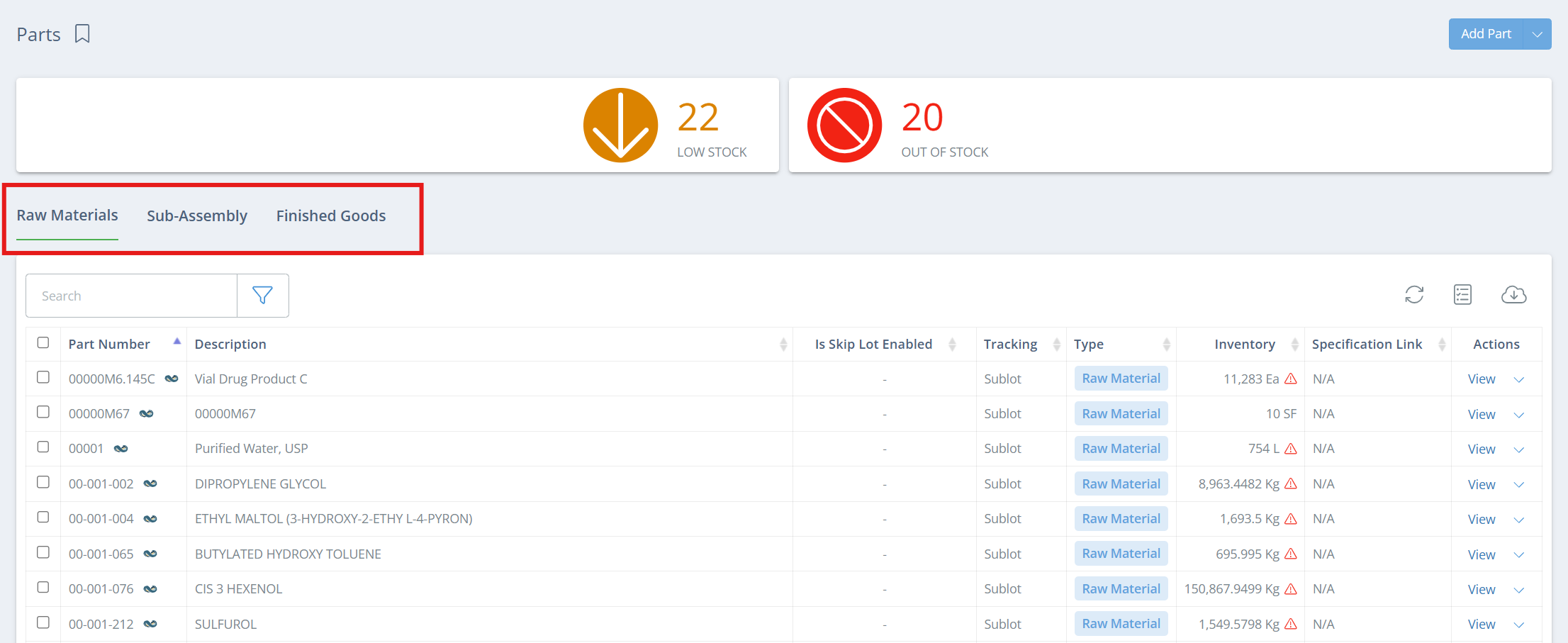
Après avoir entré une configuration par défaut, créez-en une nouvelle sur le même objet avec des conditions plus précises. Vérifiez que la configuration fonctionne en naviguant vers la page pertinente et en vérifiant les onglets.
Dans l'exemple ci-dessous, 3 Grid Configurations ont été créées sur l'objet « Part », et chaque onglet affiche seulement le type de pièce correspondant.
Dépannage
| Problème | Cause possible | Action suggérée |
|---|---|---|
| Des enregistrements attendus sont manquants | Le filtre peut être trop restrictif | Retirez une condition à la fois et testez de nouveau |
| La grille affiche trop d'enregistrements | Le filtre peut être trop large | Ajoutez des conditions supplémentaires pour réduire les résultats |
| La configuration n'apparaît pas sur la page attendue | Le mauvais objet peut avoir été sélectionné | Confirmez que l'objet sélectionné correspond à la page prévue |
| Le filtre ne s'enregistre pas ou ne s'applique pas correctement | Il peut y avoir un problème de syntaxe DQL | Confirmez les noms de champs, les opérateurs et les guillemets |
Updated 5 days ago