
Numéros de lot personnalisés
DataNinja génère automatiquement des codes d'identification uniques pour le suivi des stocks. Les identifiants consistent en une combinaison unique et aléatoire de 6 chiffres et lettres. Une bonne règle générale consiste à laisser le système suivre et générer ces détails pour vous, mais vous pouvez aussi exiger qu'un identifiant soit saisi manuellement à la réception et à la fabrication.
Par défaut, DataNinja utilise les lettres A à G et les chiffres 0 à 9 lors de la génération des identifiants.
Vous voulez quand même utiliser votre propre format de traçabilité par code de lot personnalisé? Aucun problème. Vous pouvez utiliser votre propre schéma de numéro de lot avec DataNinja à la place d'un numéro généré par le système.
Numéros de lot personnalisés
Si les identifiants générés automatiquement par DataNinja ne sont pas compatibles avec votre processus, il pourrait être préférable d'utiliser un format personnalisé.
Pendant la réception
Pour entrer un numéro de lot personnalisé pendant la réception, cliquez sur le champ Identifier et entrez le numéro de lot souhaité.
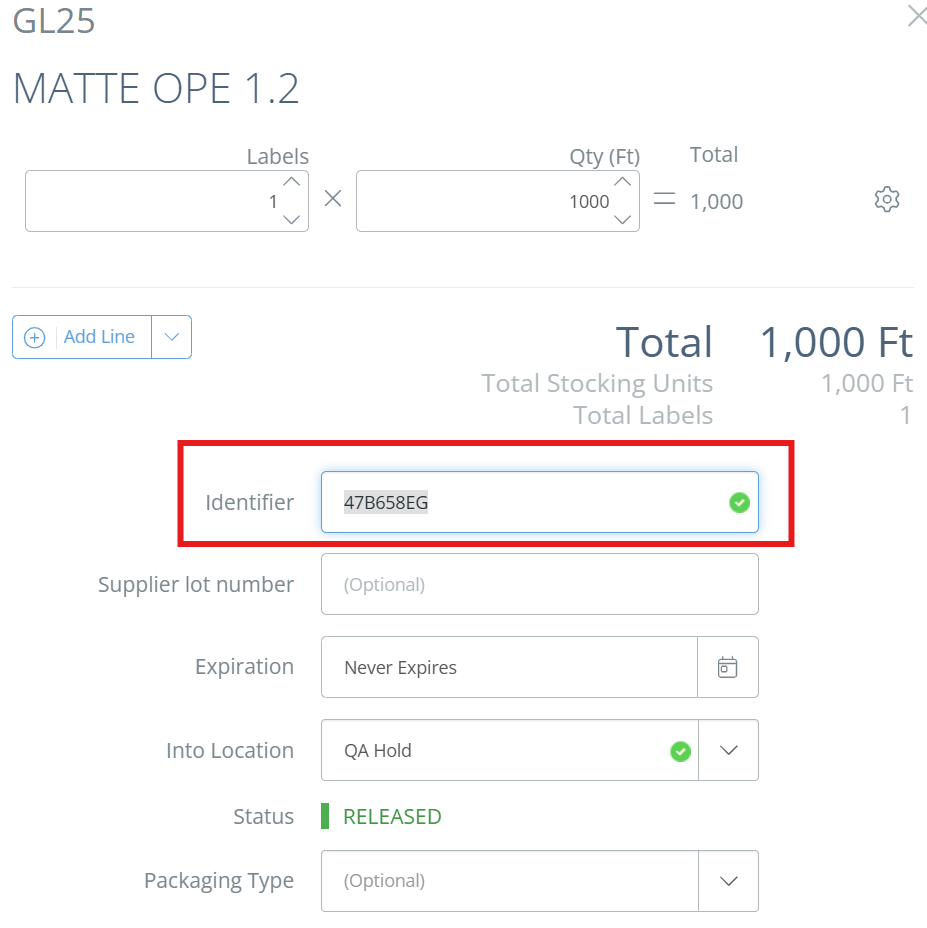
Rappelez-vous que le numéro de lot doit être unique entre les pièces. Par exemple, vous pouvez recevoir la pièce A plusieurs fois sous le même numéro de lot, mais la pièce B doit être reçue sous un numéro de lot différent.
Exiger un numéro de lot personnaliséSi vous devez saisir manuellement le numéro de lot à chaque réception, cochez simplement la case « User Generated Barcode » sur la page des paramètres de la pièce. Ce réglage est défini au niveau de la pièce pour offrir un meilleur contrôle de votre processus de réception. Si vous devez le définir sur plusieurs pièces, utilisez la fonction de sélection en bloc sur la page Parts pour effectuer le changement.
Pendant la production
L'utilisation de numéros de lot personnalisés pendant la production peut se faire de 2 façons : modifier le Display Identifier ou définir manuellement le Barcode.
Sur un enregistrement de production, vous verrez à la fois un champ Barcode et un champ Display Identifier lors de l'impression des étiquettes. Le champ Display Identifier sert uniquement à l'affichage et n'a pas à être unique entre les pièces, même si cela reste recommandé. Le Barcode est l'identifiant généré par DataNinja**, il sera toujours unique et il ne peut pas être modifié.
**Si le réglage « User Generated Barcode » est coché sur la BOM, le Barcode sera l'identifiant entré par l'utilisateur qui planifie la production. Il doit tout de même être unique et ne peut pas être modifié après la création de l'enregistrement de fabrication.
Modifier le Display Identifier
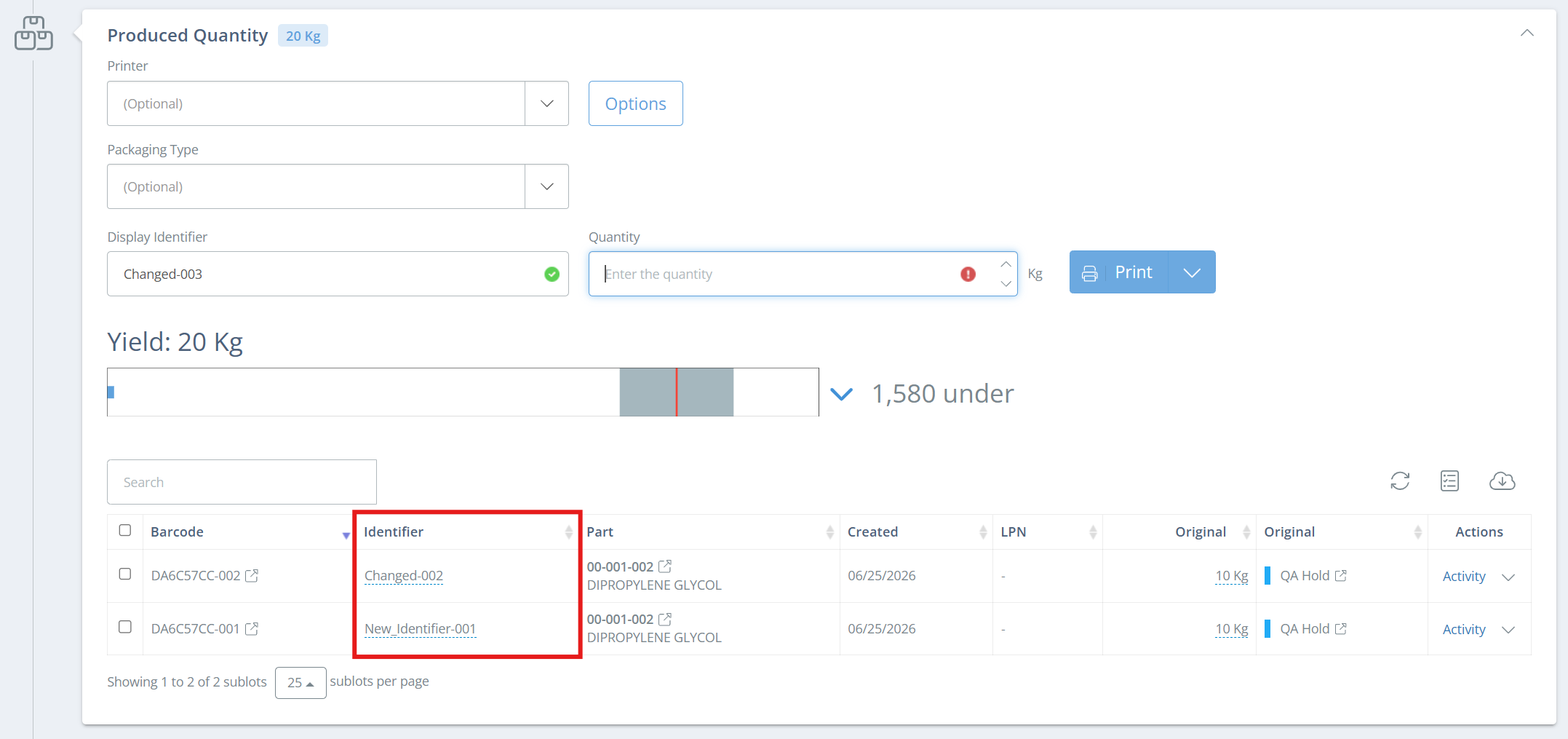
Pour modifier le Display Identifier sur un enregistrement de production, cliquez dans le champ Identifier et entrez le numéro de lot souhaité.
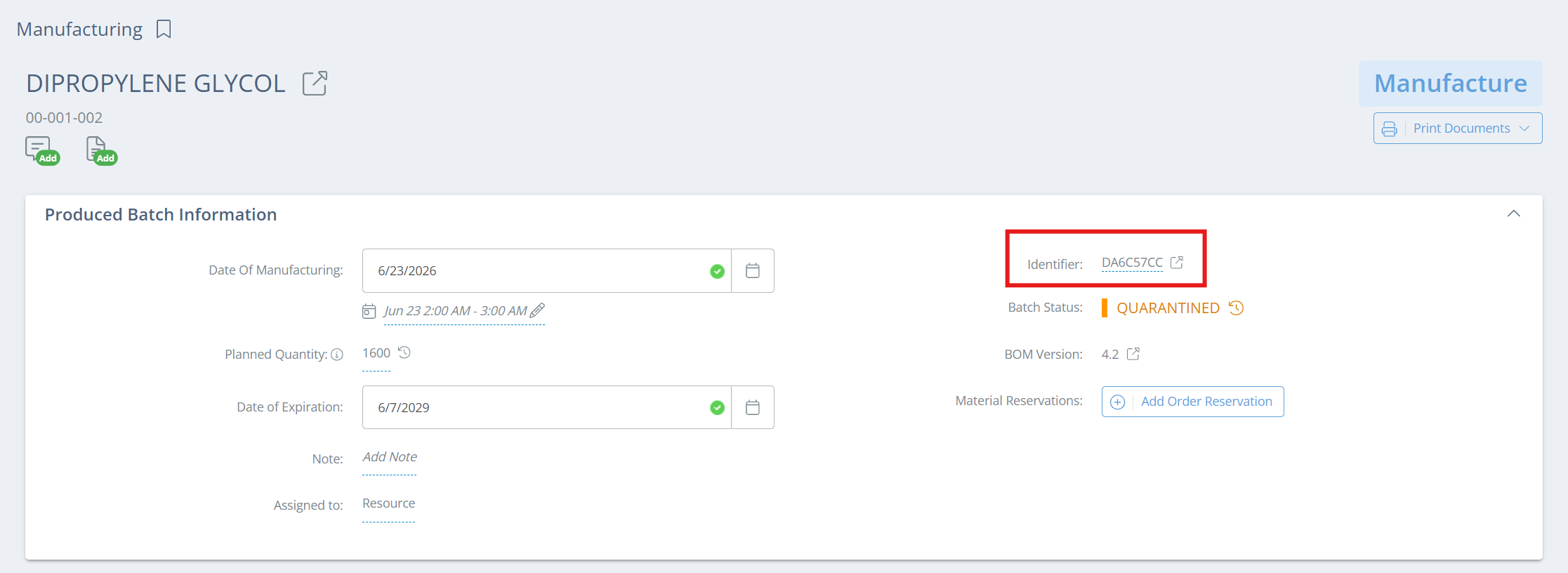
Notez que modifier ce champ ne change pas le Barcode généré par DataNinja. Lors de l'impression des étiquettes de produits fabriqués, vous verrez à la fois le Display Identifier personnalisé et le Barcode par défaut.
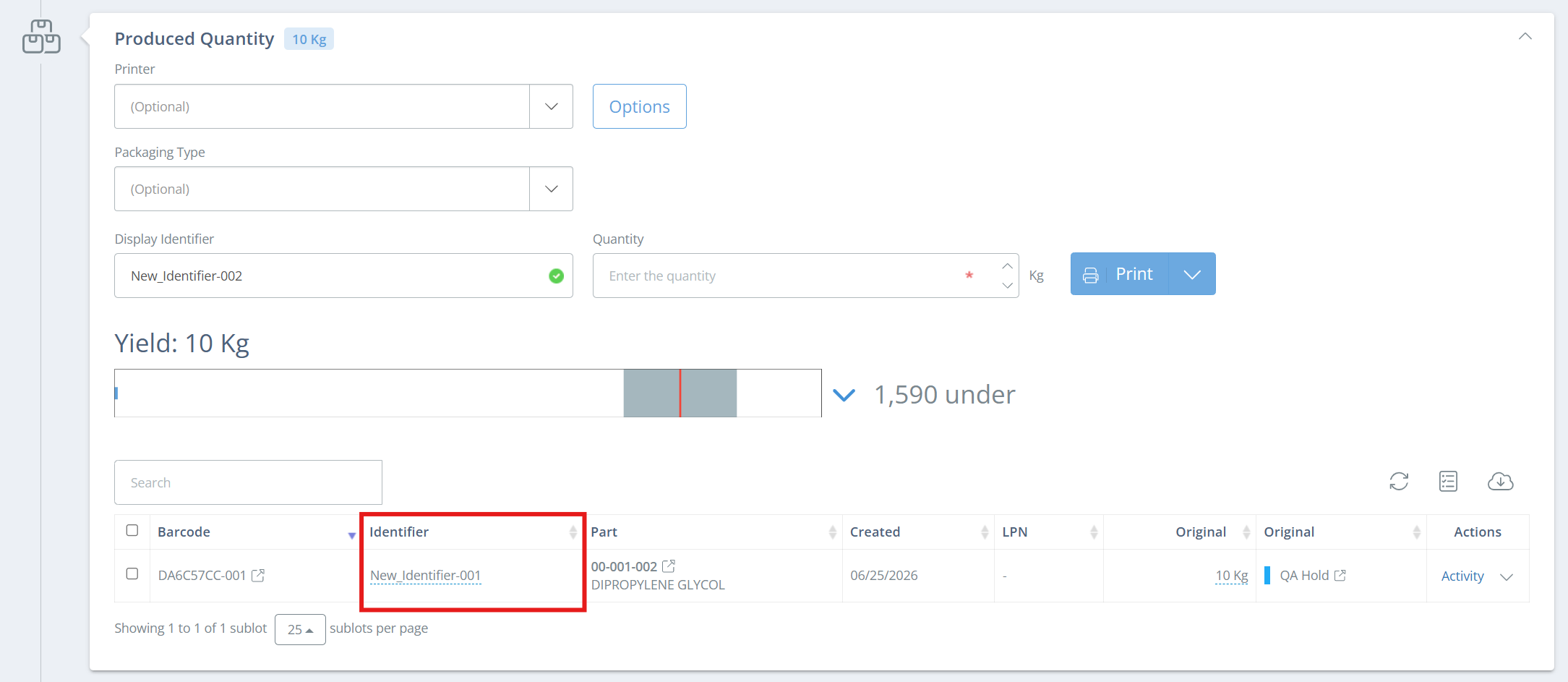
Le Display Identifier peut être modifié en tout temps. Si vous modifiez le Display Identifier en cours de production et imprimez les étiquettes, le nouveau Display Identifier apparaîtra sur les étiquettes imprimées, si vos étiquettes de fabrication sont configurées pour l'afficher. La colonne Identifier dans la section Produced Quantity de l'enregistrement affichera également le changement, mais le Barcode restera toujours le même.
NetSuite IdentifierNetSuite synchronise seulement le Barcode, pas le Display Identifier. Donc, si vous avez besoin que NetSuite enregistre un numéro de lot précis, il doit être entré comme Barcode.
Updated 18 days ago